PNG vs. JPG: Bitva populárních obrazových formátů

Všemocný odborník na psaní, který dobře rozumí problémům Mac a poskytuje efektivní řešení.
Obrázky vám pomohou vyjádřit, co chcete říct. Může být použit pro osobní účely, kde se chcete podělit o své zkušenosti. Může být také použit pro společnosti ke sdílení informací o produktu nebo službě. Dva nejoblíbenější formáty obrázků jsou PNG a JPEG. A o těch dvou se vede debata, PNG vs JPG kolize. Tyto dva typy obrázků jsou na internetu nejpoužívanější. Můžete zjistit, který z nich použít pro určité účely.
Tento článek vás naučí lana o PNG vs JPG tím, že poskytne jejich přehled. Porovnáme jejich cíle, metody komprese a další. Pojďme se nyní ponořit do této debaty PNG vs JPG!
Část 1. PNG vs JPG: Který formát obrázku má nejlepší kvalitu?
Než se ponoříme do debaty o PNG vs JPG, uveďme nejprve jejich přehled. JPEG je zkratka pro Joint Photographic Experts Group a také název skupiny, která tento formát souboru vyvinula. Toto je ztrátový komprimovaný formát. Musíte na to myslet takto: JPEG vezme obrázek a zmenší jeho velikost, čímž se sníží i ty nejmenší detaily v něm. Je možné zmenšit velikost souboru na malé kousky, ale to povede k nepříliš příjemnému výstupu. Obrázek bude pixelovaný a úplný nepořádek.
Formáty souborů JPEG tedy představují kompromis mezi těmito dvěma. Velikost zůstává menší. Snímek je však uložen v nejvyšší možné kvalitě, což poskytuje kompromis mezi velikostí a kvalitou. Z tohoto důvodu se JPEG stal jedním z nejpopulárnějších formátů a standardním formátem pro komprimované obrázky. Správná zkratka je JPEG. Je však také zaměnitelný s JPG. Tato třípísmenná zkratka byla způsobena tím, že rozšíření systému Windows měla dříve pouze tři písmena. Takže to můžete vidět jako JPG na Windows a jako JPEG na počítačích macOS.
Tip: Pokud chcete převést soubory PNG do formátu JPG, podívejte se na tuto příručku a naučte se efektivní způsoby.
Pokud chcete převést JPEG na PNG, bylo by lepší mít nástroj, který vám s tím pomůže.
K čemu se PNG hlavně používá?
Na druhé straně, PNG odkazuje na Portable Graphics Format a je široce používaným formátem obrazových souborů, který ve výchozím nastavení používá bezeztrátovou kompresi. Tento formát je skvělý pro text, čárovou grafiku a ikony a poskytuje malé rozměry bez obětování kvality. PNG byl nejprve vyvinut jako alternativa pro Gif, animovaná grafika, formát. Zpracovává snímky s vysokými detaily a vysokým kontrastem. Jedná se tedy stále o oblíbený formát souboru obrázků, který se používá online i offline.
Část 2. Jaký je rozdíl mezi PNG a JPG?
Nyní přejděme k debatě PNG vs JPG. Jaké jsou mezi nimi rozdíly a co potřebujete pro konkrétní účel? Zpočátku si můžete myslet, že mezi nimi není žádný rozdíl v kvalitě. Ale ve skutečnosti existuje. Podrobnosti o JPEG a PNG najdete níže.
Vývoj
Nejprve si promluvme o PNG v. JPG z pohledu vývoje. JPEG byl vyvinut společností Joint Photographic Experts Group a jedná se o standardní formát, který je komprimován a používán pro online sdílení obrázků a digitální fotografii. Je to proto, že má skvělou rovnováhu mezi kvalitou obrazu a velikostí souboru. Na druhou stranu, PNG je navržen jako náhrada za Graphics Interchange Format (GIF). Byl vyvinut v roce 1995 týmem vedeným Thomasem Boutellem. Stal se populárním, když byl propagován organizací W3C, jejímž účelem je definovat standardy pro internet.
komprese
Jaký je rozdíl mezi JPG a PNG? Nyní si povíme něco o formátech PNG a JPG z hlediska kompresních metod. Co mám poslat: PNG nebo JPEG? Pokud jde o JPEG, bude skutečný kompresní poměr záviset na použitém softwaru a nastavení. Však, Kompresní poměr obrázků JPEG je obvykle 10:1. To znamená, že pokud začnete s obrázkem o velikosti 20 MB a exportujete jej do jiného formátu JPEG, obrázek bude mít velikost pouze 2 MB. Z hlediska kvality zpravidla nejsou ztráty běžným okem patrné. To však bude stále záviset na obsahu a skutečném typu souboru původního obrázku. Aby toho JPEG dosáhl, použije DCT nebo Diskrétní kosinovou transformaci.
Matematika a příbuzné vědy za tímto DCT jsou ve skutečnosti složité. Je to však typ kompresního algoritmu, který extrahuje přehled celého obrázku. Poté určí, které z pixelů obrázku jsou podobné každému z ostatních pixelů, které jej obklopují. Tyto podobné pixely jsou pak spojeny do nadpisů. Když odkazujeme na nadpisy, odkazujeme na skupinu podobných pixelů, které obsahují podobné hodnoty.
To je opravdu účinná metoda. Poté však již nebudete moci obnovit ztracené informace. Když říkáme PNG vs JPG, druhý používá ztrátovou kompresi. Význam, když je váš obrázek skutečně uložen, ztracená data po uložení nebudou později obnovena. Zvažte vytvoření fotokopie vaší první fotokopie. Při vytváření fotokopie po každé fotokopii si všimnete, že kvalita se pokaždé zhoršuje.
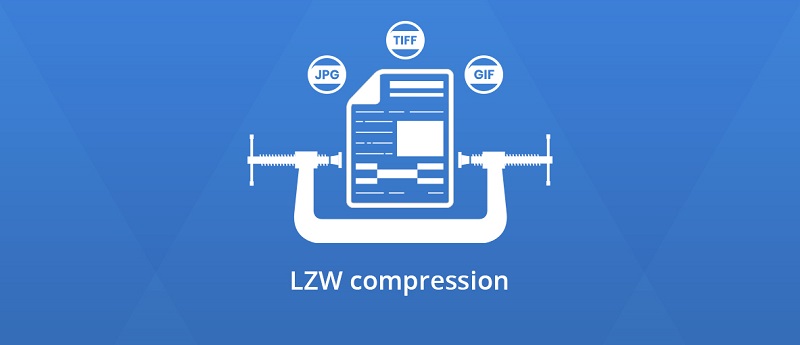
Na druhou stranu PNG používá kompresní metodu zvanou LZW. To se také používá ve formátech TIFF a GIF. Tato metoda komprese se skládá ze dvou fází, což vede k menší velikosti souborů bez obětování kvality. Věda za touto kompresní technikou je opět složitá. Však, s bezeztrátovou kompresí PNG. Je vlastně bezztrátový. To znamená, že nedochází ke ztrátě kvality při každém opětovném otevření a uložení obrázku.
Doporučená a nedoporučená použití
Nyní přejděme k diskusi o zamýšleném použití PNG a JPG. Nedoporučuje se používat JPG pro archivní formáty obrazových souborů. Je to proto, že pokaždé, když jej otevřete a provedete úpravy, dojde ke ztrátě kvality. Nedestruktivní editory fotografií (jako Adobe Lightroom) vám mohou tento problém skutečně pomoci vyřešit. Je však důležité, aby nebyly odstraněny původní soubory. Funguje tak, že provedené změny uložíte jako metadata. Nepřepisují původní obrázek JPEG.
JPEG se nedoporučuje pro obrázky, které obsahují hodně textu. Nedoporučuje se je používat na ilustracích s jasnými liniemi. Je to proto, že určité čáry mají tendenci být rozmazané kvůli vyhlazování. To se týká záměrného rozmazání čar nebo obsahu obrazu za účelem odstranění jeho drsnosti. Obrázky, texty ve formátu JPEG a umístěné na bílém pozadí budou zobrazovat více artefaktů ve srovnání s PNG. Existují situace, kdy potřebujete převést soubory PDF do formátu JPEG. V těchto případech musíte zajistit export do nastavení nejvyšší kvality. Text tak bude přehledný.
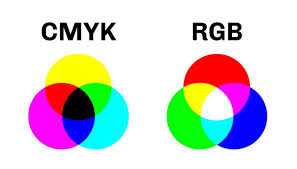
Tento formát souboru podporuje barevné prostory CMYK a RGB ve 24bitovém nastavení. Je však na co si dávat pozor z hlediska toho, co nabízí pro CMYK. Moderní tiskárny si dobře poradí se soubory RGB. To není problém, se kterým se musíte vypořádat. Při tisku je však stále lepší držet se kvalitnějších formátů. Jednou z možností je použití 8bitové stupnice šedé. Kompresní poměry však ve skutečnosti nejsou tak působivé jako obrázky ve stupních šedi ve srovnání s barevnými obrázky.
Na druhou stranu PNG lze použít pro detailní obrázky s vysokým kontrastem. Proto je tento formát souboru výchozí pro snímky obrazovky. Nabízí totiž téměř dokonalý obraz vaší obrazovky pixel po pixelu. Nesmačká podobné pixely k sobě. Asi největší vlastností formátů souborů PNG je jejich podpora průhlednosti. Obrazy ve stupních šedi i barevné obrázky mohou mít průhledné pixely. Tímto způsobem můžete formulovat obrázky, které překrývají jiné obrázky nebo dokonce webové stránky.
Co je pro web lepší: PNG nebo JPG? Jaký je nejlepší formát pro uložení loga? PNG je vynikající volbou pro loga, zejména ta, která obsahují text a používají se na webových stránkách. Pokud máte soubor PNG s průhledným pozadím a převedete ho do JPG, průhlednost zbělá. Důvodem je diskuse o formátu PNG vs JPG ten druhý nepodporuje transparentnost.
PNG je jednou z nejlepších alternativ, které můžete použít pro proprietární formáty souborů RAW, pokud jde o fotografování. Ukládá obrázky s bezztrátovou kompresí. Existují však i jiné alternativy, jako je DNG (Digital Negative) od Adobe a TIFF. EXIF data nejsou nativně podporována PNG. Tato EXIF data obsahují informace o rychlosti závěrky, ISO a cloně z fotoaparátů, kterými byly snímky pořízeny. PNG byl tedy ve skutečnosti navržen pro použití na internetu (pro World Wide Web).
JPEG je formát, který se používá pro velké množství obrázků. PNG je však stále účinnou alternativou pro použití, která JPEG nemůže splnit. PNG se v podstatě používá k jasnému zobrazení textu nebo loga nad ostatními sekcemi nebo prvky vašeho webu.
Variace
Nyní se ponoříme hlouběji do variací PNG vs JPG. Během několika posledních let bylo vytvořeno mnoho variant JPEG. Například JPG-LS byl vyvinut, aby odstranil problém se ztrátovou kompresí. Nestala se však populární a byla zapomenuta.
JPG2000 je další alternativou, která řeší problém se ztrátovou kompresí. Ani to se však neprosadilo. Dalším formátem, který nahradil JPEG, byl BPG. Tento formát byl založen na video standardu s názvem H.265. Bylo opravdu rozhodující nahradit JPEG. To však není pravda.
Potenciální alternativou k JPEG by mohla být (včetně upravených, a i když byly původně HEIF. Je také založen na video standardu H.265. HEIF dosáhl úspěchu díky svému použití v produktech Apple iOS. Má však před sebou ještě dlouhou cestu. Ale vzhledem k popularitě Apple to podporuje mnoho programů a zařízení pro úpravu obrázků. V porovnání s minulostí se tak dnes stala dostupnější.
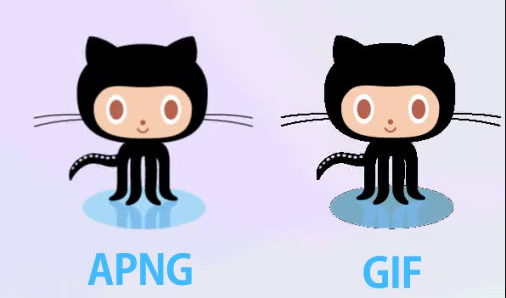
Na druhou stranu, PNG také provedl některé změny, aby jej nahradil nebo se stal jeho lepší verzí. Afng je například formát, který je podporován dodnes. Je navržen tak, aby duplikoval funkci animované grafiky GIF. Není tak populární, ale stále je podporován mnoha prohlížeči, které dnes používáme.
Část 3. PNG vs JPG: Pro a proti
V tomto srovnání PNG vs JPG je užitečné mít sekci pro klady a zápory, která vám pomůže pochopit slabé a silné stránky každého formátu souboru. Níže jsou uvedeny výhody a nevýhody PNG ve srovnání s JPG:
JPEG
- Má přiměřenou nebo malou velikost souboru.
- Má integrovanou podporu pro EXIF.
- Je podporován velkým množstvím softwaru, operačních systémů a zařízení.
- Formát souboru používá ztrátovou kompresi.
- Tato možnost není doporučená pro tisk CMYK.
- Nepodporuje průhlednost obrázků.
PNG
- Využívá bezeztrátovou kompresní techniku.
- Podporuje průhlednost obrázků.
- Toto je skvělý formát souborů pro použití se snímky obrazovky a texty.
- Má větší velikost souboru ve srovnání s formátem obrázku JPEG.
- Nativně nepodporuje EXIF.
Část 4: Je kvalita PNG lepší než JPEG?
Takže v této debatě o formátu PNG vs JPG, který z nich je lepší? Abychom vám poskytli opravdu dobrou odpověď, chceme říci, že jeden formát souboru NENÍ lepší než jiný. Velmi záleží na tom, k čemu budete obrázky používat. Pokud chcete sdílet obrázky pořízené z fotoaparátu vašeho telefonu na Twitteru a Instagramu, měli byste vybrat formát souboru JPEG.
Je to proto, že soubor JPEG je menší. Je také optimalizován pro fotografování a má širokou podporu napříč zařízeními, službami a platformami.
Na druhou stranu, pokud chcete pořizovat snímky obrazovky pro pozdější použití, pak je formát PNG nejlepší volbou. Při každém uložení totiž neztratí na kvalitě. A po úpravě obrázku bude pixel stále ostrý. Pokud budete používat webovou grafiku a loga, měli byste zvolit také PNG.
Část 5. Bonus: Odstraňte podobné obrázky z vašeho Macu
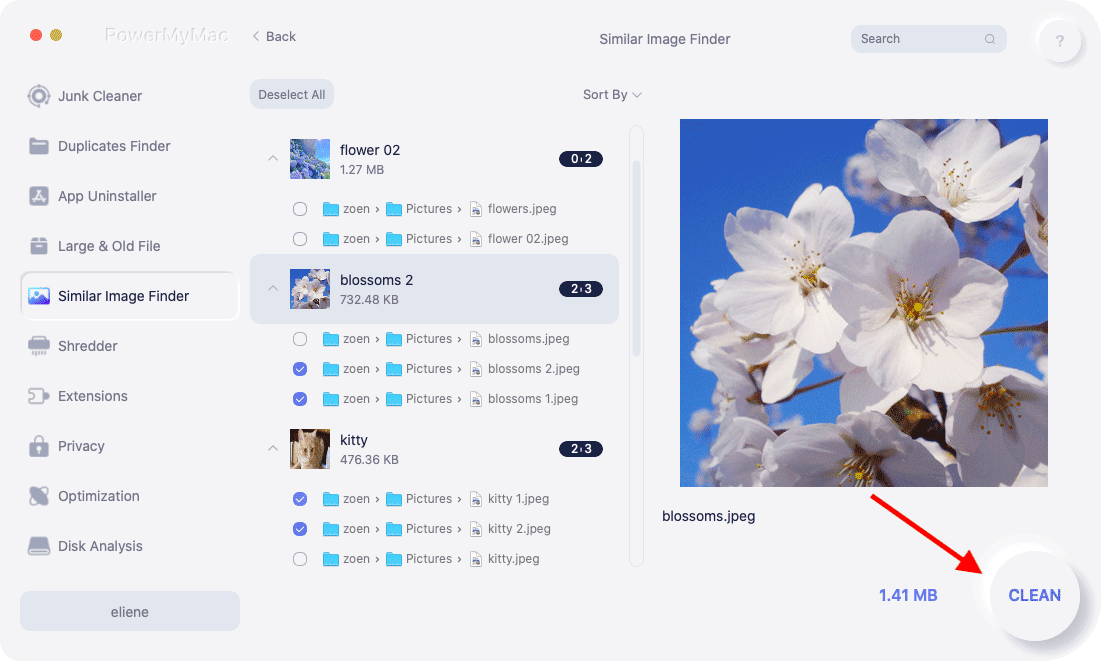
Pokud jste převedli soubory PNG do JPEG a naopak, můžete mít v počítači podobné obrázky. Chcete-li to provést, musíte vybrat iMyMac PowerMyMac a jeho modul s názvem Vyhledávač podobných obrázků.
Modul Similar Image Finder tohoto softwaru je skvělý způsob, jak najít podobné obrázky a odstranit je v dávkách. To lze provést několika kliknutími a nemusíte se obávat ztráty dat. Jedná se o výkonný nástroj, který skenuje váš počítač a hledá obrázky, které jsou navzájem identické.
Část 6. Závěr
V debatě PNG vs JPG jsme se dozvěděli, že jedno NENÍ lepší než druhé. Záleží na vašem použití, protože každý má své vlastní slabiny, schopnosti, klady a zápory. Udělali jsme tedy srovnání, které vám pomůže vybrat si mezi těmito dvěma.
A pokud máte v systému duplikáty kvůli konverzi, můžete duplikáty těchto identických obrázků odstranit pomocí iMyMac PowerMyMac a jeho podobný modul pro vyhledávání obrázků. Tento nástroj má bezplatnou zkušební verzi, takže si jej můžete vyzkoušet, pokud chcete. Získejte PowerMyMac nyní!
Hodnocení: 4.7/5 (na základě 75 hodnocení)
Co je formát PNG? Často kladená otázka uživatelů na internetu. V tomto článku se jí budeme zabývat. Budeme se zabývat otázkami používání tohoto formátu, jakými programy jej otevřít a jak vytvořit soubor PNG.
Formát PNG, co to je, funkce formátu, kde se používá

Ahoj přátelé! Na internetu lidé používají různé formáty pro prohlížení a kompresi obrázků. Jedním z nich je Png. Nejprve se zamysleme nad otázkou, co je formát png? Poté bude jasné, proč je tento formát potřeba a kde se používá.
Png je tedy grafický formát určený k prohlížení a kompresi obrázků. Původně byl vytvořen jako formát GIF, ale poté byl vylepšen a vznikl formát Png.
Jaké jsou vlastnosti formátu PNG? Jeho hlavní vlastností je asi průhlednost. Když si stahujete jiné obrázky z internetu do počítače, mají pozadí. A PNG se zpravidla stahuje bez pozadí.
Další vlastností formátu je rozmanitá škála barev. S pomocí programů, které upravují takové obrázky, lze do něj přidat animace, gama korekci a další barvy.
Formát Png se nejčastěji používá k prohlížení obrázků v prohlížeči nebo na počítači. S tímto formátem můžete vytvářet jedinečné obrázky, prezentace a animace GIF. Obrázky PNG se snadno překrývají s jinými obrázky, protože nemají pozadí. Navíc se vyznačují vysokou kvalitou obrazu.
Dále se podrobně podíváme na to, jak s tímto formátem pracovat.
V jakém programu otevřít png
Samotný soubor Png se otevírá jednoduše pomocí standardních nástrojů systému Windows. Chcete-li to provést, dvakrát klikněte levým tlačítkem myši na odpovídající obrázek (Snímek obrazovky 1).

Poté by se měl otevřít buď v prohlížeči, nebo prostřednictvím Prohlížeče fotografií systému Windows.
Můžete také kliknout pravým tlačítkem myši na soubor a z nabídky vybrat následující možnosti: „Otevřít v programu“, „Yandex“ (snímek obrazovky 2).

Poté se soubor PNG otevře v tomto prohlížeči a budete si ho moci prohlédnout.
Můžete jej také otevřít pomocí speciálních programů. Například program Malování. Chcete-li to provést, klikněte pravým tlačítkem myši na obrázek. Poté v nabídce myši vyberte tlačítko „Upravit“. Zároveň se váš obrázek v tomto programu otevře.
Existují také programy, které vám pomohou pracovat se soubory Png. Budou popsány níže v článku.
Programy pro práci s png, jak stáhnout a nainstalovat
Na internetu existují programy pro práci se soubory png, které si můžete zdarma stáhnout. Pokud je potřebujete, přejděte na internet a zadejte odpovídající požadavek do vyhledávání v prohlížeči (Snímek obrazovky 3).

Dále otevřete první stránky, které tyto programy obsahují. Poté je vyberte a stáhněte si je do počítače pomocí tlačítka „Stáhnout“. Poté spusťte instalační soubor programu a postupujte podle pokynů k jeho instalaci.
Použití nástrojů PNG se obvykle dělí do několika kategorií:
- navrženo pro práci ve Windows, Mac, Linux;
- na mobilních zařízeních.
Pokud jste si ještě nevybrali vhodný program pro sebe, můžete použít seznam programů, které budou nabízeny v další části článku.
Programy pro práci s png ve Windows
Výše jsme se zabývali hlavní otázkou článku – co je formát png. A nyní si rozebereme nejlepší software pro Windows, který dokáže nejen otevírat soubory PNG, ale také je upravovat:
- Movavi Fhoto Editor. Toto je skvělý program pro Windows, který upravuje fotografie a obrázky. Zároveň otevírá obrázky ve formátu Png.
- Microsoft Paint. O tomto programu jsme již hovořili v článku. Pomůže vám prohlížet soubory PNG a ukládat je v jiných formátech. Tento program je součástí všech Windows, není nutné jej instalovat do počítače.
- Artweaver. Tento nástroj dokáže kvalitně upravovat libovolné obrázky. S jeho pomocí můžete také otevírat obrázky ve formátu PNG.
- Adobe Photoshop. Myslím, že tento program zná mnoho uživatelů. Upravuje obrázky, dělá je jedinečnými a ukládá je ve formátu Png.
Tyto programy vám budou stačit k úpravě a otevření obrázku PNG.
Programy pro práci s png na Macu, Linuxu a mobilních zařízeních
Zvažme také programy pro úpravu souborů PNG na jiných zařízeních:
- MacPhun ColorStrokes. Tento program se používá hlavně v operačním systému MAC. Upravuje obrázky PNG poměrně rychle.
- GIMP. Jednoduchý editor určený k vytváření a úpravě obrázků PNG a dalších formátů. Funguje na systému Linux.
- Adobe Photoshop Express pro Android. Jedná se o speciální aplikaci, která se do telefonu instaluje prostřednictvím App Story nebo Play Marketu. Může vám pomoci s úpravou fotografií pro váš blog a sociální sítě.
Samozřejmě to nejsou všechny programy. Na internetu najdete ještě více podobných programů.
Jak vytvořit soubor png
Řekněme, že jste si stáhli obrázek z internetu v jiném formátu a chcete ho převést do souboru PNG. Jak se to dělá? Abychom této problematice plně porozuměli, podívejme se na celý proces vytváření PNG v programu Malování, který máte v počítači.
První věc, kterou musíte udělat, je otevřít obrázek v tomto programu (veškeré pokyny k jeho otevření jsou uvedeny výše). Dále klikněte na následující položky (Snímek obrazovky 4).

Vyberte sekci – „Obrázek PNG“. Po výběru formátu je třeba vybrat vhodné umístění v počítači pro uložení tohoto obrázku a vytvoření souboru Png.
Tento program neukládá průhlednost obrázku PNG. Proto můžete k vytvoření potřebného pozadí použít například Photoshop. Práce s formátem png je velmi pohodlná v online editoru Pixlr, můžete se podívat na článek Jak odstranit bílé pozadí z obrázku online.
Převodníky souborů PNG
Na internetu existují bezplatné převodníky souborů png. Použijme jeden z nich – „convertio.co/ru/png-converter“, a poté uvedeme krátký seznam převodníků. Klikněte tedy na tlačítko služby – „Z počítače“ a vyberte obrázky, které chcete převést do formátu Png (snímek obrazovky 5).

Pokud kliknete na dříve uvedený odkaz, v nastavení služby se zobrazí formát PNG. Dále klikněte na tlačítko „Převést“ pro převod formátu. Poté klikněte na „Stáhnout“ a soubor se stáhne do vašeho počítače ve formátu Png.
Můžete použít i další převodníky:
- Převodník PNG do JPG.
- Online-converting.ru.
- Převodník PNG
- Pixlr
Můžete najít mnoho dalších služeb a programů. Před jejich použitím si prostudujte jejich rozhraní, aby se v budoucnu nevyskytovaly chyby. A pokud jsou v angličtině, použijte k jejich překladu do ruštiny oblíbené prohlížeče.
Závěr
Tento článek nám tedy pomohl pochopit otázku, co je formát png? Tento obrazový formát je někdy nezbytný. Například pro publikaci v článcích na blogu, pokud vyděláváte peníze přes internet nebo inzerujete jakékoli zboží či služby na internetu. Obrázky ve formátu Png jsou vysoce kvalitní, lze je použít k vytvoření 3D obalů, krabic a k návrhu přistávacích ploch. Hodně štěstí!
S pozdravem, Ivan Kunpan.