Kam se vydat v Krasnoturinsku: seznam akcí od 4. do 10. srpna | Novinky |

Krasnoturinské muzeum místní historie
Svatý. Popová, 70
Během měsíce — výstava „Bukvica“ (0+), věnovaná Dni slovanského písemnictví a kultury. Akce je placená, platba Puškinovou kartou je možná.
Během měsíce — výstava nových exponátů „175 let Ruské geografické společnosti“ (0+). Akce je placená, platba kartou Puškin je možná.
Během měsíce — muzejní lekce pro předškoláky „Předměty s historií“. Seznámení s muzejními sbírkami (0+)
Prezidentský sál
ulice. Karpinský, 15 let
Během měsíce — autorská výstava Jekatěriny Krjukovové „Nebojím se tmy“ (6+). Akce je placená, platba kartou Puškin je možná.
Během měsíce — autorská výstava Viktora Korjakina „Sousedé“ (6+). Akce je placená, platba kartou Puškin je možná.
Během měsíce — autorská výstava Alexandra Maksyashina „Rybí den“ (6+). Akce je placená, platba kartou Pushkin je možná.
O víkendech po celý měsíc – pěší prohlídky památných míst města Krasnoturinsk pro obyvatele a hosty města (6+)
Během měsíce — interaktivní muzejní lekce k výstavám „Jaké letní barvy!“ (12+). Akce je placená, platba kartou Puškin je možná.
Během měsíce – muzejní lekce „Důkazy ztracených časů“ (6+)
Během měsíce – intelektuální interaktivní hra o základech ruského a zahraničního umění „Hádanky malby“ (12+)
Fjodorovského geologické muzeum
Svatý. Oktyabrskaya, 45
Během měsíce – výstava „Teologická kartografie 0.-XNUMX. století“ (XNUMX+)
Během měsíce – „Po stopách mamutího mláděte“, cesta do ztraceného světa (o starověké flóře a fauně) (6+)
Během měsíce — vzdělávací aktivita „Mineralománie“ (6+). Akce je placená, platba kartou Puškin je možná.
Během měsíce — herní program „Paleoexplorers“ (6+). Akce je placená, platba kartou Pushkin je možná.
Během měsíce — herní program „Minecraft“. Verze FGM-2025, s prvky interaktivní exkurze, mistrovská třída (expozice „Důl“) (6+)
Během měsíce – mistrovská třída „Zlatá řeka“ (6+)
Ústřední městská knihovna
ulice Bulvar Mira, 3
9. srpna ve 12.00:0 — čítárna pod širým nebem „Jděte ven a čtěte!“ (XNUMX+)
9. srpna v 15.00:12 — festival pouličního kina. Diváci budou moci sledovat krátké filmy mladých ruských režisérů (XNUMX+)
Ústřední dětská knihovna
Svatý. Popová, 72
10. srpna ve 12.00:0 — ze strany Karpinského ulice, letní „Letecká čítárna“ (XNUMX+)
Knihovna č. 8
ul. Rjumina, 22
4. srpna ve 12.00:0 — vzdělávací a herní program pro děti „Ahoj, rudé léto – bezpečné léto!“ (XNUMX+)
7. srpna ve 12.00:0 — vzdělávací přednáška pro děti „PROscience“ (XNUMX+)
Knihovna č. 10
Oblast Mednaya Shakhta, ulice Mira, 39
7. srpna ve 14.00:0 – Recenze dětských časopisů „Čtěte nás, listujte u nás a my vás všechno naučíme!“ (XNUMX+)
GDK
ul. Karla Marxe, 22a
9. srpna v 11.00:0 — na stadionu Majak slavnostní akce věnovaná Dni tělesné kultury (XNUMX+)
Dům kultury „Gornyak“
p. Rudničný, sv. Pervomajskaja, 1
5. srpna ve 13.00:6 — vzdělávací program pro děti a mládež „Jak zacházet s ohněm v přírodě“, věnovaný požární bezpečnosti (XNUMX+)
7. srpna v 18.00:12 — program „Tři lázně – tři rezervace“ (XNUMX+). Akce je placená, platba kartou Puškin je možná.
10. srpna ve 12.00:0 — Ruský festival okrošky „Připravte si hrnky a lžíce – všichni na festival okrošky!“ věnovaný Dni osady Rudničný (XNUMX+)
Dům kultury „Říjen“
p. Mednaya Shakhta, Mira st., 39
8. srpna v 18.00:12 — setkání „Medový spasitel“ (XNUMX+). Akce je placená, platba kartou Puškin je možná.
Klub p. Vorontsovka
Obec Vorontsovka, sv. Serova, 29
5. srpna v 11.00:6 – vzdělávací program pro děti a mládež „Sám doma“ (XNUMX+)
Více akcí z našeho i okolních měst – ve speciální skupině „Afisha | Severní Ural“ na sociálních sítích „V kontaktu s“ и „Spolužáci“Vše o tom, jak trávit volný čas na severu Sverdlovské oblasti – v Serově, Krasnoturinsku, Karpinsku, Severouralsku, Sosvě a Volčansku – o akcích, výstavách, propagačních akcích a aktivitách.
Pokud pořádáte akci, jsme připraveni zveřejnit informace. Zveřejnění ve skupině je zdarma.
Přečtěte si novinky o životě ve městě na sociálních sítích – přihlaste se, ať vám nic neunikne!
„Večerní Krasnoturinsk“ je všude: na VKontakte, na Odnoklassniki, na Telegramu, na Zen a Tiktok. Přidej se teď!
Přidejte si nás mezi své oblíbené zdroje ve Zprávách a službách Google News
V operačních systémech Windows se pro práci používá tzv. stránkovací soubor, jinak známý jako „virtuální paměť“: druh rozšíření paměti RAM, který zajišťuje, že programy mohou fungovat, i když není dostatek fyzické paměti RAM. Windows 11, Windows 10 a předchozí verze systému mohou navíc přesouvat nevyužitá data z RAM do stránkovacího souboru a podle Microsoftu to každá nová verze dělá lépe.
Tato instrukce podrobně popisuje, jak nakonfigurovat stránkovací soubor v systému Windows 10 a předchozích verzích systému: deaktivujte nebo povolte jej, zvyšte nebo snižte jej, přesuňte jej na jiný disk. Kromě toho článek obsahuje informace o existujících doporučeních týkajících se správné konfigurace virtuální paměti.
Soubor stránky Windows 11 a Windows 10
Ve výchozím nastavení Windows 11/10 automaticky určí velikost stránkovacího souboru v souladu s potřebami systému a provozními podmínkami. Podle některých uživatelů může v některých případech ruční změna nastavení stránkovacího souboru pomoci optimalizovat výkon systému. Ostatní uživatelé včetně mě se domnívají, že nejlepší možností je nic neměnit a nechat automatickou detekci velikosti stránkovacího souboru zapnutou.
Tato příručka vám ukáže, jak zvětšit, zmenšit nebo zakázat soubor stránky a soubor odstranit pagefile.sys (skrytý systémový soubor umístěný v kořenovém adresáři jednotky C: a obsahující data stránkovacího souboru) z disku a také jaká doporučení existují, jak správně nakonfigurovat soubor stránky, v závislosti na tom, jak používáte počítač a jeho vlastnosti .
Velikost souboru stránky – jak zvětšit, zmenšit nebo zakázat
Nastavení virtuální paměti nebo, což je totéž, stránkovacího souboru ve Windows se provádí v nastavení výkonu systému. Chcete-li určit velikost, povolit nebo zakázat stránkovací soubor, postupujte takto:
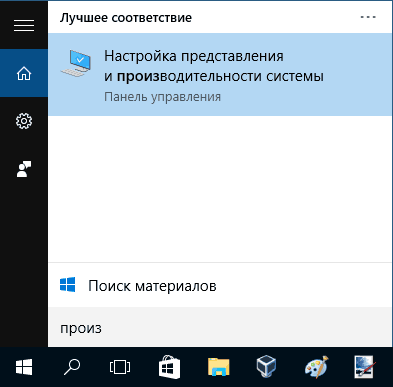
- Chcete-li přejít do nastavení souboru stránky Windows 11/10, můžete jednoduše začít psát slovo „výkon“ do vyhledávacího pole a poté vybrat „Upravit prezentaci a výkon systému“.
- Druhou možností, jak se dostat do požadovaného okna, je stisknutí kláves Win + R na klávesnici zadejte sysdm.cpl a stiskněte klávesu Enter, poté přejděte na kartu „Upřesnit“ a v části „Výkon“ klikněte na tlačítko „Možnosti“.
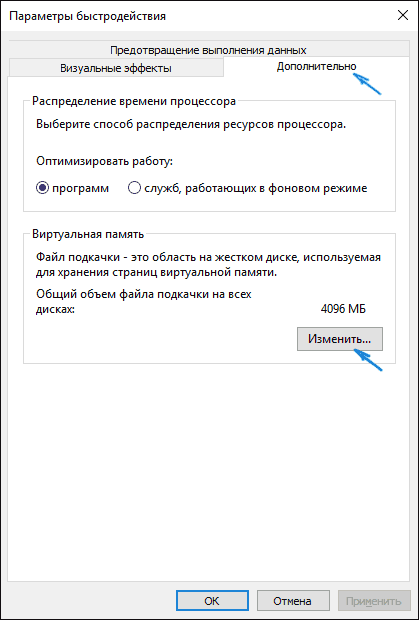
- V okně, které se otevře, vyberte kartu „Upřesnit“ a v části „Virtuální paměť“ kliknutím na tlačítko „Změnit“ nakonfigurujte virtuální paměť.
- Ve výchozím nastavení bude nastavení nastaveno na „Automaticky vybrat velikost stránkovacího souboru“ a toto je moje doporučení pro většinu uživatelů, včetně těch, kteří používají spíše SSD než pevný disk.
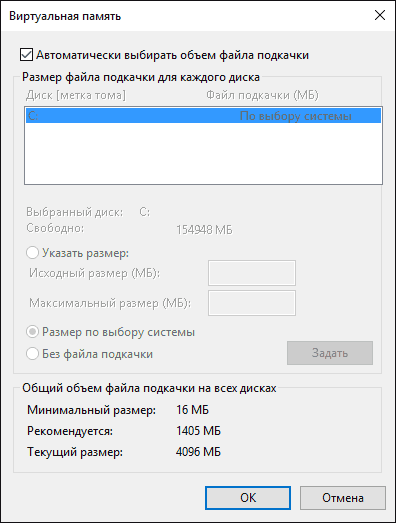
- Chcete-li zvětšit nebo zmenšit – ručně nastavte velikost stránkovacího souboru, zrušte zaškrtnutí políčka „Automaticky vybrat velikost stránkovacího souboru“, zaškrtněte políčko „Zadat velikost“ a nastavte požadované velikosti. Poté nezapomeňte kliknout na tlačítko „Nastavit“, jinak se nastavení nepoužije. Poté použijte nastavení. Změny se projeví po restartování systému.
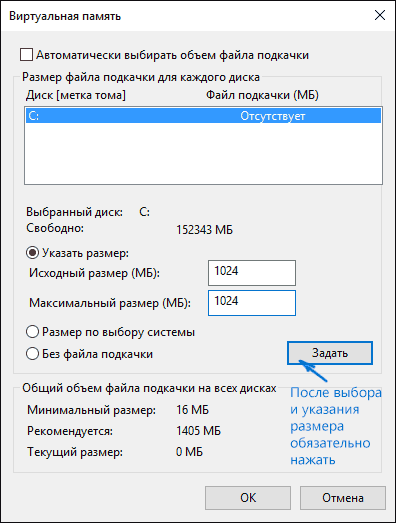
- Chcete-li zakázat stránkovací soubor a odstranit soubor pagefile.sys z jednotky C, vyberte „Žádný stránkovací soubor“ a poté klikněte na tlačítko „Nastavit“ vpravo a odpovězte na zprávu, která se zobrazí jako výsledek, a klikněte na OK.
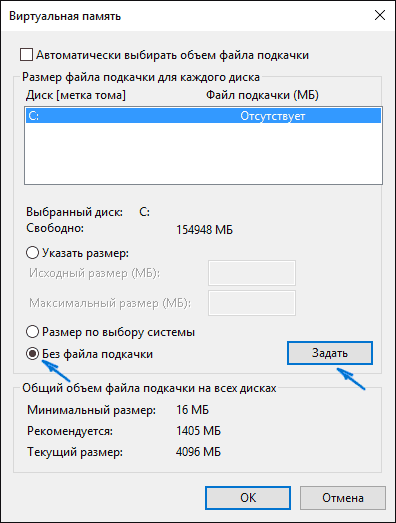
- Stránkovací soubor z vašeho pevného disku nebo SSD nezmizí okamžitě a po restartování počítače jej do té chvíle nebudete moci ručně smazat: zobrazí se zpráva, že se používá.
Odkládací soubor aplikace UWP (swapfile.sys)
Kromě stránkovacího souboru pagefile.sys, který byl přítomen v předchozích verzích operačního systému, mají nejnovější verze systému Windows nový skrytý systémový soubor swapfile.sys, který se také nachází v kořenovém adresáři systémového oddílu disku a ve skutečnosti je jakýmsi odkládacím souborem používaným nikoli pro běžné (v terminologii Windows 10 „klasická aplikace“), ale pro UWP „Univerzální aplikace“.

Nový swapfile.sys byl vyžadován kvůli skutečnosti, že univerzální aplikace změnily způsob práce s pamětí a na rozdíl od konvenčních programů, které používají odkládací soubor jako běžnou RAM, je soubor swapfile.sys používán jako soubor, který ukládá „ full“ stav jednotlivých aplikací, jakýsi hibernační soubor pro konkrétní aplikace, ze kterého mohou při přístupu po krátkou dobu dále pracovat. Předvídání otázky, jak odstranit swapfile.sys: jeho přítomnost závisí na tom, zda je povolen běžný odkládací soubor (virtuální paměť), tzn. smaže se stejně jako pagefile.sys, jsou propojeny.
Nastavení stránkovacího souboru Windows 7 a 8.1
V předchozích verzích systému Windows jsou kroky konfigurace stránkovacího souboru podobné, kromě toho, že jsou k dispozici další možnosti pro přístup k potřebným nastavením.
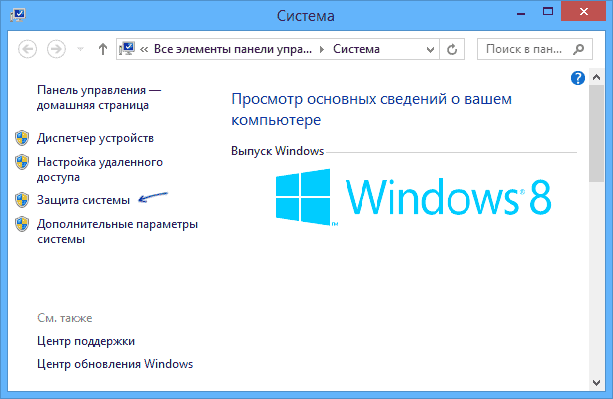
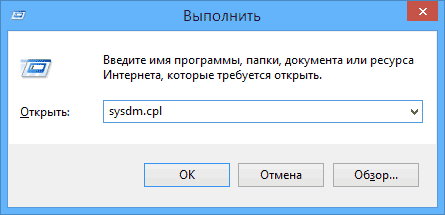
Chcete-li nakonfigurovat nastavení stránkovacího souboru, přejděte do „Vlastnosti počítače“ (klikněte pravým tlačítkem na ikonu „Tento počítač“ – vlastnosti) a ze seznamu vlevo vyberte „Ochrana systému“. Rychlejší způsob, jak udělat totéž, je stisknout klávesy Win + R na klávesnici a zadejte příkaz sysdm.cpl.
V dialogovém okně otevřete kartu „Upřesnit“ a poté klikněte na tlačítko „Možnosti“ v části „Výkon“ a vyberte také kartu „Upřesnit“. Klikněte na tlačítko Změnit v části Virtuální paměť.
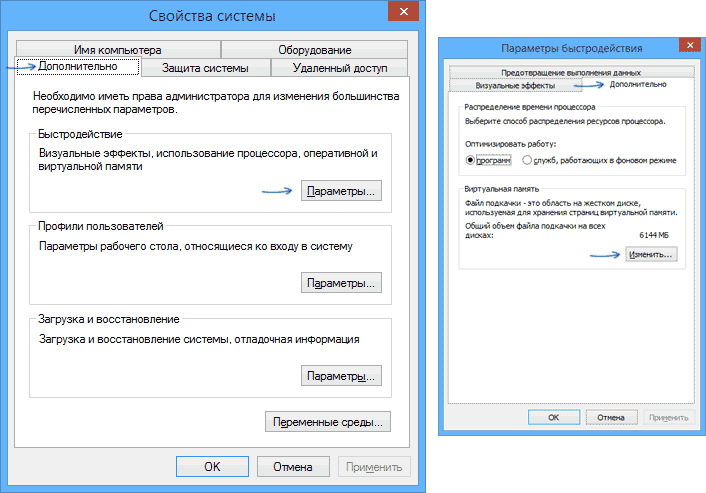
Zde můžete nakonfigurovat potřebné parametry virtuální paměti:
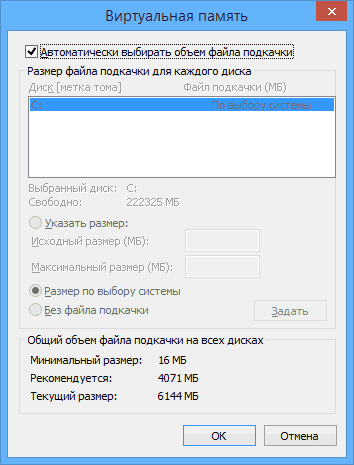
- Zakázat virtuální paměť (odkládací soubor)
- Zmenšete nebo zvětšete soubor stránky Windows
Po ručním zadání velikosti stránkovacího souboru nebo výběru možnosti „Žádný stránkovací soubor“ nezapomeňte kliknout na tlačítko „Nastavit“ a teprve poté na „OK“. Aby se provedené změny projevily, restartujte počítač.
Perenos soubor podkachki na sekundárním disku
Jednou z možností, jak nastavit stránkovací soubor, který může být v některých případech užitečný pro výkon systému, je přesunout jej na samostatný pevný disk nebo SSD. To se týká samostatného fyzického disku, nikoli oddílu na disku (v případě logického oddílu může přesun stránkovacího souboru naopak vést ke snížení výkonu).
Jak přesunout soubor stránky na jiný disk ve Windows 11/10/8.1/7:
- V nastavení stránkovacího souboru Windows (virtuální paměť) zakažte stránkovací soubor pro disk, na kterém se nachází (vyberte „Žádný stránkovací soubor“ a klikněte na „Nastavit“.
- U druhého disku, na který přenášíme stránkovací soubor, nastavte velikost nebo ji nastavte na volbu systému a také klikněte na „Nastavit“.
- Klepněte na tlačítko OK a restartujte počítač.
Podrobnější pokyny jsou k dispozici v samostatném článku: Jak přesunout stránkovací soubor na jiný disk ve Windows. Pokud chcete přesunout stránkovací soubor z SSD na HDD, abyste prodloužili životnost SSD, nemusí to mít cenu, pokud nemáte starý SSD s nízkou kapacitou. V důsledku toho ztratíte výkon a zvýšení životnosti může být velmi nevýznamné. Další podrobnosti – Nastavení SSD pro Windows 10 (relevantní také pro Windows 11).
Správné nastavení stránkovacího souboru
Na internetu můžete najít velké množství různých doporučení, jak správně nakonfigurovat stránkovací soubor ve Windows, od lidí s velmi rozdílnými úrovněmi kompetencí:
- Například jeden z vývojářů Microsoft Sysinternals doporučuje nastavit minimální velikost stránkovacího souboru rovnající se rozdílu mezi maximálním množstvím paměti použité při špičkovém zatížení a fyzickým množstvím paměti RAM. A maximální velikost je stejné číslo vynásobené dvěma.
- Jedno z témat nápovědy Microsoft, zaměřené na serverové systémy, doporučuje buď ponechat automaticky zjištěnou velikost, nebo ji nastavit na 150 % dostupné paměti RAM.
- Dalším běžným doporučením, nikoli bezdůvodně, je použít stejnou minimální (počáteční) a maximální velikost stránkovacího souboru, aby se zabránilo fragmentaci tohoto souboru a v důsledku toho snížení výkonu. To není relevantní pro SSD, ale může mít smysl pro HDD.
- Možnost nastavení, která se vyskytuje častěji než ostatní, je zakázat soubor stránky Windows, pokud má počítač dostatek paměti RAM.
Většině svých čtenářů bych nedoporučoval řídit se posledním z výše uvedených bodů a možná dokonce měnit velikost stránkovacího souboru. Protože pokud se v budoucnu vyskytnou problémy při spouštění nebo provozu programů a her, možná si nepamatujete, že tyto problémy mohou být způsobeny vypnutím stránkovacího souboru.
Mnoho uživatelů deaktivuje stránkovací soubor v naději, že se značným množstvím dostupné paměti RAM a použitím SSD nebudou mít problémy a prodlouží životnost disku. To je částečně pravda, ale pro moderní velké SSD jsou výhody deaktivace stránkovacího souboru nevýznamné: životnost to výrazně neovlivní, ale mohou nastat problémy s provozem a spouštěním programů bez ohledu na velikost paměti RAM.
Co se stane, když zakážete soubor stránky
Když je odkládací soubor zakázán, někdy vše funguje jako dříve. Pokud však máte malé množství paměti RAM (nebo při používání procesů, které vyžadují prostředky počítače), může se zobrazit varovná zpráva: „Váš počítač nemá dostatek paměti. Chcete-li uvolnit paměť pro normální běh programů, uložte soubory a poté zavřete nebo restartujte všechny spuštěné programy.“ nebo „Zavřete programy, abyste zabránili ztrátě dat.“
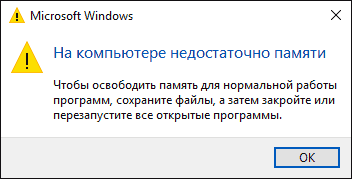
Také když je stránkovací soubor zakázán, výpisy paměti se neukládají během selhání systému. To nejsou všechny možné problémy po zakázání souboru stránky. Například je běžné, že se programy zavřou nebo nahlásí chybu, kterou může být obtížné přiřadit k souboru virtuální paměti, který byl kdysi deaktivován, zvláště pokud to bylo již dávno.
Můj osobní názor na stránkovací soubor a doporučení je nechat jeho velikost automaticky určenou systémem a pokud možno na SSD, za předpokladu, že požadujete vysoký výkon. Na internetu můžete najít doporučení, která se výrazně liší od toho, co nabízím. Který z nich budete následovat, je na vás. Při použití mé volby se s největší pravděpodobností nesetkáte se situací, kdy by se program nespustil z důvodu nedostatku paměti nebo z jiných důvodů.
Co když to bude také zajímavé:
- Nejlepší bezplatné programy pro Windows
- Chyba PORUŠENÍ PŘÍSTUPU K STAVU v Chromu – jak ji opravit?
- Chyba 0x00000709 při instalaci síťové tiskárny ve Windows 11 a 10
- VÝJIMKA KMODE na modré obrazovce v systému Windows 11 NENÍ ZPRACOVÁNA – Příčiny a řešení
- Použití scrcpy k přenosu obrazu a ovládání systému Android z počítače
- Zařízení nefunguje správně, kód 31 ve Správci zařízení – jak to opravit
- Windows 11
- Windows 10
- Android
- Spouštěcí jednotka flash
- Léčba virů
- Obnova dat
- Instalace z flash disku
- Nastavení routeru
- Vše o Windows
- V kontaktu
- Spolužáci
- Andrey 24.09.2022 v 00:24
- Uživatel internetu 10.03.2023 v 02:19