Jak stisknout F1 na počítači. Vše o klávese F1 a dalších funkčních klávesách: Pochopení nuancí a řešení problémů – Telegraph
Klávesa F1 je jednou z funkčních kláves. klíče, který se nachází v horní řadě klávesnice. Na operačních sálech hraje důležitou roli. systémy a různé programy, což vám umožní rychlý přístup k helpdesku informace, provést určité akce nebo změnit nastavení. Ale někdy se objeví situacikdyž F1 nefunguje podle potřebynebo narušuje spouštění počítače. Pojďme pojďme na to přijít, jak stisknout F1 na počítačiJak zapnout nebo deaktivovat funkci klíče, jakož i jak řešit běžné problémy, související s nimi.
Funkční klávesy F1-F12 jsou speciální klíče, určený k provádění různých akcí na operačním sále Systém, přílohy a BIOS. ️ Každý klíč má svůj vlastní hlavní klíč funkce, kterou lze v nastavení přepsat pořady nebo operační systém.
Například:
- F1 — obvykle se nazývá kontext reference nebo pomoci.
- F2 – často se používá k přejmenování souborů v Průzkumníku Windows.
- F5 — obnoví obsah okna v prohlížeči nebo program.
- F12 – lze použít k uložení souboru na určité místo formát nebo vyvoláním nabídky „Uložit jako“.
Je to důležité, pochopit, že účel těchto kláves se může v závislosti na změně z programu nebo aplikace, ve kterém působíte.
Otevřete požadovanou sekci výběrem příslušného odkazu:
Jak stisknout F1 na počítači: Různé případy a nuance
F Tlačítko zámku
Některé klávesnice mají speciální klávesu F Lock, která přepíná režimy funkčních kláves.
Fn klíč
Nastavení funkčních kláves ve Windows
Jak povolit/zakázat klávesy F1 a F12 na různých zařízeních
Povolení funkčních kláves na noteboocích Lenovo
Povolit/zakázat zámek FN na klávesnici All in One Media Keyboard
Přizpůsobte funkční klávesy na Macu
Problémy s F1 při spouštění počítače
Jak se zbavit F1 při startu
Jak zakázat americké megatrendy při spouštění
Obnovte nastavení systému BIOS
Co je F1 na klávesnici
Tipy a triky pro používání funkčních kláves
Závěry
Komentáře
Jak stisknout F1 na počítači: Porozumění F Lock
Klávesa F1 je vaším věrným pomocníkem při ovládání počítače! Poskytuje přístup k nápovědě, tipům a dalším informacím v různých programech. Ale co když se po stisknutí F1 nic nestane? Může to být problém s klíčem. F Zámek.
F Zámek – Jedná se o speciální klávesu, která přepíná funkce kláves F1-F12 mezi standardní a alternativní.
Jak to funguje?
Představte si své klávesy F1-F12 jako oboustranné mince. Na jedné straně jsou standardní funkce (F1, F2 atd.), na straně druhé alternativní příkazy, které může přiřadit výrobce klávesnice nebo konkrétní program (například nastavení jasu, hlasitosti, zapnutí/vypnutí Wi-Fi).
Indikátor zámku F:
Vaše klávesnice může mít speciální indikátor, který ukazuje, v jakém režimu jsou klávesy F1-F12.
✅ Pokud je indikátor off (nesvítí), pak aktivní alternativní funkce.
✅ Pokud je indikátor je v ceně (zapnuto), poté aktivní standardně funkce F1-F12.
Přepínání režimů:
Chcete-li přepnout režim kláves F1-F12, jednoduše stiskněte klávesu F Zámek. Indikátor změní svůj stav a vy budete moci používat funkce, které potřebujete.
Příklady:
Řekněme, že chcete otevřít nápovědu v programu, ale když stisknete F1, nic se nestane. Zkontrolujte indikátor F Lock. Pokud je zapnutá, vypněte ji stisknutím F Lock. Nyní, když stisknete F1, měla by se otevřít nápověda.
Nebo, pokud chcete použít funkci úpravy jasu přiřazenou k F2, ujistěte se, že indikátor F Lock nesvítí.
Doufáme, že nyní rozumíte funkci F Lock a můžete snadno používat klávesu F1 k získání potřebných informací a ovládání počítače!
⌨️💻💡
Jak stisknout F1 na počítači: Různé případy a nuance
Stisknutí klávesy F1 se zdá jako jednoduchý úkol, ale v některých případech může vyžadovat další kroky.
F Tlačítko zámku
Některé klávesnice mají speciální klávesu F Lock, která přepíná režimy funkčních kláves. 🔄
- Pokud indikátor F Lock nesvítí, pak fungují alternativní funkce přiřazené tlačítkům (například jas obrazovky, ovládání hlasitosti).
- Pokud svítí indikátor F Lock, pak fungují standardní funkce kláves F1-F12.
Je důležité, aby se: Věnujte pozornost indikátoru F Lock na klávesnici, abyste zjistili, v jakém režimu se nachází.
Fn klíč
U notebooků se klíč často používá Fn (Funkce), která spolu s dalšími klávesami provádí další akce. ⌨️
- Chcete-li na svém notebooku používat funkční klávesy F1-F12, musíte stiskněte a podržte klávesu Fn a současně stiskněte požadované funkční tlačítko.
- Některé notebooky, zejména modely Apple MacBook, mají dotek Bar, který zobrazí funkční klávesy po stisknutí Fn.
Nastavení funkčních kláves ve Windows
Ve Windows si můžete přizpůsobit chování funkčních kláves tak, aby fungovaly bez stisknutí klávesy Fn.
- Přejděte na Start > Nastavení > Zařízení > Klávesnice.
- V části Pokročilé možnosti klávesnice vyberte Pokročilé možnosti.
- V zobrazeném okně vyberte „Změnit chování klávesy Fn“.
- Vyberte potřebnou možnost: „Klávesy F1-F12 fungují jako funkční klávesy“, „Klávesy F1-F12 fungují jako klávesy ovládání médií“.
Jak povolit/zakázat klávesy F1 a F12 na různých zařízeních
Povolení funkčních kláves na noteboocích Lenovo
Na noteboocích Lenovo se kombinace kláves F1-F12 používá k přepínání mezi funkčními klávesami FXNUMX-FXNUMX a doplňkovými funkcemi vytištěnými na klávesách. Fn + Esc.
Povolit/zakázat zámek FN na klávesnici All in One Media Keyboard
Některé klávesnice, jako je All in One Media Keyboard, používají kombinaci k aktivaci/deaktivaci Fn lock. Fn + Caps Lock.
Přizpůsobte funkční klávesy na Macu
Na počítačích Mac můžete nastavit, aby se funkční klávesy zobrazovaly automaticky při použití určitých aplikací.
- Přejděte do nabídky Apple > Předvolby systému > Klávesnice.
- V části Klávesnice vyberte Upřesnit možnosti.
- V zobrazeném okně vyberte „Konfigurace zařízení“.
- Stisknutím klávesy se šipkou doprava nebo doleva zapněte nebo vypněte přepínač klávesy Fn.
Problémy s F1 při spouštění počítače
Někdy se při spouštění počítače zobrazí chybová zpráva a výzva ke stisknutí klávesy F1 pro vstup do systému BIOS. ⚠️ To může být způsobeno různými důvody:
- Chyba CPU: Procesor možná nepracuje správně.
- Chyba stavu SMART: Pevný disk může mít problémy.
- Chyba CMOS: Nastavení systému BIOS může být poškozeno.
- Nesprávná činnost ventilátoru chlazení procesoru: Ventilátor může být vadný nebo nesprávně připojený.
Jak se zbavit F1 při startu
Pokud chcete zakázat upozornění F1 při spouštění, můžete tak učinit v nastavení BIOSu.
Je důležité, aby se: Vypnutí tohoto upozornění se nedoporučuje, protože signalizuje možné problémy s hardwarem.
Postup pro deaktivaci F1 během bootování (použijte Dell jako příklad):
- Zapněte nebo restartujte počítač.
- Stiskněte klávesu, která otevře nabídku nastavení systému BIOS (obvykle Delete nebo F2).
- Přejděte na kartu „Systém BIOS“.
- Vyberte „Různá nastavení“.
- Najděte možnost „F1/F2 Výzva při chybě“ a nastavte ji na „Zakázáno“.
- Uložte změny a ukončete BIOS.
Jak zakázat americké megatrendy při spouštění
American Megatrends je jedním z nejoblíbenějších výrobců BIOSů. 🖥️ Někdy se po zapnutí počítače objeví zpráva American Megatrends, což může být způsobeno různými důvody:
Chcete-li se této zprávy zbavit, můžete stisknout klávesu F1 a systém se restartuje s výchozím nastavením.
Obnovte nastavení systému BIOS
Pokud máte problémy s BIOSem, můžete jej zkusit resetovat do továrního nastavení.
- Restartujte počítač a během spouštění stiskněte klávesu „Delete“.
- V systému BIOS přejděte na kartu „Konec“.
- Vyberte „Načíst optimalizované výchozí hodnoty“.
- Uložte změny a ukončete BIOS.
Co je F1 na klávesnici
Klávesa F1 byla původně vyvinuta IBM pro Common User Access. 👨💻 Následně se stal standardem pro volání pomoci v operačních systémech MS DOS a Windows a také v dalších programech.
Tipy a triky pro používání funkčních kláves
- Naučte se účel funkčních kláves ve vašem operačním systému a aplikacích.
- Věnujte pozornost indikátorům F Lock a Fn na klávesnici.
- Pomocí kombinace kláves Fn + F1-F12 můžete na přenosných počítačích provádět další akce.
- Pokud to není nutné, nevypínejte varování F1 při spouštění.
- Pokud máte problémy s F1 nebo jinými funkčními klávesami, zkuste aktualizovat ovladače klávesnice.
- Pokud při načítání narazíte na chyby, neignorujte chybové zprávy ani je deaktivujte, aniž byste pochopili příčinu.
- Při změně nastavení systému BIOS buďte opatrní.
- Máte-li vážné problémy s klávesnicí nebo BIOSem, kontaktujte prosím odborníka.
Závěry
Důležitým prvkem jsou funkční klávesy F1-F12 klávesnice, který umožňuje rychle provádět různé úkony na operačním sále Systém a aplikace. 💻 Pochopení jejich jmenování a funkce práce vám pomohou zvýšit efektivitu práce s počítačem. Pokud máte problémy s F1 nebo jinou funkcí klíče, ne panika! Použijte ty, které jsou uvedeny v článku tipy и doporučení, vyřešit problém.
FAQ (Nejčastější dotazy ):
- Co делать, pokud F1 nefunguje? Zkontrolujte provozní režim klíče F Zámek nebo Fn, aktualizujte ovladače klávesnice.
- Jak povolit funkční klávesy na notebooku?Klepněte na tlačítko a podržte klíč Fn a požadované funkční tlačítko.
- Co znamená zpráva American Megatrends? při načítání? Tato zpráva může indikovat různé problémy, související s BIOSem. Stisknutím klávesy F1 restartujte systém.
- Jak zakázat F1 při načítání? Varování F1 můžete vypnout v nastavení BIOS, ale to se nedoporučuje.
- Jak resetovat nastavení BIOS? V systému BIOS přejděte na kartu Výstup a vyberte Načíst optimalizované výchozí hodnoty.
- Co je klíč Fn? Klávesa Fn se u notebooků používá k aktivaci dalších funkcí.
- Co делать, pokud se počítač zapne pomocí F1? To může znamenat problém s hardwarem. Zkontrolujte ventilátor CPU.
- Jak přejmenovat файл? V Průzkumníkovi Windows stiskněte F2.
Doufám, byl tento článek užitečné pro vás!
Dostávejte jeden z nejčtenějších článků e-mailem jednou denně. Připojte se k nám na Zen a VKontakte.
Z odběru se můžete kdykoli odhlásit.
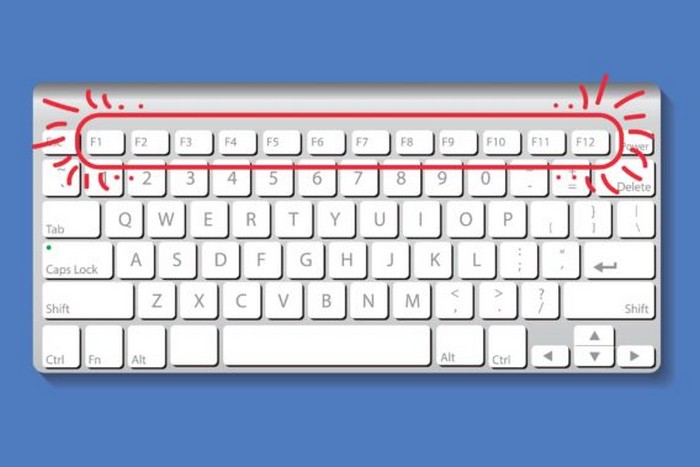
Jak používat klávesy F1-F12 k rychlejší práci na vašem počítači
Moderní lidé tráví spoustu času u počítače, ale ne každý se může pochlubit dostatečnou znalostí svého elektronického „přítele“. Jak často například při své práci používáte klávesy F1-F12? Mohou však výrazně zjednodušit život uživatele. V tomto článku vám řekneme, jak jsou tyto klíče užitečné a jak je lze v praxi použít.

Jak používat klávesy F1-F12 k rychlejší práci na vašem počítači
Tlačítko F1
Po stisknutí současně s tlačítkem „Windows“ se spustí sekce nápovědy. To bude velmi užitečné v situacích, kdy věci nejdou podle plánu. Pokud stisknete „F1“, když je otevřený dokument Excel nebo Word, otevře nebo skryje panel editoru.
Tlačítko F2
Slouží k rychlé změně názvů složek. Chcete-li to provést, musíte kliknout na vybranou složku a kliknout na klíč – poté se kurzor okamžitě objeví.
Trojkombinace kláves „Alt“, „Ctrl“ a „F2“ spustí datovou knihovnu „Dokumenty“.
Tlačítko F3
Pomocí „F3“ můžete otevřít nabídku hledání v libovolné složce.
Kombinace „Shift“ a „F3“ změní velikost písmen ve vybrané oblasti textu. Například při psaní textu byla náhodně stisknuta klávesa Caps Lock a po napsání velkého množství jste si toho najednou všimli, ale opravdu nechcete přepisovat hotový text. Chcete-li chybu opravit, musíte vybrat sekci „nemotorného“ textu a současně stisknout „Shift“ a „F3“ – poté se všechna velká písmena stanou malými. Totéž se provádí, když je nutná zpětná akce.
Tlačítko F4
Jakékoli aktivní okno, ať už je to prohlížeč nebo textový editor, se zavře stisknutím kombinace kláves „Alt“ a „F4“.
A pokud stisknete „F4“, když je složka otevřená, kurzor myši se objeví v adresním řádku, což vám pomůže přesunout se z jedné složky do druhé během několika sekund.
Tlačítko F5
Mezi pravomoci tohoto klíče patří: obnovení stránky prohlížeče; Aktivujte funkci hledání a nahrazení; Zapnutí prezentace v programu PowerPoint.
Tlačítko F6
Kombinace kláves „Ctrl“ a „F6“ vám umožní rychle přepínat mezi otevřenými dokumenty Wordu.
V režimu pro jednoho hráče bude „F6“ velmi užitečné pro fanoušky virtuálních her: rychlé kliknutí – okamžité uložení hry.
Tlačítko F7
Pomocí „Alt“ a „F7“ v textovém editoru Word můžete aktivovat možnost kontroly pravopisu. Tandem kláves „Shift“ a „F7“, stále ve stejném editoru, spouští tezaurus.
Tlačítko F8
Pokud klepnete na tlačítko při restartování počítače, můžete povolit nouzový režim, který uloží všechny soubory v počítači pro případ, že by se během instalace něco pokazilo.
Tlačítko F9
Dalším cenným tlačítkem pro hráče je, že umožňuje rychle spustit poslední uloženou verzi hry.
U některých modelů notebooků spustí stisknutí klávesy „F9“ procesy obnovení systému ze zálohy.
Tlačítko F10
Primárním účelem tohoto klíče je otevřít nabídku aktivního programu.
Pokud tuto klávesu zkombinujete s klávesou „Ctrl“ současně, minimalizuje a maximalizuje okno textového editoru Word. A kombinace „F10“ a „Shift“ bude ekvivalentní stisknutí pravého tlačítka myši.
Tlačítko F11
Pomocí „F11“ můžete v prohlížeči aktivovat režim celé obrazovky, dalším stisknutím režim deaktivujete.
Kombinací „F11“ a „Shift“ vznikne nová stránka tabulkového editoru – Excel.
Tlačítko F12
Ve Wordu stisknutím „F12“ spustíte příkaz „Uložit jako. „.
Spolu s klávesou „Shift“ se uloží aktuální dokument. „F12“ a „Ctrl“ spustí dokument aplikace Word.

Jak používat klávesy F1-F12 pro rychlejší práci na počítači.
Není tak těžké si to všechno zapamatovat, ale práce s počítačem bude mnohem jednodušší!