Jak přidat hudbu na Spotify zdarma v systému Android Auto?
Shrnutí
Chcete vědět, jak si v autě přehrávat hudbu ze Spotify? Tento příspěvek vám ukáže pět nejoblíbenějších a nejjednodušších způsobů, jak si své oblíbené melodie vychutnat i na cestách. Ať už dáváte přednost kabelovému připojení, Bluetooth, Android Auto, CarPlay nebo USB disku, máme pro vás vše.
Poslech hudby v autě je skvělý způsob, jak si zpříjemnit řízení, zejména na dlouhých cestách. I když je v autorádiích k dispozici spousta hudebních kanálů, možná budete raději mít svůj vlastní playlist. Spotify je jednou z největších a nejoblíbenějších hudebních streamovacích služeb na světě, takže mnoho z vás má pravděpodobně předplatné.
Možná vás zajímá: „Můžu si v autě poslechnout Spotify?“ Pokud nejste obeznámeni s metodami streamování Spotify během řízení, tato příručka vám poskytne komplexní řešení tím, že vám představí nejoblíbenější a nejjednodušší způsoby. Užijte si Spotify v autě Režim.
OBSAH
Část 1: Přehrávání Spotify v autě přes Bluetooth
Bluetooth umožňuje bezdrátové připojení mezi zařízeními na krátké vzdálenosti, což je ideální pro propojení chytrých telefonů s autorádii. Připojením telefonu k Bluetooth ve vašem autě můžete streamovat hudbu, telefonovat handsfree a přistupovat k řadě dalších funkcí. Zde je návod, jak streamovat Spotify ve vašem autě:
Krok 1: Zapněte Bluetooth na telefonu a autorádiu.
Krok 2: Spárujte zařízení.
Krok 3: Spusťte Spotify v telefonu a vyberte skladbu. Hudba se nyní bude přehrávat přes autorádio.

Část 2: Přehrávání Spotify v autě pomocí kabelu AUX/USB
Dalším snadným způsobem, jak si v autě poslechnout Spotify, je použití tradičního kabelového připojení. U starších aut můžete telefon připojit k ovládacímu panelu autorádia pomocí kabelu USB nebo AUX-IN. Po připojení otevřete aplikaci Spotify a spusťte přehrávání hudby. Pokud používáte připojení AUX-IN, můžete dokonce ovládat hlasitost hudby přímo z ovládacího panelu vozu namísto telefonu.
Část 3: Přehrávání Spotify v autě pomocí Apple CarPlay
Stejně jako u Android Auto, i pokud máte iPhone 5 nebo novější s iOS 7.1 nebo vyšším, můžete pomocí Apple CarPlay snadno využívat Spotify v autě. Apple CarPlay propojuje vaše autorádio s vaším iPhonem, což vám umožňuje volat, přijímat zprávy, streamovat hudbu a další – to vše bez nutnosti držet telefon během řízení.
Zde je návod, jak přehrávat Spotify v autě pomocí Apple CarPlay:
Krok 1: Připojte svůj iPhone k systému auta pomocí kabelu USB.
Krok 2: Na iPhonu přejděte do Nastavení > Obecné > CarPlay.
Krok 3: Vyberte si auto pro navázání spojení. Nakonec otevřete aplikaci Spotify a užijte si bezproblémové streamování hudby!

Část 4: Přehrávání Spotify v autě pomocí Android Auto
Pro uživatele systému Android usnadňuje Android Auto přehrávání Spotify v autě. Tato funkce umožňuje nainstalovat aplikaci Spotify přímo na monitor palubní desky vašeho vozu, abyste se mohli soustředit na řízení. Než začnete, ujistěte se, že vaše zařízení Android používá systém Android 5.0 (Lollipop) nebo novější.
Zde je návod, jak používat Android Auto k přehrávání Spotify v autě:
Krok 1: Stáhněte a nainstalujte Android Auto z Google Play.
Krok 2: Připojte zařízení Android k autorádiu pomocí kabelu USB.
Krok 3: Postupujte podle pokynů na obrazovce a autorizujte informačně-zábavní systém vašeho vozu k přístupu k vašemu zařízení. Po autorizaci budete mít přístup k funkci Android Auto na monitoru vašeho vozu.
Krok 4: Otevřete aplikaci Spotify na autorádiu a začněte přehrávat hudbu!

Související články
- Můžete vypálit CD ze Spotify?
- Jak uložit hudbu ze Spotify na SD kartu?
- Jak přenést skladby ze Spotify na USB disk
Část 5. Přehrávání Spotify v autě pomocí USB disku
Výše uvedené metody se spoléhají na neustálé připojení k internetu. Pokud je vaše připojení nestabilní, může docházet k přerušování zvuku. Jedním z řešení je stáhnout si skladby ve formátu MP3 a přenést je na USB disk, abyste je mohli přehrávat přes autorádio. Kvůli ochraně DRM však stažené skladby ze Spotify nelze přehrávat přes USB.
Abyste se tomuto omezení vyhnuli, nejlepším řešením je použít UkeySoft Spotify Music Converter. Tento nástroj vám umožňuje stahovat playlisty Spotify ve formátech MP3, M4A, AAC, FLAC, WAV a AIFF v bezztrátové kvalitě, takže si tyto soubory můžete uložit na USB disk, díky čemuž jsou kompatibilní s většinou autorádií. UkeySoft Spotify Music Converter vám navíc umožňuje přizpůsobit kvalitu výstupu a ukládat tagy ID3, jako jsou názvy, interpreti, alba, žánry a obaly. To vám umožní snadno spravovat skladby v autě. Nástroj je navíc dodáván s vestavěným webovým přehrávačem Spotify, takže můžete snadno procházet, vyhledávat a přehrávat jakoukoli skladbu Spotify na jednom místě, nemusíte instalovat oficiální aplikaci Spotify.
Unikátní vlastnosti UkeySoft Music Converteru
- Odeberte DRM z hudby na Spotify.
- Vestavěná webová hra Spotify bez nutnosti instalace aplikace Spotify.
- Stahujte hudbu ze Spotify ve formátech MP3, M4A, WAV, FLAC, AIFF a ALAC.
- Dávkové stahování je 10krát rychlejší.
- Zachovat plný ID3 tag a původní kvalitu.
- Stahujte hudbu ze Spotify na USB, SD kartu atd.
- Přeneste stažené skladby do jakéhokoli zařízení pro přehrávání v autě.
- Kompatibilní s Windows a Mac.
Návod: Jak stahovat hudbu ze Spotify na USB
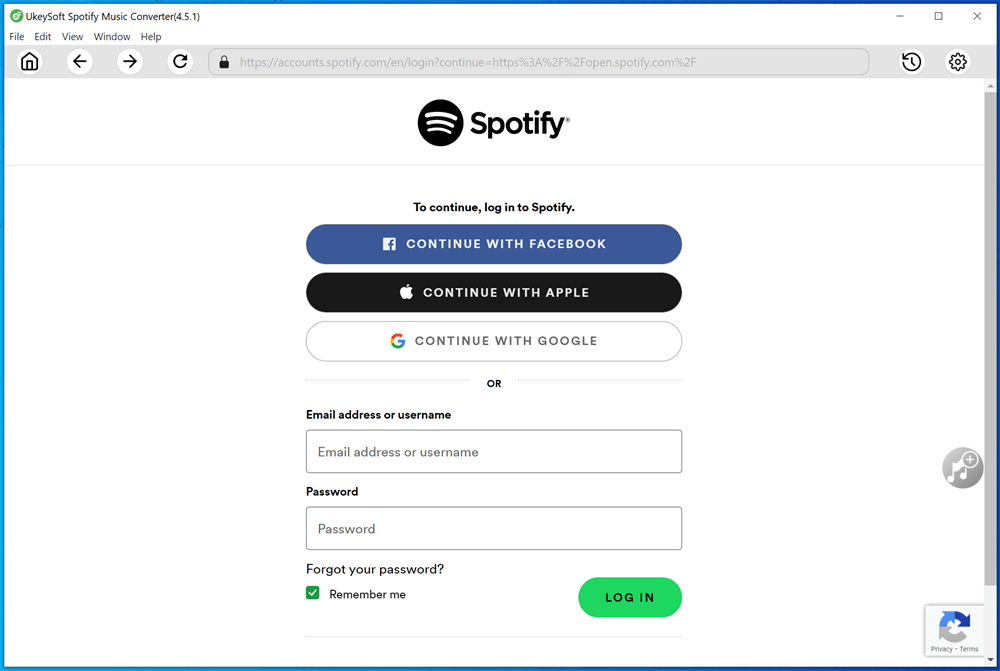
Krok 1: Spusťte UkeySoft a přihlaste se ke svému účtu Spotify.
Stáhněte a nainstalujte program do počítače, spusťte jej a přihlaste se ke svému účtu Spotify.
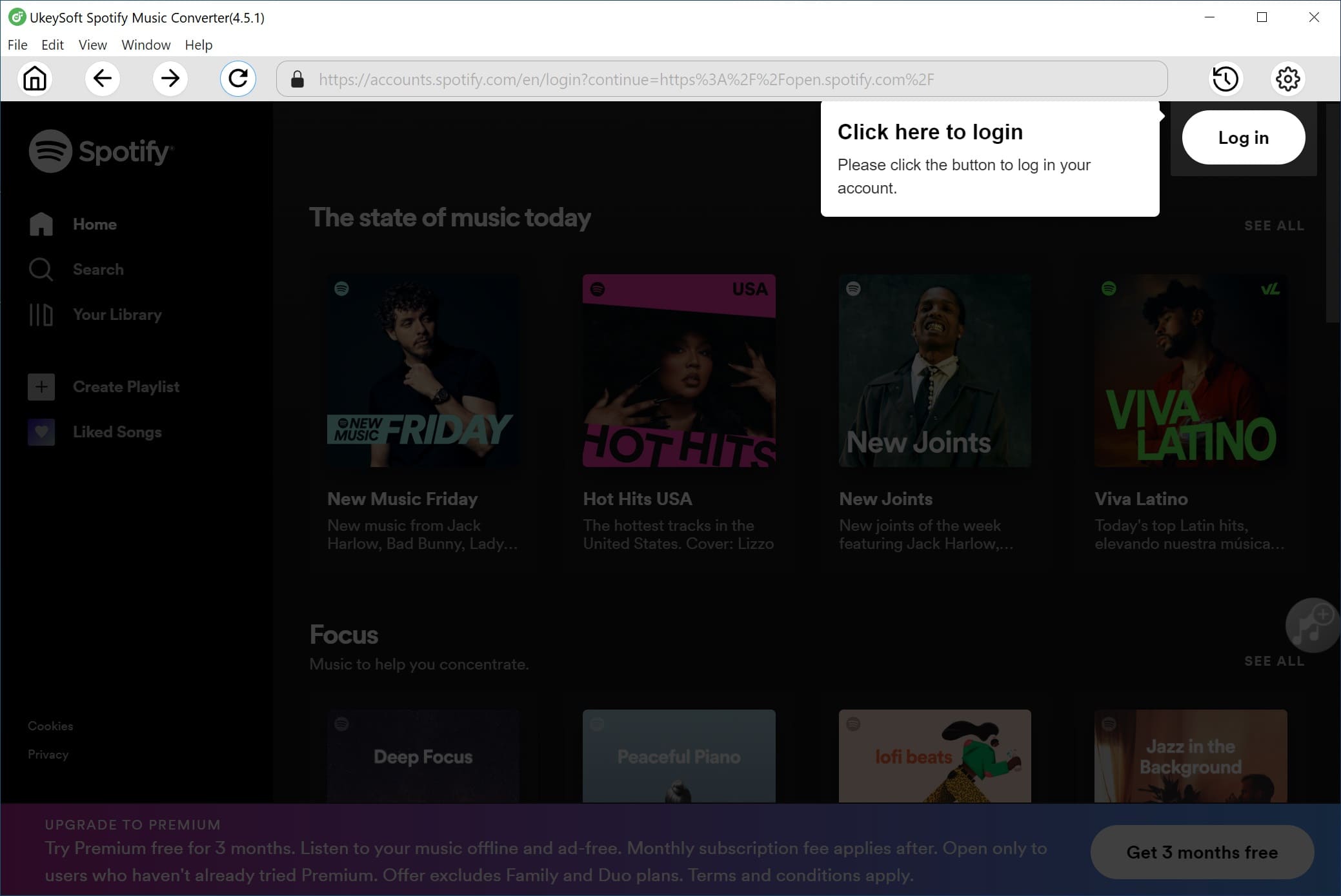
Můžete se přihlásit pomocí svého účtu Spotify Free nebo Premium a poté začít hledat libovolnou skladbu, kterou chcete stáhnout.
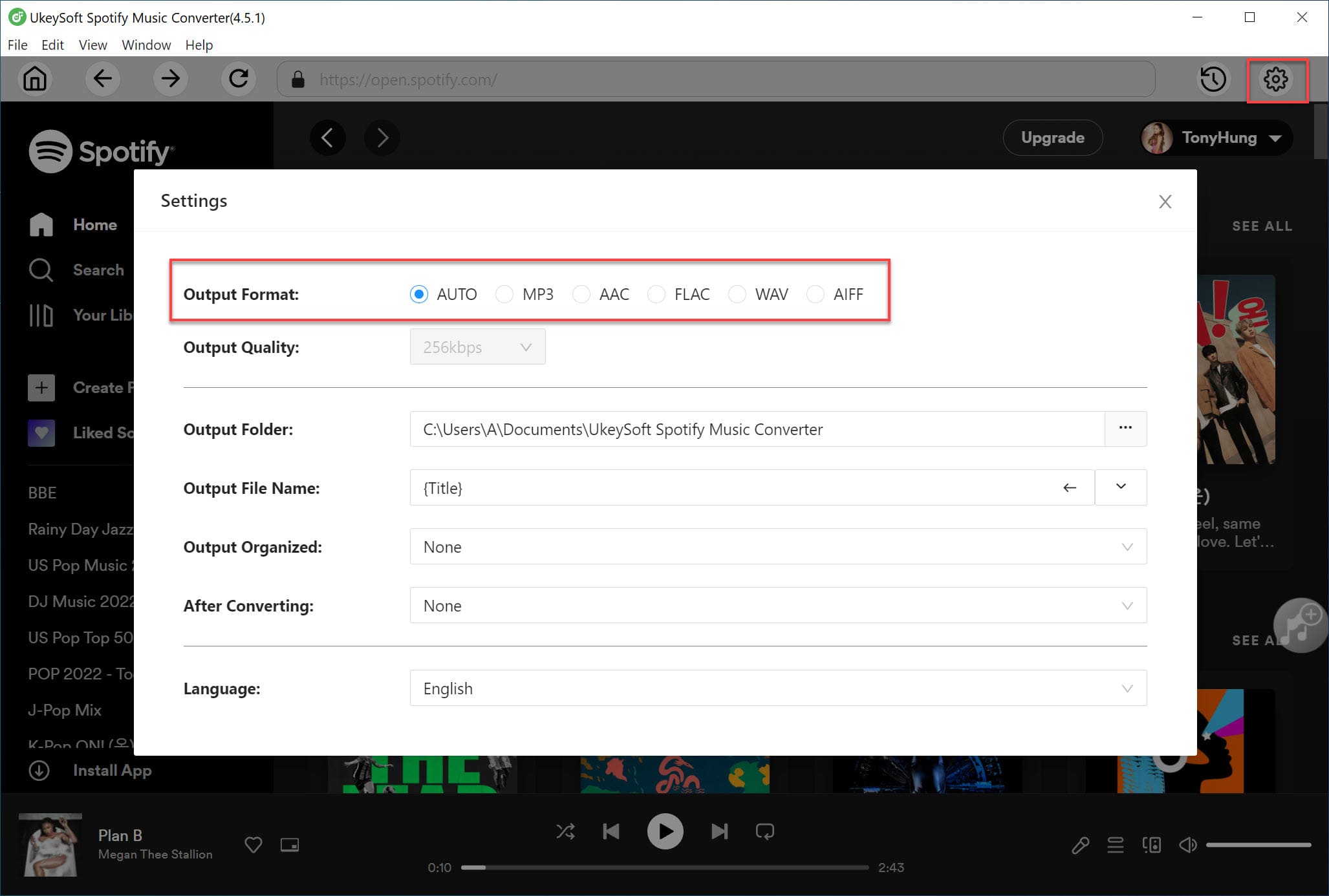
Krok 2: Nakonfigurujte možnosti výstupu
Klikněte na ikonu „Nastavení“ a vyberte výstupní formáty: MP3, M4A, WAV, AAC, FLAC a AIFF. Doporučujeme zvolit MP3 jako výstupní formát, protože je nejvíce kompatibilní se všemi zařízeními.
Krok 3: Najděte a přidejte skladbu ze Spotify
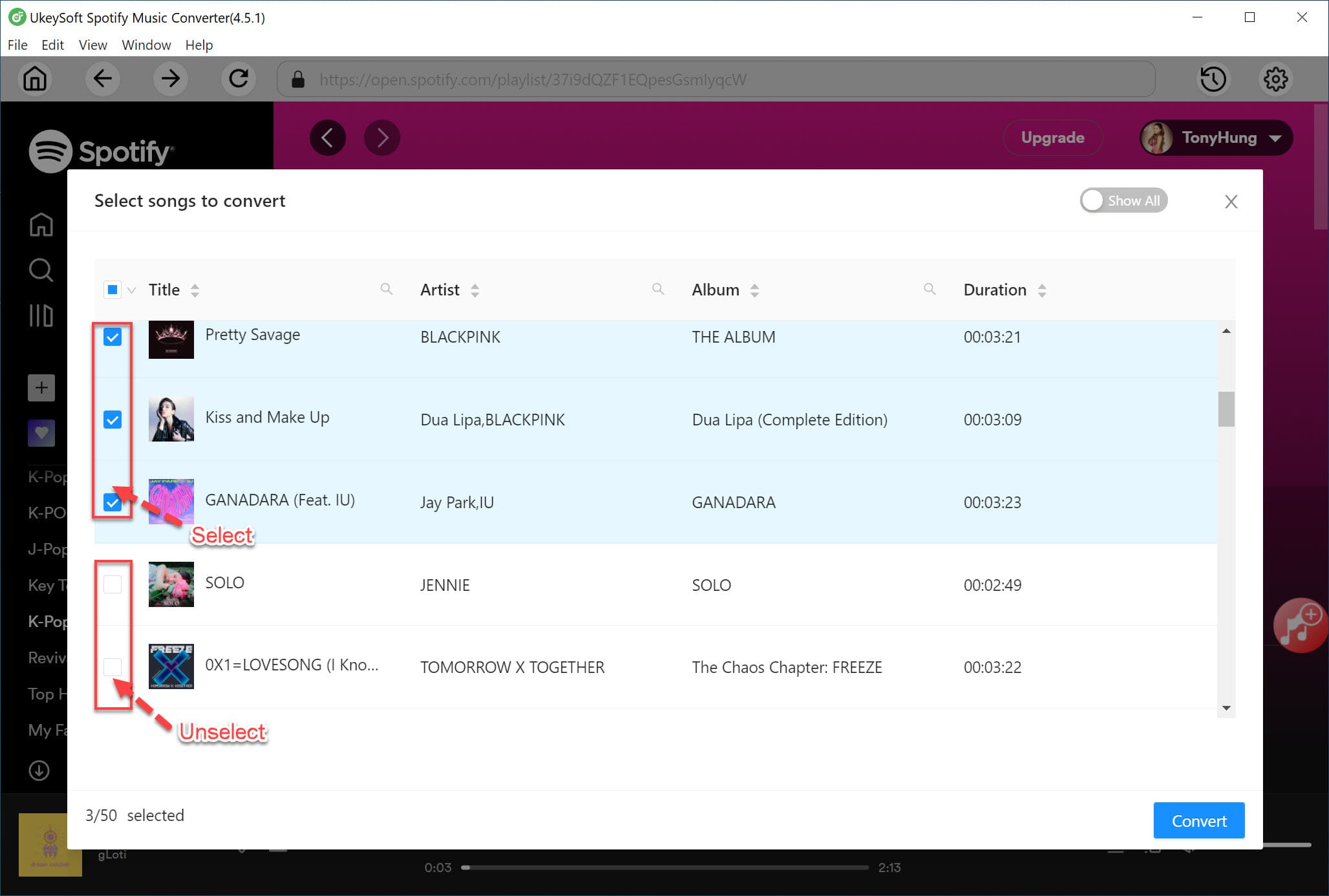
Vyhledejte a otevřete seznam skladeb, který chcete převést, kliknutím na ikonu „+“ jej přidejte do seznamu a program poté přidá všechny skladby do seznamu pro převod.
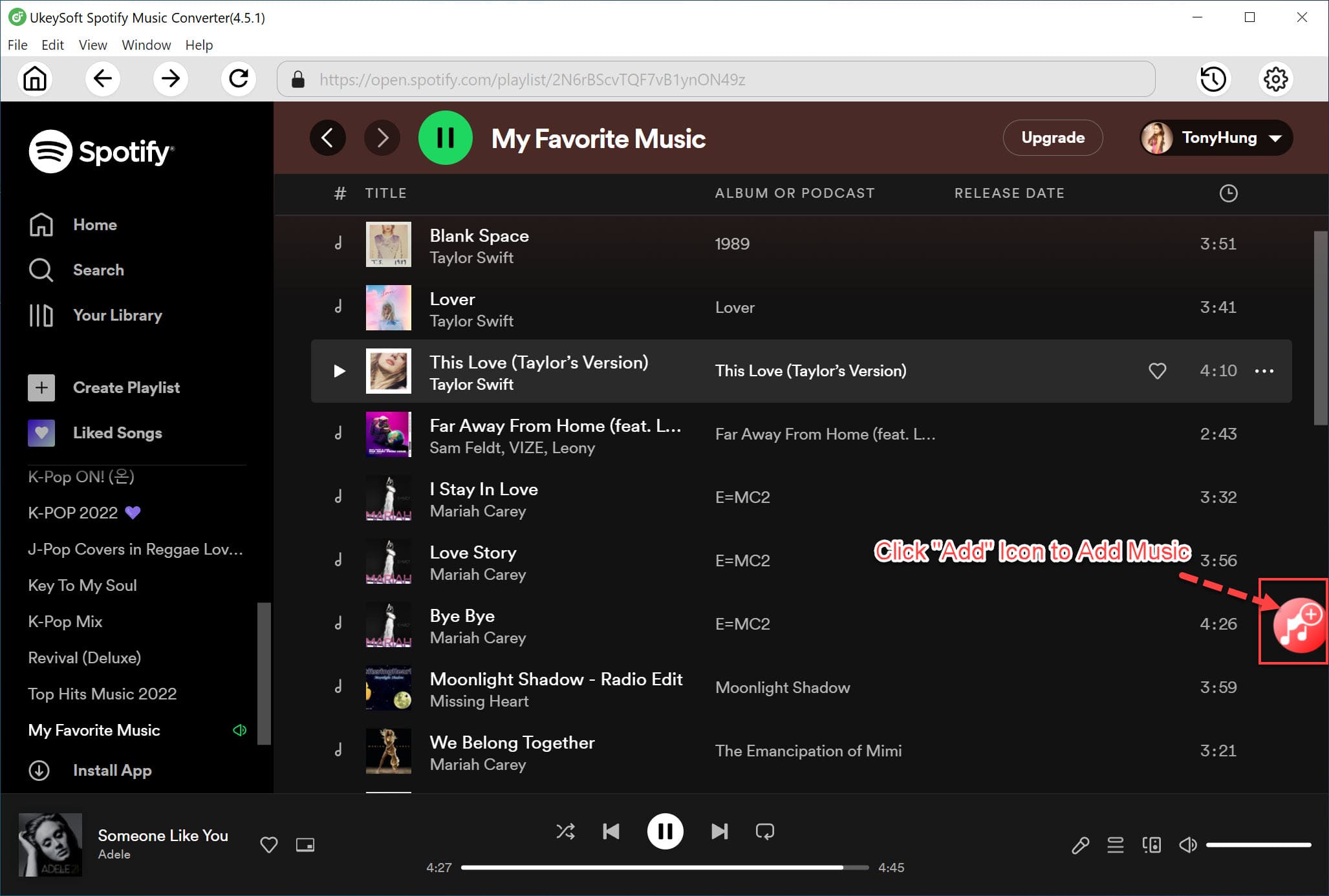
Ve výchozím nastavení jsou vybrány všechny skladby, můžete zrušit výběr těch, které nechcete stahovat.
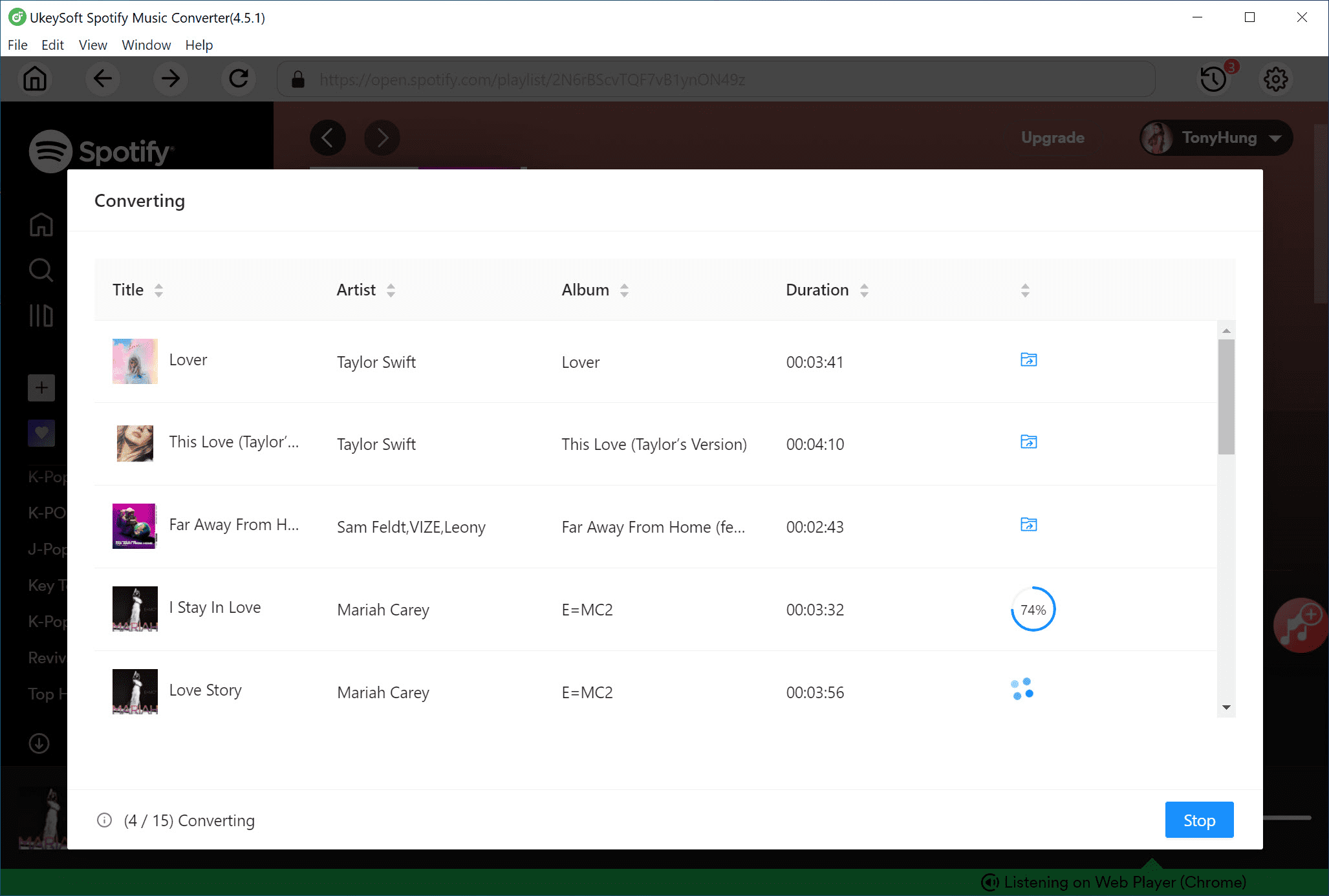
Krok 4. Začněte převádět skladbu Spotify do MP3.
Kliknutím na tlačítko „Převést“ spustíte stahování vybraných skladeb nebo playlistů ze Spotify do MP3 nebo jiného formátu rychlostí 10x.
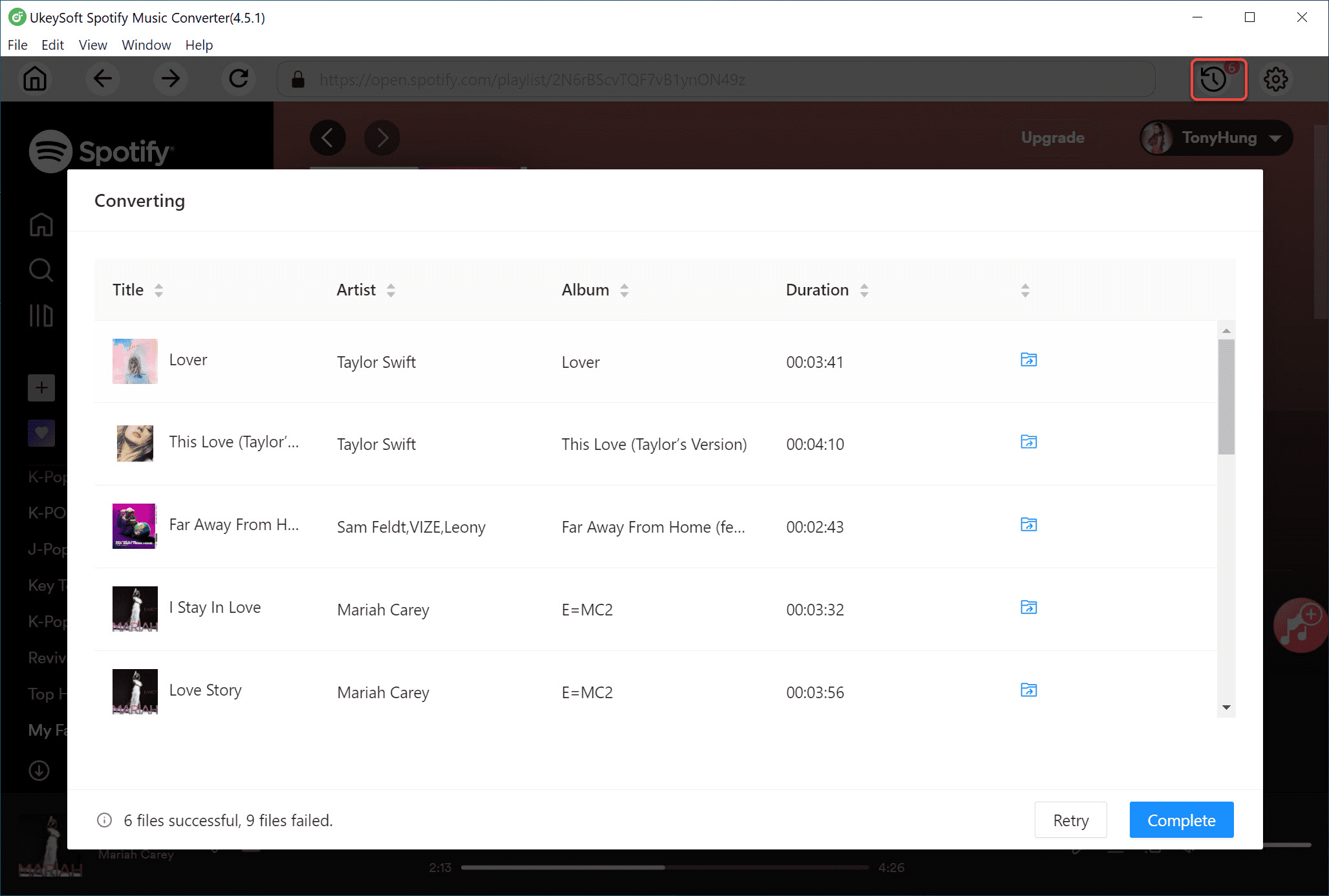
Krok 5. Zobrazte převedené skladby
Po dokončení převodu klikněte na modré tlačítko „Výstupní složka“ a otevřete výstupní složku. Získáte skladby Spotify bez DRM ve formátu MP3.
Krok 6. Přeneste Spotify na USB
Po stažení všech skladeb ze Spotify vložte USB disk do počítače a otevřete jeho složku pomocí Průzkumníka souborů (Windows) nebo Finderu (Mac). Poté přetáhněte stažené hudební soubory do složky, abyste je uložili na USB disk. Poté připojte USB disk k autorádiu a užijte si poslech Spotify za jízdy!

Závěr
Existuje několik způsobů, jak snadno přehrávat hudbu ze Spotify v autě, v závislosti na modelu vašeho vozu. U nových modelů, které podporují CarPlay nebo Android Auto, je streamování hudby obzvláště pohodlné. Pro bezproblémové přehrávání hudby ze Spotify v autě můžete použít UkeySoft Spotify Music Converter ke stažení seznamů skladeb ve vysoce kvalitních bezztrátových formátech na USB disky. To zajišťuje příjemný a nerušený streamovací zážitek. Neváhejte a vyzkoušejte bezplatnou zkušební verzi hned teď!
Související články
- Jak opravit přerušení přehrávání Spotify na iPhonu/iPadu
- (Průvodce 2023) Stáhněte si vysoce kvalitní obal alba ze Spotify
- Jak přidat hudbu ze Spotify do OBS nebo Streamlabs OBS
- Stahujte hudbu ze Spotify na SD kartu SanDisk, paměťové karty a flash disky

Spotify je světoznámá aplikace mezi hudebními fanoušky, protože obsahuje obrovskou sbírku skladeb. Je velmi snadné najít jakýkoli žánr na seznamu hudebních trendů.
Tak co takhle si poslechnout hudba na Spotify zdarma za jízdy?
Samozřejmě! Ano! Android Auto se v dnešní době stal pro auta nezbytnou součástí. Podívejme se, co nabízíme na Spotify! Do Android Auto si můžete přidávat aplikace a zde jsme pro vás uvedli všechna nejlepší softwarová a hardwarová řešení. Podívejte se na to.
01. Alternativní softwarová řešení
03. Alternativní hardwarová řešení
Přehrávání hudby na Spotify s Android Auto
Tak se do toho pustíme, hádám, že víte, jak používat Spotify pro Android Auto! Pokud ne, připojte se k prémiovému okruhu a poslouchejte hudbu bez reklam a s uživatelsky přívětivějšími službami za jízdy! Získáte přístup k mezinárodní hudbě, písním, playlistům, podcastům a nejlepším tipům, které odpovídají vaší náladě! Řídíte auto, co potřebujete víc než dobrou hudbu?
Funkce Spotify v systému Android Auto:
- Poslouchejte hudbu a podcasty v informačním a zábavním systému vozu
- Podporuje Google Assistant
- Chcete-li přehrát Spotify, propojte své účty na Googlu a řekněte „Hej Google, přehraj Spotify“.
- Synchronizuje se s dalšími aplikacemi (mapy atd.)
- Možnost používat Spotify při používání Map Google
- K dispozici je režim offline
- Může vytvořit společný playlist
- Můžete se připojit k dalším zařízením
Krokový návod k instalaci online přehrávače Spotify na Android Auto
Krok 01Stáhněte si Android Auto
Nejprve byste si měli stáhnout Android Auto (pokud jste si ho ještě nestáhli)
Stáhněte si Android Auto z Obchodu Play
Krok 02: Stáhněte si Spotify
Pak si stáhněte Spotify a ujistěte se, že obě aplikace jsou aktuální, aby fungovaly lépe.
Vyhledejte Spotify v Obchodě Play. Nainstalujte aplikaci. Pokud máte k dispozici nějaké aktualizace, ujistěte se, že jste aplikaci aktualizovali.

Stáhněte si Spotify z Obchodu Play
Nyní jste dokončili instalaci aplikací Android Auto a Spotify. Po stažení Spotify a Android Auto byste měli aktivovat hlasové ovládání Google.
Krok 03Aktivace ovládání Google Voice
Dále můžete nakonfigurovat Google Assistant
- Otevřete Nastavení na telefonu s Androidem
- Do vyhledávacího řádku zadejte „Voice Match“
- Klikněte na nabídku „Hlasová shoda“, která se zobrazí níže.
- Ve starších verzích systému Android je funkce Voice Match dostupná následovně.
Nastavení > Jazyky a položky > Hlasové psaní Google
- Aktivujte příkaz „Hej Google“ nebo „Ok Google“ (liší se v závislosti na verzi systému Android)
- Nyní jste připraveni ovládat svůj smartphone hlasem. Aplikace bude tedy přístupná hlasem.
Krok 04Nastavení Spotify pomocí spouštěče aplikací Android Auto
Ujistěte se, že je Spotify přímo dostupný ve spouštěči aplikací Android Auto.
Před použitím Spotify v systému Android Auto se musíte ujistit, že můžete Spotify z Android Auto jednoduše spustit.
- Otevřete Nastavení
- Do vyhledávacího pole zadejte „Android Auto“.
- Otevřete Android Auto
- Otevřete kartu „Přizpůsobení spouštěče aplikací“
- Vyberte aplikace, které jsou v systému Android Auto rychle dostupné
- Zkontrolujte si aplikaci, abyste k ní měli snadný přístup.
Krok 05Nastavení hlasových příkazů
Hlasové příkazy jsou nejjednodušším způsobem, jak spravovat Spotify v systému Android Auto. Pojďme se seznámit s běžnými hlasovými příkazy, které můžete v aplikaci Spotify Android Auto používat.
Řekněte „Hej Google“ nebo „Okay Google“
Pak „Uvádí na Spotify skladbu Baby od Justine Bieber“
- Chcete-li přeskočit na další skladbu (když je Spotify již otevřený):
„OK Google, další hudba“
„Ok Google, pozastav hudbu“
„OK Google, zvyš hlasitost“ / „Sniž hlasitost“
Nyní víte, jak přidat Spotify do Android Auto. Dále uvidíte opravy pro Spotify v Android Auto.
Jak přehrávat Spotify pomocí aplikace InCar?
Nemáte Android Auto? Chtěli byste nahradit svůj mobilní telefon jako alternativu k Android Auto? Pak je pro vás to nejlepší řešení.
InCar pro Android
Aplikace InCar pro Android je jedním z nejpoužívanějších nástrojů pro všechny uživatele systému Android. Tento nástroj emuluje Android Auto a snadno běží na vašem mobilním telefonu s Androidem v režimu na šířku. Díky snadno rozpoznatelným ikonám aplikací si snadno vyberete jakoukoli oblíbenou aplikaci.

Tato aplikace obsahuje aplikace pro navigaci, streamování videa, vzdělávání a zábavu. Nemusíte se tedy bát, že nemáte Android Auto. Na obrazovce mobilního telefonu si můžete spustit jakoukoli aplikaci, aniž byste se museli připojovat k informačnímu a zábavnímu systému vašeho vozu.
Tipy pro odstraňování problémů – Spotify nefunguje v systému Android Auto
Stejně jako většina ostatních aplikací má i Spotify známé chyby při přehrávání v systému Android Auto. Pokud zjistíte, že se vám Spotify v systému Android Auto nezobrazuje nebo nefunguje, můžete se řídit několika běžnými řešeními těchto problémů. Připravili jsme pro vás kompletní seznam řešení, proto si je určitě vyzkoušejte, abyste si mohli během jízdy užívat nepřerušovanou hudbu.

- Restartujte zařízení Android.
2. Zkuste zaparkovat auto a znovu nastartovat vypnutím a zapnutím zapalování. Nebo restartujte informační a zábavní systém stisknutím tlačítka napájení.
3. Otevřete Android Auto z auta
4. Pokud se stažená aplikace Spotify Android Auto nezobrazuje, zkontrolujte, zda ve vašem autě fungují i ostatní aplikace Android Auto (Mapy Google atd.). Pokud ostatní aplikace nefungují, zkontrolujte kompatibilitu vašeho auta s Android Auto.
5. Nezobrazuje se Spotify v aplikaci Android Auto? Zkuste přidat Spotify do aplikace Android Auto, pokud se ve vašem autě nezobrazuje jako možnost. (Zkontrolujte, zda je aplikace skrytá v nabídce aplikací v aplikaci Android Auto).
6. Vypněte optimalizaci baterie, abyste vyřešili problémy s načítáním a uvolňováním obrazovek. Tímto způsobem můžete vyřešit problém se zobrazováním Spotify v Android Auto. Zastavte omezování spotřeby baterie Spotify (Google Pixel). Nastavení > Aplikace > Spotify > Využití baterie aplikací. Klepněte na Optimalizováno. Pokud to nepomůže, vraťte se na poslední obrazovku a vyberte Neomezený Místo toho vypněte hluboký spánek pro Spotify na telefonech Samsung. Toto nastavení upravte pokaždé, abyste šetřili energii.
7. Zkontrolujte internetové připojení svého mobilního telefonu. Abyste se vyhnuli streamování, měl by mít telefon stabilní internetové připojení. (Pokud problémy přetrvávají, zkuste na několik sekund zapnout a vypnout režim Letadlo.) Pokud k výpadku signálu Spotify dochází během jízdy po určitou dobu (na opakované trase), může se jednat o problém se signálem v dané oblasti, který nemůžete ovlivnit.
8. Někdy aktualizace operačního systému Android opraví chyby, které bránily fungování Spotify.
9. Vymazání mezipaměti aplikace může vyřešit problémy s nefunkčním Spotify v systému Android Auto.
10. Zkuste smazat Spotify a znovu ho nainstalovat z Obchodu Google Play.
11. Zkuste zapnout režim pro vývojáře, abyste vyřešili problém s nefunkčním Spotify Android Auto. Spusťte aplikaci Android Auto. Klepněte na ikonu hamburgerové nabídky v levém horním rohu. Vyberte možnost O aplikaci. Opakovaně klepněte na O Nás několikrát, dokud se nezobrazí vyskakovací okno ‘Nastavení pro vývojáře povoleno‘. Poté v nabídce se třemi tečkami klepněte na Nastavení pro vývojáře > Neznámé zdroje. Před opětovným použitím zcela ukončete Android Auto a Spotify.
12. Stáhněte si svá oblíbená hudební alba před jízdou. Takže i během cestování, bez ohledu na to, jaké je připojení k signálu, bude vaše hudba přehrávat nerušeně. Nemusíte se obávat oblastí bez mobilního datového připojení. Ujistěte se, že máte prémiové připojení ke Spotify a stáhněte si svou oblíbenou hudbu před cestou, abyste si ji mohli užívat během jízdy.
13. Zapnutím automatického spuštění pro Spotify umožníte aplikaci znovu spustit na pozadí. Zde je návod, jak to udělat.
14. Xiaomi-Zabezpečení>Správa aplikací>Oprávnění>Automatické spuštění>Spotify
15. Huawei-Nastavení > Aplikace > Ikona nastavení > Automatické spuštění aplikací
16. Realme-Nastavení > Správa aplikací > Seznam aplikací > Spotify > Automatické spuštění
Tipy pro radostnou jízdu se Spotify v systému Android Auto
- Přepněte na prémiový účet a užijte si více funkcí než jen bezplatné Spotify
- Používejte hlasové ovládání jinak než dotykovou obrazovku. Je to bezpečnější, snazší a nejlepší způsob, jak otevírat playlisty Spotify. Můžete také vyzkoušet vestavěné hlasové ovládání Spotify klepnutím na ikonu mikrofonu a vyslovením „Hej Spotify“ s vaší oblíbenou hudbou.
- Před jízdou si ověřte aktualizace systému Android a aplikace Spotify. Ujistěte se, že máte během jízdy volný čas, a nesledujte aktualizace aplikací.
- Vytvořte si album s cestovní hudbou ještě před cestou
- Stahujte si playlisty, abyste se nemuseli starat o oblasti se slabým signálem
- Přehrávejte podcasty – Spotify nabízí širokou škálu podcastů. Vyzkoušejte je.
Takto přidáte Spotify do Android Auto a to není jediná zábavní aplikace, kterou můžete do Android Auto přidat, kromě toho můžete do Android Auto přidat jakoukoli aplikaci.
Alternativy k přidání zábavních aplikací do systému Android Auto
WheelPal
Chcete vědět, jak sledovat svá oblíbená video streamy, jako je YouTube a Netflix, v systému Android Auto? Ano, slyšeli jste správně. S aplikací WheelPal pro Android si nyní můžete do systému Android Auto přidat libovolnou aplikaci.
Aplikace WheelPal pro Android vám umožňuje přidat libovolnou aplikaci do systému Android Auto. Díky dostupným metodám v aplikaci WheelPal můžete bezpečně prohlížet a užívat si své oblíbené streamy, komunikační aplikace a jakékoli další aplikace třetích stran.
Pokud se vám nelíbí instalace aplikací, najděte si nejvýkonnější hardwarové řešení.
Přidání aplikací pro Android Auto s alternativními hardwarovými řešeními
Můžete si přidat ty nejlepší aplikace pro Android Auto, zde jsou nejlepší hardwarová řešení, která jsme pro vás uvedli. Pomocí těchto bezdrátových adaptérů CarPlay s umělou inteligencí můžete sledovat jakékoli streamované video. YouTube v Android Auto, Netflix v Android Auto, Hulu, Prime Video a mnoho dalších.
1. Bezdrátový AI box Carlinkit

Toto je nejnovější adaptér krabičkového typu od společnosti Carlinkit. Je to praktické a snadno použitelné zařízení. Bezdrátový adaptér Carlinkit Ai Box dokáže připojit váš telefon přes Bluetooth nebo Wi-Fi. Dodává se s kabelem USB, kterým se snadno připojí k informačnímu a zábavnímu systému automobilu.
Kompatibilita: Android 5.0 nebo vyšší verze / iOS 10 až iOS 18.3.1
Kompatibilní zařízeníAndroid 11 a vyšší a iPhone 6 až iPhone 16e
Kompatibilní automobily: Kompatibilní s vozidly s vestavěným systémem Android Auto.
Proč byste si měli vybrat tento produkt?
- Podporuje video streamy z YouTube, Netflixu a dalších aplikací
- Snadná instalace, stabilní a spolehlivé
- Obsahuje 4 GB RAM + 64 GB ROM
- Duální Bluetooth
- Uživatelsky přívětivý
- Spotify Discord
2. Bezdrátový adaptér MMB AI Box

MMB je nejlepší a nejznámější značka bezdrátových adaptérů. Je to vysoce spolehlivé, cenově dostupné, praktické a pokročilé příslušenství do auta. Bezdrátový adaptér MMB podporuje více platforem. Jeho design a funkce jsou ideální pro milovníky aut. Zvládá také všechny předinstalované aplikace, jako jsou streamy YouTube a Netflix.
Kompatibilita: Android 5.0 nebo vyšší verze / iOS 10 až iOS 18.3.1
Kompatibilní zařízeníAndroid 11 a vyšší a iPhone 6 až iPhone 16e
Kompatibilní automobily: 2016-2024 aut
Proč byste si měli vybrat tuto aplikaci?
- Snadné připojení a rychlá odezva
- Podpora více platforem
- Můžete streamovat na YouTube, Netflixu, Hulu atd.
- Uživatelsky přívětivý
- výhodná cena
- K dispozici je USB kabel
3. Carlinkit TBox

Carlinkit TBox je úžasné hardwarové řešení, které umožňuje přístup k obrovské sbírce aplikací. Podporuje zařízení se systémy Android i iOS. Hudbu na Spotify si můžete přidat pomocí jednoduchých kroků, aniž byste museli zařízení rootnout.
Kompatibilita: Android 5.0 nebo vyšší verze / iOS 10 až iOS 18.3.1
Kompatibilní zařízeníAndroid 11 a vyšší a iPhone 6 až iPhone 16e
Předpoklady: Kompatibilní s modely s vestavěným Android Auto
Jaký je význam tohoto produktu?
- Podpora mobilních aplikací pro Android a iOS
- Zabudovaný GPS
- Má velkokapacitní paměť 8 GB RAM + 128 GB ROM
- Snadná instalace, stabilní a spolehlivý.
- Bezdrátová komunikační technologie – Wi-Fi, 4G, Bluetooth
Hardware vs Software
| Hardwarová řešení | Softwarová řešení |
|---|---|
| Podporuje jakoukoli aplikaci v systémech Android Auto a CarPlay | Nepodporuje mnoho aplikací |
| Snadné připojení | Složitý proces instalace |
| Žádný kořenový proces | Některé aplikace vyžadují rootnutí |
| Vysoká cena | výhodná cena |
Bezpečnostní obavy a právní omezení
Riziko: Přehrávání videí na obrazovce auta za jízdy je riskantní. Proto používejte jakoukoli aplikaci v systému Android Auto, když je auto zaparkované.
Riziko instalace aplikací třetích stran— Stahování aplikací třetích stran do systému Android Auto je nebezpečné, protože bez rootnutí mobilního telefonu nelze většinu aplikací nainstalovat. Během rootnutí zařízení může dojít k poškození mobilních a osobních dat.
Obavy o bezpečnost: Instalace neoficiálních aplikací může poškodit vaše zařízení a data. Před instalací těchto aplikací si proto na webových stránkách Android Auto vyhledejte další podrobnosti o pokynech k úpravám.
Právní omezení a problémy s rootováním: Stahování aplikací třetích stran a rootnutí zařízení Android není legální a Android to omezil z bezpečnostních důvodů. Proto si musíte dávat pozor na svá data a zařízení a řídit se aktualizovanými oficiálními pokyny.
Odmítnutí odpovědnostiStahování aplikací třetích stran do systému Android Auto není legální a může poškodit vaše soukromá data. Neneseme odpovědnost za žádnou škodu, před použitím těchto aplikací si přečtěte podmínky ochrany osobních údajů a pokyny.