Zvuk na počítači nebo notebooku zmizel. Co dělat a jak to opravit? | Nastavení zařízení
Blog o modemech, routerech a GPON terminálech Rostelecom

Onehdy jsem dostal další počítač, který „trpěl“ přechodem na Windows 10. Jeho majitel provedl čistou instalaci systému, po které (podle jeho slov) nainstaloval všechny dostupné ovladače z disku a nainstaloval potřebné programy. Všechno bylo v pořádku, dokud nezjistil, že v počítači zmizel zvuk: zkusil spustit přehrávání hudby a v reakci na to se ozvalo ticho. Na první pohled nenašel žádné problémy a po několika dnech trápení mi systémovou jednotku přinesl. Příčina byla následně úspěšně identifikována a odstraněna. A jak se mi to podařilo, vám povím v článku, přičemž z něj udělám malou mapu na téma „co dělat, když na počítači nebo notebooku nejde zvuk?!“
V operačních systémech rodiny Windows existuje jeden velmi jednoduchý nástroj pro základní diagnostiku zvukového zařízení – ikona v systémové liště na hlavním panelu ve tvaru reproduktoru, zobrazující aktuální stav zvukové karty. Má tři stavy.
Podmínka jedna. Problémy se zařízením
Zobrazuje se to touto ikonou:
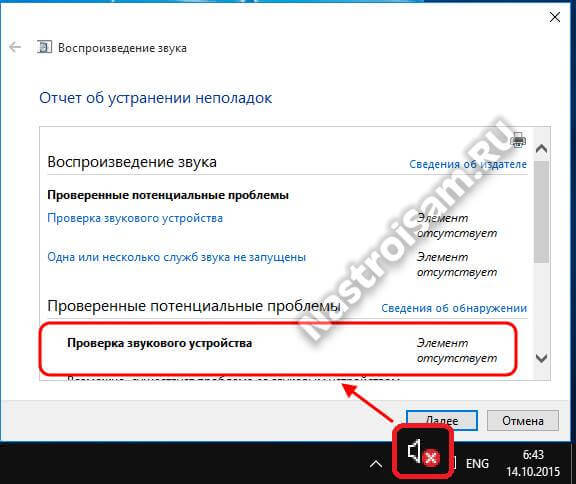
Pokud kliknete na indikátor, spustí se diagnostika zařízení, která vydá verdikt: „Chybí prvek“.
Důvody mohou být následující.
Zvuková zařízení nejsou nainstalována nebo zakázána
Důvodem, proč na počítači není slyšet zvuk, může být to, že zvukové zařízení je zakázáno nebo vadné. Začněme kontrolou první možnosti. Otevřete Správce zařízení a podívejte se do sekce „Zvuková a herní zařízení“:
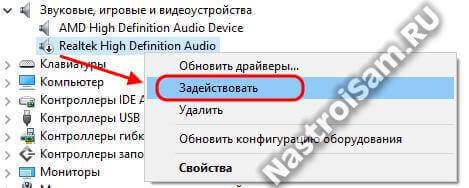
Zvuková karta by se tam měla zobrazit. Obvykle je pojmenována podle modelu použitého čipu nebo značky výrobce karty. Například Realtek, Sound MAX, CMedia, VIA atd. Pokud se zobrazí ikona ve tvaru šipky směřující dolů, zařízení je zakázáno. Klikněte na ni pravým tlačítkem myši a vyberte „Povolit“. Pokud v seznamu taková položka není, pak je s největší pravděpodobností buď zvukové zařízení v systému BIOS zakázáno, nebo je zcela vadné.
Je to snadné: po zapnutí počítače stiskněte tlačítko DEL a přejděte do systému BIOS počítače.
Hledáme sekci zodpovědnou za integrovaná zařízení. Například v případě BIOSu od Award-Phoenix se jedná o podsekci „Integrované periferie“. Měla by zde být položka „Funkce integrovaného zvuku“.
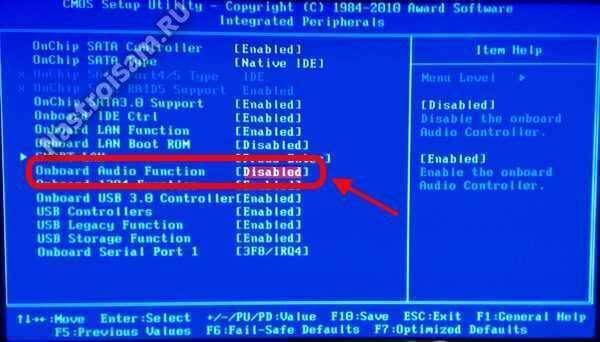
Pokud je zakázáno, stav bude „Zakázat“ a systém Windows bude hlásit, že nejsou nainstalována žádná zvuková zařízení. Mělo by se to změnit na „Povolit“.
Stiskněte F10, uložte parametry a restartujte.
Pokud je adaptér připojen přes port PCI nebo PCI-E, můžete jej zkusit odpojit a znovu připojit.
Zvuková karta stále nefunguje nebo ji počítač nevidí? Promiňte, zřejmě je rozbitá a budu si muset koupit novou desku.
Žádný ovladač pro zvuk
Toto je pravděpodobně nejčastější důvod, proč nefunguje zvuk, což se vyskytuje jak na počítačích, tak na noteboocích nezkušených uživatelů. Po přeinstalování operačního systému často zapomínají, že je také třeba nainstalovat ovladače, včetně zvukových.
Proto po instalaci systému Windows nezapomeňte otevřít Správce úloh a zkontrolovat, zda se v něm nenacházejí zařízení s vykřičníkem:
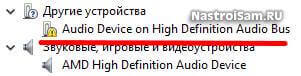
Zvuková karta je obvykle označena jako „Multimediální řadič“ nebo „Zvukové zařízení“. Pokud ano, musíte najít disk základní desky, vložit jej do optické mechaniky a nainstalovat software.
Existuje i jiná, správnější možnost – otevřít skříň a podívat se na značku a model základní desky. Poté přejít na oficiální webové stránky výrobce a stáhnout si odtud nejnovější verzi.
Stav dva. Zvuky systému Windows jsou vypnuty.
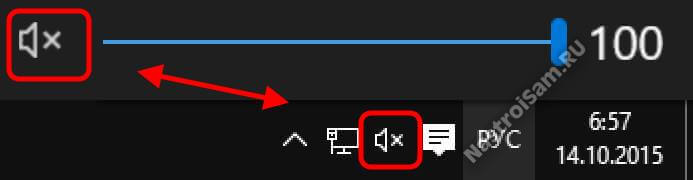
Tato ikona ve Windows 10 znamená, že zvuk je vypnutý přes systémový mixážní pult.
V předchozích verzích to vypadalo takto:
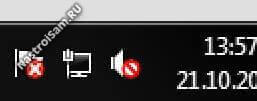
Jak ukazuje praxe, děti nebo příbuzní, kteří rádi sedí u počítače někoho jiného, mohou tímto způsobem vypnout všechny zvuky (včetně systémových zvuků). A nezkušený majitel si pak láme hlavu nad tím, proč na notebooku nebo počítači není žádný zvuk.
Chcete-li vše znovu zapnout, stačí kliknout na ikonu reproduktoru v zásobníku a poté na samotný ovladač. Poté se indikátor změní na normální.
Také bych doporučil kliknout pravým tlačítkem myši na ikonu a v kontextové nabídce vybrat „Otevřít směšovač hlasitosti“:
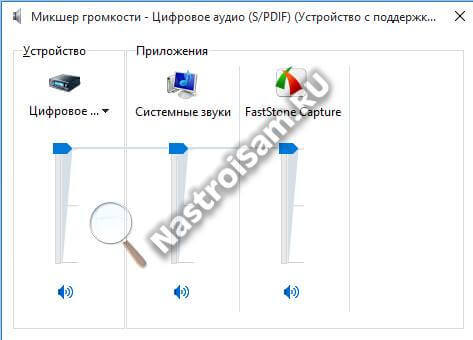
Zkontrolujte, zda jsou zapnuté zvukové zařízení a systémové zvuky a zda hlasitost není na minimu.
Stav tři. Normální provozní režim.
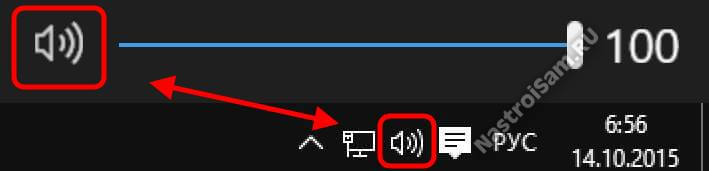
Tento indikátor znamená, že operační systém nevidí žádné problémy v provozu. Nejzajímavější je, že může zmizet i zvuk. Můj subjekt měl přesně tento příznak. Odstraníme ho.
Klikněte na indikátor a v nabídce vyberte „Přehrávací zařízení“:
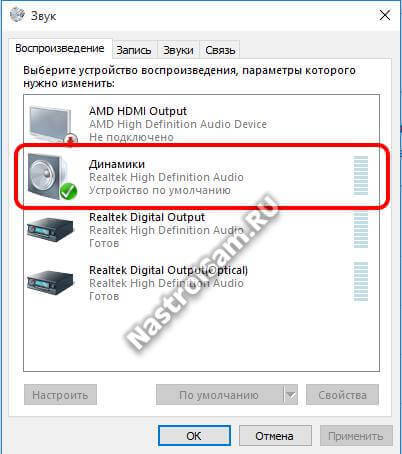
Na kartě Přehrávání se ujistěte, že seznam obsahuje řádek Reproduktory a je zaškrtnuto políčko Výchozí zařízení.
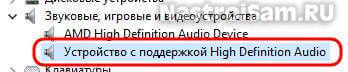
Poté otevřete Správce zařízení a znovu se podívejte do sekce „Zvuková a herní zařízení“. Tam jsem si všiml, že je nainstalován univerzální ovladač pro zvuk:
Dvakrát na něj klikneme a otevřeme vlastnosti. Na kartě „Obecné“ se píše, že zařízení funguje normálně, ale na kartě „Události“ vidíme tento obrázek:
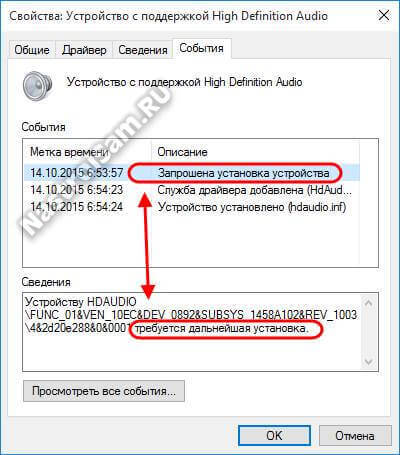
Teď už je všechno v pořádku. Stačí si stáhnout ovladač pro váš multimediální ovladač a nainstalovat ho. Tím je problém vyřešen.
Co dalšího můžete vyzkoušet:
Dalším možným důvodem, proč zvuk mizí, je nesprávná konfigurace konektorů reproduktorů. U starších modelů zvukových karet musely být reproduktory zapojovány striktně podle barvy – zelený konektor do zelené zdířky.
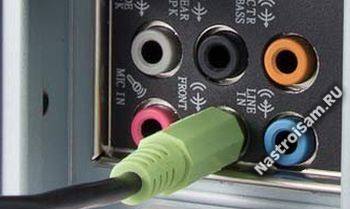
Zmatený – a není slyšet žádný zvuk. Věnujte tomu zvláštní pozornost.
Moderní řadiče instalované v nových počítačích a noteboocích již mají funkci automatického rozpoznávání připojených zařízení. Nejprve je třeba otevřít servisní utilitu od výrobce (obvykle se instaluje spolu s ovladačem):
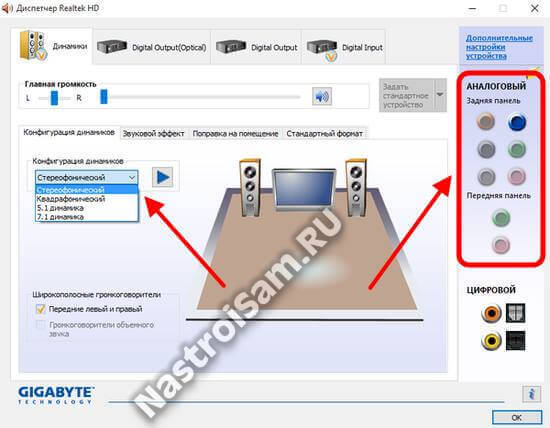
V něm se podíváme na to, jaká konfigurace reproduktorů je vybrána a ve kterých konektorech jsou reproduktory připojeny a zda jeden odpovídá druhému. Pro čistotu experimentu můžete konektor od desky odpojit a znovu připojit. Konektor by se měl automaticky určit a zeptat se, k čemu bude použit:
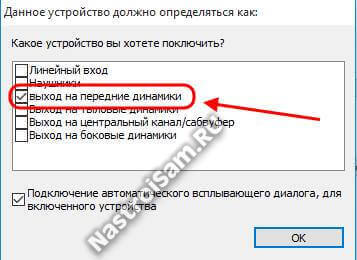
Vybereme hlavní reproduktory a zkontrolujeme, zda je slyšet zvuk.
Navrhované možnosti zpravidla pomáhají vyřešit problémy v 99 případech ze 100. Za zvážení stojí možnost hardwarového selhání jak samotných reproduktorů, tak i poškození kabelu, zástrčky a zásuvky zvukové karty. V tomto případě se pravděpodobně neobejdete bez kvalifikované pomoci.