Tiskárna nevidí počítač: co dělat?
Ahoj všichni! Dnes se pokusím odpovědět na otázku – co dělat, když počítač tiskárnu nevidí a nemůže na ni nic vytisknout. Problém je poměrně rozšířený a já sám jsem se s ním svého času setkal, když jsem pracoval v jedné organizaci. V jednom případě je na vině souvislost. Také velmi často může zamrznout jak samotná tiskárna, tak operační systém. Pokusil jsem se popsat všechny možné důvody a kroky, které byste měli podniknout k vyřešení tohoto problému. Jdeme!
KROK 1: Kontrola připojení

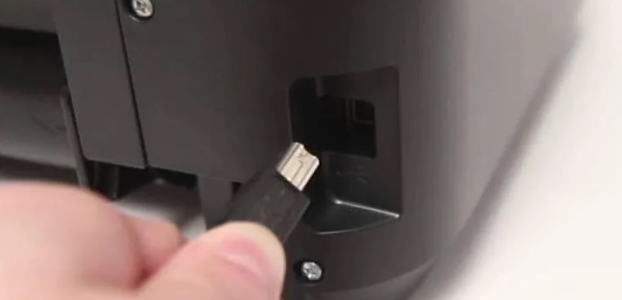
Nejprve je třeba zkontrolovat, zda je tiskárna připojena k počítači a jak funguje. Pokud používáte přímé připojení USB, vytáhněte kabel znovu z obou stran a znovu jej připojte. Musíte zkontrolovat, zda je zástrčka na straně notebooku a tiskárny pevně připojena k tiskárně. Můžete zkusit jiný volný USB port.
POZNÁMKA! To, že je kabel přerušený, nikdo nezrušil, takže pokud máte možnost, zkuste jiný drát.
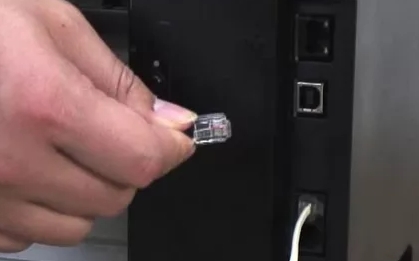
Totéž platí, pokud tiskárnu připojíte k síti pomocí síťového kabelu. Vytáhněte tento drát a znovu jej vložte.
Podívejte se na samotný displej tiskárny – neměly by tam být žádné chybové zprávy. Pokud není k dispozici žádný displej, může u některých modelů svítit žluté nebo červené světlo s vykřičníkem. Pokud něco takového pozorujete, musíte si zjistit indikaci v uživatelské příručce k tomuto modelu. Manuál nebo průvodce lze stáhnout z oficiálních stránek výrobce.
POZNÁMKA! Některé tiskárny netisknou kvůli počítadlu kazet. I když je kazeta zcela naplněna, ale počítadlo není vynulováno, tiskárna nebude tisknout. Počítadlo můžete resetovat doma, ale každý model má svou vlastní metodu. To si musíš vygooglit a podívat se na návod. U některých modelů můžete také předělat tiskárnu v servisním středisku a odstranit tento čítač. Na uživatelích tak „vydělávají“ společnosti vyrábějící tiskárny a cartridge.
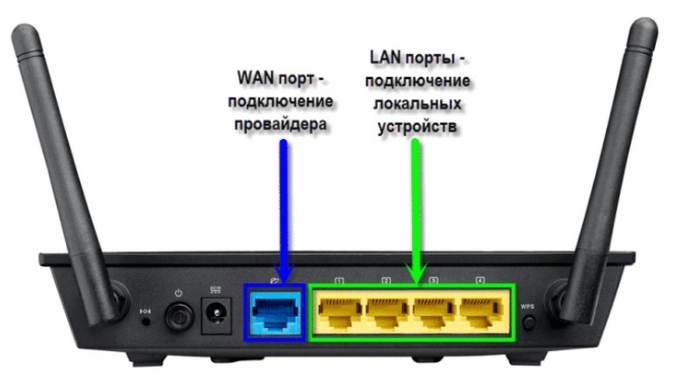
Druhá strana síťového kabelu je obvykle připojena k domácímu routeru. Podobně vyjměte a znovu připojte kabel k volnému portu LAN. LAN porty bývají žluté, očíslované a je jich více. Můžete zkusit jiný volný port.
Pokud je vaše tiskárna připojena přes síťový kabel nebo přes Wi-Fi přes router, restartujte router dvojitým stisknutím tlačítka napájení. Pokud žádné tlačítko není nebo je nemůžete najít, jednoduše jej odpojte, počkejte minutu a poté jej znovu zapojte. Budete muset chvíli počkat, než se router spustí.
VAROVÁNÍ! Nezapomeňte restartovat samotnou tiskárnu stisknutím tlačítka napájení.
KROK 2: Restartujte operační systém
Když jsem pracoval jako správce systému, často jsem narážel na problémy se samotným OS. Tisková služba mohla například přestat reagovat nebo se vyskytly problémy s tiskovou frontou. Nejjednodušší a nejrychlejší způsob, jak tento problém vyřešit, je restartování operačního systému.
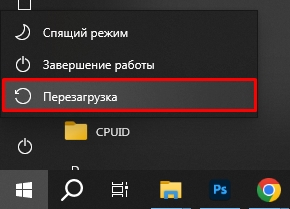
KROK 3: Odstraňování problémů se systémem Windows
Proč notebook nevidí tiskárnu? – může být problém v samotném operačním systému. Windows má funkci pro odstraňování problémů, která kontroluje a restartuje určité služby, které pracují s tiskárnami.
- Stiskněte a podržte klávesy na klávesnici:
+ R
- Dále zadejte příkaz:
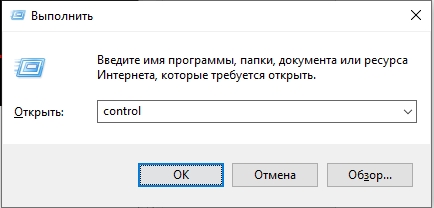
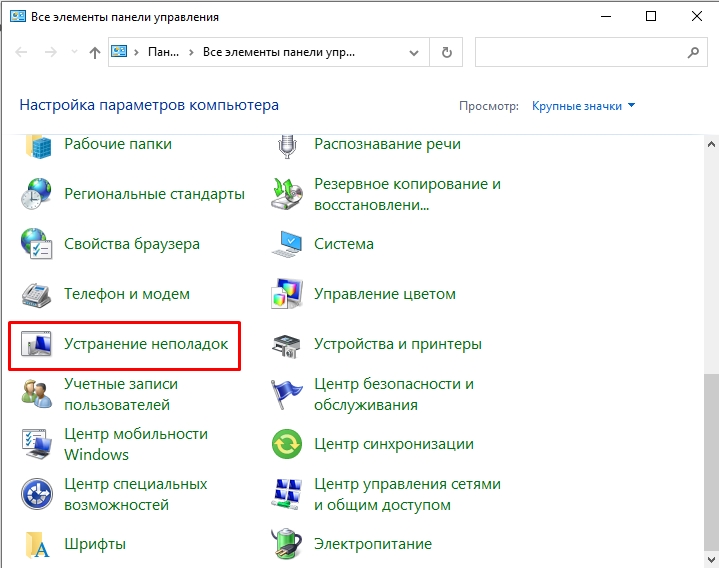
- Najděte v seznamu funkci „Odstraňování problémů“.
- V části Hardware a zvuk klikněte na odkaz Využití tiskárny.
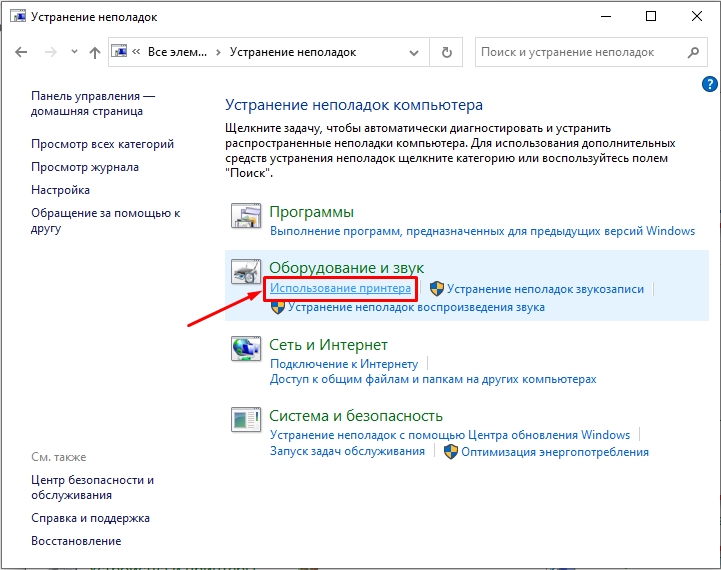
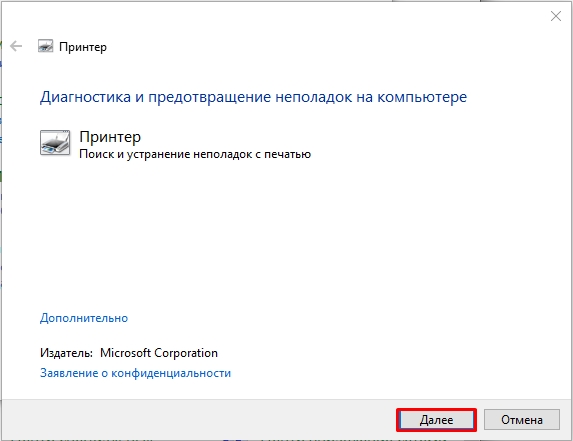
- Musíte vybrat tiskárnu, ke které jste ztratili přístup.
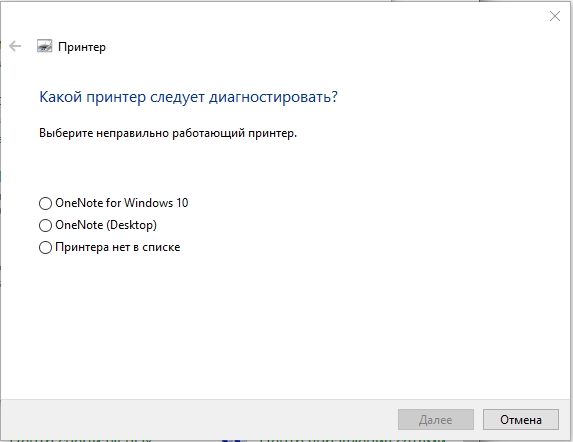
- Dále jednoduše postupujte podle pokynů na obrazovce.
KROK 4: Znovu připojte
Pokud notebook nevidí tiskárnu přes USB, síťový kabel, Wi-Fi připojení a žádná z výše uvedených možností nepomůže, pak je nejjednodušší ji znovu připojit a nakonfigurovat. Je zde možnost, že jste udělali něco špatně v první řadě – to je naprosto normální, sám jsem se s tím po celou dobu setkal. Proto vám doporučuji se znovu připojit. V této věci si přečtěte podrobnější pokyny.
KROK 5: Ovladače
Proč jinak nemusí notebook vidět tiskárnu přes kabel nebo při bezdrátovém připojení? – existuje možnost poruchy nebo nesprávné instalace ovladačů.
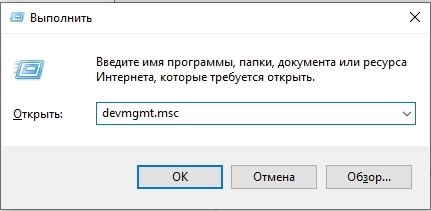
+ R
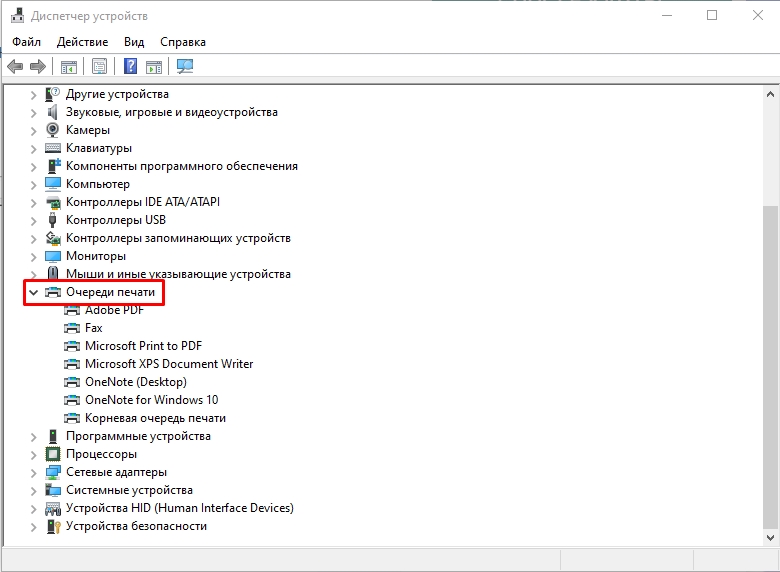
- Rozbalte část Tiskové fronty. Tato sekce může mít v různých verzích různé názvy. Najděte svou tiskárnu. Pokud tam je, pak nejsou žádné problémy s připojením. Pokud nahoře vidíte vykřičník nebo červený kříž, znamená to, že musíte znovu zkontrolovat fyzické připojení. Můžete zkusit odebrat ovladače a znovu je nainstalovat. Pokud máte disk s ovladačem, můžete jej nainstalovat tímto způsobem. Nejnovější software lze stáhnout z oficiálních stránek výrobce zařízení.
KROK 6: Výchozí tiskárna
Je možné, že ve vašem systému není vybrána správná tiskárna.
- Přejděte na „Ovládací panely“.
- Najděte zařízení a tiskárny.
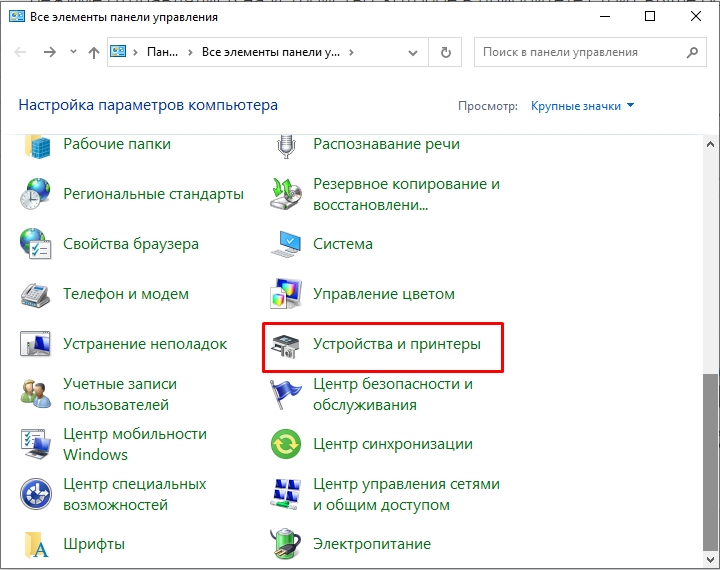
- Najděte svou tiskárnu v seznamu, klikněte na ni pravým tlačítkem a nastavte toto zařízení jako výchozí tiskárnu.

KROK 7: Tisková služba
Tisková služba se restartuje po restartování operačního systému nebo zapnutí notebooku. Z neznámých důvodů však může být deaktivován.
- Klikneme na naše oblíbené magické klíče:
+ R
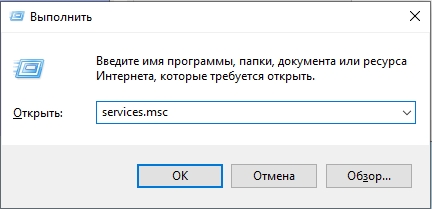
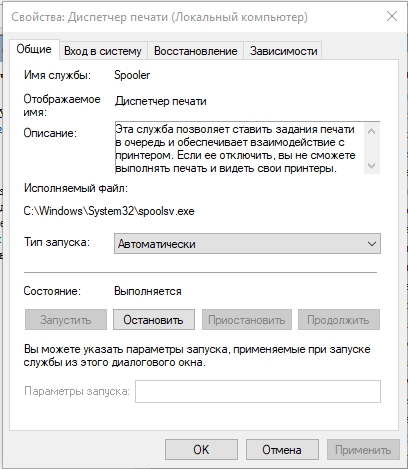
- Najděte v seznamu „Print Spooler“ a otevřete jej poklepáním levým tlačítkem myši.
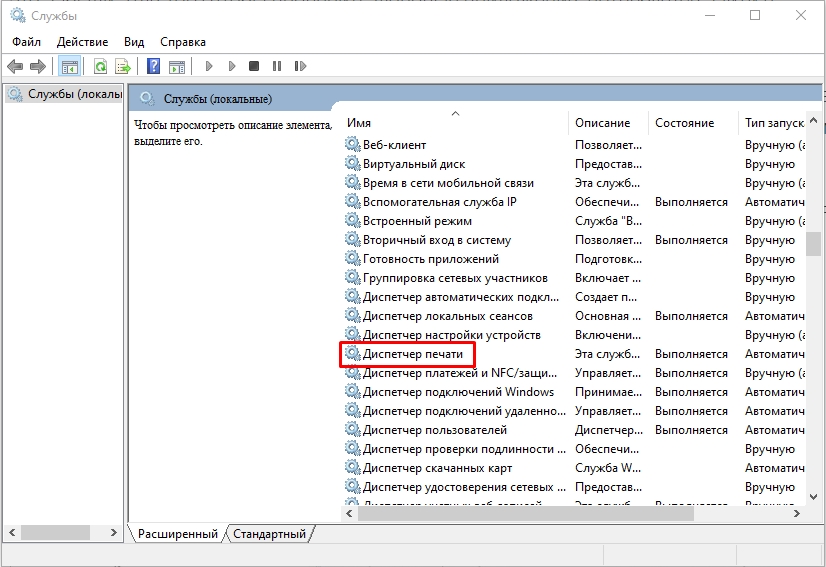
- Klikněte na tlačítko „Stop“ a poté na „Spustit“ službu. Nastavte typ spouštění na Automaticky. Klepněte na tlačítko Použít.
KROK 8: Problém s OS
Pokud nic z výše uvedeného nepomůže, mohou být problémy se systémem. Celkové poruchy mohou být způsobeny softwarem třetích stran nebo viry. Připravil jsem pro vás několik tipů, které vám mohou pomoci:
- Zkontrolujte integritu systémových souborů.
- Zkontrolujte, zda váš počítač neobsahuje viry.
- Vyčistěte Windows od harampádí a nepotřebných věcí.
- V některých případech pomáhá vrátit systém zpět k dřívějšímu bodu obnovení.
Článek je u konce. Pokud jste našli svou vlastní metodu a chcete se o ni podělit se čtenáři portálu WiFiGiD.RU, napište do komentářů. Můžete se zde také ptát a sdílet své problémy. Všechno nejlepší a dávejte na sebe pozor.