Proč při připojení k PC přes HDMI není na TV žádný zvuk
Existují různé typy připojení stolního počítače nebo notebooku k televizoru. Nejpokročilejší a nejjednodušší je připojit k produktu kabel HDMI. Někteří uživatelé si stěžují, že při připojení domácích spotřebičů tímto způsobem často na televizoru nehraje zvuk, ačkoli kabel byl připojen podle pokynů a v souladu se všemi pravidly. Proč na televizoru není žádný zvuk, navzdory spolehlivosti HDMI – budeme dále zvažovat.
Nastavení zvukového výstupu
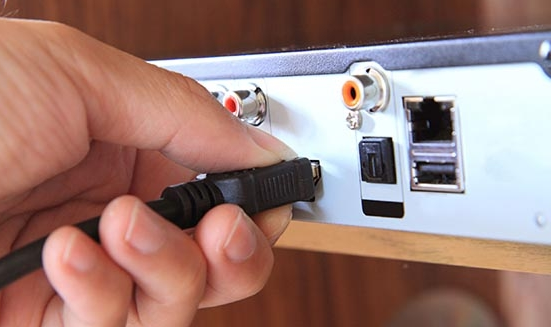
Pomocí dálkového ovladače zkontrolujeme, zda zvuk skutečně nevychází z notebooku: stiskneme tlačítko pro zvýšení hlasitosti televizoru, ale nic se neděje. Nezbytné zkontrolujte kontakty v konektorech – pokud je tam vše v pořádku, tak se nastavení zvuku u každého produktu opakuje.
Při připojení jakéhokoli externího zařízení k notebooku operační systém Windows (OS) automaticky určí, že zvuk pochází z tohoto konkrétního připojeného zdroje. V některých případech OS tyto akce neprovádí, takže můžete přiřadit TV jako přehrávací zařízení, přes který do něj potřebujete přenášet zvuk.
Pozor! Než budete pokračovat v nastavení, znovu zkontrolujte, zda je na televizoru zapnuta funkce Mute.
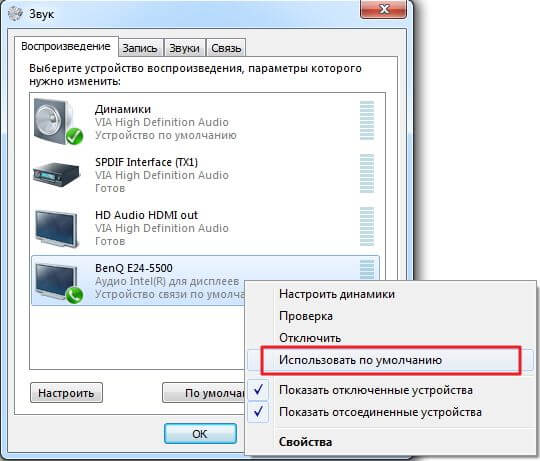
Pokyny k nastavení:
- klikněte na ikonu reproduktoru na hlavním panelu a vyberte sekci zobrazenou na fotografii;
- v okně nastavení, které se otevře se seznamem všech připojených zařízení, vyberte televizor obsažený v seznamu, umístěte kurzor a klikněte pravým tlačítkem;
- označte výchozí případ použití;
- uložit své akce -> použít -> ok.
Někdy přehrávací zařízení nemají připojený televizor. V této situaci byste měli kliknout pravým tlačítkem sem a aktivovat položku „zobrazit zařízení“. To vám umožní vidět dříve připojené zařízení, což znamená, že pokud je televizor připojen, ale je vypnutý softwarem, zobrazí se a můžete jej zapnout.
V mnoha případech, pokud není zvuk přenášen do televizoru při použití připojení HDMI, pak po provedení manipulace budou reproduktory televizoru stabilně reprodukovat přenášený zvuk.
Notebook nevidí televizi
Existují možnosti, kdy se při připojení k počítači televizor nezobrazí v seznamu připojených zařízení pro přenos zvuku. Ukazuje se, že notebook nevidí své reproduktory, a proto na televizoru není žádný zvuk. Nutné restartujte produktbez odpojení kabelu. Po dokončení procesu by se reproduktory televizoru měly objevit v seznamu, pouze mohou být neaktivní. Výše jsme již popsali, jak svůj televizor aktivovat – opakujte nastavení, akustika televizoru bude znít kvalitně.
Když se notebook stane obtížným vyberte prioritní připojení, zvuk přes HDMI také často nefunguje. Zkuste odpojit všechna zařízení od PC kromě TV – situace by se měla vrátit do normálu.
Problémy s hardwarem
Tento problém je druhý nejčastější a v takových chvílích se projevuje.
- Chyba drátu z různých důvodů, včetně mechanických vlastností. Uvnitř může být částečné rozbití nebo jiné vady, takže nepřenáší zvukový signál.
- Byl použit adaptér, který nepřenáší stabilní zvukový signál z důvodu nekvalitní výroby – levné analogy někdy nemají kontakty potřebné pro přenos zvuku.

Kabel vyrobený v Číně moc důvěry nevzbuzuje, všechny produkty z Říše středu, vyráběné na oficiální úrovni, jsou sice normální kvality, ale řemeslné padělky nejsou vyloučeny. Někdy může mít i nový kabel tovární závadanebo část konektoru zoxidovala v důsledku nesprávného skladování. To může být velmi dobře důvodem, proč na vašem televizoru při připojení k HDMI není žádný zvuk. Chcete-li celý systém opravit, musíte znovu zajít do obchodu a vyměnit nekvalitní výrobek za funkční.
HDMI konektor je nejlepší volbou pro připojení TV k PC. Důvodem je, že přenáší audio a video signál bezeztrátově, ale jako každé jiné rozhraní má různé generace, které charakterizují jeho schopnosti. Ne každý ví, že pouze HDMI 1.4 zavedlo podporu pro přenos zvuku, což znamená, že pokud má jedno ze zařízení nainstalované HDMI 1.3, může být nedostatek zvuku způsoben tímto. Stačí přejít na jiný, modernější HDMI konektor.
Aktualizace ovladačů
Zastaralé „palivové dřevo“ může být dalším důvodem pro nedostatek zvuku přes HDMI na televizoru. Zda byly ovladače nainstalovány nebo aktualizovány na notebooku, můžete zjistit pomocí speciálního systému nainstalovaného na libovolném počítači:
- stiskněte současně „klávesnici“ Windows + R v řádku „Otevřít“ a napište devmgmt.msc -> OK;
- Otevře se správce, nahoře najdeme „Zobrazit“ -> zaškrtněte políčko vedle „Zobrazit skrytá zařízení“;
- otevřete položku „Zvuková, herní a video zařízení“, když je zvuková karta počítače v tomto seznamu, znamená to, že ovladače pro HDMI nejsou zahrnuty -> aktivujte je podle obrázku.
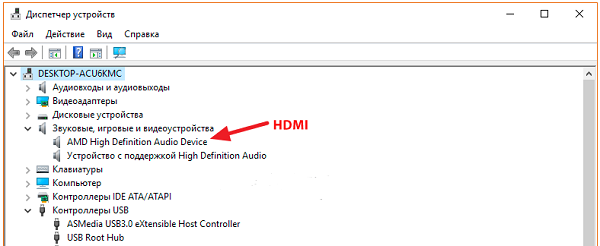
Pokud je v registru jedna zvuková karta, načteme ovladače pro grafickou kartu, přičemž vezmeme v úvahu možnost, kterou potřebujeme přenášet zvuk do připojeného televizoru. Jdeme na oficiální stránky Intel Corporation nebo NVIDIA, stáhneme si nejnovější verzi ovladačů pro grafickou kartu, poté je nainstalujeme do notebooku a aktivujeme je a ujistěte se, že je zapněte. manuální režim a mezi všemi uvedenými verzemi si všimněte ovladače zvuku HD.
Důležité! Ovladač zvuku HDMI má tento název pouze na grafické kartě NVIDIA, ostatní výrobci budou mít jiný název.
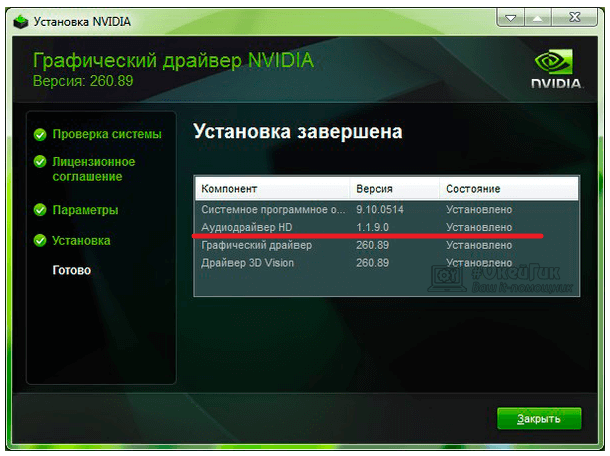
Po instalaci restartujte notebook, aby se změny projevily, a znovu připojte počítač k televizoru.
Kontrola High Definition Audio Controller
Pokud během připojení HDMI není slyšet žádný zvuk a počítač nezobrazuje televizor v části „zařízení pro přehrávání“, měli byste se ujistit, že není deaktivováno. Chcete-li to provést, musíte ve správci zařízení najít podsekci se systémovými zařízeními a kliknout na „Řadič zvuku s vysokým rozlišením“. Mezi akcemi, které s ním lze provést, je „zapnout“. Pokud je uzel zapnutý, můžete ho zkusit deaktivovat, restartovat PC a zkusit jej znovu zapnout. Bylo by také dobré aktualizovat software tohoto zařízení.

Pokud je uzel zapnutý, můžete jej zkusit vypnout, restartovat PC a zkusit jej znovu zapnout
V otevřeném správci zařízení byste také měli zadat „zvuková, herní a video zařízení“. Může existovat podobný ovladač od AMD nebo NVIDIA. Pokud ano, opakujte výše popsané kroky.
Posledním bodem, který by stálo za kontrolu, jsou „audio a video výstupy“. Zde se může zobrazit TV, v takovém případě se ji pokusíme zapnout nebo vypnout/restartovat PC/zapnout.
Odebrání zvukové karty

Žádný zvukový signál nemusí být způsoben vadnou zvukovou kartou. Otevřete Správce zařízení a vyberte „Zvuková, herní a video zařízení“. Zařízení tam jedno po druhém odebíráme. Dále najdeme tlačítko „aktualizovat konfigurace“ nebo jednoduše restartujeme zařízení. Smazané uzly budou automaticky obnoveny a spolu s nimi se objeví zvuk.
Nástroj pro odstraňování problémů systému Windows
Pokud vše výše uvedené nepomůže, měli byste na ovládacím panelu najít kartu „Odstraňování problémů“. Toto je proprietární nástroj společnosti Microsoft, který vám pomůže zbavit se selhání. Zobrazí se dialogové okno, kde systém objasní problém a nabídne řešení.
Je třeba poznamenat, že kabel HDMI je dnes nejběžnějším a nejprogresivnějším způsobem připojení zařízení. Kromě notebooku a počítače jej využijete pro připojení dalších zařízení. Zjistěte více o tom, jak připojit DVD přehrávač, iPad a další tablety k televizoru.
Nejnovější zprávy o gadgetech a technologiích na našem kanálu Telegram.