Problém s nefunkčním Android Auto u vozů Hyundai z roku 2023, oprava na modelech Tucson, Elantra, Sonata, Santa Fe a Kona
Váš Android by měl být nejprve připojen k přednímu USB portu v palubní desce. Dále je třeba v telefonu povolit Bluetooth a výběrem možnosti Přijmout udělit oprávnění pro Android Auto™. Váš telefon je nyní propojen, a je to!
Instalace Android Auto a Carplay po stažení
Řidiči si mohou tato zařízení do svých aut nainstalovat dvěma způsoby. Pro začátek vám s instalací může pomoci personál společnosti Fort Mill Hyundai. Jinak je stažení a instalace softwaru doma jednoduchá. Vše, co potřebujete, je počítač připojený k internetu, USB flash disk s alespoň 2 GB volného místa a dostatek času.
Program si můžete nainstalovat do svého vozidla Hyundai po stažení a zkopírování na zařízení USB. Během instalace musí být motor vozu běžící, což může trvat až hodinu. Proto se doporučuje, abyste vozidlo zaparkovali na dobře větraném a stinném místě.
USB disk by měl být zapojen do USB portu vozu. Poté na rádiu vyberte tlačítko SETUP. Vyberte ikonu SYSTEM INFO stisknutím tlačítka UPDATE (Informace o systému) na dotykové obrazovce vozu. Poté vyberte tlačítko UPDATE (Aktualizovat) umístěné ve spodní části obrazovky. Spustí se proces instalace.
Bezdrátové připojení Android Auto v Hyundai Tucson
Bezdrátové ovládání Android Auto u modelu Tucson 2022 je fantastická funkce. Díky této funkci mohou řidiči a cestující používající chytrá zařízení Android na cestách využívat spoustu fantastických funkcí. Mezi tyto funkce patří možnost využívat prémiové streamovací služby, přístup k dynamickým navigačním nástrojům, handsfree volání a posílání textových zpráv a mnoho dalšího.
použití USB připojení ke spuštění Android Auto (pokud je podporováno kabelové připojení)
Prostřednictvím systému Android Auto můžete propojit svůj chytrý telefon s Androidem s vozidlem a ovládat aplikace v chytrém telefonu pomocí obrazovky systému. Před použitím systému Android Auto zkontrolujte následující:
Stáhněte si aplikaci Android Auto z Google Play a nainstalujte si ji. Aplikaci nelze nainstalovat, pokud vaše lokalita Android Auto nepodporuje.
Spusťte Android Auto provedením níže uvedených kroků:
- Na domovské obrazovce stiskněte Všechny nabídky>Nastavení>Připojení zařízení>Android Auto>Povolit Android Auto.
- Pomocí kabelu, který byl dodán s vaším smartphonem, jej připojte k USB portu v autě.
- Pokud poprvé připojujete chytrý telefon k projekci z telefonu, přečtěte si zprávu ve vyskakovacím okně s oznámením, než vyberete Další > OK.
Nikdy rychle nepřipojujte a neodpojujte USB konektor několikrát. Mohlo by to vést k poruše systému nebo problému se zařízením.
- Odemkněte smartphone, pokud je uzamčen, a poté potvrďte projekci telefonu.
- Nabídka Android Auto se aktivuje na obrazovce Všechny nabídky po správném rozpoznání smartphonu (pokud je součástí výbavy).
- Na domovské obrazovce stiskněte Všechny nabídky > Android Auto nebo Projekce telefonu.
- Používejte funkce volání a zasílání zpráv svého smartphonu v systému.
- Chcete-li spustit aplikaci nebo provést funkci, klepněte na ikonu na obrazovce.
- Chcete-li aktivovat rozpoznávání řeči Google, použijte tlačítko Rozpoznávání hlasu na volantu.
- Přehrávání hudby se nemusí okamžitě přepnout do systému, i když spustíte projekci telefonu během přehrávání hudby v hudebním přehrávači smartphonu. Otevřete hudební přehrávač na projekční obrazovce telefonu, spusťte přehrávání nebo stiskněte a podržte tlačítko Média a zároveň vyberte vhodnou funkci projekce telefonu v okně pro výběr médií, chcete-li přehrávat hudbu prostřednictvím systému.
- Navigace a funkce rádia/médií navigačního systému vašeho smartphonu budou při použití projekce telefonu vydávat zvuky z reproduktorů ve vašem autě. Hlasitost navigace se upraví jako první, když upravíte úroveň přehrávání obou zvuků.
- Odpojte kabel USB od systému, chcete-li zastavit Android Auto.
- Nastavení projekce telefonu nelze změnit, pokud je používán. Odpojte kabel USB od systému a proveďte požadované změny.
- Symboly na hlavní obrazovce systému Android Auto se mohou měnit v závislosti na omezeních společnosti Google.
- Pokud chcete projekci telefonu používat v optimalizovaných situacích, aktualizujte operační systém svého smartphonu na nejnovější verzi.
- Doba identifikace se může lišit v závislosti na verzi hardwaru, firmwaru a operačního systému připojeného zařízení.
- Při používání projekce telefonu mohou být účtovány poplatky za mobilní komunikaci.
- Některé funkce nemusí fungovat správně v závislosti na stavu síťového signálu.
- Při používání projekce telefonu se vyhněte obsluze telefonu.
- Následující funkce nejsou při používání Android Auto k dispozici:
- Režim USB
- vyhledává pomocí dálkového ovladače na volantu nebo ovládacího panelu
- CarPlay pro iOS
Pro používání Apple CarPlay musí mít zařízení iOS datový kabel.
Je Android Auto k dispozici v mém voze Hyundai Tucson?
Podporuje Hyundai Tucson Apple CarPlay nebo Android Auto? Všechny modely Hyundai Tucson jsou vybaveny Apple CarPlay a Android Auto.
Jak mohu používat Hyundai WIFI pro Android Auto?
Nastavení bezdrátového připojení Android Auto™ je také poměrně snadné. Aktivujte funkci Android Auto™ ve voze Hyundai. Poté odemkněte obrazovku telefonu a připojte jej k USB kabelu. Pro první instalaci Android Auto™ na bezdrátový displej vozu je nutné použít USB kabel.
Jak aktualizuji Android Auto na svém voze Hyundai?
V blízkosti ovládacích prvků rádia stiskněte tlačítko nastavení. Na dotykové obrazovce přejděte dolů a klepněte na ikonu Systémové informace. Ve spodní části dotykové obrazovky klepněte na aktualizovat. Aktualizace softwaru se spustí automaticky.
Proč se moje auto a Android Auto nespojí?
Pokud máte potíže s připojením, zkuste odpojit a znovu zapojit kabel USB. Pokud je to vůbec možné, zkuste restartovat informační a zábavní systém v autě a poté se pokuste o připojení znovu. Pokud Android Auto dříve s vaším zařízením a vozidlem fungoval, problém je pravděpodobně v kabelu.
Jaký je nejlepší způsob, jak propojit můj telefon Samsung s mým Android Auto?
- Ověřte si auto. Zkontrolujte, zda je vaše autorádio nebo auto kompatibilní s Android Auto.
- Podívejte se na svůj telefon. Pokud váš telefon používá systém Android 10, není třeba stahovat Android Auto samostatně.
- Připojte se a spusťte
Jak propojím svůj Hyundai s mým Samsungem?
- Na obrazovce infotainmentu v autě stiskněte tlačítko telefonu.
- Ujistěte se, že máte na svém zařízení Android zapnutý Bluetooth.
- Pokud ano, měla by se na vašem telefonu zobrazit vyskakovací zpráva s informací, že jej lze připojit k Bluetooth vašeho vozu Hyundai. Jednoduše vyhledejte zařízení s názvem, který odpovídá názvu vozidla zobrazenému na obrazovce vašeho vozidla, a vyberte ho.
- Šestimístný přístupový kód ve vašem telefonu bude porovnán s přístupovým kódem zobrazeným ve vašem autě a pokud se shodují, můžete stisknout tlačítko OK. Telefon se vás navíc může zeptat, zda chcete svému vozu Hyundai udělit přístup ke kontaktům a telefonnímu seznamu. Pokud chcete mít přístup ke kontaktům na cestách, měli byste s tím souhlasit.
- Vyberte Ano, pokud chcete, aby byl tento telefon v autě primárním.
Jak mohu bezdrátově propojit svůj Android s autem?
- Ujistěte se, že je vaše auto zaparkované.
- Na obrazovce infotainmentu klikněte na šedý symbol ANDROID AUTO.
- Bluetooth(r) se používá k párování nebo připojení telefonu k informačnímu a zábavnímu systému.
- Začněte podle pokynů na obrazovce a v telefonu.
- Před použitím funkce budete vyzváni k souhlasu s podmínkami.
Jak si mohu nainstalovat Android Auto na palubní desku svého auta?
Před prvním připojením telefonu zapněte auto. Než se vydáte na cestu, ujistěte se, že máte zařazenou parkovací polohu (P) a dejte si čas na konfiguraci Android Auto.
- Váš telefon s Androidem by měl být připojen k USB portu v autě pomocí USB kabelu.
- Telefon vás může vyzvat k aktualizaci na nejnovější verzi aplikace nebo ke stažení aplikace Android Auto.
- Pro dokončení nastavení postupujte podle pokynů zobrazených na obrazovce.
Když je Android Auto propojeno s vozem přes USB, automaticky se aktivuje Bluetooth vašeho telefonu.
Lze pro připojení k Android Auto použít Bluetooth?
Android Auto můžete ve svém autě používat dvěma různými způsoby. Nejoblíbenější je připojení pomocí kabelu USB. Telefon se připojí ke kabelu přes konektor v autě. Po připojení telefon spustí Android Auto a zaregistruje se ve vozidle.
Zdá se, že by to Bluetooth učinilo zbytečným, nicméně připojení se stále používá. Ve skutečnosti se většina automobilů při prvním kabelovém připojení automaticky spáruje s vaším telefonem přes Bluetooth, pokud oba telefony ještě nejsou spárovány. Je to dáno tím, že když používáte kabelovou verzi Android Auto, telefonní hovory se do vašeho auta stále odesílají přes Bluetooth, nikoli kabelem. Hudba i data, která se zobrazují na obrazovce vašeho vozu, se přenášejí přes toto připojení.
Spojení se také přeruší, pokud je Bluetooth na kterémkoli zařízení ze stejného důvodu vypnuto. Android Auto musí pro fungování zapnout Bluetooth, takže mu v tom nelze zabránit.
Ale když mluvíme o WiFi Android Auto, je situace poněkud odlišná. Pro přenos telefonních hovorů se Bluetooth stále používá většinou stejným způsobem jako kabelová verze. Existují však dvě významné varianty.
Zaprvé, při bezdrátovém používání Android Auto se žádná data nepřenášejí přes kabel; systém místo Bluetooth používá pro přenos hudby a dat Wi-Fi Direct. Když je systém v provozu, přes Bluetooth se odesílají pouze telefonní hovory.
Bluetooth primárně používá systém Android Auto Wireless k navázání spojení pokaždé, když nastoupíte do auta. Váš telefon a auto navážou spojení Bluetooth, oznámí, že je podporováno bezdrátové připojení Android Auto, a systém aktivují. To můžete provést jednoduchým spárováním telefonu s autem ve vozidle, které má nativní podporu pro bezdrátové připojení Android Auto.
Další vrstvu přidává bezdrátový adaptér Android Auto. Bez ohledu na to, zda se jedná o AAWireless, Motorola MA1 nebo jiný dongle, se s ním váš telefon spáruje. Po spárování dongle spustí systém Android Auto. Bluetooth ve vašem autě se poté spáruje s vaším telefonem, abyste mohli telefonovat, a poté se od dongle odpojí.
Proč se mi Android Auto nedaří navázat připojení k Wi-Fi?
Chcete-li používat bezdrátové připojení Android Auto, povolte Bluetooth. Pokud se připojení neprovede automaticky, přejděte do nastavení Bluetooth v telefonu i v autě (Nastavení->Připojení Bluetooth a zařízení) a zařízení ručně spárujte. Informační a zábavní systém ve vašem autě by nyní měl automaticky spustit nebo zobrazit Android Auto.
Obsahuje Hyundai Tucson z roku 2022 bezdrátový CarPlay?
Hyundai Tucson roku 2022 se pyšní elegantní středovou konzolí s ovládacími prvky bez tlačítek, které jsou uživatelsky přívětivé. Volitelný 10.25palcový dotykový displej s moderním rozhraním umožňuje navigaci, Apple CarPlay® a Android Auto™. Všechny jeho úrovně výbavy zahrnují také standardní ovládání Bluetooth® a audiosystému na volantu.
Měl Hyundai Tucson v roce 2022 navigaci?
Standardní výbavou vozu Hyundai Tucson 10.25 je 2022palcový navigační systém s dotykovou obrazovkou, Android Auto™ a Apple CarPlay®, technologie HD Radio, satelitní rádio SiriusXM a handsfree systém Bluetooth®. Všechny výbavy jsou navíc standardně vybaveny audiosystémem na volantu a ovládáním přes Bluetooth®.
Nejvyšší úroveň výbavy Limited je standardně vybavena prémiovým audiosystémem BOSE(r), který je volitelný u střední úrovně výbavy SEL. Audiosystém AM/FM je součástí základní úrovně výbavy SE.
Na velkém 10.25palcovém displeji zobrazují obrazový proud systémy Surround View Monitor a Blind-Spot View Monitor, které jsou oba součástí standardní výbavy u výbavy Limited. V předních, bočních a zadních slepých zónách Tucsonu hledají jiná vozidla, chodce a cyklisty.
Vozy Hyundai jsou známé svou spolehlivostí a vysokou kvalitou zpracování. Software nainstalovaný v Hyundai je také zpravidla bez reklamací. Ale čas od času si řidiči stěžují, že Android Auto nefunguje správně.
Nejčastějším problémem je, že AA se jednoduše nespustí, obrazovka Hyundai nezobrazuje okno aplikace. V této příručce uvedeme všechny způsoby řešení problémů souvisejících se systémem Android Auto pro Hyundai Tucson, Elantra, Sonata, Hyundai Santa Fe a Hyundai Kona.
Pro jaké značky Hyundai je tato příručka vhodná?
Za prvé, problémy Android Auto jsou pozorovány v případě Hyundai Ioniq Hybrid, Tucson, Santa Fe. I když podobné chyby nemůžete vyloučit u jiných značek: Accent, Avante, Azera, Creta, Elantra, Grand i10, Grandeur.
Všechna tato auta jsou kompatibilní s Android Auto. V souladu s tím je tato příručka přizpůsobena speciálně pro tyto značky.
Kompatibilita telefonu s Android Auto
Starší telefony se systémem Android Auto nefungují. Jak zjistím verzi systému Android?
Krok 1. Jít do Nastavení – O telefonu


Krok 2. Jít do Informace o softwaru sekce.

Krok 3, Zkontrolovat Android verze čára.

Zde jsou oficiální systémové požadavky:
- Android 8.0 > pro kabelové připojení Android Auto
- Android 11.0 > pro bezdrátové připojení
V každém případě si můžete ověřit kompatibilitu vašeho konkrétního zařízení s AA prostřednictvím vyhledávače Google.
Máte v telefonu nainstalovanou aplikaci Android Auto?
Hyundai nemusí mít přístup k Android Auto ve vašem telefonu, pokud aplikace nebyla nainstalována nebo zakázána uživatelem.
Krok 1. Jít do Nastavení – aplikace – Android Auto.
Krok 2. Pokud tato aplikace není uvedena, otevřete Obchod Play a do vyhledávacího pole zadejte „Android Auto“. Klepněte na tlačítko Instalovat.
Krok 3. Pokud byla z nějakého důvodu aplikace Android Auto vypnutá, klepněte na Povolit a poté na Aktualizovat.
Povolte Android Auto ve svém autě
Při prvním připojení nového zařízení k počítači Hyundai musíte souhlasit se spuštěním aplikace Android Auto. Jak na to:
Krok 1. Připojte telefon k autu.
Krok 2. Zpráva Povolit Android Auto (nebo Aktivujte Android Auto nyní) je zobrazen.

Krok 3. Potvrďte připojení.

Krok 4. Souhlasit s podmínkami Android Auto.

Od tohoto okamžiku je váš telefon autorizovaným zařízením pro Hyundai, nemusíte to dělat znovu.

Použijte kvalitní USB kabel
Pro připojení Android Auto potřebujete kvalitní certifikovaný USB kabel. Tento kabel se připojuje k libovolnému portu USB v autě (palubní deska a středová konzola).
Obvykle použití levnějších kabelů způsobí, že Android Auto nebude fungovat, protože
- Tyto kabely jsou dobré pouze pro nabíjení telefonu
- Levné USB kabely rychle selhávají kvůli poškozeným konektorům
Pro přenos dat použijte kvalitní kabel.
- Použijte kabel, který není příliš dlouhý (3 stopový kabel není v pořádku, použijte 1 stopu, pokud je to možné)
- Zkuste USB kabel od značky jako Target nebo Anker.
Jak zkontrolovat, zda nedošlo k chybě? Připojte telefon k autu pomocí kabelu USB. Pokud se na obrazovce telefonu zobrazí zpráva Reading USB, znamená to, že Android Auto funguje.
Pro jistotu připojte další mobilní zařízení stejným kabelem USB. Pokud není problém s připojením a Android Auto se stejně nespustí, problém se netýká kabelu USB.
Mechanická porucha a poškození
Tipy, jak opravit připojení USB k Hyundai:
Pokud máte na telefonu ochranné pouzdro, zkontrolujte, zda kabel USB zapadá do telefonního konektoru a zda mezi pouzdrem, kabelem a telefonem nejsou žádné překážky.
Rovněž se doporučuje vyčistit telefonní konektor od nečistot a prachu. Můžete to udělat s alkoholem a ušní hůlkou.
Dalším zřejmým způsobem, jak toho dosáhnout, je vizuálně se ujistit, že kabel USB je neporušený a nemá přerušené dráty. To se stává i u drahých USB kabelů.
Pokud selže konektor mobilního telefonu, telefon by měl být opraven v servisním středisku nebo případně vyměněn za jiné zařízení s podporou Android Auto.
Ujistěte se, že má Android Auto přístupová práva
Ujistěte se, že aplikace Android Auto má přístupová práva k hlavní jednotce vozidla.
Přístupová práva můžete nastavit při prvním připojení zařízení Android k vozidlu.
Pokud si nepamatujete, jaká jsou nastavena přístupová práva, odinstalujte Android Auto ze zařízení a nainstalujte jej znovu — pokud je to možné, tento trik není u některých verzí Androidu a modelů telefonů možný.
Mimochodem, dostupná práva lze znovu přidělit:
Krok 1. Jít do aplikace – Android Auto – Oprávnění.

Krok 2, Zkontrolovat Oprávnění.

Krok 3. Pokud je třeba, znovu zařízení.
Zkontrolujte párování Bluetooth s Hyundai
Pokud pro připojení k vašemu Hyundai používáte bezdrátové připojení (Bluetooth), ujistěte se, že je aktivní a že jste připojili svůj telefon k vozidlu. Postup:
- Aktivujte připojení Bluetooth v telefonu.
- Přejděte na Nastavení — Nastavení — Bluetooth — Připojení Bluetooth v počítači v autě.
- Přidejte svůj telefon do seznamu připojených zařízení.
- Poté můžete zapnout Android Auto.
Zde je návod, jak připojit telefon k vašemu Hyundai přes Bluetooth.
Proveďte kalibraci GPS pro Hyundai
Je docela těžké přeceňovat potřebu nastavit GPS připojení na Hyundai. Kalibrace umožňuje:
- zkontrolujte funkčnost vaší aplikace Android Auto a navigačního modulu (přijímač GPS);
- najít nejvhodnější místo pro připojení k síti bez překrývání signálu;
- Zjistěte více informací o satelitech: jejich dostupnost, příslušnost k zemi a přesné souřadnice.
GPS Test se perfektně hodí, pokud potřebujete otestovat mobilní zařízení běžící na platformě Android. Aplikace je pohodlná, protože vám umožňuje zkontrolovat možnosti vašeho GPS přijímače bez připojení k internetu.
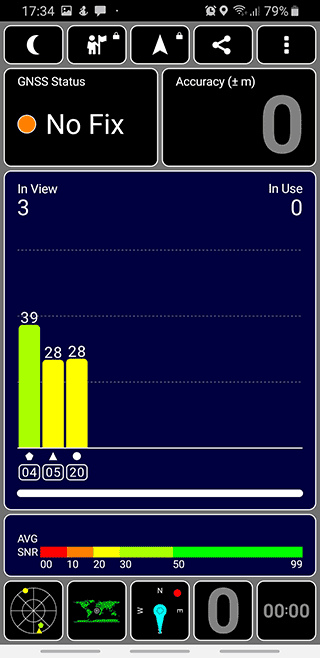
GPS Test využívá ke kalibraci službu AGPS, která zase opravuje špatné spojení GPS. Rozhraní je více než jen intuitivní, můžeme-li to říci, což je rozhodně významná výhoda.
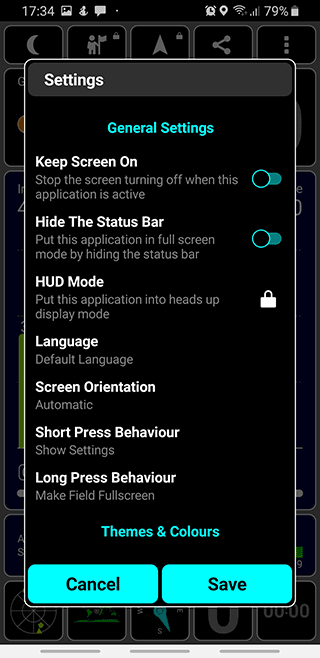
Aplikace má šest obrazovek s následujícími informacemi. Pojďme se podívat na jeho nejdůležitější vlastnosti:
- Graf znázorňující sílu signálu GPS pro každý dostupný satelit v seznamu a také stabilitu signálu v síti GNSS;
- Kompas ukazující polohu satelitů na obloze v režimu SkyView;
- Běžný kompas pomáhá s navigací po otevřeném prostoru;
- Mapa světa a vaše aktuální poloha jako konkrétní místo s popiskem. Na mapě také vidíte aktuální polohu Slunce a přechodovou křivku mezi dnem a nocí;
- Aktuální rychlost, nadmořská výška a směr jsou zobrazeny v textovém formátu;
- Časy východu a západu slunce v aktuálních souřadnicích; místního času.
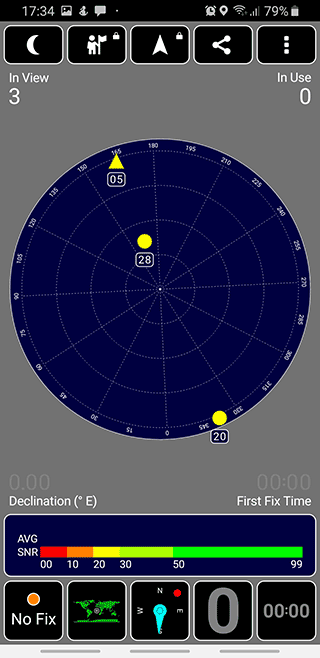
Jak kalibrovat připojení GPS na Hyundai
- Přejděte do potřebné části programu s názvem „Nastavení“.
- Povolit nebo zakázat nepřetržitý provoz displeje během navigace.
- Určete systémy zobrazení souřadnic a data.
- Vyberte si čas, rychlost, vzdálenost a formát data, který vám vyhovuje.
- Udělte přístup k aplikaci GPS senzor z domovské stránky.
- Nyní můžete přepínat mezi satelity zobrazenými v seznamu čtením podrobných informací o nich.
- Aktuální polohu GPS můžete zjistit ve formě zeměpisné délky a šířky.
Pokud je aplikace GPS Test z jakéhokoli důvodu nekompatibilní s vaším zařízením nebo se vám nelíbí její funkčnost, existuje mnoho stejně účinných protějšků. Všechny dokonale vyhovují potřebě testovat a kalibrovat GPS.
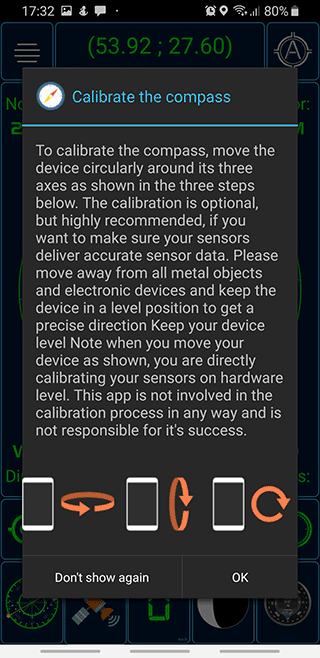
Například GPS Status & Toolbox poskytuje svým uživatelům data ze senzorů a GPS, jako jsou:
- Satelitní souřadnice a síla signálu;
- Stav baterie;
- Rychlost a zrychlení satelitu;
- Výškoměr a rychloměr.
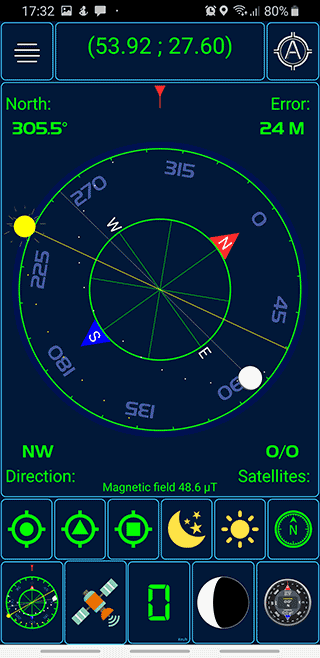
Aplikace také umožňuje resetovat nebo stáhnout data A-GPS, pomocí kterých můžete upravit aplikaci Android Auto na Hyundai.
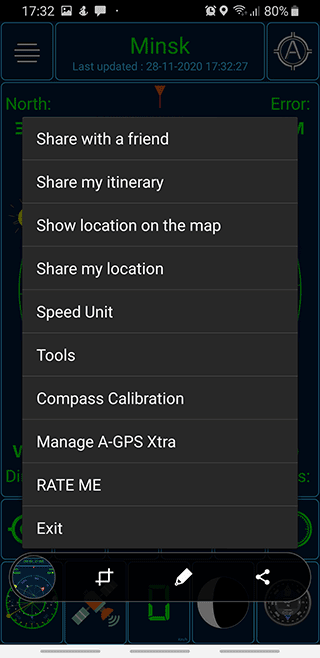
Nástroj si můžete stáhnout prostřednictvím odkazu
Aktivace systému GPS v Android
Pokud Android Auto ve vašem voze Hyundai nefunguje, zkontrolujte, zda je na vašem telefonu aktivována GPS poloha.
Způsob, jakým to dopadá, se v různých verzích operačního systému Android příliš neliší.
Jak povolit GPS na Android Auto:
- Otevřete Rychlé nastavení panelu, kde jsou umístěny všechny hlavní funkce a vlastnosti systému Android.

- Klepněte na «Místo» nebo «Umístění dat„. Název se může lišit v závislosti na verzi vašeho mobilního OS.

Metoda 2
Počkejte, až aplikace požádá o povolení sledovat vaši geolokaci a udělí ji.
Metoda 3


- Povolte údaje o poloze uživatele přesunutím tlačítka «pryč» rychlostní stupeň doprava.

Bylo to užitečné?
Výsledek: , celkový počet hlasů:
Jsem Mike a jsem vaším průvodcem rozsáhlým světem technologické žurnalistiky se zvláštním zaměřením na GPS technologie a mapování. Moje cesta v tomto oboru trvá přes dvacet plodných let a je poháněna hlubokou vášní pro technologie a nenasytnou zvědavostí prozkoumávat jejich hranice.
- Jméno od týmu MyGpsTools