Jak připojit telefon k televizi: Podrobný návod pro Wi-Fi, HDMI a USB kabel
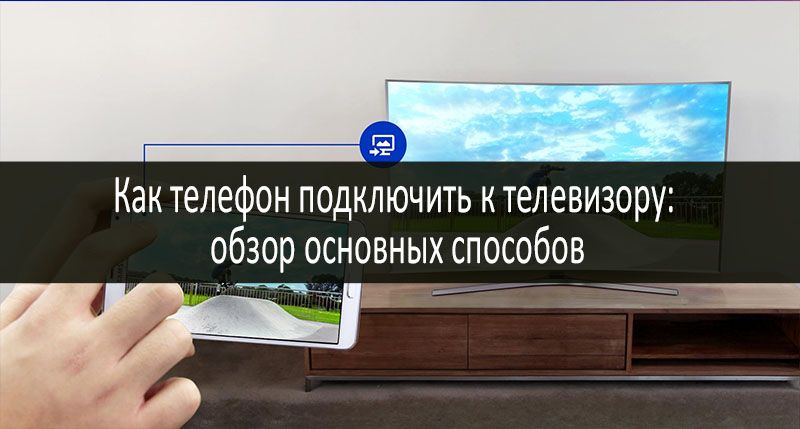
Zkušení uživatelé znají poměrně dost způsobů, jak připojit telefon k televizoru. Používají se k tomu jak kabelové (USB, HDMI atd.), tak bezdrátové (Wi-Fi atd.) technologie. Připojení smartphonu k televizoru není složité, je však nutné, aby taková funkce byla zabudována jak v televizním přijímači, tak v smartphonu. Níže si ukážeme, jak připojit telefon k televizoru.
- Drátové technologie
- Jak připojit telefon ke staré televizi
- Jak ovládat televizi z chytrého telefonu
Drátové technologie
Obraz ze smartphonu můžete na televizní obrazovce zobrazit pomocí technologií, které zahrnují propojení odpovídajících konektorů (portů), kterými jsou obě zařízení vybavena, pomocí kabelu. Způsob připojení si uživatel určuje v závislosti na tom, jakými konektory jsou jeho zařízení vybavena a jaké propojovací kabely má k dispozici. Nejčastěji se k tomu používají připojení USB a HDMI, ale existují i další možnosti.
- Vypněte obě zařízení. Doporučuje se odpojit televizor od napájení.
- Připojte konce propojovacího kabelu k odpovídajícím konektorům každého zařízení.
- Zapnou televizi a telefon.
- V případě potřeby nakonfigurujte zařízení v souladu s jejich návodem k obsluze.
Připojení jakýchkoli kabelů k výstupním konektorům telefonu a televizoru je povoleno pouze tehdy, jsou-li obě zařízení vypnutá.
Výhodou kabelového připojení je vysoká rychlost přenosu dat a žádné „zamrzávání“ obrazu.
Nevýhodou je, že telefon je k televiznímu přijímači připojen délkou propojovacího kabelu.
Jak připojit telefon k televizi přes USB
Použití USB připojení je jedním z nejběžnějších způsobů připojení telefonu k televizoru. To je dáno tím, že rozhraní USB je v současné době zabudováno do téměř všech modelů moderních digitálních zařízení. Zároveň se na jedné z bočních nebo koncových ploch pouzdra telefonu nachází konektor micro-USB a televizor je vybaven standardním USB konektorem.
Pro připojení telefonu k televizoru použijte kabel micro-USB->USB.
Kromě toho budete muset na zařízeních nastavit příslušné provozní režimy.
| Zařízení | typ konektoru | Způsob |
| Televizní přijímač | USB | USB |
| Telefon (chytrý telefon) | micro-USB | Řídit |
Připojení přes USB umožňuje používat telefon jako paměťové zařízení (flash disk) a na televizní obrazovce zobrazit pouze soubory, které jsou načteny v paměti telefonu. Na televizní obrazovce není možné zobrazit obrázek přímo z displeje telefonu.
Jak připojit telefon k televizi přes HDMI
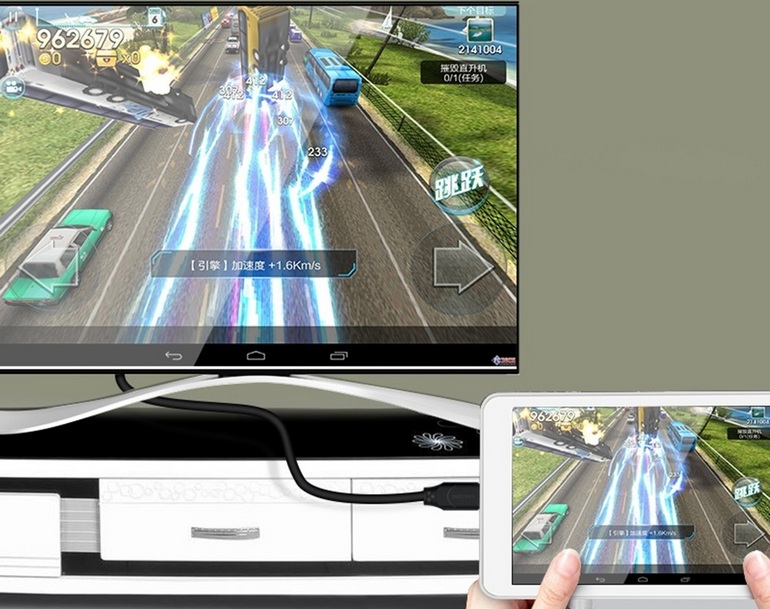
Na rozdíl od připojení USB umožňuje technologie HDMI duplikovat obraz přímo z telefonu na obrazovku televizoru. To zajišťuje vysokou kvalitu obrazu a rychlost přenosu dat v digitálním formátu.
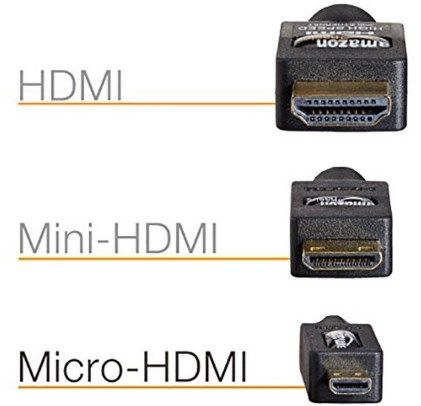
Přenos dat tímto způsobem je nyní implementován ve všech moderních televizorech. Je také nutné, aby telefon měl konektor micro-HDMI.
Připojení se obvykle provádí pomocí kabelu HDMI micro-HDMI.
Při připojování kabelu a zapínání zařízení je třeba přejít do nabídky televizoru a nastavit jako zdroj signálu HDMI. V telefonu se všechna nastavení provedou automaticky.
Pokud se na televizní obrazovce nezobrazuje žádný obraz, budete muset telefon nakonfigurovat ručně. Postupujte takto:
- v nastavení vyberte režim HDMI;
- najít formát HDMI;
- vyberte nastavení rozlišení a obnovovací frekvence, které váš televizor podporuje.
Tím je nastavení dokončeno a televizor by měl přehrávat zvuk a obraz z telefonu.
Pokud váš telefon nemá konektor micro-HDMI, můžete použít speciální adaptér/převodník micro-USB − HDMI, který převádí a připravuje signál pro přenos do televizoru v režimu HDMI. Televizní přijímač se k převodníku připojuje běžným kabelem USB.
Technologie MHL a SlimPort
Technologie HDMI (High Definition Multimedia Interface) je prakticky prvním standardem, který umožnil připojení chytrých telefonů k velkoplošným televizním přijímačům (monitorům). Zároveň její vývojáři, včetně společností jako Philips, Hitachi a Sony, zpočátku (2002) nezamýšleli používat telefon jako zdroj přenosu videa do televizoru. K tomu dospěli až po masovém rozšíření chytrých telefonů. Proto se objevily konektory micro-HDMI a mini-HDMI. Hlavní nevýhodou technologie HDMI je nutnost vybavit chytrý telefon dalším konektorem, což zvyšuje tloušťku a hmotnost telefonu. To bylo odstraněno při vývoji standardu MHL (Mobile High-Definition Link), který kombinoval funkčnost rozhraní micro-USB a HDMI. Technologie USB zároveň umožňuje nabíjet baterii chytrého telefonu a HDMI − přenášet vysoce kvalitní signál (video + zvuk). Pro připojení k televizoru je nutné použít adaptér-převodník jednoho ze dvou typů:
- Typ I (pasivní) − micro-USB->HDMI s dalším micro-USB konektorem určeným pro připojení externího zdroje napájení;
- Typ II (aktivní) – micro-USB-> HDMI, u kterého se baterie telefonu nabíjí pomocí kabelu HDMI.
Modely televizorů, které tento typ adaptéru podporují, jsou v dnešní době vzácné.
Další technologií vyvinutou jako alternativa k HDMI je standard Slim Port. Jeho princip fungování se téměř neliší od technologie MHL. Zároveň se používají externě podobné adaptéry, které se připojují ke konektorům micro-USB a HDMI.
Standard Slim Port vám také umožňuje připojit chytrý telefon k velké televizní obrazovce nebo monitoru počítače pomocí standardu VGA. K tomu použijte vhodný adaptér.
Technologie Slim Port se od standardu MHL liší absencí patentových závazků týkajících se HDMI. Technologie Slim Port je extrémně vzácná a je implementována pouze v nejnovějších řadách chytrých telefonů a tabletů značky Nexus.
Postup pro připojení telefonů s technologiemi MHL a Slim Port k televizorům s konektorem HDMI je shodný s připojením telefonů s konektory USB a HDMI.
V poslední době se téměř všichni známí výrobci telefonů a televizorů začali zbavovat drátů při připojování externích zařízení a využívají k tomu bezdrátové technologie. Jednou z nejznámějších a nejrozšířenějších technologií je Wi-Fi.
Obecně se bezdrátové připojení telefonu k televizoru provádí v následujícím pořadí:
- na kartě „Bezdrátové sítě“ smartphonu vyhledejte požadovanou aplikaci a aktivujte ji;
- v nabídce televizoru vyberte sekci „Síť“ a aktivujte podobnou aplikaci. Pokud tam taková položka není, znamená to, že televizor nepodporuje technologii aktivovanou v telefonu a připojení nebude navázáno;
- Po aktivaci odpovídajících aplikací na obou zařízeních se na televizní obrazovce zobrazí možnost výběru telefonu, ke kterému se chcete připojit. Musíte vybrat model svého smartphonu a potvrdit svou volbu stisknutím tlačítka „Ano“.
Pokud je vše provedeno správně, na obrazovce se zobrazí obrázek z telefonu.
Jak připojit telefon k televizi přes Wi-Fi
Připojení telefonu k televizoru pomocí bezdrátové technologie Wi-Fi je velmi jednoduché. Jediným požadavkem je vestavěný nebo externí modul Wi-Fi v televizoru a odpovídající aplikace ve smartphonu. Toto nastavení si můžete ověřit v nabídce „Nastavení“ každého zařízení. Pokud je tato podmínka splněna, lze připojení provést dvěma způsoby propojením zařízení:
- mezi sebou pomocí technologií Wi-Fi Direct nebo Wi-Fi Miracast;
- prostřednictvím lokální interní sítě organizované pomocí routeru.
Potřebná nastavení se provádějí podle oken vyskakovací nabídky na obrazovce každého zařízení.
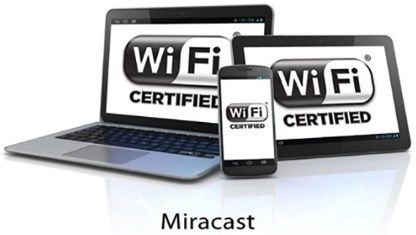
Standard Wi-Fi Miracast je dalším vývojem populárního standardu Wi-Fi Direct. Na rozdíl od Wi-Fi Direct má technologie Miracast vyšší rychlost přenosu dat a také poskytuje přenos videa s rozlišením 1920×1200 pixelů.
Alternativní standardy bezdrátového přenosu dat
Na základě standardu bezdrátového přenosu dat Wi-Fi byla vyvinuta řada alternativních technologií, které umožňují vzájemné propojení kompatibilních zařízení. Zpočátku ne všechny umožňovaly přenos dat ze smartphonu do televizního přijímače, ale postupem času tuto nevýhodu překonaly a nyní tyto standardy podporují téměř všechna existující digitální zařízení. Princip připojení zůstal stejný a hlavní roli v tomto procesu nyní hraje jejich vzájemná kompatibilita. Mezi takové standardy patří:
- DLNA − moderní technologie určená pro rychlý přenos dat mezi zařízeními zařazenými například do domácí IP skupiny. Základem této technologie je současné prostředí, které může fungovat na bázi kabelových i bezdrátových standardů. Podpora standardu DLNA je často skryta pod názvy jiných technologií, například Samsung svůj standard nazval All Share, Philips – Simple Share a Apple – AirPlay;
- Streambels − technologie schopná vysílat mediální soubory do televizorů, které podporují protokol AirPlay. Zároveň vestavěná funkce DLNA umožňuje připojit chytré telefony k jakýmkoli televizním přijímačům, které tento standard podporují;
- WiDi (bezdrátový displej) − technologie vyvinutá společností Intel jako alternativa ke standardu Wi-Fi Miracast a v současné době s ním kompatibilní. Umožňuje přenos videa s rozlišením 1 080 pixelů. Technologie Wi-Fi se v telefonech a tabletech vyskytuje jen zřídka. Důvodem je nedostatek modelů s procesory x86;
- AirPlay − standard vytvořený společností Apple pro kompatibilní zařízení vlastní výroby. V první fázi AirPlay poskytoval pouze prohlížení souborů uložených v iPhonu nebo iPodu, ale s příchodem technologie AirPlay Mirroring bylo možné používat velkou televizní obrazovku jak pro sledování filmů, tak pro hraní her hraných z telefonu.
V současné době na trhu nejsou žádná digitální zařízení, která by podporovala všechny technologie přenosu dat. Každý výrobce poskytuje podporu pro jedno nebo druhé rozhraní, takže potenciální spotřebitel se při nákupu digitálních zařízení do domácnosti musí sám rozhodnout, zda bude video ze svého telefonu přehrávat na velkou televizní obrazovku a jak to provést.
Vlastní technologie od výrobců
Navzdory existenci pohodlných a rozšířených technologií, které umožňují snadno a jednoduše synchronizovat práci telefonu a televizoru, se výrobci jednotlivých, obvykle oblíbených značek, vydali cestou vytváření vlastních standardů, které zjednodušují propojení zařízení od jednoho výrobce. Mezi ně patří například známé společnosti jako:
- Samsung, který využívá standard All Share k připojení telefonů k televizorům Samsung;
- LG, jejichž telefony a televizory lze propojit pomocí standardu Smart Share;
- Sony, která vyvinula standard VAIO Media Server pro přenos videa z telefonu do televizoru.
Jak připojit telefon ke staré televizi
Zatímco připojení telefonu k digitálnímu televiznímu přijímači není obtížné a lze jej provést různými způsoby, provedení podobné operace s televizory předchozích let výroby je mnohem obtížnější. Zároveň nebudeme uvažovat o zastaralých modelech, které umožňovaly pouze připojení magnetofonu k nahrávání televizních programů, ale zaměříme se na několik zastaralých LCD televizorů vybavených poměrně velkým počtem vstupních a výstupních konektorů určených k připojení různých externích zařízení, jejichž výstupní signál byl realizován ve formátu:
- RGB – připojeno přes konektory typu SKART;
- komponentní signál (Y Pb Pr) – implementováno na konektorech tulipánového typu;
- S-Video – implementováno na kulatých 4- nebo 5-pinových konektorech;
- kompozitní signál RCA, který spojuje všechny složky video signálu do jedné – je připojen tulipánovým konektorem.
Všechna tato externí zařízení byla připojena k televizním přijímačům pomocí speciálních konektorů umístěných na jejich zadním krytu.
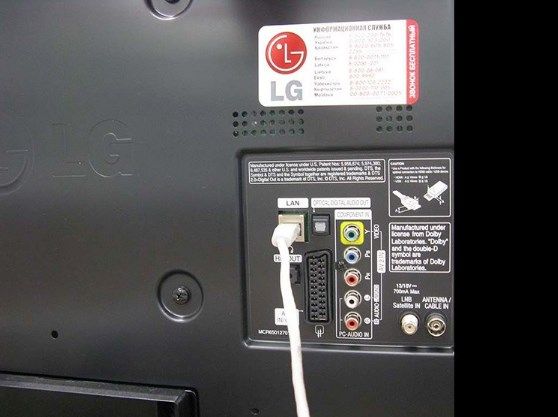
Každý z těchto televizních konektorů lze použít k připojení chytrého telefonu pomocí příslušného adaptérového kabelu. Problém je v nalezení vhodného adaptéru, jako je micro-USB->RCA, micro-USB->SKART nebo micro-USB->S-Video, na trhu s rádii.
Jak ovládat televizi z chytrého telefonu
Chytrý telefon se postupně stává univerzálním mediálním centrem a nahrazuje téměř všechna zařízení, která uživatel používá v každodenním životě. V současné době jej lze použít jako přehrávač, videokameru, hlasový záznamník, ale i jako rádio a televizní přijímač. Majitel smartphonu si přirozeně zvykne na takovou multifunkčnost a podvědomě s ním touží ovládat televizor instalovaný v bytě. Koneckonců, na rozdíl od dálkového ovladače televizoru, který se neustále ztrácí, je smartphone vždy „po ruce“.
Je třeba poznamenat, že funkčnost smartphonu je docela schopná plnit funkce moderního dálkového ovladače televizoru. K tomu stačí stáhnout příslušnou aplikaci do smartphonu a aktivovat ji. Zároveň vývojáři nabízejí jak univerzální programy, které umožňují ovládat nejjednodušší funkce různých televizorů, tak i „značkové“ programy, které promění váš smartphone v plnohodnotný dálkový ovladač pro konkrétní modelovou řadu známých výrobců (Sony, LG, Philips atd.).
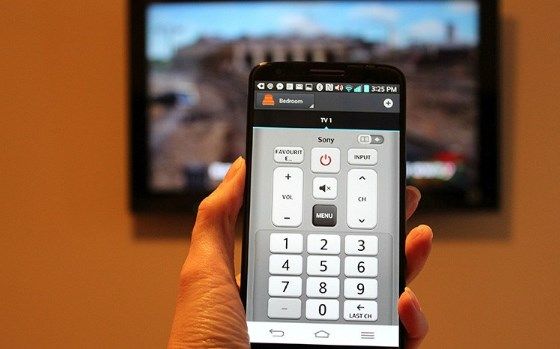
Potřebný program najdete v internetovém obchodě Google Play a stáhněte si ho zdarma.
Mezi univerzálními programy, které dokážou proměnit chytrý telefon v jednoduchý dálkový ovladač, je nejzajímavější aplikace TV Remote.
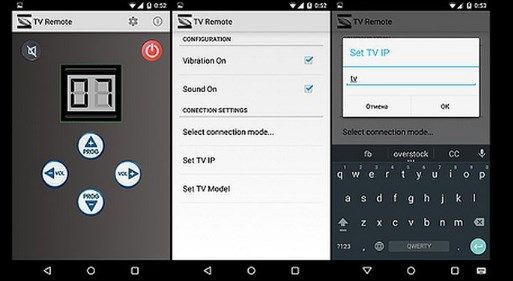
Tato aplikace se vyznačuje vysokou všestranností. Zároveň chytrý telefon, ve kterém je aktivována, umožňuje připojení jedním ze tří způsobů:
Na displeji smartphonu musíte vybrat model televizního přijímače, zadat jeho IP adresu a určit způsob připojení.
Pomocí aplikace TV Remote můžete zapínat/vypínat televizor, přepínat televizní kanály a upravovat hlasitost a ztlumovat zvuk během sledování televize.
Po zvážení mnoha možností připojení chytrých telefonů k televiznímu přijímači libovolného výrobce jsme přesvědčeni, že je to docela jednoduché. Pomocí jednoho z existujících standardů si můžete prohlížet fotografie, filmy atd. na velké obrazovce. Stačí, aby mobilní telefon a televizní přijímač podporovaly odpovídající standardy.
Moderní modely televizorů s podporou platformy Smart jsou pro uživatele darem z nebes. Každý chce sledovat své oblíbené televizní seriály a filmy na velké obrazovce. Podobného efektu však lze dosáhnout i s nejběžnějším zařízením. Hlavní je vědět, jak připojit telefon k televizoru přes USB.
Tento typ synchronizace se výrazně liší od připojení přes HDMI nebo Wi-Fi. Televizor nebude sloužit jako druhá obrazovka. Připojený smartphone se promění v běžnou paměťovou jednotku.
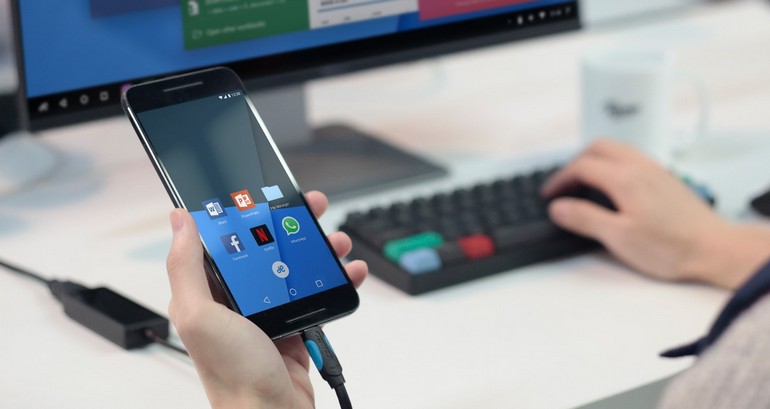
Co potřebujete k připojení telefonu k televizi přes USB?
Připojení telefonu k televizoru pomocí kabelu USB je co nejjednodušší. Protože chytré telefony a televizory jsou tímto rozhraním vybaveny. Pro synchronizaci zařízení budete potřebovat:
- běžný USB kabel;
- mobilní zařízení založené na systému Android nebo jiném operačním systému;
- Televizor s funkčním USB rozhraním.
Kabel je součástí základního balení chytrých telefonů, jelikož je součástí nabíječky. Hlavní je, aby připojený mobilní telefon a televizor byly kompatibilní. S připojením většinou nejsou žádné problémy.
Postup
Podrobné pokyny pro připojení telefonu k televizoru:
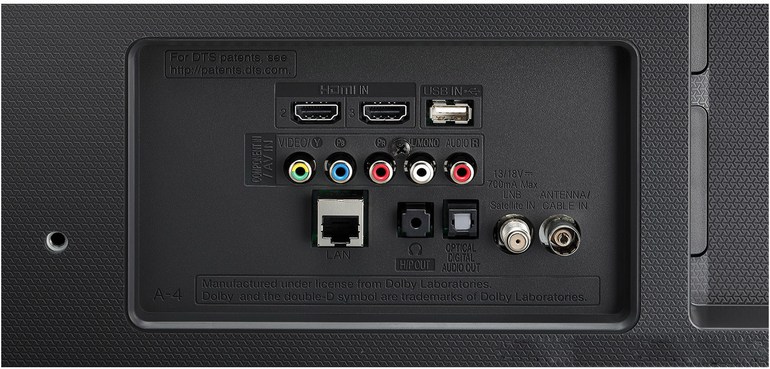
- Připojte kabel k příslušnému konektoru umístěnému na zadním nebo bočním panelu televizoru.
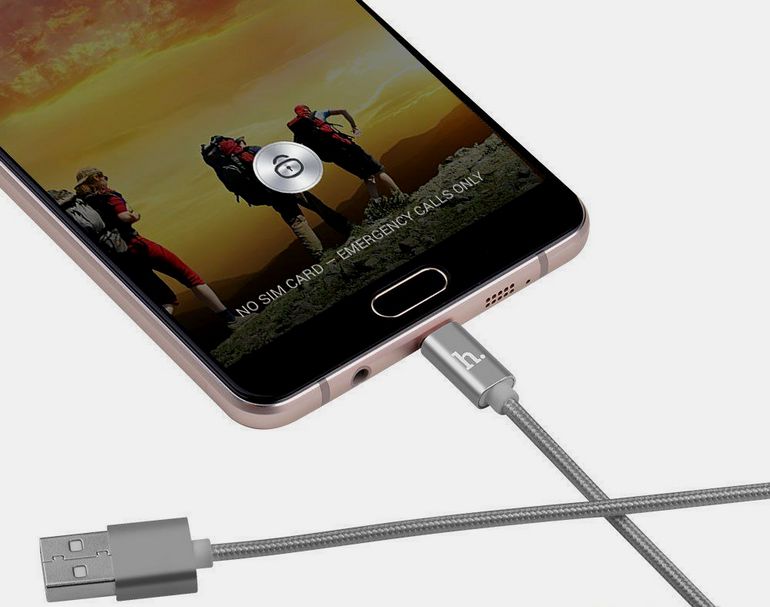
- Druhý konec kabelu zapojte do zásuvky mobilního telefonu.
- Zapněte televizor a počkejte, až se stahování dokončí.
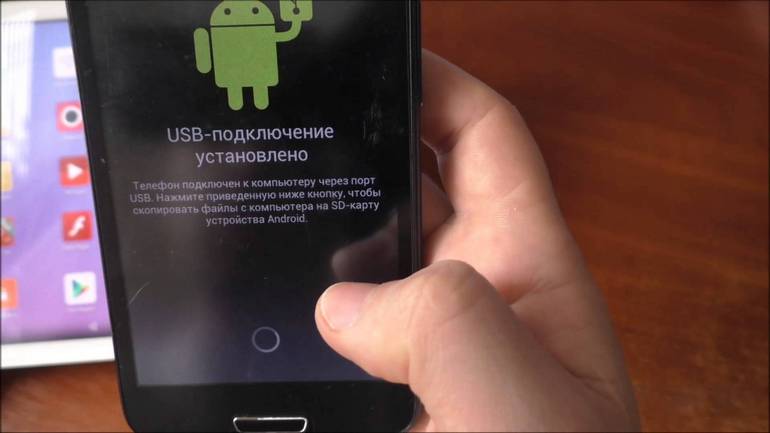
- Na obrazovce smartphonu se zobrazí oznámení o novém připojení, musíte vybrat příslušné parametry „Použít jako paměťovou jednotku“. V zásadě se vše provádí podle stejného principu jako při připojení smartphonu k počítači.
- Vezměte dálkový ovladač televizoru a otevřete seznam zdrojů signálu. Vyberte „USB“.
Nyní váš televizor identifikuje mobilní zařízení jako běžný flash disk. Na obrazovce se zobrazí odpovídající rozhraní. Práce bude probíhat stejně jako v případě běžného prohlížeče na počítači nebo notebooku. Pomocí dálkového ovladače můžete přepínat mezi složkami a přehrávat různé soubory.
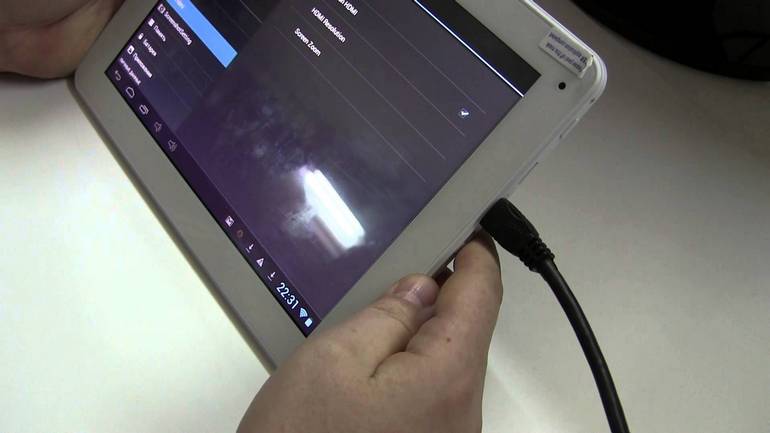
Podle tohoto návodu můžete tablet připojit k televizoru. Neexistují žádné konkrétní rozdíly.
Jak zobrazit obsah telefonu na televizi
Video z telefonu do televizoru můžete duplikovat pouze pomocí dodatečného softwaru – Screen Mirroring. Jedná se o proprietární nástroj od společnosti Samsung. Takové připojení je tedy možné za předpokladu, že používáte mobilní zařízení a televizor od tohoto výrobce.
Instrukce:
- Přejděte do nabídky nastavení miniaplikace.
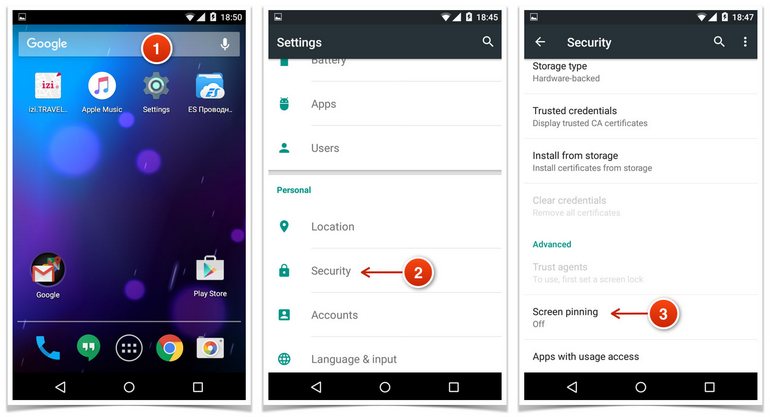
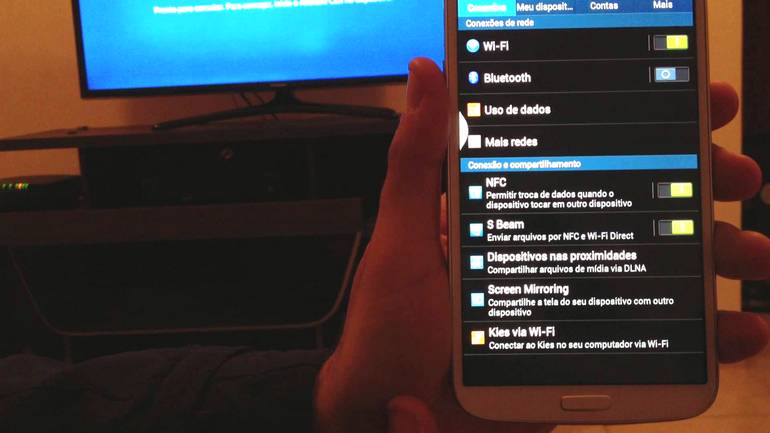
- Vyberte sekci „Viditelnost smartphonu“.
- Aktivujte možnost Zrcadlení obrazovky kliknutím na příslušné tlačítko.
- Otevřete panel oznámení. Klepnutím na ikonu aplikace Smart View duplikujte obrazovku.
- Vezměte dálkový ovladač televizoru a přejděte do hlavní nabídky. Přejděte na kartu „Zrcadlení obrazovky“.
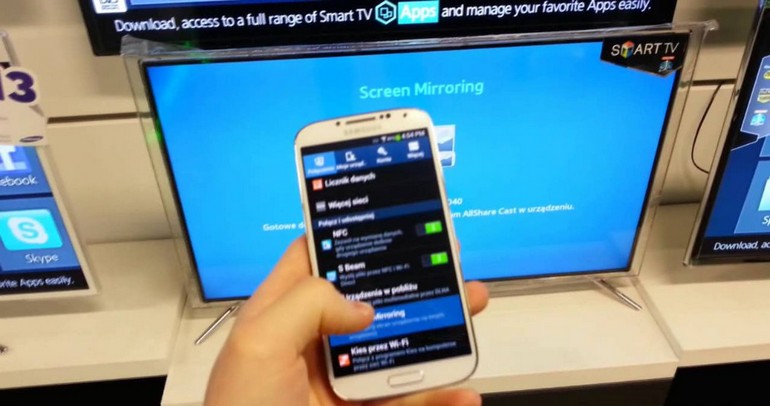
- Název televizoru se na obrazovce vašeho mobilního zařízení zobrazí doslova za 2-3 sekundy, kliknutím na něj spusťte proces synchronizace.
Tato metoda připojení smartphonu k televizoru je dobrá, protože mobilní zařízení se během provozu nabíjí. Stejně jako v případech, kdy se mobilní telefon používá jako paměťové zařízení.
Jaké problémy mohou nastat
Hlavním problémem, se kterým se téměř všichni uživatelé potýkají při připojování smartphonu k televizoru přes USB, jsou problémy s podporou obsahu ve formátech Avi a MP4. Některé modely tyto formáty nepodporují, proto je třeba tuto nuanci předem zkontrolovat technickými vlastnostmi zařízení.
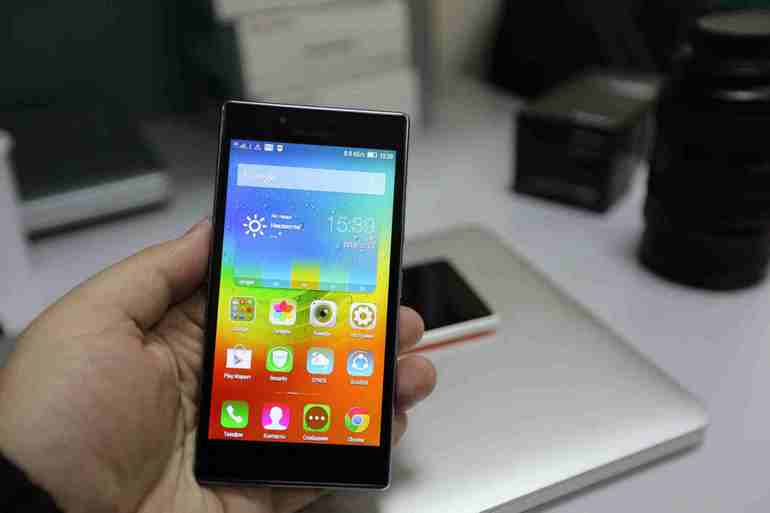
Proč televizor nevidí mobilní zařízení? Je možné, že po připojení kabelu uživatel nezvolil na smartphonu vhodný režim (režim ukládání do paměti). Také nezapomeňte předem zkontrolovat funkčnost kabelu USB.
Vytlačujeme weby do TOPu pomocí Sledgehammeru – Unikátní příležitosti od SeoHammeru
Každý odkaz je analyzován pomocí tří hodnotících balíčků: SEO, návštěvnost a SMM. SeoHammer usnadňuje a zpřehledňuje propagaci webových stránek. Odkazy, trvalé odkazy, články, zmínky, tiskové zprávy – využijte maximální potenciál SeoHammeru k propagaci vašich webových stránek.
Co umí SeoHammer
— Propagace jedním kliknutím, inteligentní výběr vyhledávacích dotazů, nákup nejlepších odkazů s vysokou úrovní kvality z nejlepších odkazových burz.
— Pravidelná kontrola kvality odkazů u více než 100 ukazatelů a denní přepočet ukazatelů kvality projektu.
— Všechny známé formáty odkazů: pronajaté odkazy, trvalé odkazy, publikace (zmínky, názory, recenze, články, tiskové zprávy).
— SeoHammer ukáže, kde dochází k růstu nebo poklesu, a také dotazy, které vyžadují pozornost.
SeoHammer také poskytuje technologie Posílit, urychluje postup desítkykrát a první výsledky se objevují již během prvních 7 dnů.
Zaregistrujte se a začněte propagovat
To je vše, co potřebujete vědět o připojení smartphonu k televizoru přes USB port. Je možné, že je port poškozený. Porušení provozních podmínek zařízení může vést k oxidaci kontaktní plošky. V takových situacích se obraťte na servisní středisko, aby technici mohli poškozené oblasti znovu připájet.
Hodnocení vašeho článku:*
Jak propagovat web na přední pozice?
Vytvořili jste nebo teprve plánujete vytvořit svůj vlastní web, ale nevíte, jak ho propagovat? Propagace webu není jen proces, ale celá řada aktivit směřujících ke zvýšení jeho návštěvnosti a zlepšení pozic ve vyhledávačích.
Pokud je pro vás obtížné dostat se na přední pozice ve vyhledávání sami, zkuste technologii Posílit, urychluje pokrok desítkykrát a první výsledky se dostavují během prvních 7 dnů. Pokud se žádný z vašich dotazů nedostane do Top 10 za měsíc, pak SeoHammer pro posilovač vrátí peníze.
Online rezervační služba na vašem vlastním telegramovém robotu
Každý, kdo pracuje v odvětví služeb, ví, že nemůžete dělat nic bez vedení záznamů o svých klientech. Nejen, že potřebujete vidět svůj rozvrh, ale také musíte klientům připomínat jejich návštěvy. Našli jsme nejvýhodnější a nejoptimálnější možnost: Služba VisitTime.
Pro nové uživatele první měsíc zdarma.
Chatbot pro řemeslníky a specialisty, který zjednodušuje vedení záznamů:
– Osobně eviduje klienty a připomíná jim jejich návštěvu;
– Personalizuje slevy, tipy, cashback a platby předem;
– Zvyšuje ziskovost a pomáhá vám vydělávat více;