Jak připojit telefon k televizi: 3 snadné způsoby
Mnoho uživatelů chytrých telefonů má pravidelně touhu připojit svůj telefon k televizi. Důvody mohou být zcela odlišné – sledování videí na velké obrazovce, ukazování fotografií z dovolené přátelům nebo předvádění neuvěřitelných dovedností v nějaké mobilní hře.
Existuje mnoho způsobů, jak připojit telefon k televizoru., ale každý z nich má své vlastní funkce a požadavky. V jednom případě potřebujete Smart TV, v jiném telefon s podporou MHL, ve třetím Wi-Fi v bytě, ve čtvrtém další vybavení a tak dále. Úkoly se také mohou lišit – přehrávání mediálního obsahu z telefonu na televizoru, vysílání videa z internetu přes Wi-Fi nebo výstup obrazu z obrazovky smartphonu na televizor. Doufám, že vám alespoň jedna z níže popsaných metod bude vyhovovat.
1. Připojení telefonu k televizoru přes USB
Začněme nejjednodušší metodou – připojením smartphonu k televizoru pomocí kabelu z nabíječky. Na jedné straně – microUSB nebo USB Type-C, v závislosti na konektoru na telefonu, na druhé straně – USB na televizoru. Tato metoda zahrnuje připojení telefonu jako paměťového zařízení, například flash disku nebo externího pevného disku.
Zdálo by se, že to nemůže být jednodušší, ale mnoho uživatelů může vidět zprávu typu „Podpora zařízení USB není možná.“ A to znamená, že máte, jakkoli to může znít podivně, relativně nový smartphone.
Jde o to, že počínaje Androidem 4.4 (nebo Androidem 5, to si nejsem jistý) vývojáři odstranili funkci připojení smartphonu přes USB jako flash disku. Smartphone tedy můžete připojit k počítači pro přenos dat, ale k televizoru – pouze pro prohlížení obrázků (režim PTP).
Na chytrých telefonech se starší verzí Androidu můžete chytrý telefon připojit jako flash disk – k tomu je třeba jej připojit k televizoru pomocí kabelu USB z nabíječky a pokud se nic nestane, otevřít notifikační clonu a vybrat režim „Přenos souborů“. A pak – vše je jako u běžného flash disku: vyberte na televizoru požadovanou diskovou jednotku a otevřete požadovaný soubor.
2. Připojení: Micro HDMI – HDMI nebo Mini HDMI – HDMI
Této možnosti se v článku budeme věnovat jen velmi málo prostoru. Faktem je, že pro takové připojení musí mít smartphone speciální konektor: Micro HDMI nebo Mini HDMI.
Tato metoda přenáší obraz z obrazovky telefonu a zvuk do televizoru.
Jak chápete, přítomnost portu Micro nebo Mini HDMI na smartphonu je vzácností a nákup gadgetu speciálně pro zobrazování obrázků na obrazovce není dobrý nápad.
3. Připojení smartphonu k televizoru přes MHL
Chytrý telefon a televizor můžete propojit také pomocí standardu MHL (což je zkratka pro Mobile High-Definition Link).
Tato metoda přenáší obraz z obrazovky telefonu a zvuk do televizoru.
Existují možnosti jak s adaptérem, který je třeba připojit k napájení, tak s běžným kabelem. Druhá metoda je modernější, ale ne všechny televizory ji podporují. Pokud máte relativně starý model, je lepší koupit MHL adaptér.
Zdálo by se, že je vše jednoduché – stačí připojit chytrý telefon k televizoru pomocí kabelu nebo adaptéru. Toto řešení ale není vhodné pro každého. Faktem je, že pro připojení chytrého telefonu k televizoru přes MHL musí samotný telefon standard MHL podporovat. Drtivá většina vlajkových lodí tuto podporu má, stejně jako řada telefonů od známých značek. Zda je MHL na vašem zařízení podporováno, zjistíte prostudováním jeho vlastností nebo stažením mobilní aplikace MHL Checker. Pokud je MHL podporováno, pak vám bude popsaný způsob připojení vyhovovat. Pokud ne, pokračujte dalším bodem.
4. Převodní kabel z telefonu na HDMI. MHL na telefonu bez podpory MHL.
Co dělat, když MHL není podporováno? Kontaktujte Číňany! Když jsem zjistil, že mé smartphony nepodporují MHL, začal jsem hledat jiné způsoby připojení kabelem a narazil jsem na převodní kabel Phone-HDMI od UnnLink, tento přístroj stojí asi 1000 rublů.
Pro připojení budete muset aktivovat „Režim pro vývojáře“ (Jak na to?), povolit režim ladění USB a nainstalovat aplikaci EZ Cast.
Tato metoda přenáší obraz z obrazovky telefonu na televizor, zvuk – jak by štěstí chtělo. To je také napsáno v dokumentaci – na některých chytrých telefonech bude zvuk vycházet z reproduktorů, na jiných – z televizoru. Navíc „ne všechna zařízení Android podporují přenos obrazu“. Obecně se jedná o čínskou možnost, která „může, ale nemusí fungovat“.
Tuto metodu připojení jsem testoval, více si o ní můžete přečíst v samostatném článku – zde. Na Xiaomi Mi Note 3 a Mi A2 se obraz přenáší a zvuk vychází z reproduktorů smartphonu. Filmy, videa a skromné hry se do televize vysílají perfektně, s minimálním zpožděním, což nezpůsobuje nepohodlí. Takže jsem si Limbo zahrál s radostí – bez problémů. Ale například v GTA Vice City bylo zpoždění během testu asi 1 sekunda, což ovládání extrémně znepříjemnilo. Vyzkoušel jsem také GeForce Now – Dying Light a dokonce i MOBA hru HotS (Heroes of the Storm). Ukázalo se, že je to něco mezi – hrát se dá, ale ne moc pohodlné.
5. Wi-Fi vysílání do chytrých televizorů
Pokud váš televizor podporuje funkci Smart TV a má připojení k internetu přes Wi-Fi, můžete do něj streamovat video z internetu.
Například jeden z nejpopulárnějších videohostingových webů na světě, YouTube, respektive jeho mobilní aplikace, má funkci pro vysílání videa na televizi. K tomu musí být chytrý telefon i televize připojeny ke stejné síti Wi-Fi. Tato technologie se nazývá Chromecast nebo Google Cast.
Pokud je vše provedeno správně, zobrazí se v mobilní aplikaci (v samotné aplikaci nebo v prohlíženém videu) ikona – „obrazovka se symbolem Wi-Fi v rohu“. Klikněte na ni a bude vám nabídnut výběr zařízení, na která můžete video z YouTube vysílat. Samotný smartphone nezobrazí obraz a zvuk a také bude spotřebovávat mnohem méně baterie než při sledování videa na telefonu. A pokud chcete, můžete smartphone také nabíjet. Můžete také smartphone používat – komunikovat na sociálních sítích a v instant messengerech, číst zprávy atd., to neovlivní vysílání videa.
Nevýhodou této metody je nízký výkon starších modelů televizorů – dlouhé připojení a zjevná pomalost. Také, jak již chápete, potřebujete televizor se Smart TV. Tyto nevýhody a požadavky můžete obejít pomocí adaptéru nebo přehrávače médií.
6. Adaptéry a přehrávače médií – vysílání do televizoru bez Smart TV
Mnoho lidí má relativně staré televizory – mají HDMI připojení, mají plochou obrazovku, ale nepodporují Smart TV.
Můžete si koupit speciální Wi-Fi adaptér k televizi, ale doporučil bych zvolit jinou možnost – set-top box. Existuje mnoho modelů – od relativně levných až po docela drahé. Pokud se bavíme konkrétně o vysílání z telefonu do televize, pak nejlepší možností může být Google Chromecast – přehrávač médií ovládaný přes telefon.
S jeho pomocí můžete na obrazovku vysílat videa z YouTube nebo jiných mobilních aplikací, jako jsou online kina, a také můžete vysílat obraz z obrazovky svého telefonu.
Můžete si koupit plnohodnotný set-top box s Android TV, například levný Mi Box od Xiaomi, ale pro vysílání videa nebo obrazovky smartphonu do televizoru je vhodný i Google Chromecast.
Více informací o nastavení a vysílání z telefonu do televizoru přes Google Chromecast naleznete zde.
Xiaomi Mi Box S (testováno po této publikaci, v důsledku toho mám nyní dvě tyto konzole):
Za zmínku také stojí, že jsem zpočátku používal Google Chromecast k vysílání videa na televizi bez Smart TV. Nyní ho ale používám na televizi se Smart TV, protože televize je trochu pomalá a občas se modul Wi-Fi „vytrhává“. A s přehrávačem médií vše funguje velmi rychle a bez poruch.
7. DLNA a internetové vysílání
DLNA je zkratka pro Digital Living Network Alliance, což je způsob, jak využít domácí síť ke sdílení mediálních souborů mezi více zařízeními.
V případě chytrého telefonu a televizoru si můžete jednoduše nainstalovat mobilní aplikaci, která po připojení obou zařízení ke stejné Wi-Fi síti umožní otevřít video z paměti telefonu a vysílat ho do televizoru (lze také otevřít a vysílat zvuk a fotografie).
Testoval jsem aplikaci XCast (Cast to TV – Přenos videa do televize), která umožňuje:
- Otevírejte a přehrávejte soubory ze smartphonu na televizoru. Tato metoda otevírá jednu zajímavou příležitost – nemusíte vysílat videa z online kina (které je buď placené, nebo má spoustu reklam), ale stáhněte si video do telefonu a vysíláte ho z paměti zařízení. Což je mimochodem docela pohodlné – hlavní je nezapomenout video později smazat, jinak se paměť rychle zaplní.
- Vysílání videa z internetu. V aplikaci si můžete otevřít prohlížeč a přejít do libovolného online kina. Díky vestavěným nástrojům program identifikuje prvky videa a nabízí je k vysílání na obrazovce, čímž obchází přehrávače s reklamou. Zde je však třeba poznamenat, že v praxi ne všechno probíhá tak hladce a v některých případech, zejména pokud se jedná o pirátský web s velkým množstvím reklamy, aplikace nemusí video na stránce najít.
8. Vysílání Miracast do Smart TV nebo adaptéru Miracast.
Mnoho víceméně moderních televizorů má podporu Miracastu, a pokud ji nemá, můžete si koupit adaptér Miracast, který není tak drahý.
Díky technologii Miracast můžete vysílat obrazovku svého smartphonu na televizor – může to být mobilní hra, film běžící kdekoli nebo jen plocha vašeho Androidu – vše se zobrazuje stejně jako na telefonu.
Chcete-li to provést, musíte na televizoru povolit Miracast: „Nastavení“ -> Síť -> Miracast / Intel WiDi -> Povolit Miracast. Cesta k povolení Miracastu nebo názvy položek nabídky se mohou u různých modelů televizorů lišit.
Na samotném smartphonu je potřeba povolit vysílání. U některých modelů smartphonů to najdete v notifikační liště nebo v nastavení telefonu. Přejděte do nastavení a do vyhledávání zadejte „Vysílání“ nebo „Bezdrátový displej“. V seznamu podporovaných zařízení je třeba vybrat váš televizor.
Vysílání je zpožděno přibližně o jednu sekundu. Protože je zvuk vysílán do televizoru společně s videem, nedochází k desynchronizaci obrazu a zvuku na samotném televizoru, takže můžete videa sledovat bez nepohodlí. Mobilní hry si však můžete zahrát pouze na veřejnosti. Kvůli zpoždění se ovládání ve hře stává extrémně nepohodlným, takže hráč se může dívat na obrazovku smartphonu a všichni ostatní na obrazovku televizoru, takže zpoždění je neruší.
Výsledky
Můžete si vybrat metodu, která vám nejlépe vyhovuje, s přihlédnutím ke všem podmínkám.
Například já používám hlavně multimediální přehrávač Google Chromecast 2018 pro streamování videí z YouTube do televize. Jsem spokojený s rychlým připojením, bez zpoždění nebo přerušení. Také jsem několikrát streamoval mobilní hru do televize, poprvé jsem očekával, že budu hrát GTA Vice City, s gamepadem jako vstupním zařízením a televizí jako výstupním zařízením (jakási konzole z hoven a pák) a byl jsem zklamán zpožděním; podruhé jsme hráli dav s nějakou parodií na hru „Kdo se chce stát milionářem“, což mnohým umožnilo přečíst si otázku sami a v případě potřeby nežádat o její opětovné přečtení nebo možnosti odpovědí, ale podívat se na vše sami.
Rád bych otestoval MHL, ale k tomu potřebujete chytrý telefon s podporou MHL a já moc nechci měnit gadget jen proto, abych se připojil k televizi přímo přes kabel.
Vyzkoušel jsem i analog MHL, který umožňuje připojit chytrý telefon, který MHL nepodporuje, přes kabel. Efekt je zhruba stejný jako při vysílání přes Miracast a moc se mi nechce trápit s kabelem, dalším nastavením a aplikacemi. Kdyby nedocházelo ke zpožděním u náročných her, byla by to jiná věc, ale teď leží v krabici na mezipatře.
Také jsem si několikrát stahoval a sledoval filmy přes Xcast. Vysílání na starou chytrou televizi bylo hrozné – všechno se příliš často přerušovalo a vyhazovalo, ale na stejnou televizi, ale přes Google Chromecast – to bylo docela dobré.
Co si vybrat? Pokud máte zájem o levnější možnosti, můžete si koupit vhodný adaptér – Wi-Fi nebo Miracast, pokud o něco dražší – Google Chromecast, který kombinuje obě možnosti (vysílání videa a vysílání obrazovky), a pokud peníze nejsou problém – můžete si vzít plnohodnotný přehrávač médií.
Bez ohledu na to, jak sofistikovaný je váš telefon, má jednu významnou nevýhodu: jeho obrazovka je poměrně malá (zejména pro řadu úkolů). A v některých případech je nutné jej připojit k televizi, například pro:
- prohlížení fotografií nebo videí na velké obrazovce;
- schopnost pracovat s webovými stránkami na internetu (s jejich plnými verzemi, nikoli „komprimovanými“ pro mobilní zařízení);
- hrát různé nové hry (k tomu můžete přidat i joystick);
- prohlížení paměti telefonu, kopírování některých souborů z něj atd.
V této poznámce nabídnu několik nejjednodušších způsobů, jak spárovat televizi a telefon, abyste dosáhli výše uvedeného ☝ (samozřejmě budeme mluvit o moderních zařízeních).
Více k tématu!
Jak nastavit vysílání obrazovky telefonu (Android) do notebooku nebo počítače přes Wi-Fi.
Způsoby připojení telefonu k televizi
Používání sítě Wi-Fi
Obecně platí, že pomocí Wi-Fi můžete telefon připojit k televizoru různými způsoby:
- přes lokální připojení: tj. obě zařízení se připojí k Wi-Fi síti z routeru (například) a „ocitnou se“ ve stejné lokální síti. Pak se použije DLNA / UPnP (podle mého názoru to není tak pohodlné a snadné, navíc ne každý má router atd. atd.);
- Wi-Fi Direct (Wi-Fi Miracast): přímé připojení dvou zařízení přes Wi-Fi. Je to velmi rychlé a jednoduché a nevyžaduje žádné další náklady na adaptéry a kabely (proto tuto možnost zvážím).
Pro začátek musíte otevřít nastavení telefonu, přejít do sekce Wi-Fi a aktivovat funkci „Wi-Fi Direct“ (obvykle se nachází v doplňkové nabídce, kterou otevřete kliknutím na „tři tečky“, viz příklad níže).

Zapněte Wi-Fi Direct v telefonu
Dále na televizoru musíte přejít na kartu „Síť“, a také povolte Wi-Fi Direct: zařízení se obvykle okamžitě najdou. Stačí pouze potvrdit párování zařízení a počkat na dokončení operace.
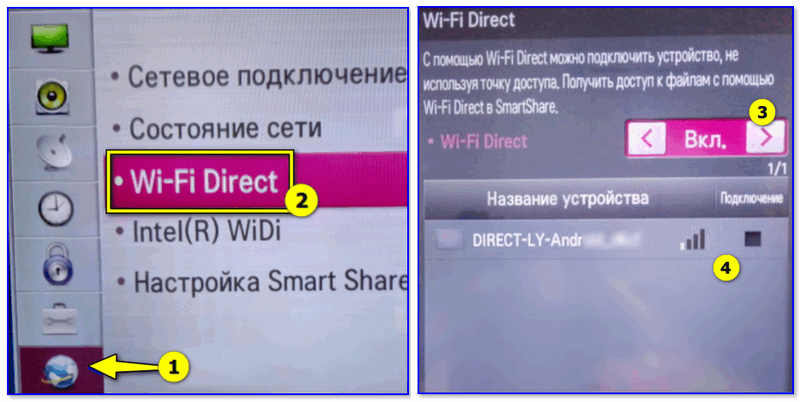
Wi-Fi Direct – nastavení televizoru od LG
Poté se vše, co je na obrazovce vašeho telefonu, automaticky začne vysílat na obrazovku vašeho televizoru. Je to pohodlné?!
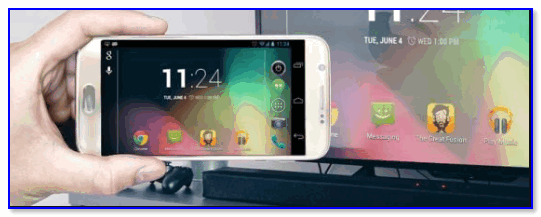
SamozřejměPokud chcete plně využívat spárovaná zařízení, je velmi vhodné k telefonu připojit joystick nebo klávesnici (nápověda k níže uvedeným odkazům).
Instrukce!
1) Jak připojit joystick k telefonu (Android).
2) Jak připojit bezdrátovou klávesnici k počítači a telefonu (včetně verze Bluetooth).
Použití rozhraní HDMI
Řada chytrých telefonů a tabletů má porty Micro HDMI (viz foto níže). Pokud je vaše zařízení také vybaveno takovým portem, je připojení poměrně jednoduché pomocí běžného kabelu HDMI!
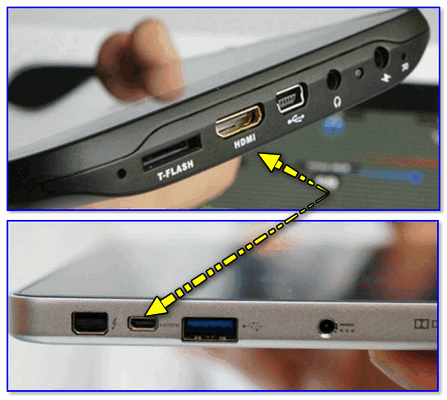
Telefony s porty Micro-HDMI
- kupte si kabel micro HDMI – HDMI (v jakémkoli obchodě s počítači, můžete si ho objednat na AliExpress se slevou);
- propojte televizor a telefon kabelem (před provedením této akce je velmi vhodné televizor vypnout, protože by se port mohl přepálit);
- zapněte televizi a otevřete menu „Přihlásit se“ : vyberte port, ke kterému jste připojili kabel z telefonu (například HDMI 2);
- Poté by měl telefon spustit automatické přizpůsobení obrazu rozlišení televizoru. Obecně je zde proces dokončen a vše, co je na obrazovce telefonu, se automaticky zobrazí na televizoru.
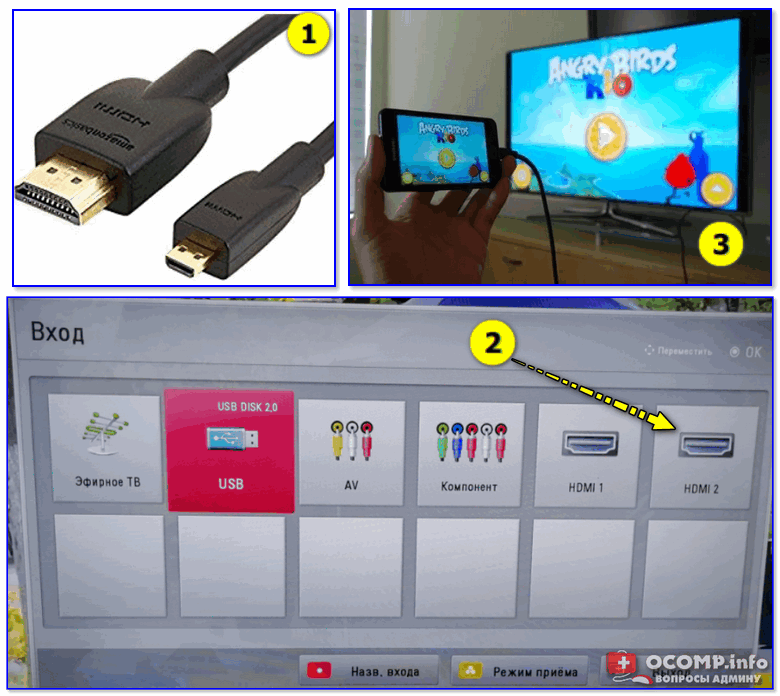
Jak připojit telefon k televizoru pomocí HDMI
Pomoci!
Proč není zvuk přes HDMI na televizoru, externím monitoru, set-top boxu – řešení problému
Přes USB
Bez adaptéru
V tomto případě bude telefon použit jako flash disk (tj. na televizi si můžete prohlédnout paměť telefonu a otevřít potřebné fotografie, videa, soubory).
Celý proces připojení je poměrně jednoduchý. Nejprve je třeba propojit televizi a telefon běžným USB kabelem (ten je součástí jakéhokoli telefonu, slouží k nabíjení).
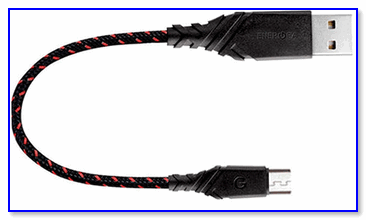
Kabel micro USB na USB
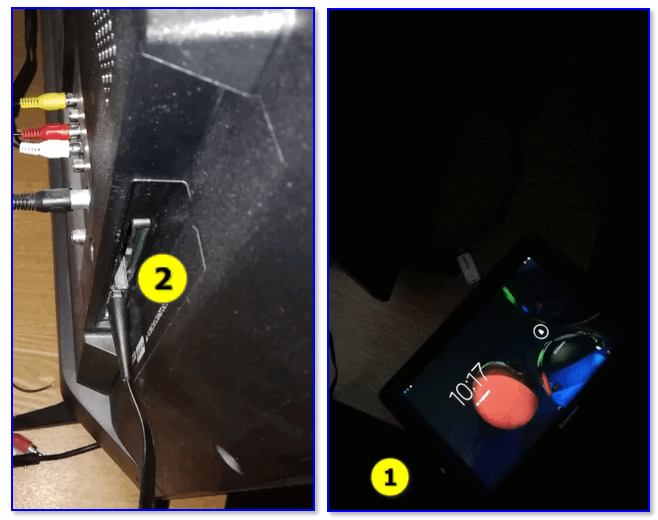
Připojte zařízení k televizoru pomocí kabelu USB
Dále v nastavení telefonu musíte povolit prohlížení souborů v jeho paměti (obvykle se tato nabídka, jako na obrázku níže, zobrazí automaticky po připojení zařízení přes USB).
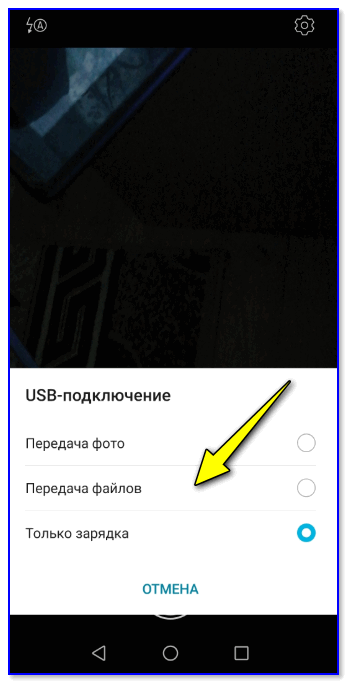
Povolit přenos a prohlížení souborů
Poté byste měli v nastavení televize otevřít kartu „vjezd“ a vyberte USB. Viz příklad níže.
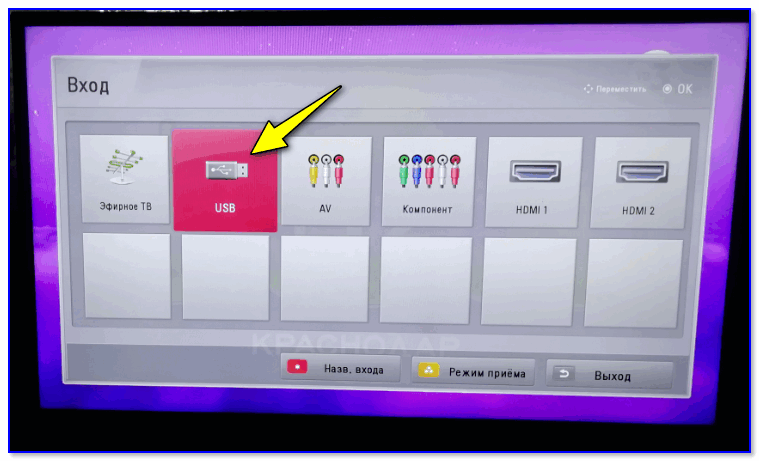
Na televizoru otevřete kartu USB
Pokud se připojení podaří, budete moci pracovat s pamětí telefonu. Nemohu si však nevšimnout, že některá zařízení se nechtějí spárovat pod jakoukoli záminkou. ☝
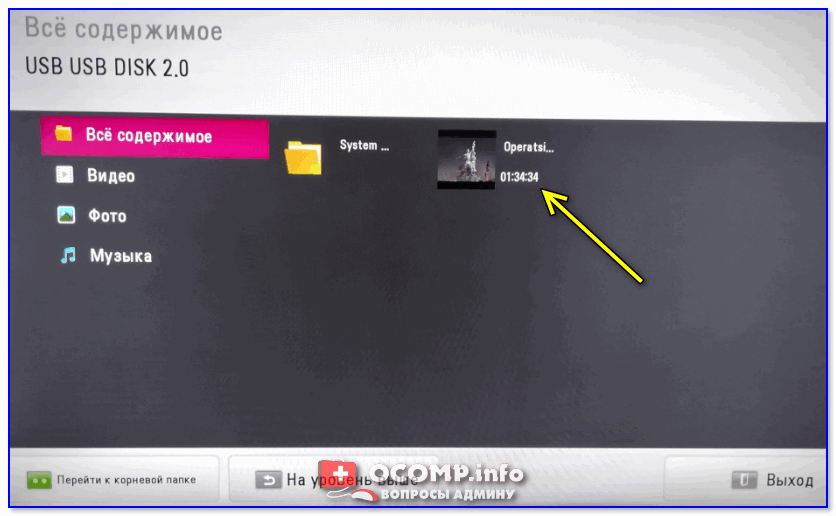
Vyberte požadovaný soubor z paměťového zařízení / nabídky televizoru
S adaptérem Micro USB na HDMI
Čínské internetové obchody prodávají speciální adaptéry z Micro USB na HDMI (Display Port). Díky nim můžete přenášet obraz z obrazovky mobilního telefonu do televize (připojení bude stejné, jako kdybyste měli HDMI na telefonu). Viz foto níže.
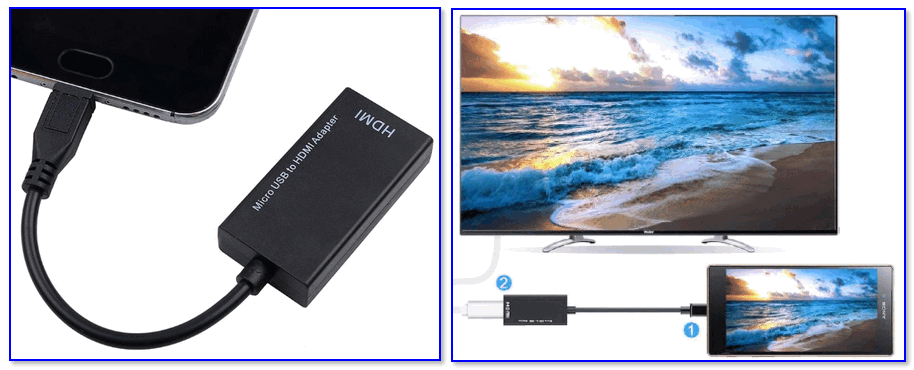
Adaptér Micro USB na HDMI
Za zmínku však stojí, že pro většinu takových adaptérů musí telefon (tablet) podporovat technologii MHL*.
* MHL — Mobile High Definition Link (mobilní audio-video rozhraní). Tato technologie kombinuje dvě rozhraní najednou: HDMI a Micro USB. Používá se k připojení mobilních zařízení k televizorům a monitorům s vysokým rozlišením Full HD (a vyšším). Samozřejmě ne všechna zařízení ji podporují.
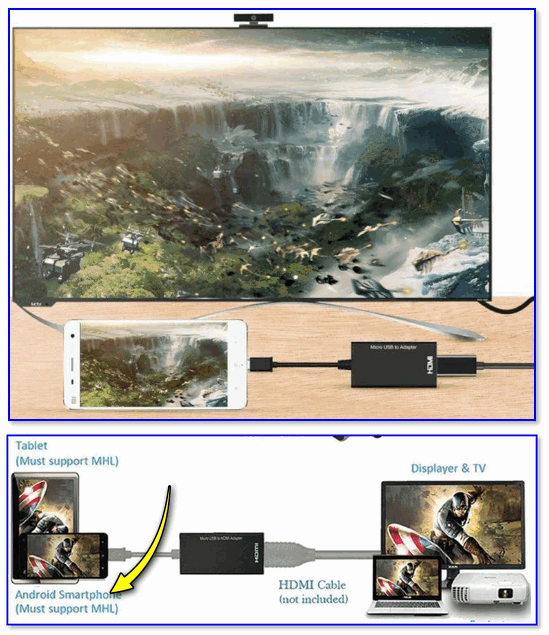
Telefon musí podporovat MHL
Zda váš telefon podporuje MHL, zjistíte pomocí speciální aplikace — MHL Checker (odkaz na Google Play). Po spuštění se zařízení automaticky otestuje a výsledek se zobrazí na obrazovce (na mé obrazovce níže telefon připojení MHL nepodporuje).
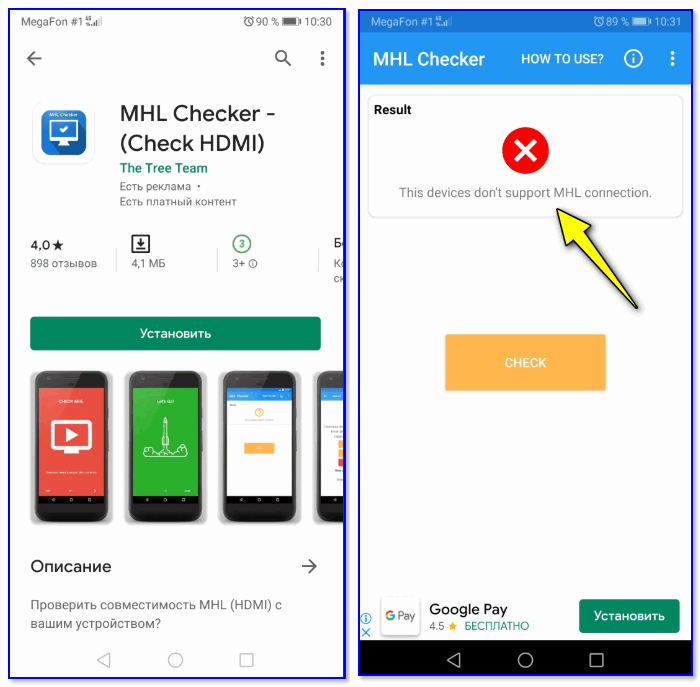
Kontrola MHL – Kontrola telefonu
Pokud máte co dodat, stačí napsat pár slov do komentářů.
To je ode mě vše, hodně štěstí!
První zveřejnění: 25.12.2019