Jak připojit router k televizi
Pokud se podíváte na televizory, které jsou nyní na trhu, většina z nich podporuje funkci Smart TV. LG má webOS, Samsung svůj systém Tizen Smart, Philips a Sony provozují Android TV. Existují samozřejmě i další výrobci, ale ti jsou méně oblíbení. Chci říct, že samotné Smart TV jsou pro výrobce především doplňkovým zdrojem příjmů (prodejem dalšího příslušenství) a dobrým marketingovým tahem.
K dispozici jsou také skvělé funkce pro uživatele. Můžete jít online, sledovat videa na YouTube, číst zprávy, sledovat počasí atd. Zde si ale musíte spočítat, co je výhodnější: koupit televizi bez Smart TV a nástavce k ní, nebo přeplatit Smart funkce. Vzhledem k tomu, že běžný Android box může učinit váš televizor více SMART než vestavěný systém. Ale o tom dnes není.
Update: pokud máte běžnou televizi bez Smart TV (psal jsem, jak to zkontrolovat zde), pak se vám může hodit tento článek: jak vyrobit Smart TV z běžné televize.
Ze všech televizorů, které mají funkce Smart TV, mnoho modelů přichází bez vestavěného přijímače Wi-Fi. Je pravda, že v roce 2021 již téměř všechny modely mají vestavěný přijímač. A pokud nepřipojíte internet k televizoru, pak jsou všechny tyto chytré funkce na něm prostě k ničemu. Ano, všechny modely rozhodně mají LAN port, který umožňuje připojení k internetu přes kabel. Ale musíte uznat, že je to velmi nepohodlné. Musíte položit síťový kabel z routeru do televizoru.
A všechny tyto Smart TV, které nemají Wi-Fi modul, jsou dalším záludným plánem výrobců. Koneckonců, bylo by možné vložit tento bezdrátový modul a zdražit televizi o pár dolarů. Proč? Pokud pak můžeme prodávat značkové Wi-Fi adaptéry za cca 100 dolarů A i nyní se tyto značkové Wi-Fi adaptéry pro televizory Samsung, LG, Philips shánějí velmi těžko. Jednoduše nejsou k dispozici na prodej. Existují ale televize a jejich uživatelé se chtějí k internetu připojit přes Wi-Fi.
Pokud máte Smart TV bez vestavěné Wi-Fi a chcete ji připojit k internetu přes bezdrátovou síť, máte následující možnosti:
- Nejprve vám doporučuji podívat se na vlastnosti vašeho televizoru na oficiálních stránkách. Možná má váš televizor stále Wi-Fi a lze jej připojit k bezdrátové síti. Může se vám hodit: pokyny pro televizory LG a samostatné pokyny pro připojení Philips k Android TV. Máme zde i návod na připojení televizorů Samsung k internetu. Pokud není vestavěný přijímač, můžete vyhledat a zakoupit značkový externí USB adaptér.
- Druhou metodou je koupit běžný Wi-Fi adaptér od D-Link, TP-Link atd. a flashnout jeho firmware, aby fungoval s televizorem. Upřímně, nedokážu si ani představit, jak je to všechno šité a funguje, ale viděl jsem takové informace na internetu. Toto je metoda pro ty, kteří nehledají jednoduché způsoby.
- No, třetí možností, o které budu hovořit podrobněji později v článku, je koupit běžný, levný Wi-Fi router nebo opakovač a nakonfigurovat jej jako adaptér pro TV bez Wi-Fi.
Podívejme se na třetí možnost podrobněji.
Wi-Fi adaptér z routeru pro Smart TV bez vestavěného Wi-Fi modulu
Je to velmi jednoduché. Téměř všechny moderní směrovače mohou pracovat v různých režimech: zesilovač (opakovač), přístupový bod, adaptér, bezdrátový most. Podrobněji jsem o tom psal v článku: router jako Wi-Fi přijímač (adaptér). Toto schéma funguje asi takto:
- Koupíme router. Možná máte nějakou starou. Můžete mít i levný model. Totolink a Netis mají dobré a rozpočtové možnosti. Hodit se budou i jiní výrobci.
- Nastavili jsme to v režimu adaptéru. Pokud takový režim existuje, router přijme internet z vaší hlavní sítě Wi-Fi a přenese jej do televizoru pomocí síťového kabelu. Vhodný je také režim Bridge nebo síťového zesilovače. Je pravda, že v tomto případě router dále posílí vaši bezdrátovou síť.
- Naši Smart TV připojíme k routeru pomocí síťového kabelu.
- Internet v televizi funguje přes Wi-Fi.
Vypadá to takto:

Jako adaptér můžete použít i běžný opakovač, který má alespoň jeden LAN port. A je k dispozici téměř u všech modelů.

Jaký je výsledek: Router nebo opakovač lze koupit téměř v každém obchodě. Oproti značkovým Wi-Fi přijímačům pro LG, Samsung TV atd. A bude levnější (i když záleží na tom, jaký router zvolíte), jelikož cena originálních adaptérů je velmi vysoká.
O nastavení různých provozních režimů na různých routerech jsem psal v článku: který router dokáže přijímat a distribuovat signál Wi-Fi (funguje jako opakovač). Pokud máte model od jiného výrobce, můžete vyhledat pokyny k nastavení pomocí vyhledávání na našich webových stránkách. Nebo se zeptejte v komentářích.
Zde je řešení pro Smart TV bez vestavěné Wi-Fi. Nejlepším řešením je bezesporu originální přijímač. Ale protože se prakticky neprodávají a jejich ceny jsou velmi vysoké, můžete takové schéma použít. co si o tom myslíš? Pište do komentářů!


Různé tipy pro nastavení televizorů
Kdysi plnila televize pouze jednu základní funkci, a to příjem a dekódování televizního signálu z přenosových center. Ale s rozvojem nových technologií se naše oblíbená televize stala skutečným centrem zábavy. Nyní toho umí opravdu hodně: zachytit a vysílat analogové, digitální, kabelové a satelitní TV signály různých standardů, přehrávat různý obsah, filmy, hudbu, grafické soubory z USB disků, poskytovat přístup do globální sítě, online služby a cloudové úložiště dat, fungovat jako internetový prohlížeč a plnohodnotné zařízení v lokální domácí síti a mnoho dalšího. Jak tedy správně nastavit svou chytrou televizi, abyste si naplno užili její rozsáhlé možnosti v kyberprostoru?
Připojení routeru k TV
Chcete například sledovat videa z YouTube na velké ploché televizní obrazovce. K tomu je potřeba připojit televizi k internetu přes router, který je dnes dostupný snad v každé domácnosti. U většiny modelů chytrých televizorů existují dvě možnosti organizace přístupu k World Wide Web: kabelové rozhraní nebo bezdrátová síť Wi-Fi. Zkusme propojit router a TV společně pomocí obou metod. Pro názorný příklad si vezměme následující zařízení: chytrou televizi LG a router TP-Link. Na zařízeních jiných výrobců budou naše akce podobné s drobnými rozdíly v názvech parametrů.
Metoda 1: Kabelové připojení
Pokud je router umístěn v blízkosti televizoru a je k němu snadný fyzický přístup, pak je vhodné pro organizaci komunikace mezi zařízeními použít běžný propojovací kabel. Tato metoda poskytuje nejstabilnější a nejrychlejší internetové připojení pro vaši chytrou televizi.
- Na samém začátku našich akcí dočasně vypneme napájení routeru a televizního přijímače, protože je moudřejší provádět jakékoli manipulace s dráty bez zátěže. Koupíme v obchodě nebo najdeme v našem domácím skladu kabel RJ-45 požadované délky se dvěma koncovkami. Tento propojovací kabel propojí router a TV.
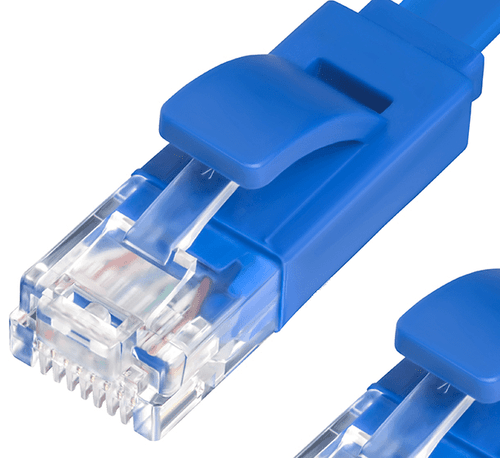
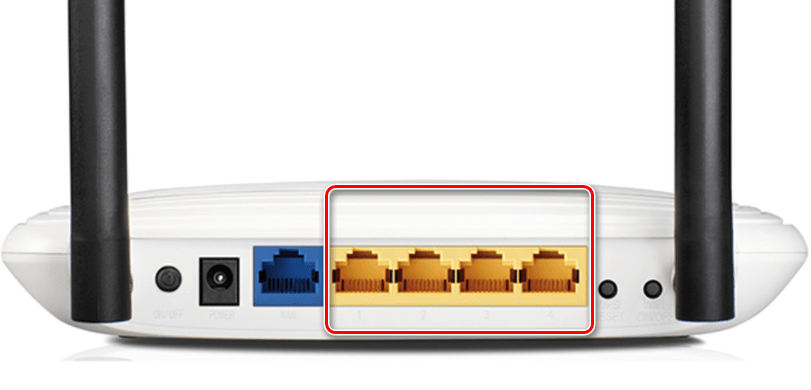
- Jeden konec propojovacího kabelu připojíme k jednomu z volných LAN portů na zadní straně skříně routeru.
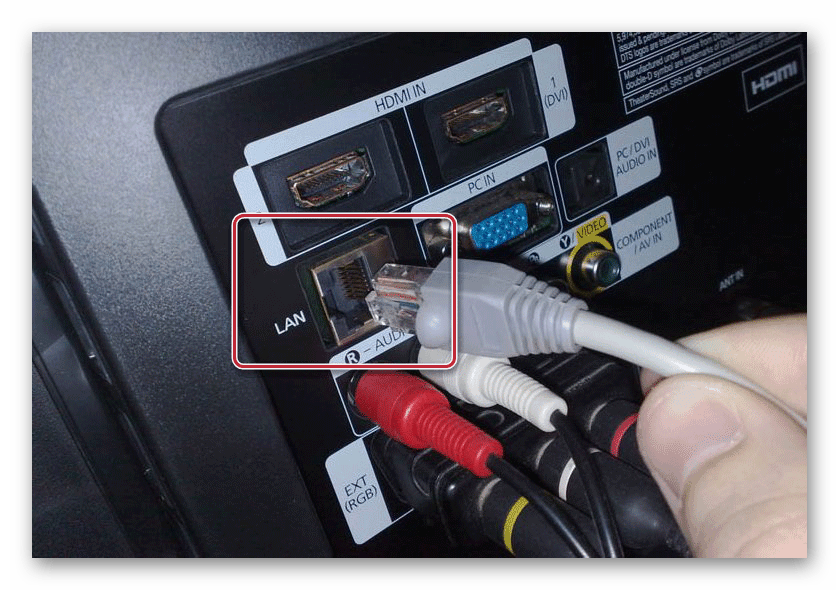
- Opatrně zasuňte druhou zástrčku kabelu do LAN konektoru chytré televize. Obvykle se nachází vedle ostatních zásuvek na zadní straně zařízení.
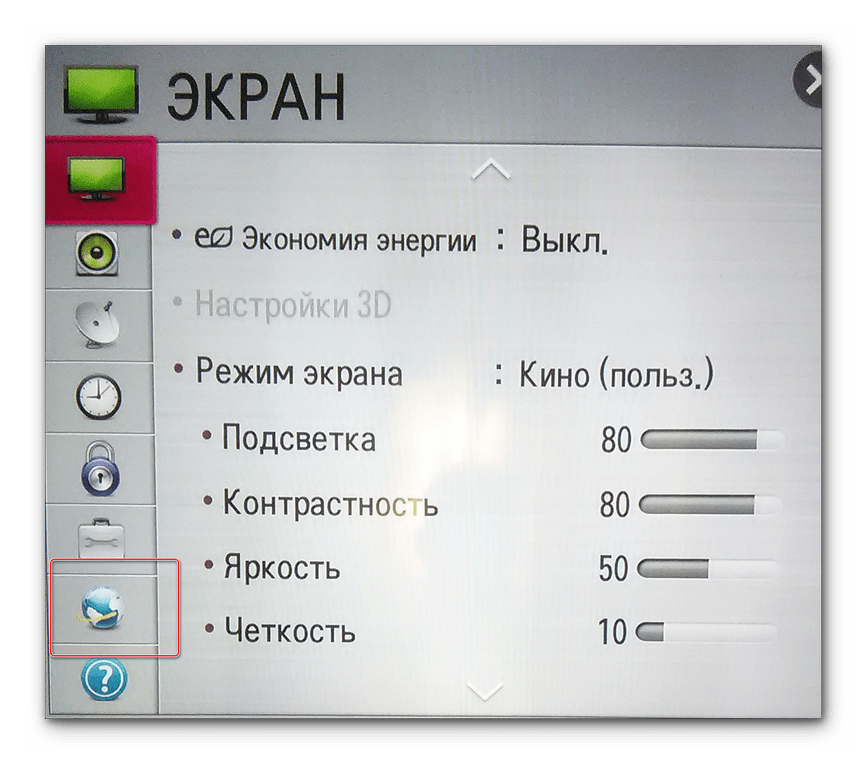
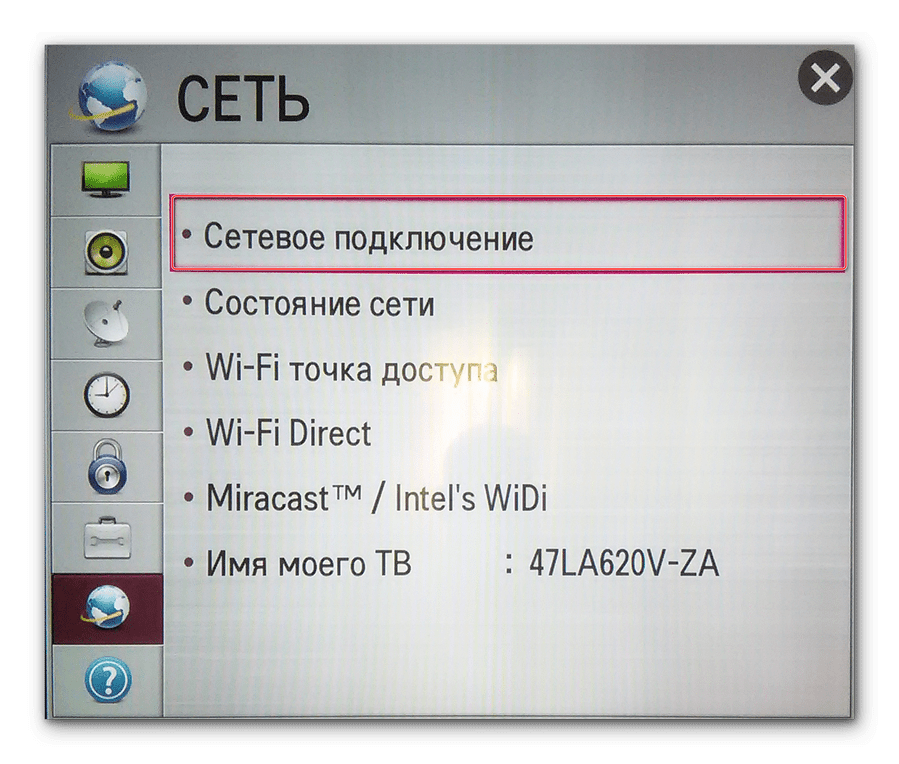
- Zapneme router a poté televizi. Na dálkovém ovladači televizoru stiskněte tlačítko «Nastavení» a vyvoláme obrazovku s různými nastaveními. Pomocí šipek na dálkovém ovladači přejděte na kartu „Síť“.
- Najděte parametr „Síťové připojení“ a potvrďte přechod do jeho nastavení.
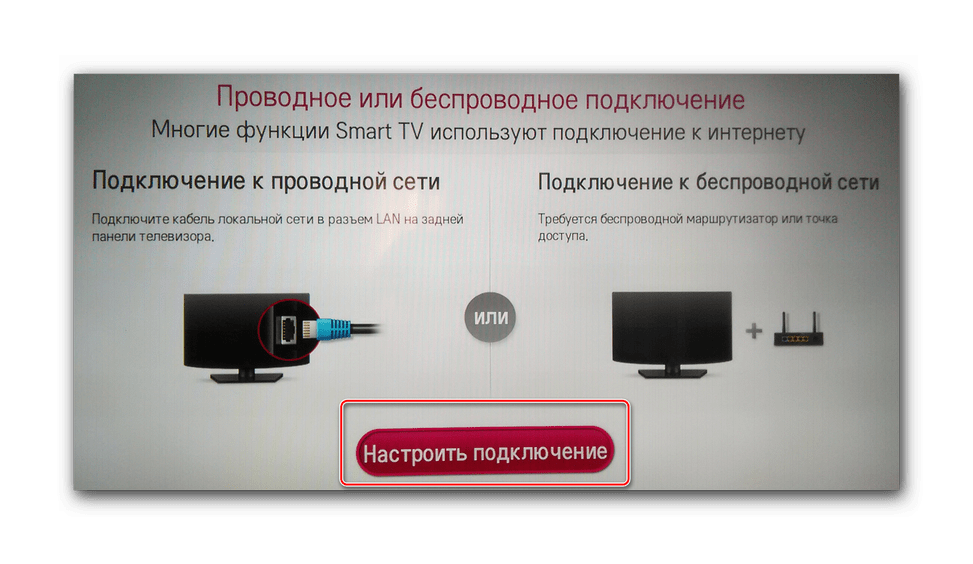
- Na další stránce musíme „Konfigurovat připojení“.
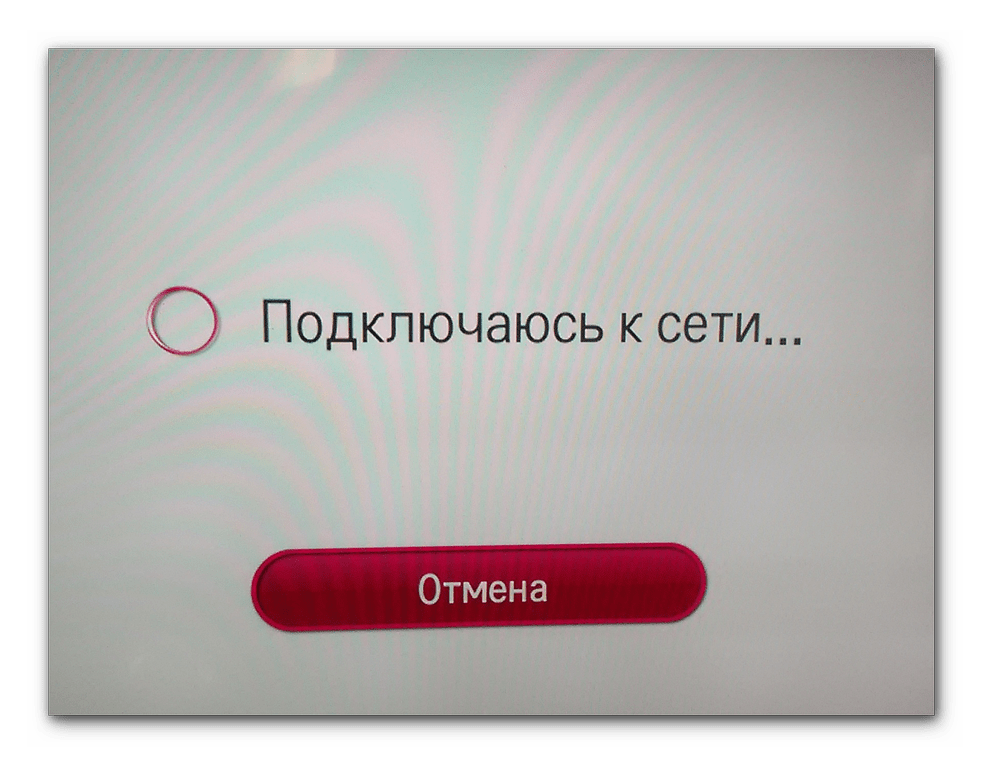
- Začíná proces připojení k internetu přes kabelové rozhraní. Obvykle to netrvá dlouho, jen pár sekund. V klidu čekáme, až to skončí.
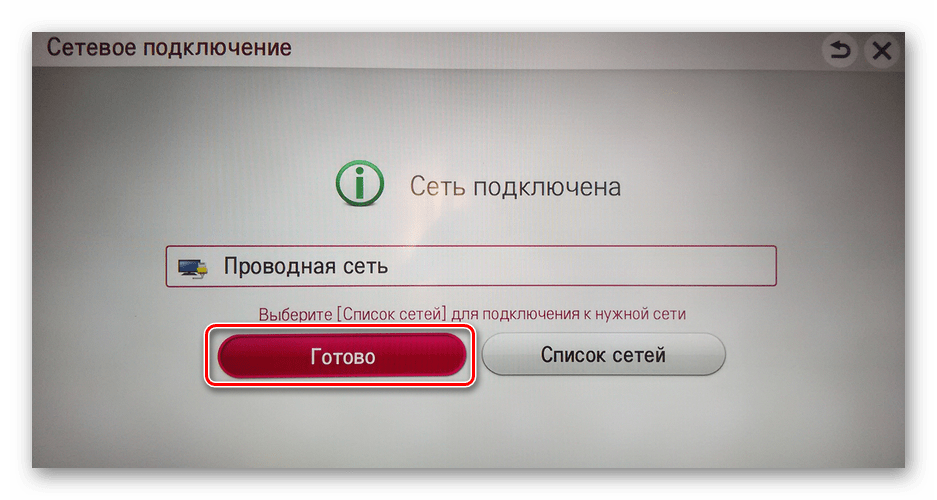
- Televizor indikuje, že síť byla úspěšně připojena. Bylo navázáno spolehlivé spojení mezi televizorem a routerem. Klikněte na ikonu „připraven“. Ukončete nabídku.
- Nyní můžete naplno využívat svou chytrou televizi, otevírat aplikace, sledovat videa, poslouchat online rádio, hrát hry a další.
Metoda 2: Bezdrátové připojení
Pokud se nechcete motat s dráty nebo se stydíte při pohledu na kabely natažené přes celou místnost, pak je docela možné připojit router k televizi přes bezdrátovou síť. Mnoho modelů televizorů má vestavěnou funkci Wi-Fi a pro ostatní si můžete zakoupit příslušné USB adaptéry.
- Nejprve zkontrolujeme a případně povolíme distribuci Wi-Fi signálu z našeho routeru. Chcete-li to provést, musíte přejít na webové rozhraní síťového zařízení. V libovolném internetovém prohlížeči na počítači nebo notebooku připojeném k routeru zadejte do pole adresy IP adresu routeru. Ve výchozím nastavení je to obvykle 192.168.0.1 nebo 192.168.1.1, stiskněte klávesu vstoupit.
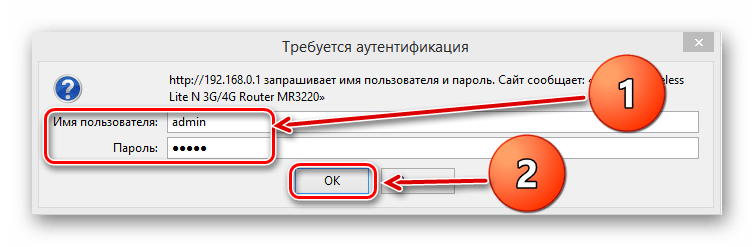
- V otevřeném okně ověřování zadejte aktuální uživatelské jméno a heslo pro vstup do konfigurace routeru. Pokud jste tato nastavení nezměnili, jedná se o dvě totožná slova: admin . Klikněte levým tlačítkem myši na „OK“.
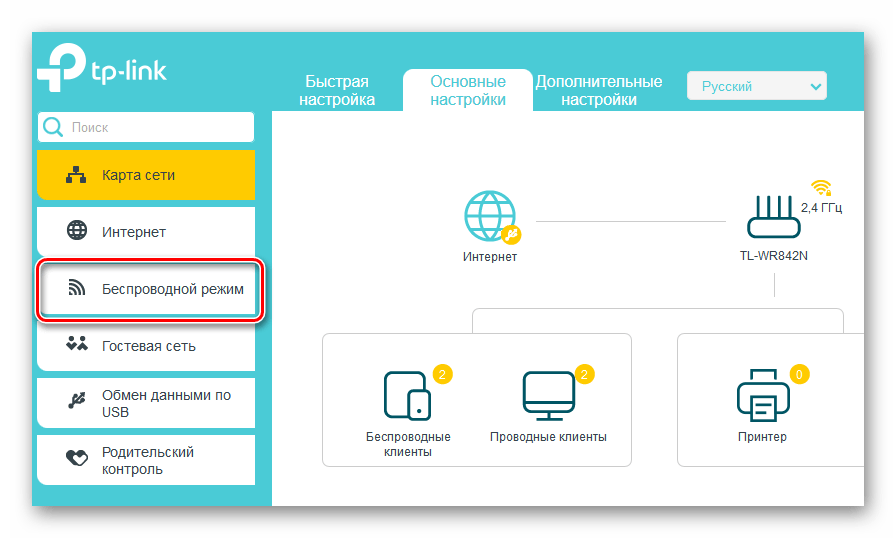
- Ve webovém klientovi routeru otevřete stránku s nastavením bezdrátového režimu.
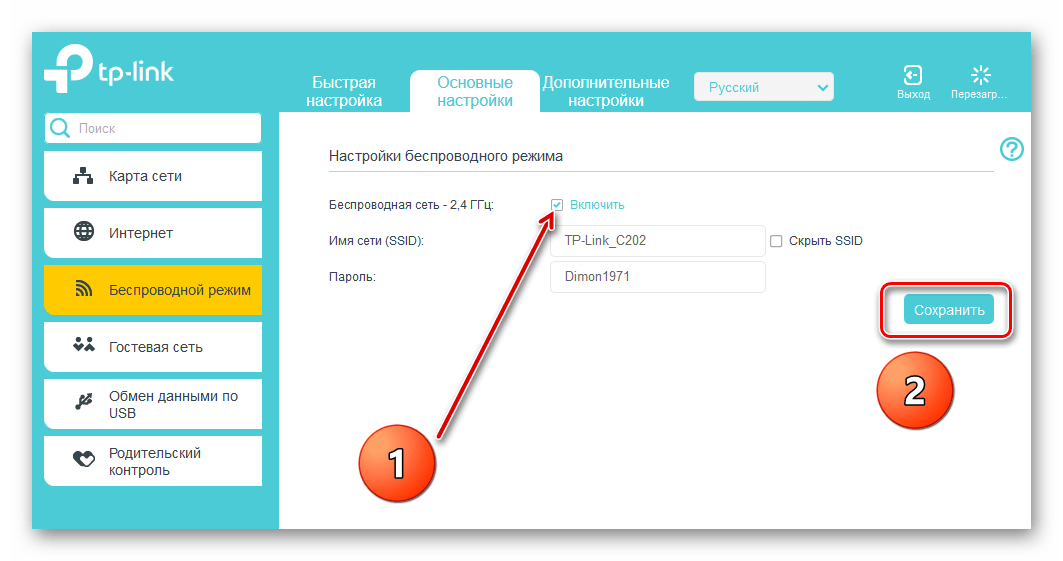
- Zkontrolujeme přítomnost signálu Wi-Fi. Pokud žádné není, nezapomeňte povolit bezdrátové vysílání. Zapamatujte si název vaší sítě. Uložte provedené změny.
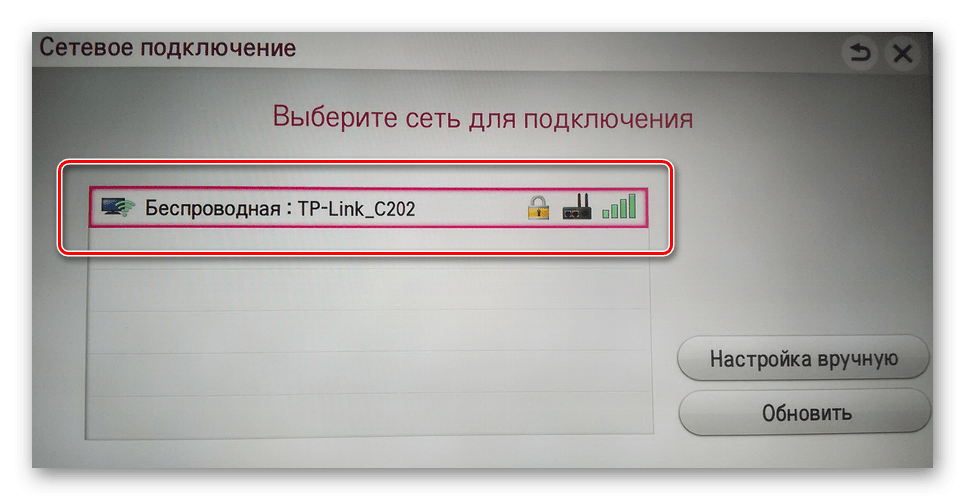
- Pojďme k televizi. Podobně jako u metody 1 přejděte do nastavení, otevřete kartu „Síť“ a pak následujeme „Síťové připojení“. Vyberte název vaší sítě ze seznamu možných a stiskněte na dálkovém ovladači „OK“.
- Pokud je vaše bezdrátová síť chráněna heslem, budete jej muset zadat na výzvu televizoru a potvrdit.
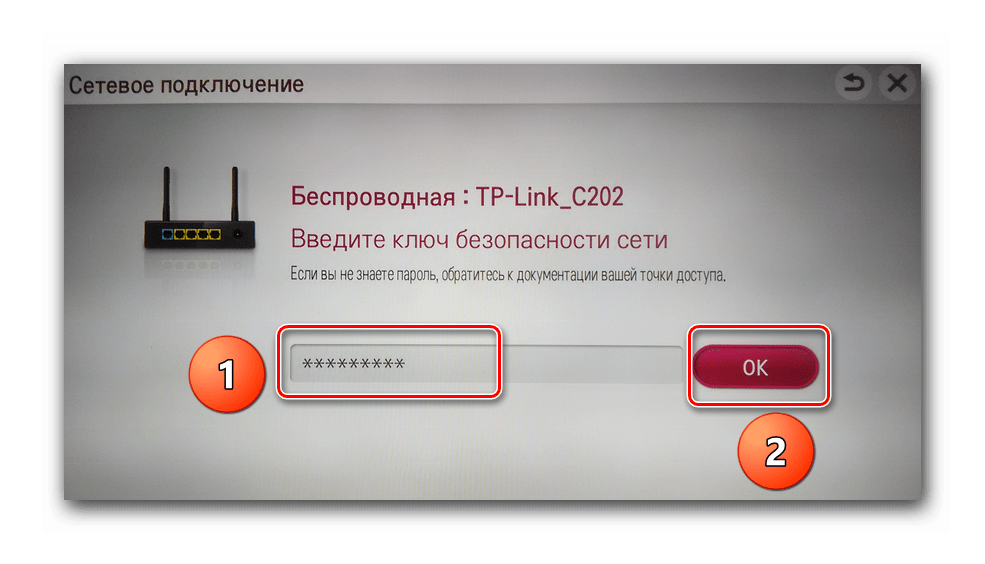
- Spojení se spustí, jak je indikováno zprávou na obrazovce. Konec procesu je indikován zprávou, že síť je připojena. Můžete opustit nabídku a použít TV.
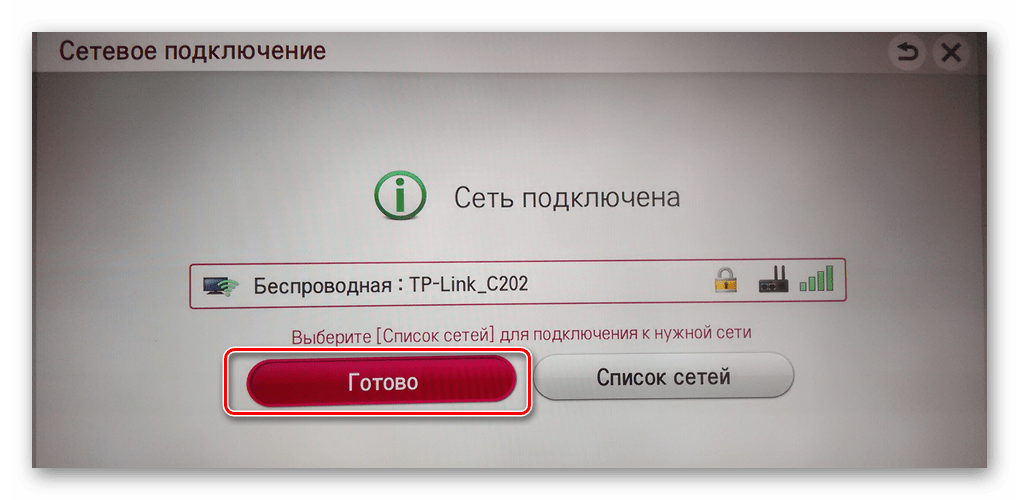
Je tedy docela snadné připojit vaši chytrou televizi k routeru a navázat připojení k internetu jak přes kabelové rozhraní, tak přes Wi-Fi. Můžete si vybrat způsob, který vám nejlépe vyhovuje, a to nepochybně zvýší úroveň pohodlí a komfortu při používání moderních elektronických zařízení.