Průvodce pro začátečníky. Co dělat, když Windows 10 nevidí 2. monitor? / Habr
Průvodce pro začátečníky. Windows 10 nemůže detekovat druhý připojený monitor? V tomto článku vám řeknu, jaké problémy mohou nastat při připojení druhého monitoru a způsoby jejich řešení: přeinstalace ovladačů, vynucená detekce, připojení bezdrátového displeje.
Někdy systém Windows 10 nemusí detekovat druhý monitor kvůli problémům s hardwarem nebo ovladačem. A pokud taková situace nastane, existuje řada kroků, jak problém s připojením druhého monitoru rychle vyřešit.
Kontrola hardwaru
Pokud systém Windows 10 nemůže detekovat druhý monitor, postupujte nejprve takto:
- Restartujte počítač.
- Ujistěte se, že je vybrán správný vstup.
- Zkontrolujte kabelové připojení mezi monitorem a grafickou kartou.
- Odpojte kabel na obou koncích, počkejte několik sekund a znovu jej připojte.
- Použijte prosím jiný kabel, protože problém může být s kontakty konektoru nebo poškozeným kabelem.
- Pokud má váš monitor a grafická karta více portů, zkuste porty přepnout.
- Připojte monitor k jinému počítači a zjistěte, zda je problém v monitoru.
- Připojte další pracovní monitor, jehož funkčnost je známá jako spolehlivá, a zkontrolujte funkčnost grafické karty.
Nastavte 2. monitor v nastavení systému
Pokud jste ověřili, že neexistují žádné hardwarové problémy, fyzické připojení je správné, všechny prvky propojovacího řetězce jsou v dobrém provozním stavu a jejich funkčnost byla plně otestována. Nyní zkontrolujeme nastavení v aplikaci Nastavení.
Vynutit detekci druhého displeje
Chcete-li to provést, přejděte na „Start“ — „Nastavení“ — „Systém“. V levém postranním panelu stránky otevřeného okna systému přejděte do sekce „Zobrazení“.
Nyní v pravém postranním panelu „Změnit uspořádání obrazovky“ klikněte na „Objevit“.
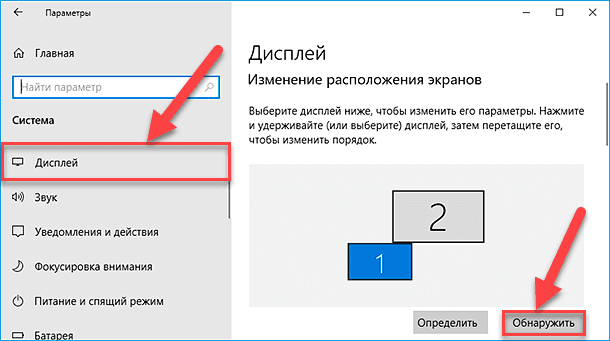
Poté by měl být monitor detekován a poté může být konfigurován.
Připojení bezdrátového displeje
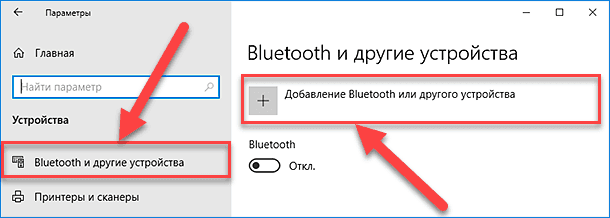
Otevřete „Start“ — „Nastavení“ — „Zařízení“. Poté na levém panelu klikněte na sekci „Bluetooth a další zařízení“. Poté na pravé straně klikněte na tlačítko „Přidat Bluetooth nebo jiné zařízení“.
Dále v novém okně „Přidat zařízení“ vyberte část „Bezdrátový displej nebo dok“.
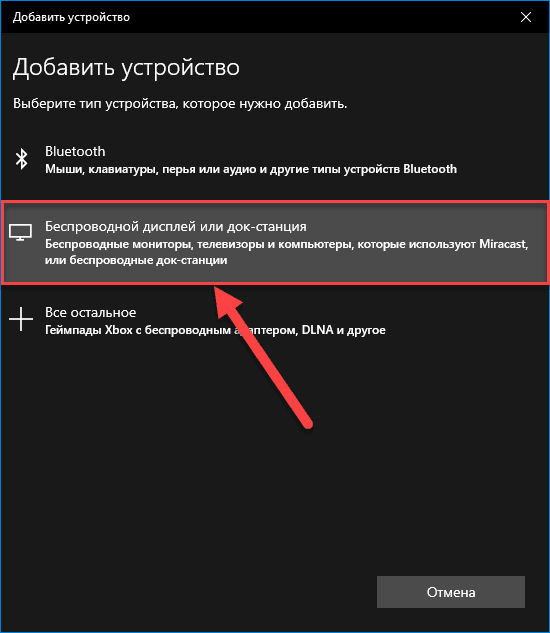
Ujistěte se, že je váš bezdrátový displej zapnutý a zjistitelný. Vyberte požadovaný monitor ze seznamu. Pokračujte podle pokynů na obrazovce a druhý displej se objeví v seznamu jako druhý.
Aktualizujte ovladače grafické karty na nejnovější verzi
Poškozené, vadné nebo zastaralé ovladače brání správnému fungování vašeho počítače, takže je třeba je pravidelně přeinstalovat nebo aktualizovat.
Můžete je aktualizovat ručně nebo prostřednictvím Správce zařízení a můžete také provést vynucenou aktualizaci.
1 způsobem. Chcete-li je aktualizovat ručně, přejděte na web výrobce grafické karty a do vyhledávacího pole zadejte přesný model své grafické karty (můžete jej zobrazit například pomocí programu CPU-Z). Přejděte na stránku produktu – podpora a stáhněte si nejnovější ovladač pro váš OS. Dále nainstalujte ovladač a restartujte PC.
2 způsobem. Otevřete „Start“ — „Nástroje pro správu systému Windows“ — „Správa počítače“.
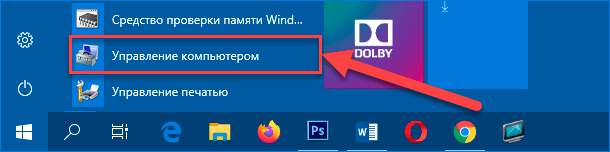
V levé části okna „Správa počítače“ klikněte na část „Správce zařízení“ a v pravé části klikněte pravým tlačítkem na nápis „Video adaptéry“.
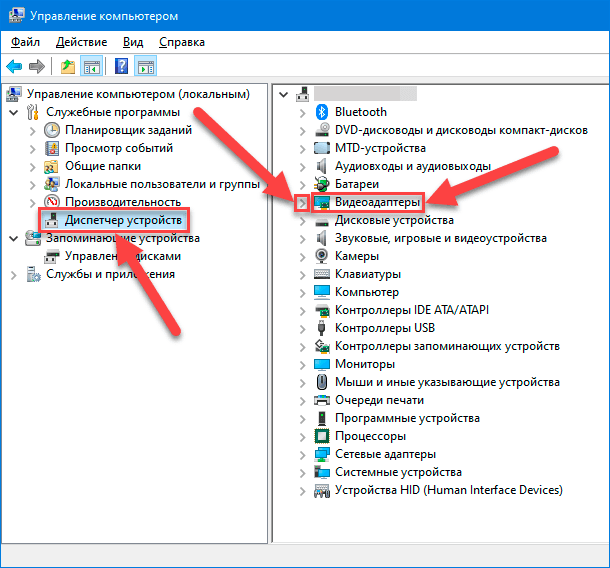
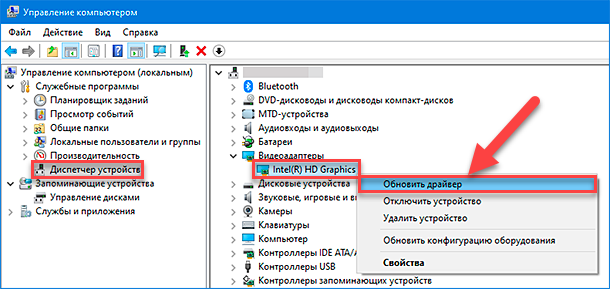
Z rozevíracího seznamu vyberte „Aktualizovat ovladač“.
Dále vyberte „Automaticky vyhledávat aktualizované ovladače“

Čekáme na dokončení procesu a restartujeme počítač.
3 způsobem. Chcete-li násilně přeinstalovat ovladač grafické karty, musíte jej odebrat ze správce zařízení. Klikněte na „Hledat“ – zadejte „Správce zařízení“ – klikněte pravým tlačítkem na ikonu – „Spustit jako správce“. Klikněte pravým tlačítkem myši na položku „Video adaptéry“ a z nabídky vyberte „Odebrat zařízení“.
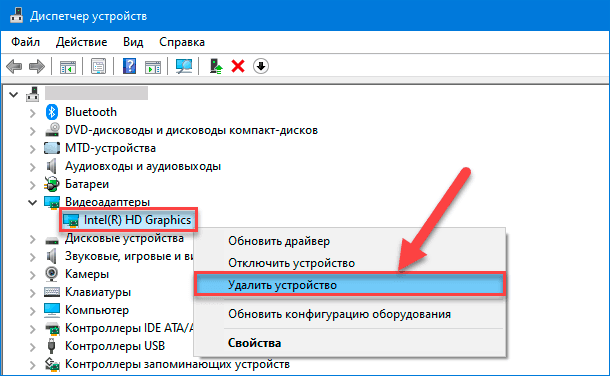
Potvrďte odstranění a restartujte počítač, poté OS znovu detekuje zařízení a nainstaluje ovladač.
Plnou verzi článku se všemi dalšími videolekcemi najdete ve zdroji. Navštivte také náš kanál YouTube, který obsahuje více než 400 vzdělávacích videí.