Proč není na televizoru žádný zvuk přes HDMI při připojení notebooku (PC) ve Windows 7 a Windows 10

Již jsem připravil několik návodů na připojení televizoru k počítači pomocí kabelu HDMI a všiml jsem si, že existuje jeden velmi oblíbený problém, kterému čelí mnoho lidí. Problém je v tom, že po připojení TV k počítači nebo notebooku není na TV žádný zvuk. To znamená, že zvuk se nepřehrává přes kabel HDMI, ale nadále zní z reproduktorů notebooku nebo systému reproduktorů.
Víme, že zvuk se přenáší přes kabel HDMI. To znamená, že by měl znít z reproduktorů televizoru. A zvuk na TV je zpravidla mnohem lepší a kvalitnější než na stejném notebooku. Proto má smysl stále konfigurovat zvuk pomocí kabelu HDMI na televizoru. Když jsem psal návod na připojení, sám jsem narazil na problém, kdy v TV nebyl žádný zvuk. Tento problém lze ale vyřešit velmi jednoduše. Stačí změnit některá nastavení na vašem notebooku nebo PC. Navíc ve Windows 7 a Windows 10 jsou tato nastavení téměř stejná. A pokud máte Windows 11, pak se podívejte na samostatný článek: Windows 11 nevydává zvuk přes HDMI do televizoru nebo monitoru.
Ihned poskytnu odkazy na podrobné články o připojení televizoru přes HDMI:
- Jak připojit notebook k televizi přes HDMI? Na příkladu televizoru LG
- Jak připojit televizi k notebooku přes Wi-Fi nebo HDMI kabel ve Windows 10?
Mimochodem, v těchto článcích jsem psal o problémech se zvukem. Vše je tam podrobně popsáno. Jeden článek používá jako příklad Windows 7 a druhý jako příklad používá Windows 10.
Nastavení zvuku HDMI pro televizor ve Windows 7 a Windows 10
Ve Windows 10 tato nastavení vypadají úplně stejně.
Připojte počítač k televizoru pomocí kabelu HDMI. Vyberte požadovaný vstup HDMI na televizoru jako zdroj, aby se zobrazil obraz z počítače. Zkontrolujte, zda není samotný televizor zkroucený nebo ztlumený.
Dále v počítači klikněte pravým tlačítkem myši na ikonu ovládání zvuku v oznamovacím panelu. Vyberte položku “Přehrávací zařízení”.
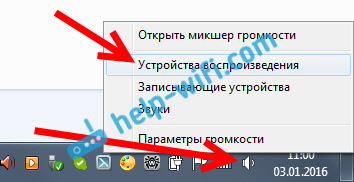
Chcete-li otevřít tato nastavení v systému Windows 10, musíte nejprve přejít do nastavení zvuku a poté přejít na „Ovládací panel zvuku“.

Parametry se dále lišit nebudou.
V novém okně v seznamu dostupných zařízení uvidíte svůj televizor nebo zařízení „Digital Audio (HDMI)“. Já mám například Philips. Může to být LG, Samsung, Sony atd. Klikněte na něj pravým tlačítkem a vyberte “Použít jako výchozí”.
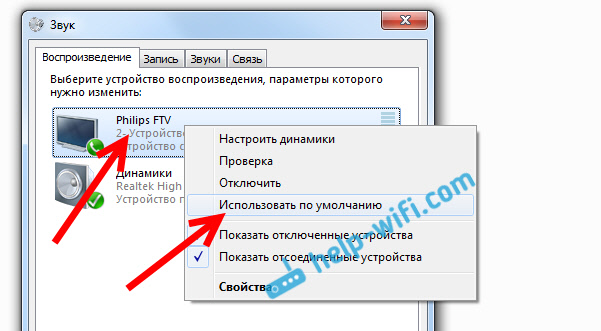
To je vše, zvuk bude fungovat v televizi. Zařízení, které vybereme, bude použito jako výchozí. Klikněte Okzavřít okno.
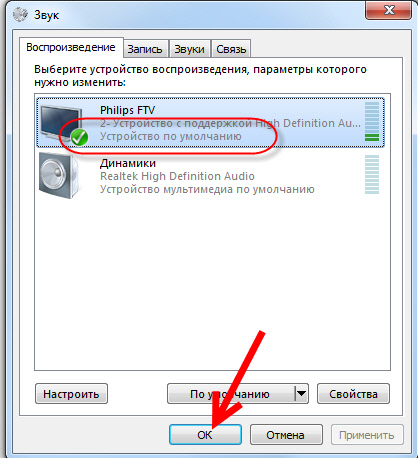
Jak vidíte, stačilo změnit přehrávací zařízení a zvuk se okamžitě začal ozývat z televizoru. Stejným způsobem můžete přepnout zpět na reproduktory nebo reproduktory notebooku. Po odpojení kabelu HDMI bude zvuk automaticky vystupovat z reproduktorů. A když znovu připojíte televizi, bude samotný zvuk fungovat přes HDMI.
Pokud potřebujete Současný výstup zvuku do reproduktorů počítače a reproduktorů televizoru, pak můžete zkusit vše nakonfigurovat podle tohoto návodu.
Kontrola řadiče zvuku s vysokým rozlišením (Microsoft, AMD, NVIDIA, Intel)
V komentářích Andrey sdílel informace, že měl televizor Samsung (myslím, že bez ohledu na to, jaký televizor), také se neobjevil v seznamu „Přehrávací zařízení“.
Problémem se ukázal být High Definition Audio řadič (Microsoft), který byl z nějakého důvodu deaktivován ve správci zařízení.
Přejděte proto do správce zařízení, otevřete kartu “Systémová zařízení”, najděte tam „High Definition Audio Controller (Microsoft)“ a podívejte se, zda jsou vedle něj nějaké ikony. Pokud existuje, klikněte pravým tlačítkem a zkuste jej zapnout.
Můžete také otevřít vlastnosti a zjistit, zda toto zařízení funguje normálně. Jako poslední možnost jej můžete zakázat, restartovat počítač a znovu zapnout. Nedoporučuji to mazat. Neexistuje žádná záruka, že se po restartu automaticky nainstaluje. Můžete zůstat úplně bez zvuku. Nejen přes HDMI.

Zkontrolujte také kartu “Zvuková, herní a video zařízení”. Může existovat adaptér „NVIDIA High Definition Audio“ nebo AMD. To již závisí na nainstalované grafické kartě.

Na záložce mám například zobrazený monitor s reproduktory připojenými přes HDMI “Audio vstupy a výstupy”. Nezapomeňte se podívat na tuto kartu. Možná zobrazuje TV, která je připojena přes HDMI a do které nevychází žádný zvuk. V mém případě je to „Intel Audio for Displays“.

Nezapomeňte tedy zkontrolovat tyto tři části ve správci zařízení. Možná máte opravdu zakázaný nějaký adaptér a kvůli tomu všechny problémy se zvukem na TV nebo monitoru.
Aktualizace: Kabel je připojen k portu HDMI (DVI) v1.3, přes který se nepřenáší žádný zvuk
V reakci na komentář návštěvníka k jinému článku (který souvisí s problémy s výstupem obrazu přes HDMI) jsem zjistil jednu zajímavou věc.
Obvykle jsou vedle vstupu HDMI na televizoru kromě čísla portu uvedeny další informace v závorkách (DVI, STB, ARC, MHL). Ve většině případů se tyto porty v některých funkcích liší. Ale o tom to teď není. Nás zajímá HDMI (DVI) port. Tento port je určen pro připojení počítačů a notebooků, kdy televizor funguje jako monitor, kde se zdá, že zvukový výstup není potřeba.
Pokud má tedy váš televizor port HDMI (DVI) verze 1.3 a k tomuto portu připojíte počítač, nebude na výstupu žádný zvuk! V HDMI verzi 1.4 již tento port dostal podporu pro výstup zvuku.
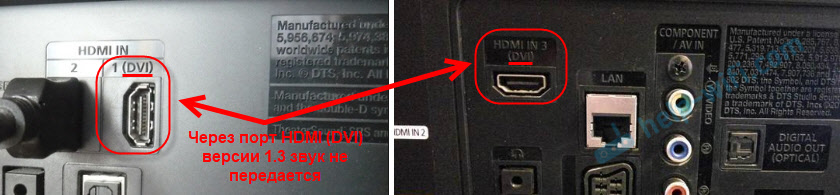
Myslel jsem, že to může být příčinou problému, který má tento článek vyřešit. Zejména u starších televizorů. Připojte kabel k jinému portu. Což je jednoduše označeno HDMI IN, nebo HDMI (STB).
Aktualizovat: povolit zobrazení zakázaných a odpojených zařízení
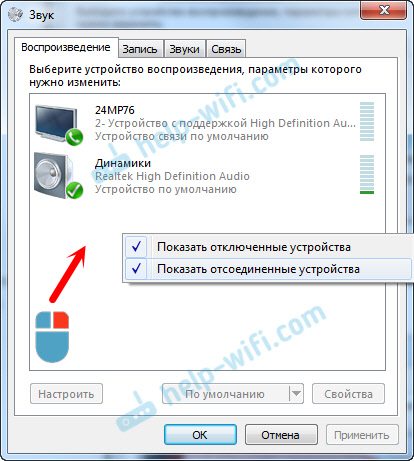
Komentáře navrhovaly jiný způsob. Otevřete „Přehrávací zařízení“ a klikněte pravým tlačítkem myši na prázdnou oblast v okně. Zaškrtněte políčka vedle dvou položek: „Zobrazit odpojená zařízení“ a „Zobrazit odpojená zařízení“.
Aktualizace: přeinstalace ovladače
Vitalij v komentářích doporučil metodu, která mu pomohla tento problém vyřešit. A soudě podle recenzí to pomohlo nejen jemu.
Cílem je aktualizovat ovladač (video, audio) prostřednictvím programu DriverPack Solution s televizorem připojeným přes HDMI. Abych byl upřímný, jsem proti těmto programům. Mohou vklouznout takového řidiče, že jej později nebudete moci uklidit. Ale pokud to pomůže a lidé píší, že vše funguje, rozhodl jsem se tuto metodu přidat do článku.
Aktualizace: Odeberte zvukovou kartu ve Správci zařízení
Další tip z komentářů. Sám jsem to netestoval, ale existují recenze, že metoda funguje.
Televizor musí být připojen k počítači nebo notebooku. Dále musíte přejít do správce zařízení a otevřít tam kartu „Zvuková, herní a video zařízení“. Musí existovat zvukové adaptéry, které je třeba odstranit (zkuste jeden po druhém). V závislosti na počítači (notebooku) se názvy mohou lišit. Pro mě je to pravděpodobně „Intel(R) Audio for Displays“ nebo „Realtek High Definition Audio“.
Jednoduše klikněte pravým tlačítkem myši na adaptér a vyberte „Odstranit“. Po odebrání zařízení klikněte na tlačítko „Aktualizovat konfiguraci hardwaru“. Nebo restartujte počítač.
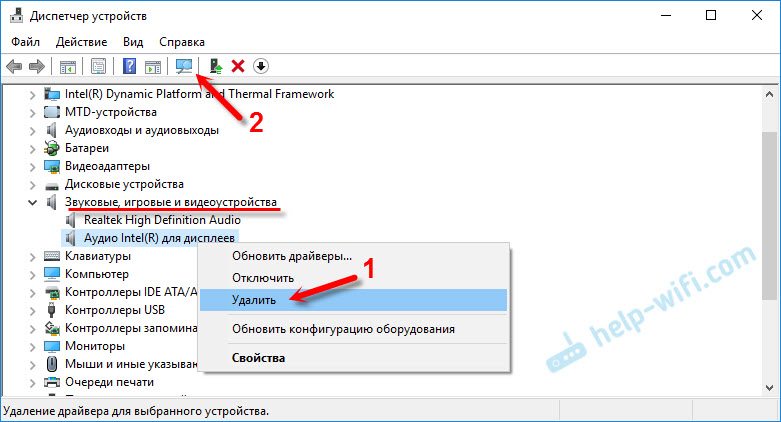
Poté by měl být adaptér přeinstalován a zvuk na televizoru přes HDMI by měl fungovat.
Aktualizace: Odstraňování problémů
Připojte svůj televizor k počítači pomocí kabelu HDMI. Podívejte se na všechny tipy, o kterých jsem psal výše. Pokud vše ostatní selže, musíte spustit odstraňování problémů. To lze provést prostřednictvím Ovládacích panelů ve Windows 10, 8, 7 (Ovládací panelyVšechny položky ovládacích panelůŘešení problémů s hardwarem a zvukem). Nebo kliknutím pravým tlačítkem myši na ikonu zvuku a výběrem možnosti Diagnostikovat problémy se zvukem.

Systém Windows může zjistit a opravit některé problémy. Poté postupujte podle kroků, o kterých jsem psal na začátku tohoto článku.
Aktualizace: Vypněte Bluetooth
Další řešení bylo sdíleno v komentářích. Pomohlo vypnutí Bluetooth na notebooku. Poté se na TV objevil zvuk. Nevím, jak se to dá vůbec spojit. Můžete zkusit deaktivovat Bluetooth v nastavení systému nebo deaktivovat adaptér ve správci zařízení.
Aktualizace: změna režimu spouštění v systému BIOS
Zdálo by se, jak lze přenos zvuku přes HDMI propojit s jakýmsi bootovacím režimem, který je nastaven v BIOSu. Ale řešení bylo sdíleno v komentářích a soudě podle recenzí funguje. Testováno pouze na notebooku Lenovo. To ale neznamená, že to u ostatních nefunguje.
Pokud je režim spouštění v nastavení systému BIOS nastaven na Legacy Support” a “Legacy First”, pak nemusí být přes HDMI žádný zvuk.
Řešením je nastavit režim spouštění na UEFI. Vypadá to takto:

Pokud nemůžete zjistit nastavení, vyhledejte pokyny pro výrobce vašeho notebooku. Můžete použít následující dotaz (například): “jak povolit UEFI na ASUS.”
Aktualizace: restart
V komentářích Arthur napsal, že mu pomohlo pouhé restartování notebooku. Ale důležitý bod: v době restartu musí být kabel HDMI připojen k televizoru. Poté se v nastavení pro výběr zdroje pro výstup zvuku objevila TV.
Pokud máte k tomuto článku ještě nějaké dotazy, zeptejte se jich v komentářích. Hodně štěstí!
od 770 RUB Nedostatek zvuku v televizoru může být způsoben poruchou reproduktorů, konektoru, centrálního procesoru nebo mikroobvodu. Důležité je, kdy se problém objeví – při zapnutí, během provozu, na konkrétním kanálu atd. Pro podrobnou diagnostiku zavolejte technika k vám domů – objednejte si na webových stránkách nebo volejte +7 (495) 146-65-51
V Moskvě pracujeme již více než 20 let
Záruka na všechny práce až 2 let
Diagnostika problémů zdarma

Možné poruchy a náklady na opravy
| Název služby | Průměrná doba opravy | Cena od |
|---|
| Odjezd mistra | Volný |
| Diagnostika selhání | Volný |
| Oprava konektoru reproduktoru | 50 min. | 770 ₽ |
| Přeflashování základní desky | 40 min. | 770 ₽ |
| Výměna reproduktorů | 35 min. | 770 ₽ |
| Oprava základní desky | 35 min. | 880 ₽ |
| Výměna systémové desky | 60 min. | 880 ₽ |
Ceny nezahrnují náklady na díly Náklady na vyměněné díly a komponenty budou účtovány navíc k ceně práce.
Vyvolávací cenu opravy z důvodu nemožnosti přesného určení rozsahu prací po telefonu sdělí operátor zákazníkovi při převzetí objednávky
Žádost o opravu Letní sleva 20 % na opravu
Proč na televizi není žádný zvuk?
- při spuštění není slyšet žádný zvuk, objeví se později;
- po zapnutí je slyšet zvuk, ale pak zmizí;
- zvuk se objevuje periodicky, bez jakéhokoli vzoru;
- televize je na všech kanálech tichá;
- zvuk na určitém kanálu zmizel, ale na ostatních funguje;
- Problém se objevuje při připojení jiných zařízení k televizoru pomocí kabelu HDMI.
Zvuk na televizoru nefunguje: důvody
Mezi hlavní okolnosti, které mohly způsobit poruchu, patří:
- poškození mikroobvodu způsobené náhlými přepětími v síti;
- selhání reproduktoru;
- mechanické poškození konektoru;
- uvolněné kontakty;
- Při připojení počítače k televizoru přes HDMI není možné nastavit přehrávání zvuku;
- problém s pamětí, rádiovým kanálem nebo poruchou centrálního procesoru.
Co dělat, když zmizení zvuku na televizoru doprovází zápach spáleniny?
Znak signalizuje, že jedna z vnitřních součástí shořela. Mikroobvody trpí nestabilním napětím v síti. Zařízení musí být okamžitě odpojeno od zásuvky, aby se zabránilo požáru. V opačném případě může dojít k poškození souvisejících součástí a opravy budou drahé.
Nedoporučuje se kontrolovat nebo znovu pájet mikroobvod svépomocí. Je vhodné svěřit práci zkušenému odborníkovi. Pomocí specializovaného vybavení určí, které komponenty jsou poškozené, zda je lze vyměnit, nebo zda budete muset koupit novou desku.
Žádost o opravu
Letní sleva 20%
na opravu

Zvuk zmizel při připojení HDMI
Televizor se často používá jako monitor. Je připojen k počítači nebo notebooku pomocí kabelu HDMI. Současně se na počítači upraví nastavení zvuku, čímž se přepne přehrávání do reproduktorů televizoru. Některé modely mohou vyžadovat další nastavení. Pokud problém nedokážete vyřešit sami, zavolejte technika.
Pokud zvuk přestane fungovat při připojení jiných zařízení k televizoru přes HDMI, mohou být důvody následující:
- nesprávné připojení audiosystému k zařízení;
- poškození drátu;
- konektor se uvolnil nebo jsou na kontaktech patrné známky oxidace;
- Nastavení nejsou správně nastavena.
Pokud je zvuk slyšet, ale je zkreslený nebo doprovázený šustěním, problém je v kabelu spojujícím zařízení nebo ve špatném kontaktu v místech jeho připojení. Pokud tlačítko Ztlumit nefunguje (na dálkových ovladačích může být označeno jako přeškrtnutý reproduktor), je důvod v samotném tlačítku nebo v systémové poruše. V prvním případě pomůže vyčištění nebo výměna dálkového ovladače, ve druhém – aktualizace softwaru nebo obnovení továrního nastavení.
Problémy se zvukem se mohly objevit po pravidelném používání herní konzole – pak je problém ve vypálených reproduktorech. Často se stává, že při připojování externího zařízení uživatelé nastaví maximální hlasitost na televizoru a zvuk upraví na konzoli. To vede k přetížení reproduktorů a jejich poruše. Pokud na určitém kanálu není slyšet zvuk, důvodem je kvalita signálu, je vhodné kanál upravit.
Jsou známy případy, kdy absence zvuku na televizoru byla způsobena připojením bezdrátových sluchátek k němu. V tomto případě se mohla nacházet někde daleko a uživatel zapomněl, že takové připojení navázal.
Co dělat, když po zapnutí televizoru není slyšet zvuk?
Nejprve restartujte zařízení odpojením od sítě na 5 minut. Poté zkontrolujte ovládání hlasitosti a připojte externí reproduktory. Pokud se zvuk obnoví, problém je v reproduktorech televizoru, pokud ne, zavolejte technika k podrobné diagnostice.
Zvuk mizí, když je televizor zapnutý: důvody
Takové příznaky naznačují nesprávnou funkci napájecího zdroje nebo přítomnost mezery mezi kontakty. Během provozu zařízení se jeho vnitřní prvky zahřívají. To způsobí roztažení kontaktů, zmizení mezery a objeví se zvuk. Po vypnutí televizoru se ochladí a problém se vrátí. Je třeba zkontrolovat konektory, kontakty mezi moduly zařízení a reproduktory.
Zvuk je příliš tichý: jak to opravit
Situaci mohou způsobit problémy se softwarem nebo hardwarem. Každý z nich má své charakteristické znaky:
- hlasitost se po zapnutí zařízení spontánně snižuje – selhání operačního systému;
- zpočátku je zvuk tichý, poté se hlasitost prudce zvýší – reproduktory nefungují správně nebo došlo k selhání hardwaru;
- Nízká hlasitost zvuku – nesprávné nastavení, selhání paměti nebo porucha procesoru.
Pokud máte problémy se zvukem na televizoru, zavolejte si domů technika, který provede podrobnou diagnostiku a opravu. Požadavek můžete zanechat na webových stránkách nebo prostřednictvím operátora na čísle +7 (495) 146-65-51.