Připojení – SberBox
Aktivujte SberBox. Pokud chcete začít používat mediální centrum, můžete aktivaci odložit a dokončit ji kdykoli vám to vyhovuje. Upozorňujeme, že na neaktivovaném SberBoxu fungují asistent Salute a aplikace třetích stran, ale některé další funkce, jako je sledování televizních kanálů a používání služby Zvuk, nejsou k dispozici.
- Použití QR kódu
- Použití digitálního kódu
- Naskenujte QR kód na obrazovce. Na iPhonu to můžete udělat pomocí fotoaparátu telefonu; pro Android budete muset nainstalovat samostatný program.
- V otevřené webové aplikaci klikněte na Přihlásit a přihlaste se pomocí svého Sber ID.
Pokud si nepamatujete, jak se přihlásit ke svému Sber ID, použijte tipy v části Nepamatuji si přihlašovací jméno nebo heslo Sber ID. - Klepněte na tlačítko Připojita pak zavřít.
- Počkejte na dokončení připojení – a začněte používat SberBox. Zbývá už jen nastavit profil a pak – bavte se.
- Pomocí navigačních tlačítek na dálkovém ovladači vyberte v dolní části obrazovky Aktivovat ručně.
- Naskenujte QR kód na obrazovce nebo přejděte do webové aplikace sami.
Na iPhonu můžete naskenovat QR kód fotoaparátem telefonu; pro Android budete muset nainstalovat samostatný program. - Ve webové aplikaci vyberte SberBox a přihlaste se pomocí svého Sber ID.
Pokud si nepamatujete, jak se přihlásit ke svému Sber ID, použijte tipy v části Nepamatuji si přihlašovací jméno nebo heslo Sber ID. - Klepněte na tlačítko Připojit a zadejte šestimístný kód zobrazený na televizní obrazovce.
- Zařízení je aktivováno. Zbývá už jen nastavit profil a pak se bavit.
Odložit nebo dokončit čekající aktivaci
Chcete-li odložit aktivaci SberBoxu a začít jej používat ihned, vyberte na obrazovce pomocí navigačních tlačítek na dálkovém ovladači Přejít na obsahPočkejte, až se SberBox načte – a začněte používat mediální centrum. Například požádejte asistenta, aby našel vtipné video na YouTube.
Abyste mohli SberBox využívat naplno, dokončete aktivaci mediálního centra ve vhodnou dobu:
- Na domovské obrazovce centra médií otevřete boční nabídku a vyberte Přihlásit.
- Aktivujte zařízení pomocí digitálního nebo QR kódu.
- Zařízení je aktivováno. Zbývá už jen nastavit profil a pak se bavit.
Krok 1. Připojte SberBox 2 k televizoru
- Na zadním panelu televizoru vyberte místo pro montáž SberBoxu 2. Ujistěte se, že jsou vodiče dostatečně dlouhé a tlačítko na těle centra médií zůstane přístupné.
- Otřete montážní plochu suchým hadříkem.
- Uvolněte spojovací díl na suchý zip ze SberBoxu 2. Odstraňte z něj ochrannou vrstvu a přilepte ji na zvolené místo. Připojte SberBox 2 k protikusu.

Krok 2: Připojte své zařízení

- Připojte SberBox 2 k elektrické zásuvce a chytré centrum médií se začne spouštět.
- Pomocí tlačítka na dálkovém ovladači nebo na těle televizoru vyberte video signál z HDMI konektoru, ke kterému je připojen SberBox 2. Počkejte, až se na obrazovce zobrazí pokyny k připojení dálkového ovladače.
- Vložte baterie do dálkového ovladače a přiložte jej k televizoru do vzdálenosti maximálně 50 cm. Poté současně stiskněte tlačítka a na dálkovém ovladači a podržte je, dokud indikátor nezačne blikat červeně. Dálkový ovladač se po charakteristickém zvuku připojí.
- SberBox 2 zobrazí obrazovku připojení Wi-Fi. Vyberte síť a zadejte její heslo. Pokud doma nemáte Wi-Fi síť, připojte SberBox 2 přes Ethernet.
- Smart Media Center zahájí aktualizaci firmwaru. Během aktualizace neodpojujte SberBox 2 od zdroje napájení – po dokončení všeho se centrum chytrých médií restartuje.
Krok 3: Aktivujte své zařízení
Aktivujte SberBox 2. Pokud chcete začít používat mediální centrum, aktivaci odložte. Můžete ji dokončit kdykoli vám to vyhovuje. Upozorňujeme, že asistent Salute a aplikace třetích stran fungují i na neaktivovaném SberBoxu, ale některé další funkce, jako je sledování televizních kanálů a používání služby Zvuk, nejsou k dispozici.
- Použití QR kódu
- Použití digitálního kódu
- Naskenujte QR kód na obrazovce. Na iPhonu to můžete udělat pomocí fotoaparátu telefonu; pro Android budete muset nainstalovat samostatný program.
- V otevřené webové aplikaci klikněte na Přihlásit a přihlaste se pomocí svého Sber ID.
Pokud si nepamatujete, jak se přihlásit ke svému Sber ID, použijte tipy v části Nepamatuji si přihlašovací jméno nebo heslo Sber ID. - Klepněte na tlačítko Připojita pak zavřít.
- Počkejte na dokončení připojení – a začněte používat SberBox. Zbývá už jen nastavit profil a pak – bavte se.
- Pomocí navigačních tlačítek na dálkovém ovladači vyberte v dolní části obrazovky Aktivovat ručně.
- Naskenujte QR kód na obrazovce nebo přejděte do webové aplikace sami.
Na iPhonu můžete naskenovat QR kód fotoaparátem telefonu; pro Android budete muset nainstalovat samostatný program. - Ve webové aplikaci vyberte SberBox a přihlaste se pomocí svého Sber ID.
Pokud si nepamatujete, jak se přihlásit ke svému Sber ID, použijte tipy v části Nepamatuji si přihlašovací jméno nebo heslo Sber ID. - Klepněte na tlačítko Připojit a zadejte šestimístný kód zobrazený na televizní obrazovce.
- Zařízení je aktivováno. Zbývá už jen nastavit profil a pak se bavit.
Odložit nebo dokončit čekající aktivaci
Chcete-li odložit aktivaci SberBoxu 2 a začít zařízení používat ihned, vyberte na obrazovce pomocí navigačních tlačítek na dálkovém ovladači Přejít na obsahPočkejte, až se SberBox 2 načte, a začněte používat mediální centrum.
Abyste mohli SberBox 2 využívat naplno, dokončete aktivaci mediálního centra dle vlastního uvážení:
- Na domovské obrazovce centra médií otevřete boční nabídku a vyberte Přihlásit.
- Aktivujte zařízení pomocí digitálního nebo QR kódu.
- Zařízení je aktivováno. Zbývá už jen nastavit profil a pak se bavit.
Obvykle existují dvě situace, ve kterých je PIN kód nezbytný – touha zablokovat televizor a situace, kdy je již zamknutý, ale uživatel zapomněl heslo, které zadal. Existují také případy, kdy člověk změní tovární kód, nainstaluje svůj vlastní a zapomene na to.
Pokud je zařízení uzamčeno, můžete to zjistit tak, že se místo televizních programů zobrazí modrá obrazovka s polem pro zadání klíče nebo hesla. Také pokud chcete povolit například dětskou pojistku, neobejdete se bez znalosti PIN kódu. Bez ohledu na okolnosti se v tomto případě nejedná o žádný neřešitelný problém.
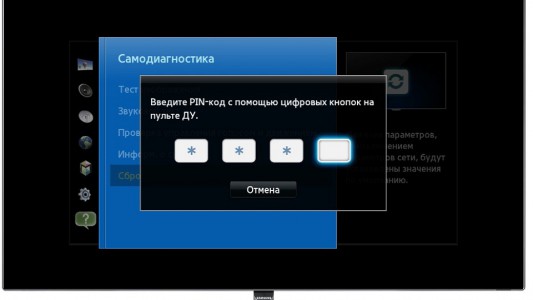
Chcete-li odemknout televizor Samsung Smart TV, musíte mít dálkový ovladač (RC). Bez toho nebude možné problém vyřešit. Uživatel potřebuje znát speciální kombinaci čísel. Někdy se v extrémních případech budete muset vrátit k továrnímu nastavení, resetovat nastavení kanálů a znovu je nakonfigurovat. V nejobtížnějších případech průvodce znovu provede flashování softwaru na televizoru Samsung.
Ve většině situací si majitelé poradí sami, bez pomoci specialistů. To je obzvláště snadné, pokud stále máte pokyny z televizoru.
Jak vyřešit problém s kódem
Nejjednodušší způsob, jak zjistit standardní PIN kód pro televizor Samsung, je získat pokyny pro váš model nebo jej najít na internetu. Obsahuje speciální část věnovanou této problematice. Zde také můžete zjistit, co dělat, pokud bylo heslo změněno a poté ztraceno. Bez pokynů ani přístupu k síti se můžete spolehnout pouze na svou paměť, která v takových věcech bohužel nejčastěji selhává a zamčené zařízení blokuje přístup do Smart Hub.
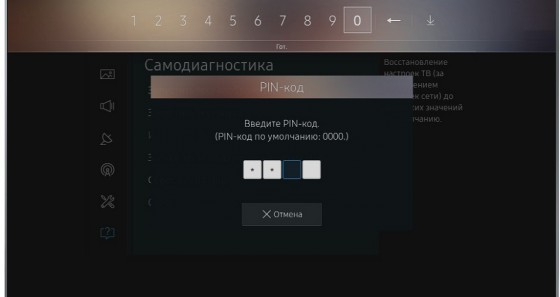
Standardně u televizorů Samsung Smart TV nastavuje výrobce jednoduchý pin – 0000 (méně často 1111). Pokud jej majitel nezměnil nebo jej dříve vůbec nepoužíval, nebudou žádné problémy. Pokud došlo ke změnám, můžete obnovit nastavení a vrátit staré heslo.
PIN kód pro televizory Samsung lze resetovat pomocí dálkového ovládání jednoduchým způsobem:
- Musíte zapnout televizor;
- Poté byste měli v jasném pořadí stisknout tlačítko Mute + tlačítko Update – Update button + Update.
Chcete-li mít stejný přístup v rozbočovači a nadále používat TV, můžete obnovit tovární kód (u televizorů vyrobených před rokem 2012 je to ve výchozím nastavení stejných 0000). Na dálkovém ovladači musíte najít tlačítko EXIT, podržet ho a podržet alespoň deset sekund.
Vytlačujeme weby do TOPu pomocí Sledgehammeru – Unikátní příležitosti od SeoHammeru
Každý odkaz je analyzován pomocí tří hodnotících balíčků: SEO, návštěvnost a SMM. SeoHammer usnadňuje a zpřehledňuje propagaci webových stránek. Odkazy, trvalé odkazy, články, zmínky, tiskové zprávy – využijte maximální potenciál SeoHammeru k propagaci vašich webových stránek.
Co umí SeoHammer
— Propagace jedním kliknutím, inteligentní výběr vyhledávacích dotazů, nákup nejlepších odkazů s vysokou úrovní kvality z nejlepších odkazových burz.
— Pravidelná kontrola kvality odkazů u více než 100 ukazatelů a denní přepočet ukazatelů kvality projektu.
— Všechny známé formáty odkazů: pronajaté odkazy, trvalé odkazy, publikace (zmínky, názory, recenze, články, tiskové zprávy).
— SeoHammer ukáže, kde dochází k růstu nebo poklesu, a také dotazy, které vyžadují pozornost.
SeoHammer také poskytuje technologie Posílit, urychluje postup desítkykrát a první výsledky se objevují již během prvních 7 dnů.
Zaregistrujte se a začněte propagovat
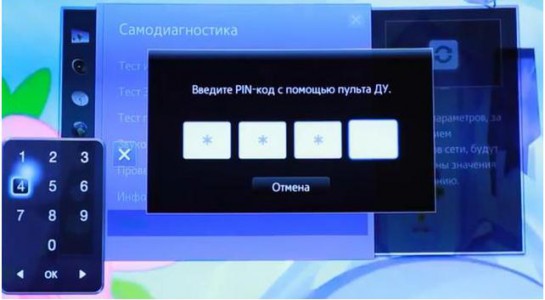
U novějších modelů od roku 2012 se postup resetování uživatelského hesla provádí stisknutím tlačítek na dálkovém ovladači v pořadí: Mute, 8, 2, 4, Power (tlačítko napájení). Musíte rychle mačkat tlačítka.
Když nejde vždy o heslo
Než odemknete televizor Samsung, abyste mohli sledovat televizní programy pomocí technologie Smart, musíte zjistit přesnou příčinu nepříjemností tím, že odpovíte na otázku: „Opravdu vím, proč k problému došlo?
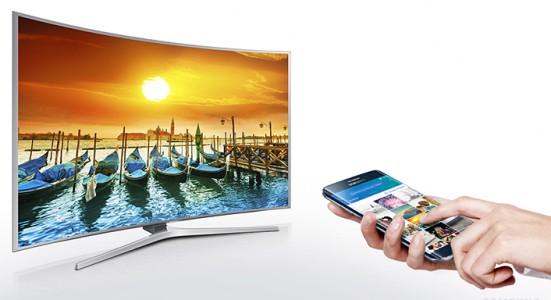
Hlavní nuance:
- Bez dálkového ovladače Smart TV není možné nic obnovit. Pokud je vadný nebo ztracený, měli byste si zakoupit nový dálkový ovladač;
- Pokud se pokaždé po vypnutí Smart TV ztratí nastavení kanálu, pak je problém ve firmwaru a je třeba jej aktualizovat;
Hodnocení vašeho článku:*
Jak propagovat web na přední pozice?
Vytvořili jste nebo teprve plánujete vytvořit svůj vlastní web, ale nevíte, jak ho propagovat? Propagace webu není jen proces, ale celá řada aktivit směřujících ke zvýšení jeho návštěvnosti a zlepšení pozic ve vyhledávačích.
Pokud je pro vás obtížné dostat se na přední pozice ve vyhledávání sami, zkuste technologii Posílit, urychluje pokrok desítkykrát a první výsledky se dostavují během prvních 7 dnů. Pokud se žádný z vašich dotazů nedostane do Top 10 za měsíc, pak SeoHammer pro posilovač vrátí peníze.
Online rezervační služba na vašem vlastním telegramovém robotu
Každý, kdo pracuje v odvětví služeb, ví, že nemůžete dělat nic bez vedení záznamů o svých klientech. Nejen, že potřebujete vidět svůj rozvrh, ale také musíte klientům připomínat jejich návštěvy. Našli jsme nejvýhodnější a nejoptimálnější možnost: Služba VisitTime.
Pro nové uživatele první měsíc zdarma.
Chatbot pro řemeslníky a specialisty, který zjednodušuje vedení záznamů:
– Osobně eviduje klienty a připomíná jim jejich návštěvu;
– Personalizuje slevy, tipy, cashback a platby předem;
– Zvyšuje ziskovost a pomáhá vám vydělávat více;