3 způsoby, jak připojit běžný televizor k internetu
Mnoho lidí se zajímá o otázku, jak připojit běžnou televizi k internetu, aby bylo možné sledovat online televizní kanály, YouTube, videa z internetu atd. To vše kvůli nejednoznačnosti a nedostatku komplexních informací o této žádosti. Pokud se budete prohrabávat v nastavení televize, možná se odpovědi také nedočkáte. Další obtíž spočívá v rozdílu ve vstupních datech: je to starý nebo nový televizor, chybí Smart TV nebo prostě není modul Wi-Fi, je možné nainstalovat další zařízení nebo ne. Nyní se na situaci podíváme blíže.
Je možné připojit běžnou televizi do LAN sítě nebo Wi-Fi?
Běžná televize je taková, která nemá Smart TV. Ani všechny Smart TV však nemají možnost připojení k Wi-Fi. Logicky ve skutečnosti nepotřebují připojení k internetu, protože zařízení stejně nemůže používat aplikace. Z tohoto důvodu mnoho televizorů, starých i moderních, nepřidává připojení Wi-Fi. Existují výjimky, existovaly plazmové televizory, které podporovaly připojení k bezdrátové síti, ale to je vzácné.
Pokud jde o připojení k síti LAN, tato funkce je již přítomna na většině zařízení. Není určen pro připojení k síti, protože je prakticky nemožné jej stejně použít (funkce je velmi omezená). Kabelové připojení je určeno pro připojení DLNA, tedy pro přenos mediálních souborů z jiných zařízení v rámci domácí sítě.
A přesto byste se neměli rozčilovat předem. V některých případech stále můžete připojit jednoduchý televizor k Wi-Fi.
Jaké cesty ze situace existují?
Úkol před námi je zajímavý, ale vcelku splnitelný. Musíte jen pochopit, že bez dalších zařízení není možnost připojení k Wi-Fi. V každém případě si budete muset dokoupit něco navíc, ale tato zařízení nejsou příliš drahá, přinejmenším několikanásobně levnější než nákup nového televizoru.
Instalace televizního set-top boxu
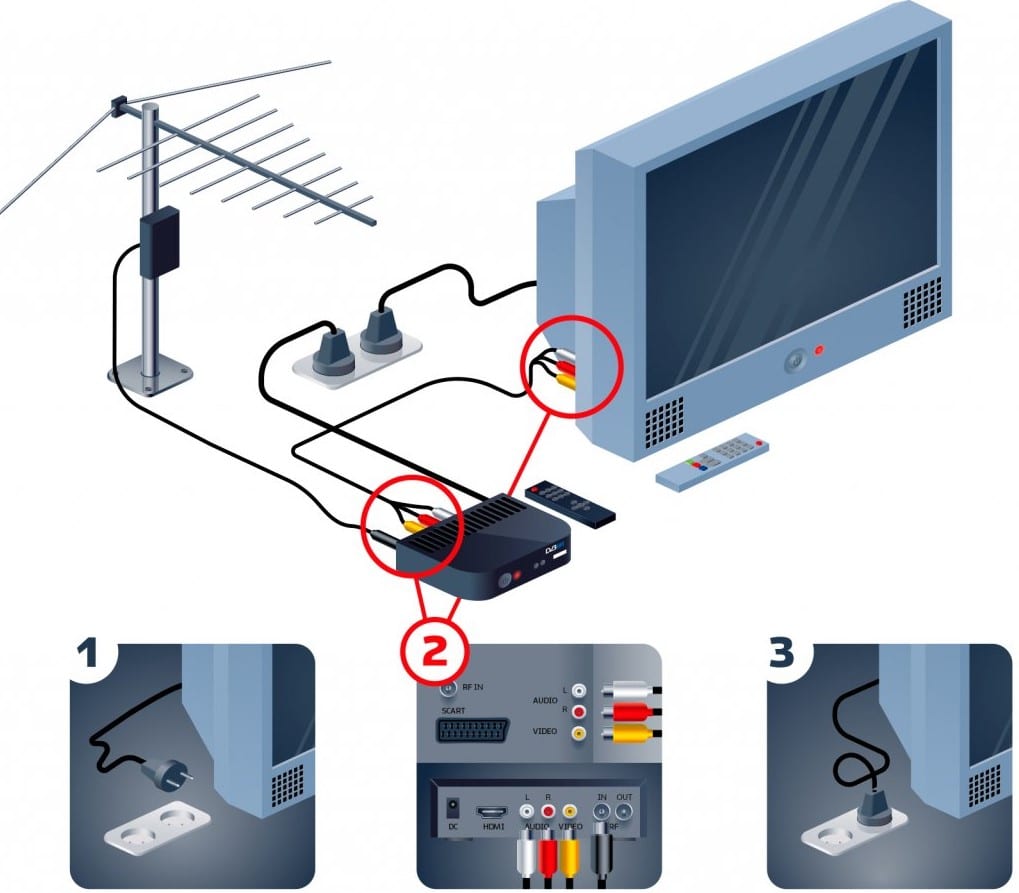
Toto je nejlepší způsob, jak proměnit běžný televizor na Smart TV, to znamená, že k němu přidá všechny „chytré“ funkce. Speciální set-top box má vlastní operační systém, který zpracovává jakýkoli signál a převádí jej na obsah. K Wi-Fi nebude připojen samotný televizor, pouze TV box, ale to nic nemění na tom, že na něm budou dostupné všechny moderní funkce. Zároveň je set-top box poměrně drahý, stojí od 2000 10000 do XNUMX XNUMX rublů v závislosti na výkonu.
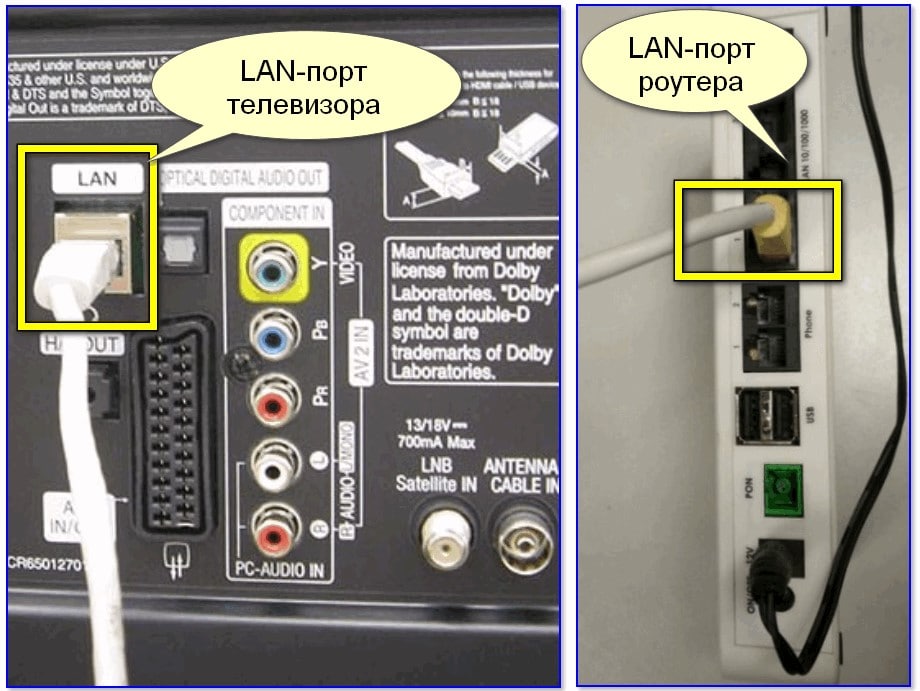
Připojení přes síť LAN přes router
Jak jsme zjistili, LAN připojení je k dispozici na většině televizorů, včetně těch docela starých. Ale připojení internetu k běžné televizi tímto způsobem není vždy možné kvůli fyzickým překážkám. Pokud tam nejsou, nezbývá než zapojit kabel a nastavit DLNA (o tom jsme již psali dříve, odkaz jsme přiložili o něco níže). Všichni, kteří nemohou připojit kabel přímo, mohou použít originální metodu pomocí Wi-Fi.
Jak připojit internet k televizi bez Smart:
- Kupte si nebo vezměte starý router, který podporuje režim přijímače, obvykle nazývaný adaptér. I to nejnáročnější zařízení zvládne.
- Otevřete admin panel routeru (všechny přihlašovací údaje jsou na štítku na pouzdru routeru) a v pozici „Adapter“ vyberte typ robota, ale můžeme použít i režim bridge.
- Televizor připojíme k routeru pomocí běžného ethernetového kabelu.
- Hotovo, internet funguje přes Wi-Fi.
Pomocí externího adaptéru Wi-Fi
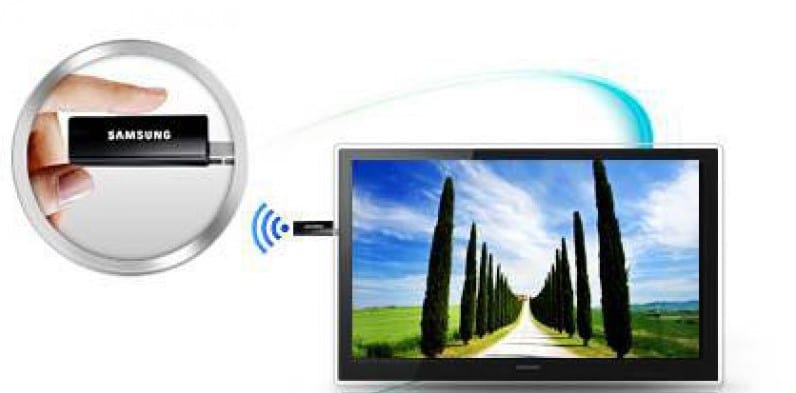
Chcete-li sledovat internetový obsah na televizoru se Smart TV, ale bez modulu Wi-Fi, můžete si zakoupit externí adaptér. Bývaly doby, kdy ne všichni výrobci instalovali bezdrátový modul do televizorů. Dnes se nachází téměř ve všech zařízeních. Obecně platí, že metoda funguje na mnoha televizorech bez Smart, ale otázkou je používání internetu (neexistuje žádný normální prohlížeč, aplikace atd.). Pokud víte, jak budete síť používat a externí Wi-Fi adaptér podporuje váš televizor, můžete jej bezpečně používat. Jednoduchý modul USB-Wi-Fi lze koupit za 250-300 rublů a bude fungovat. Problémy s připojením nebudou, ale může se stát, že televizor nerozumí typu zařízení a jeho účelu. Firmware může pomoci, ale s největší pravděpodobností je zařízení prostě nekompatibilní nebo televizor takové zařízení nepodporuje.
Co dělat v ostatních případech?
Stojí za to podívat se na nastavení, možná již poskytují možnost připojení k Wi-Fi nebo LAN. To se nestává často, ale i tak to stojí za pokus. Pokud není přístup k internetu, můžete jej pouze přijmout nebo zakoupit vhodné zařízení. Nejlepší je koupit televizní set-top box, který vám pomůže dokonale, protože má všechny funkce Smart TV a je podporován na všech televizorech, dokonce i na „hrbatých“. Dá se také plně využít.
Problém připojení běžného televizoru k Wi-Fi a k internetu obecně není vždy snadné vyřešit. Někdy musíte dělat kompromisy a dodatečné náklady. Pokud jste spokojeni s kvalitou obrazu na svém současném televizoru, bude mnohem výhodnější pořídit si set-top box. Když je televizor již příliš starý, nefunguje dobře nebo v některých ohledech nevyhovuje, je lepší koupit nový a obejít se bez set-top boxu.
Hodnocení článku 3.3 / 5. Hlasů: 81
Zatím žádné hlasy! Buďte první, kdo ohodnotí tento příspěvek.
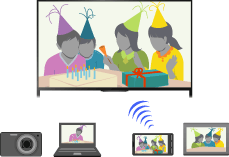
Televizor lze přímo připojit k zařízení kompatibilnímu s Wi-Fi/Wi-Fi Direct (např. smartphone, počítač), které také podporuje funkci „DLNA Push Controller“. Obsah zařízení, jako jsou fotografie/hudba/videa, lze přehrávat na televizoru. K použití této funkce není potřeba žádný bezdrátový směrovač (nebo přístupový bod).
Шаги
- Stiskněte tlačítko HOME a poté vyberte [Nastavení].
Pokud se připojení nezdaří
Když se zobrazí pohotovostní obrazovka pro nastavení Wi-Fi Direct, stiskněte tlačítko OPTIONS a vyberte možnost [Ručně].
Pokud vaše zařízení podporuje WPS, vyberte [WPS (Push Button)]. V opačném případě vyberte [Další metody] a dokončete nastavení podle pokynů na obrazovce.
Připojování k jinému zařízení
Při připojení zařízení postupujte podle výše uvedených kroků. Můžete připojit až 10 zařízení současně. Chcete-li připojit další zařízení, když je již připojeno 10 zařízení, odpojte nepotřebné zařízení a poté připojte požadované zařízení.
Změna názvu televizoru zobrazeného na připojeném zařízení
Stiskněte tlačítko HOME a vyberte [Nastavení] → [Síť] → [Název zařízení].
Zobrazení seznamu připojených zařízení/zrušení registrace zařízení
Když se zobrazí pohotovostní obrazovka pro nastavení Wi-Fi Direct, stiskněte tlačítko OPTIONS a vyberte [Zobrazit seznam zařízení/Vymazat]. Chcete-li zrušit registraci zařízení, vyberte zařízení, které chcete odebrat ze seznamu, a poté stiskněte tlačítko (nebo stiskněte touchpad na dálkovém ovladači touchpadu). Poté na potvrzovací obrazovce vyberte [Ano]. Chcete-li zrušit registraci všech zařízení, stiskněte v seznamu tlačítko OPTIONS, na potvrzovací obrazovce vyberte [Smazat vše] a poté [Ano]. Ikony nalevo od seznamu označují následující.  (zaškrtávací políčko): připojená zařízení
  (ikona na displeji): Zařízení kompatibilní se zrcadlením obrazovky
Při pokusu o připojení zařízení k televizoru se zobrazí dialogové okno
Aktivace této funkce vám umožní vyhnout se připojení nepotřebného zařízení. Když se zobrazí pohotovostní obrazovka pro nastavení Wi-Fi Direct, stiskněte tlačítko OPTIONS a vyberte [Oznámení o registraci]. Upozorňujeme, že po zamítnutí žádosti o registraci zařízení se zařízení nebude moci připojit, dokud nebude odebráno ze seznamu zařízení. Chcete-li připojit odmítnuté zařízení, stiskněte tlačítko OPTIONS, vyberte [Zobrazit seznam zařízení/vymazat] a poté odmítnuté zařízení odstraňte. Poté proveďte nové připojení k tomuto zařízení.
Změna nastavení pásma (pro specialisty)
Pokud váš televizor není připojen k bezdrátovému směrovači, můžete vybrat bezdrátové pásmo pro funkci Wi-Fi Direct. Když se zobrazí pohotovostní obrazovka pro nastavení Wi-Fi Direct, stiskněte tlačítko OPTIONS a vyberte [Nastavit rozsah]. [Auto]: Tato funkce se obvykle používá. Umožňuje automaticky vybrat vhodné pásmo pro funkci Wi-Fi Direct. [Auto (2.4 GHz)]: Tuto možnost použijte při připojování zařízení, která podporují pouze 2,4 GHz. Tato možnost podporuje více zařízení než ostatní možnosti. [Auto (5GHz)]: Tuto možnost použijte při připojování zařízení, která podporují pouze 5GHz. Tento parametr umožňuje zlepšit kvalitu přenosu videa. Upozorňujeme, že pokud vyberete tuto možnost, nebudete moci k televizoru připojit zařízení, která podporují pouze 2,4 GHz. [Vybrat kanál]: Tuto možnost použijte k výběru konkrétního bezdrátového kanálu. Upozorňujeme, že pokud je televizor připojen k bezdrátovému směrovači (přístupovému bodu), nemůžete změnit [Nastavení pásma].
Советы
- Informace o bezdrátovém pásmu podporovaném vaším zařízením naleznete v příručce k zařízení.
- V závislosti na vaší zemi/oblasti nemusí být pásmo 5 GHz podporováno. Pokud pásmo 5 GHz není podporováno, můžete použít pouze možnosti [Auto] a [Select Channel].
Poznámky
- Při připojování televizoru k bezdrátovému směrovači 5 GHz (nebo přístupovému bodu):
- — 5GHz připojení bude zakázáno, když je [Wi-Fi Direct] nastaveno na [Zapnuto].
- — Připojení bude obnoveno, pokud je [Wi-Fi Direct] nastaveno na [Vypnuto].
- V závislosti na vaší zemi/oblasti nemusí být pásmo 5 GHz podporováno. Pokud není podporováno pásmo 5 GHz, lze televizor připojit pouze k bezdrátovému směrovači (přístupovému bodu) využívajícímu pásmo 2,4 GHz.