Převeďte HEIC na JPG v systému Windows několika kliknutími
Vyberte soubory nebo je sem přetáhněte.
Ke svým souborům máte přístup pouze vy.
Všechny soubory budou smazány za hodinu.
Jak převést soubor HEIC na JPEG?
Krok za krokem průvodce převodem souborů heic na jpeg pomocí AnyConv. Funguje na PC (Windows, Mac, Linux) a mobilních zařízeních (iPhone, Android).
Nahrajte soubor HEIC
Přetáhněte soubor HEIC do oblasti pro nahrávání. Maximální velikost souboru je 100 MB.
HEIC na JPEG
Kliknutím na „Převést“ převedete heic na jpeg. Převod obvykle trvá několik sekund.
Stáhnout soubor JPEG
Nyní si můžete stáhnout soubor JPEG. Odkaz ke stažení funguje pouze na vašem zařízení.
Nejčastější dotazy
❓ Jak převést soubor z HEIC do formátu JPEG?
Můžete to udělat rychle a zdarma. Nejprve nahrajte zdrojový soubor, který chcete převést: přetáhněte HEIC do formuláře převodu nebo klikněte na tlačítko „Vybrat soubor“. Poté klikněte na tlačítko „Převést“. Po dokončení převodu HEIC na JPEG si můžete stáhnout soubor JPEG.
⏱️ Jak dlouho trvá převod HEIC na JPEG?
Obrázek je obvykle převeden velmi rychle. HEIC můžete přeformátovat na JPEG během několika sekund.
️ Je bezpečné převést HEIC na JPEG na AnyConv?
Jistě! Nahrané soubory okamžitě smažeme. Nikdo nemá přístup k vašim souborům. Převod souborů (včetně HEIC do JPEG) je zcela bezpečný.
Mohu převést HEIC na JPEG na Mac OS nebo Linux?
AnyConv samozřejmě můžete použít na jakémkoli operačním systému, který má webový prohlížeč. Náš online převodník HEIC na JPEG nevyžaduje žádnou instalaci softwaru.
Srovnávací tabulka mezi formáty HEIC a JPEG
| formát souborů | HEIC | JPEG |
| Celý název | HEIC, High Efficiency Image Format | JPEG – Joint Photographic Experts Group |
| Přípona souboru | .heic | .jpg, .jpeg, .jpe |
| Typ MIME | obraz/heic, obraz/heic-sekvence | image / jpeg |
| Vývojka | Skupina odborníků na filmy | Společná fotografická expertní skupina |
| Typ formátu | ||
| popis | HEIC je nový standard obrazových formátů zavedený společností Apple s aktualizací z roku 2017 (iOS 10 až iOS 11). Je také známý pod zkratkou HEIF, což znamená High Efficiency Image Format. Formát HEIC byl vyvinut společností MPEG (Moving Picture Experts Group), tvůrci slavných video a audio formátů, jako jsou MP3 nebo MP4. Jako nový standard pro zařízení iOS 11 byl HEIC navržen tak, aby nahradil formát JPG. Je rozměrově menší při srovnatelné kvalitě a navíc podporuje průhlednost. Kromě toho mohou soubory HEIC obsahovat více obrázků, které odpovídají funkci „živé fotografie“ společnosti Apple. Také ukládá informace o úpravách obrázků, jako je otočení a oříznutí, což umožňuje uživateli vrátit změny později. | JPEG je formát obrazového souboru, který je jedním z nejběžnějších grafických formátů na internetu. Převod obrázků do formátu JPEG obvykle vede ke ztrátě kvality v důsledku komprese. Kompresí lze zároveň výrazně zmenšit velikost souboru pro pohodlí jeho další archivace a publikování na internetu. V těchto případech je kompaktnost souboru JPEG důležitější než kvalita obrazu. |
| Technické údaje | ||
| Konverze | Převést HEIC | Převést JPEG |
| Související programy | Apple iOS (iOS), Apple Photos (Mac), Dropbox (Windows, Mac, Linux, iOS, Android) | Adobe Photoshop, Paint Shop Pro, GIMP, ImageMagick, IrfanView, Pixel image editor, Paint.NET, Xara Photo & Graphic Designer, Apple Safari, Google Chrome, Mozilla Firefox, Internet Explorer |
| Wiki | https://en.wikipedia.org/wiki/High_Efficiency_Image_File_Format | https://en.wikipedia.org/wiki/JPEG |

Aktualizováno Lisou Ou / 31. července 2023 16:30
Ahoj! Bylo mi řečeno, abych fotil naše školní akce svým iPhonem. Byla to dobrá zkušenost, protože momentálně studuji fotografii. Odpoledne jsem všechny pořízené fotografie přenesl do počítače s operačním systémem Windows. K fotografiím se však nedostane, protože jsou ve formátu HEIC. Můžete nám pomoci převést HEIC na JPG pro Windows? Jsme připraveni čekat na odpověď. Předem moc děkuji!
Pokud s tímto procesem převodu začínáte, máme vás! Připravili jsme přední metody, které pro vás budou snadné. Otevřete je prosím níže co nejdříve, abyste proces urychlili.

- Část 1: Jak převést HEIC na JPG ve Windows pomocí aplikace Fotky
- Část 2. Jak převést HEIC na JPG ve Windows pomocí FoneLab HEIC Converter
- Část 3. Jak převést HEIC na JPG ve Windows pomocí aplikace Malování
- Část 4. Jak převést HEIC na JPG na Windows Online
- Část 5: Často kladené otázky o tom, jak převést HEIC na JPG v systému Windows
Část 1: Jak převést HEIC na JPG ve Windows pomocí aplikace Fotky
Windows má vestavěnou aplikaci, která vám pomůže převést soubory HEIC na JPG. Můžete použít jeho aplikaci Fotky. Před uložením do počítače stačí změnit formát souboru. Pokud nevíte, jak převést HEIC na JPG ve Windows 10 a 11, postupujte podle podrobných kroků níže.
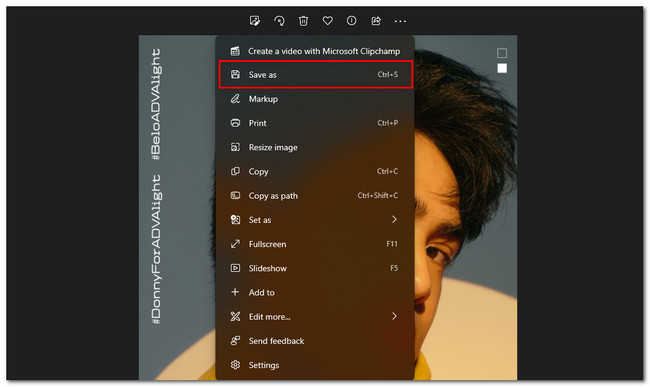
Krok 1 Otevřete ikonu aplikace Fotky ve Windows. Najdete jej ve vyhledávací liště Windows. Poté klikněte na tlačítko Tři tečky ikonu v pravém horním rohu hlavního rozhraní. Na obrazovce PC se objeví nová sada parametrů. Prosím vyber si Uložit jako tlačítko mezi všemi.
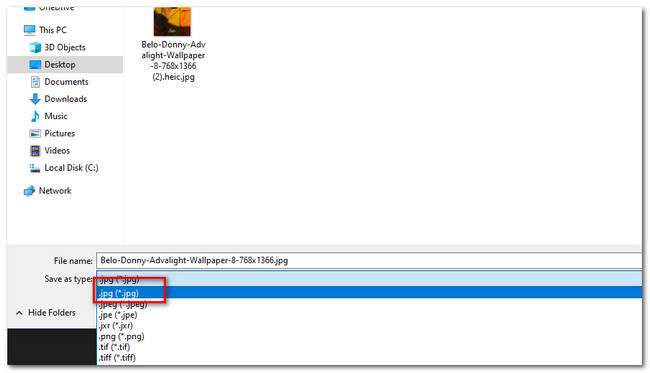
Krok 2 Na obrazovce se objeví okno Průzkumníka. Klikněte prosím na Uložit jako typ a ze všech možností vyberte formát souboru .jpg. Poté zaškrtněte ikonu „Uložit“ pro uložení souboru ve formátu .jpg do počítače.
Část 2. Jak převést HEIC na JPG ve Windows pomocí FoneLab HEIC Converter
Před použitím ostatních aplikací v tomto příspěvku, proč nezvážit FoneLab HEIC Converter? Je to mnohem pohodlnější než oni. Pokud chcete vědět proč, podívejte se na popis níže.

S FoneLab HEIC Converter můžete snadno převádět obrázky HEIC do formátů PNG/JPG/JPEG.
- Převádí obrázky HEIC do formátů PNG/JPG/JPEG.
- Dávkový převod HEIC fotografií najednou.
- Můžete upravit kvalitu obrazu.
- Soubory HEIC můžete převést na JPG z počítače Mac nebo Windows.
- Software umožňuje upravit kvalitu obrazu před jeho uložením.
- Soubory HEIC můžete převést na PNG, JPG a JPEG.
- Dokáže převést více souborů HEIC v jednom procesu.
Je toho mnohem víc. Více se můžete dozvědět po stažení FoneLab HEIC Converter a podle podrobných pokynů níže.
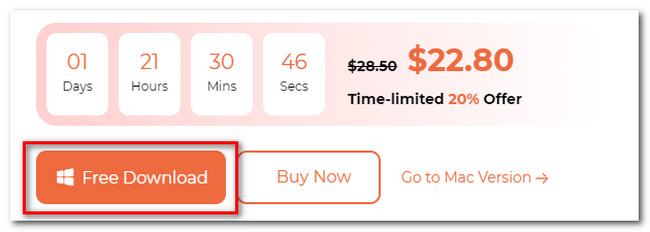
Krok 1 Klikněte Stažení zdarma Tlačítko převodníku FoneLab HEIC. Poté proběhne proces stahování, jakmile kliknete na tlačítko. Později jej prosím nakonfigurujte ve svém počítači a klikněte na tlačítko Sada knoflík. Poté počítač spustí převodník.
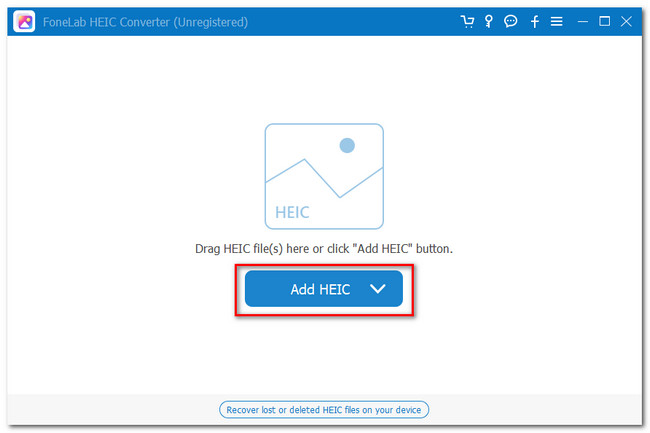
Krok 2 První rozhraní, které uvidíte, je rozhraní pro stahování nástroje. Klepnutím na tlačítko načtěte fotografie HEIC do softwaru Přidat HEIC knoflík. Můžete je také načíst přetažením.
Krok 3 Vyberte prosím JPG / JPEG Tlačítko zapnuto Formát nástrojová sekce. Upravte jeho kvalitu úpravou procenta na pravé straně nástroje.
Poznámka. Pokud chcete převést mnoho souborů HEIC, klikněte Přidat HEIC tlačítko nahoře. Poté uvidíte soubory uvedené v softwaru.
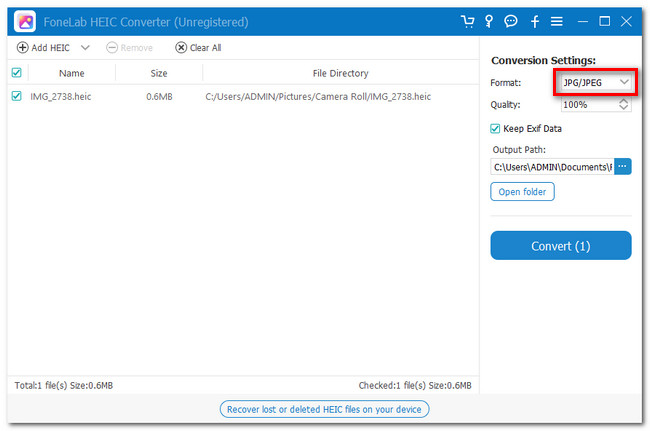
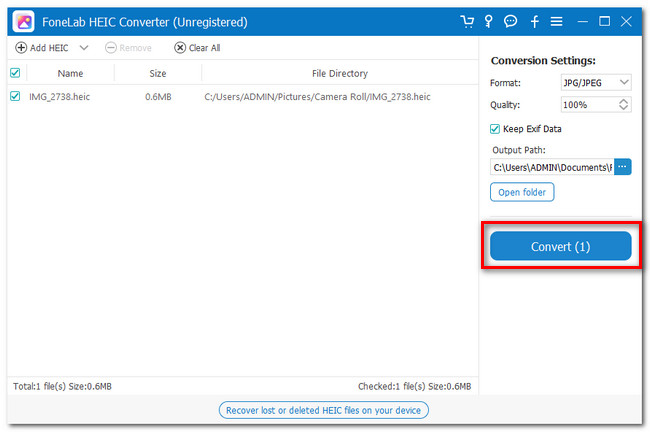
Krok 4 Vyberte cestu k souboru kliknutím na ikonu Výstupní cesta ikona. Poté převeďte soubory. Stačí stisknout tlačítko Konvertovat knoflík. Poté najděte převedený soubor ve vámi zvoleném umístění.
S FoneLab HEIC Converter můžete snadno převádět obrázky HEIC do formátů PNG/JPG/JPEG.
- Převádí obrázky HEIC do formátů PNG/JPG/JPEG.
- Dávkový převod HEIC fotografií najednou.
- Můžete upravit kvalitu obrazu.
Část 3. Jak převést HEIC na JPG ve Windows pomocí aplikace Malování
Pokud máte aplikaci Malování ve Windows, můžete ji použít k převodu HEIC na JPG. Dokážete si představit, jak je to snadné? Další vysvětlení naleznete v podrobných krocích níže.
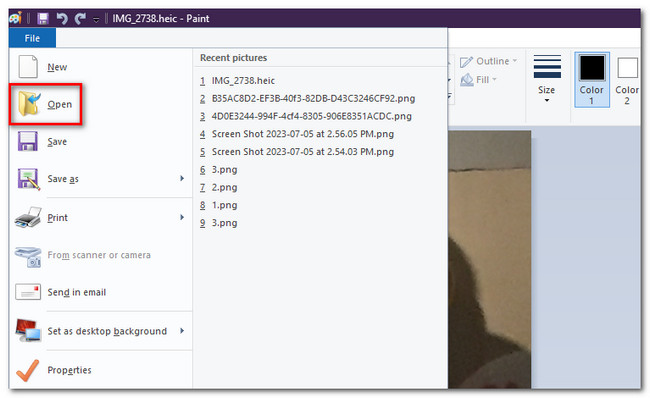
Krok 1 Otevřete v počítači aplikaci Malování. V hlavním rozhraní uvidíte prázdný papír. Klikněte prosím na Soubor ikonu v pravém horním rohu. Vyberte později Otevřít tlačítko v první volbě. Nahrajte soubory HEIC, které chcete převést.
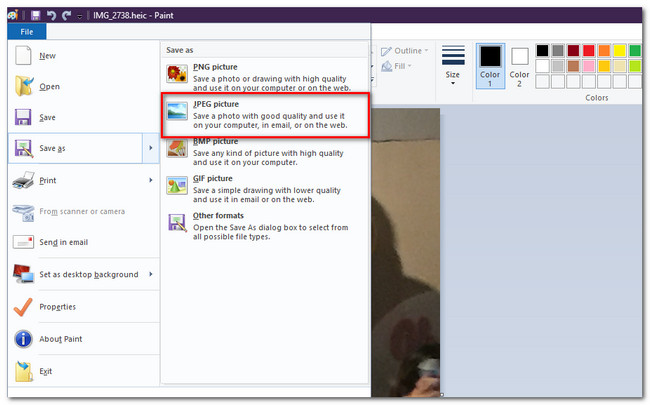
Krok 2 Klikněte Soubor znovu tlačítko. Klikněte Šipka odznak Uložit jako tlačítko vpravo. Vpravo se zobrazí seznam podporovaných formátů souborů. Klikněte prosím na obrázek JPEG možnost mezi všemi možnostmi. Později vyberte cestu k souboru a uložte ji.
Část 4. Jak převést HEIC na JPG na Windows Online
Pro druhou metodu můžete použít online nástroj pro převod HEIC na JPG. Našli jsme takový, který, jak doufáme, splní vaše očekávání. Online nástroj se nazývá iLoveIMG. Jeho jméno zní dobře, že? Všechny nástroje však zdaleka nejsou dokonalé. Platforma bude vyžadovat přihlášení nebo registraci před převodem souborů HEIC. To vyžaduje váš účet na Facebooku nebo Google. Navíc se načítá velmi pomalu, jakmile navštívíte jeho webovou stránku. Pokud nemáte spolehlivé připojení k internetu, proces bude trvat příliš dlouho.
V každém případě jsme uvedli podrobné kroky tohoto online nástroje, abyste mu pomohli lépe porozumět.
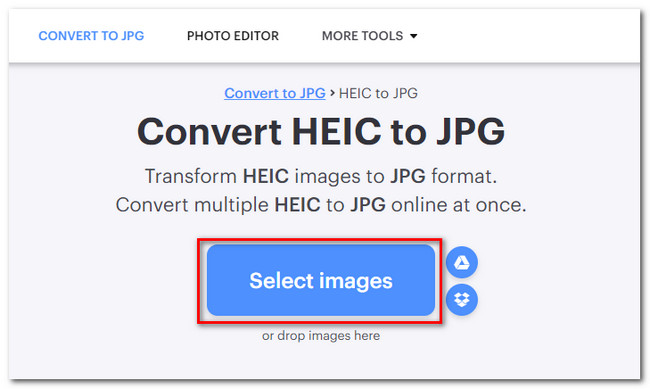
Krok 1 Najděte webovou stránku https://www.iloveimg.com/convert-to-jpg/heic-to-jpg. Poté klikněte na tlačítko Vyberte obrázky knoflík. Nahrajte fotografie HEIC, které chcete převést. Kromě toho můžete fotografie HEIC přetáhnout na platformu a importovat je.
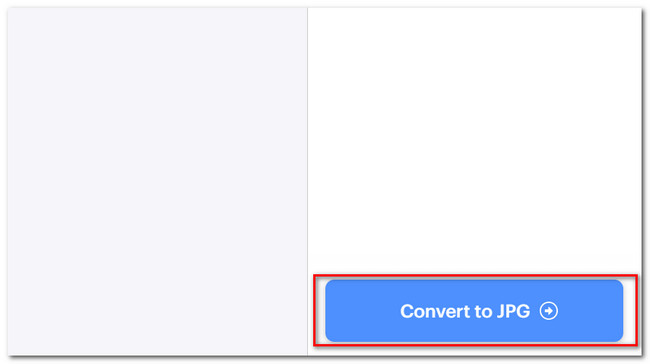
Krok 2 Uvidíte HEIC ikona nahoře. Klikněte prosím na Převést do JPG tlačítko níže pro zahájení převodu.
S FoneLab HEIC Converter můžete snadno převádět obrázky HEIC do formátů PNG/JPG/JPEG.
- Převádí obrázky HEIC do formátů PNG/JPG/JPEG.
- Dávkový převod HEIC fotografií najednou.
- Můžete upravit kvalitu obrazu.
Část 5: Často kladené otázky o tom, jak převést HEIC na JPG v systému Windows
Můžete změnit velikost souborů HEIC?
Ano. Můžete změnit velikost souboru HEIC. Soubory můžete komprimovat pomocí online nástroje, jako je RedKetchup, Optimizilla, iLoveIMG a další. Můžete si je vyhledat na internetu. Také jakmile zkomprimujete soubor HEIC, ztratíte jeho kvalitu.
Proč nelze otevřít soubory JPG?
Možná je problém v samotné fotce. Může být poškozený nebo něco jiného. Také, pokud nemůžete otevřít JPG ve Windows, jedna věc je jistá. V aplikaci Fotky nebo v prohlížeči fotek je chyba. Měli byste vidět formát JPG, protože je to jeden z podporovaných formátů souborů ve Windows. Pokud se setkáte s tímto problémem, aktualizujte v počítači následující aplikace.
Zde je návod, jak snadno převést HEIC na JPG ve Windows! Máte-li ohledně problému další obavy, neváhejte nás kontaktovat. Jsme mnohem ochotnější pomáhat!
S FoneLab HEIC Converter můžete snadno převádět obrázky HEIC do formátů PNG/JPG/JPEG.
- Převádí obrázky HEIC do formátů PNG/JPG/JPEG.
- Dávkový převod HEIC fotografií najednou.
- Můžete upravit kvalitu obrazu.
- Převeďte HEIC na PNG jednoduchými způsoby
- Profesionální metody pro převod HEIC do PDF pomocí průvodce
- Jak převést HEIC na JPEG profesionálně [Rychlý průvodce]