Pokyny krok za krokem pro nastavení zlink carplay pro vaše auto – vše, co potřebujete vědět
Auta s moderními multimediálními systémy jsou dnes stále populárnější. Jednou z nejžádanějších funkcí takového systému je podpora CarPlay, softwaru od Applu, který řidičům umožňuje integrovat svůj iPhone do auta a využívat nejrůznější aplikace, od navigace po hudbu. Pokud již máte multimediální systém s podporou CarPlay nainstalovaný, ale nefunguje, nebo jste si právě zakoupili systém zlink carplay a chcete jej nastavit, nabízíme vám návod krok za krokem, který vám to pomůže rychle a správně.
Krok 1: Připojte svůj iPhone k multimediálnímu systému auta pomocí kabelu USB. Ujistěte se, že systém automaticky rozpozná váš iPhone a zobrazí jej jako připojené zařízení.
Krok 2: Nastavte CarPlay na iPhone. Chcete-li to provést, otevřete nastavení iPhone, najděte sekci Obecné, poté CarPlay a vyberte Auto. Pokud se váš multimediální systém objeví v seznamu dostupných zařízení, vyberte jej. Pokud se zařízení nezobrazuje, ujistěte se, že je multimediální systém zapnutý a připojený k iPhone přes USB.
Krok 3: Pokud potřebujete nainstalovat aktualizaci softwaru pro váš multimediální systém, postupujte podle pokynů na obrazovce. Aktualizace může chvíli trvat, buďte proto trpěliví.
Krok 4: Po dokončení aktualizace přejděte do nabídky multimediálního systému a vyberte sekci CarPlay. Poté vyberte své uživatelské jméno pro iPhone a aktivujte CarPlay na vašem multimediálním systému. Pokud vás systém požádá o zadání hesla, udělejte to.
Krok 5: Nyní byste měli být připojeni ke CarPlay a na obrazovce informačního systému by se vám měla zobrazit zásuvka aplikace. Aplikace můžete vybírat a spouštět pomocí dotykové obrazovky nebo tlačítek na volantu vozu.
Velký! Nyní máte plný přístup k funkcím CarPlay prostřednictvím multimediálního systému vašeho vozidla. Užívejte si hudbu, navigaci a další aplikace, aniž byste sundali ruce z volantu a oči ze silnice!
Zvyšování laťky: pokyny krok za krokem pro nastavení zlink carplay
Získali jste jedinečnou příležitost připojit zlink carplay k vašemu vozu a využívat výhod této funkce? Úžasný! Teď už jen zbývá jej správně nastavit, aby byl váš výlet co nejpohodlnější a nejbezpečnější. V tomto článku vám nabízíme návod krok za krokem, jak nastavit zlink carplay. Postupujte podle pokynů a zažijte nezapomenutelný zážitek v autě!
Krok 1: příprava
Než začnete s nastavením, ujistěte se, že máte všechny potřebné součásti. Budete potřebovat:
| 1. Auto s podporou zlink carplay |
| 2. Smartphone iPhone s nejnovější verzí operačního systému |
| 3. USB kabel pro připojení telefonu k autu |
Ujistěte se, že všechny součásti jsou funkční a připravené k použití.
Krok 2: Připojení kabelu
Najděte USB port ve svém autě a připojte jej kabelem k Lightning portu na vašem iPhone. Při správném připojení by se na obrazovce auta měla objevit ikona zlink carplay.
Krok 3: Nastavení připojení
Na obrazovce vašeho iPhone se zobrazí oznámení o připojení ke zlink carplay. Klikněte na oznámení a podle pokynů nastavte připojení. Pokud se oznámení nezobrazí, můžete přejít do nastavení iPhonu, vybrat Obecné, poté CarPlay a ze seznamu vybrat své auto.
Krok 4: Nastavení funkcí zlink carplay
Jakmile je připojení úspěšně nastaveno, budete moci vybrat funkce, které budou dostupné prostřednictvím zlink carplay. Přizpůsobte si tyto funkce tak, aby vyhovovaly vašim preferencím a potřebám.
Krok 5: Hotovo!
Gratuluji! Úspěšně jste nastavili zlink carplay a jste připraveni využívat všech jeho výhod. Nyní můžete ovládat navigaci, hudbu, zprávy a další funkce svého iPhonu přímo z informačního a zábavního systému vašeho vozu.
Pamatujte, že bezpečnost je vždy na prvním místě! Zlink carplay používejte pouze v souladu s dopravními předpisy a nenechte odvádět pozornost od řízení.
Přejeme vám příjemné a bezpečné výlety se zlink carplay!
Podpora pohodlí: Seznámení se systémem Zlink CarPlay
Systém zlink carplay otevírá majitelům vozů nové možnosti a umožňuje jim užívat si pohodlí moderních technologií přímo v interiéru svého vozu. Tento inovativní systém poskytuje přístup k funkcím, jako je navigace, hudební aplikace, zprávy a mnoho dalšího.
Chcete-li začít používat systém zlink carplay, musíte provést několik jednoduchých kroků. V první řadě se ujistěte, že váš vůz tento systém podporuje a má potřebné kabely nebo doplňkové vybavení.
Poté připojte své zařízení (smartphone nebo tablet) k systému zlink carplay pomocí kabelu. Ujistěte se, že je připojení správné a vaše zařízení a auto jsou úspěšně připojeny.
Po navázání spojení se na obrazovce vozu objeví rozhraní systému zlink carplay. Zde uvidíte různé aplikace a funkce, které jsou k dispozici pro použití. Navigace vám umožní rychle a snadno najít to správné místo a vybrat tu nejlepší trasu.
Také pomocí systému zlink carplay můžete své zařízení používat k poslechu hudby. Připojte svůj seznam skladeb nebo použijte hudební aplikace k výběru oblíbené hudby a vytvoření atmosféry ve vašem autě.
Budete také moci odesílat a přijímat zprávy, aniž byste spustili oči ze silnice. Použijte hlasové příkazy nebo aktivujte rozpoznávání řeči pro snadnou výměnu zpráv a komunikaci s blízkými.
Nezapomeňte aktualizovat svůj systém zlink carplay, abyste měli přístup k nejnovějším funkcím a opravám. Udržujte si aktuální informace o aktualizacích, abyste zajistili, že váš systém bude vždy fungovat co nejlépe.
Díky systému zlink carplay si můžete užívat pohodlí moderních technologií přímo ve svém voze. Využijte naplno příležitosti a užijte si bezpečnou a pohodlnou jízdu každý den!
Proměna auta v chytré auto: nastavení funkce zlink carplay
Co je to zlink carplay a jak funguje? Zlink carplay je aplikace, která vám umožní propojit váš chytrý telefon s multimediálním systémem vozu a využívat různé funkce chytrého telefonu na obrazovce vozu. To se hodí, když potřebujete přehrávat hudbu, volat, používat navigaci nebo poslat zprávu, aniž byste byli rušeni z cesty.
Než začnete nastavovat zlink carplay, ujistěte se, že máte smartphone, který tuto funkci podporuje, a také aktualizovaný multimediální systém ve vašem voze. Pak postupujte podle těchto jednoduchých kroků:
- Stáhněte si a nainstalujte si aplikaci zlink carplay do svého smartphonu z oficiálního trhu aplikací.
- Připojte svůj chytrý telefon k multimediálnímu systému auta pomocí kabelu USB.
- Nastavte spojení mezi smartphonem a autem. Chcete-li to provést, otevřete aplikaci na smartphonu a postupujte podle pokynů na obrazovce.
- Po navázání spojení se váš smartphone zobrazí na obrazovce auta. Nyní můžete používat funkce svého smartphonu přímo na obrazovce multimediálního systému.
- Nastavte si preferovaná nastavení a funkce zlink carplay v nastavení multimediálního systému vašeho vozu. Můžete si vybrat jazyk rozhraní, nastavit připojení Bluetooth, přizpůsobit navigaci a další nastavení podle svých potřeb.
- Po dokončení nastavení si můžete začít užívat všechny funkce zlink carplay, včetně používání navigace, poslechu hudby, přijímání hovorů a dalších funkcí smartphonu.
Nyní je vaše auto ještě chytřejší a funkčnější díky nastavení zlink carplay. Užijte si pohodlí a pohodlí při používání vašeho vozu!
Můžete se také líbit
Rozdíly mezi GeForce RTX 3060 a GeForce RTX 3060 Ti – podrobné srovnání
Pokud přemýšlíte o koupi nové grafické karty, pravděpodobně jste narazili na volbu mezi GeForce RTX 3060 a GeForce RTX 3060 Ti.
Střešní závěsy a ploty: co jsou závěsy
Střešní a plotové závěsy jsou inovativní konstrukce, které hrají důležitou roli při ochraně budov před různými atmosférickými vlivy. Oni.
Včetně jQuery v HTML – obsáhlý průvodce s konkrétními příklady
jQuery je rychlá, lehká JavaScriptová knihovna pro různé prohlížeče, která umožňuje programátorům snadno a efektivně pracovat.
Nastavení KFF Harris Mod pro hru – pokyny krok za krokem
KFF Garry’s Mod je úžasný mod pro hru „Garry’s Mod“, který přidává nové vlastnosti a funkce. Pokud se chcete ponořit.
- Kontaktujte nás
- Pravidla pro uživatele
- Zásady ochrany osobních údajů
Chcete něco víc než Bluetooth sluchátka? Vyzkoušejte Apple Carplay: jedná se o zajímavou možnost, která je k dispozici majitelům automobilů používajících iPhone již několik let. Povíme si, k čemu je potřeba, jak se připojuje, spravuje a konfiguruje.
Co je CarPlay, proč je tento systém potřebný?
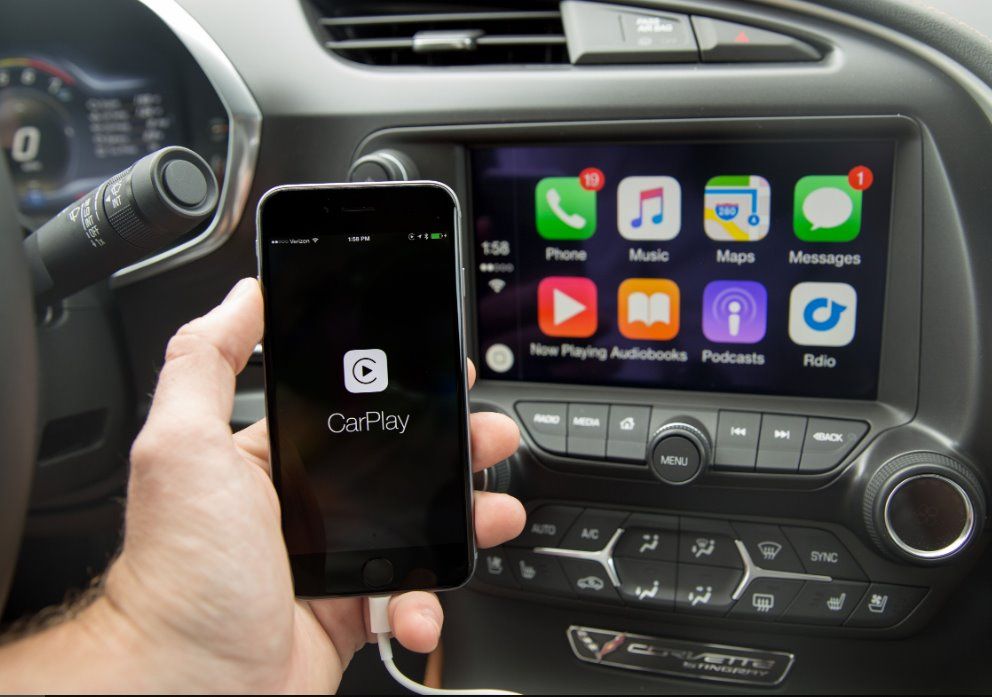
Co je Carplay v autě: je to univerzální asistent řidiče vyvinutý společností Apple. S ním můžete bezpečně používat téměř všechny funkce iPhonu, aniž byste spustili oči z vozovky. Navigace a ovládání této služby se provádí ručně (tlačítky a snímačem displeje rádia) a hlasem – vše závisí na vlastnostech audio systému nainstalovaného ve vašem voze.
Vlastnosti a schopnosti
Nyní si povíme o Carplay podrobněji – co to je, jaké příležitosti poskytuje a jak funguje. Díky této službě se synchronizuje audio systém nainstalovaný ve voze a váš iPhone. Díky tomu je ovládání mnoha funkcí dostupných na chytrém telefonu přeneseno na dotykový displej, tlačítka a ovladače rádia. S CarPlay můžete:
- Volejte a přijímejte hovory.
- Poslouchejte příchozí textové zprávy a také na ně diktujte a posílejte odpovědi.
- Použijte mapy a navigátor pro Apple Carplay – vyhledejte konkrétní adresy, nejbližší obchody, čerpací stanice, restaurace, kavárny, stanice metra atd.; vytvářet složité trasy z několika bodů. Mapy se pak zobrazí na displeji rádia.
- Poslouchejte hudbu – máte přístup ke všem aktuálním odběrům z Apple Music a videím uloženým v iTunes. Můžete vyhledávat podle jednotlivých děl, alb, interpretů nebo nechat výběr hudby na uvážení systému. Na displeji rádia se zobrazí aktuální seznam skladeb.
- Hledejte jakékoli informace na internetu.
Rádio s Apple Carplay také umožňuje poslouchat podcasty a audioknihy.
Funkce správy
Jak jsme zmínili výše, CarPlay nabízí manuální i hlasové ovládání. Hlasové ovládání je k dispozici pro provádění všech úkolů uvedených v seznamu a provádí jej virtuální asistentka Siri. Vypadá to takto:
- Stiskněte a podržte tlačítko hlasových příkazů na volantu.*
- Řekněte příkaz.
- Poskytněte další pokyny, pokud to příslušné aplikace Apple Carplay vyžadují.
Příkaz by měl vypadat takto: jméno hlasového asistenta + označení akce + další informace. Například:
- Siri, přehrávej podcasty.
- Siri, získejte trasu z . do .
- Siri, přečtěte si SMS → Odpovědět → Přijdu dnes večer → Ano (potvrzení odeslání SMS).
- Siri, přehraj playlist /název playlistu/. A tak dále.
*Pokud nemůžete tlačítko najít, přečtěte si prosím pokyny „Jak připojit a používat Carplay ve vašem autě“ v uživatelské příručce vašeho vozu.
Poznámka: Virtuální asistent Siri v CarPlay je poměrně intuitivní, ale příkazy pro něj by měly být formulovány co nejjasněji, aniž byste je přetěžovali slovy. Vyhnete se tak zbytečnému opakování frází.
Které vozy, audiosystémy a modely iPhone tuto službu podporují
Apple Carplay můžete nainstalovat do vozů 62 značek, celkem více než 500 modelů vydaných po roce 2016.
Služba je kompatibilní s audio systémy následujících značek:
Tato možnost je kompatibilní se všemi modely iPhone počínaje iPhone 5.
S jakými aplikacemi to funguje?
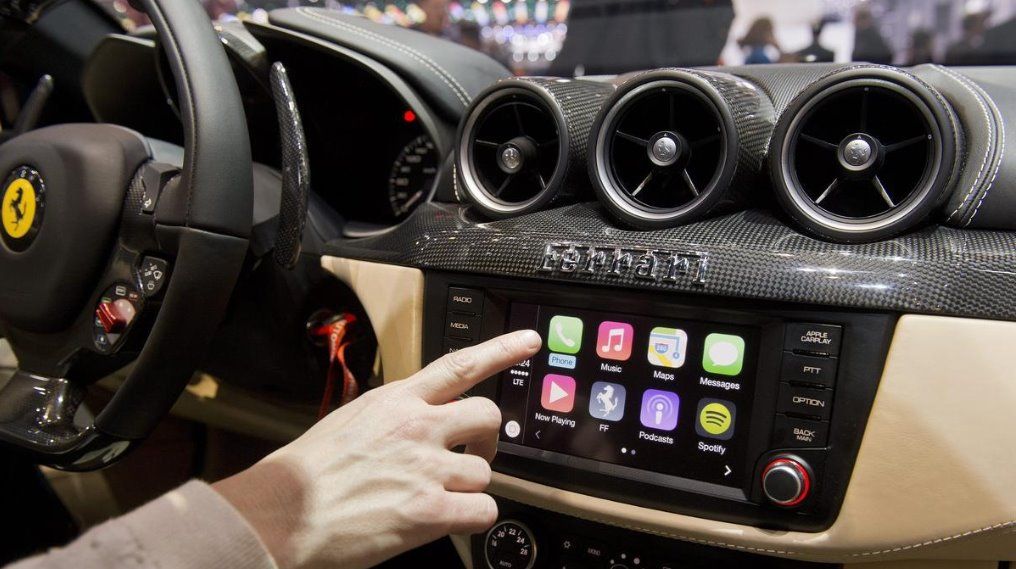
Jaké aplikace Apple Carplay podporuje:
- Aplikace vyvinuté pro iPhone. Výchozí nastavení je Telefon, Zprávy, Mapy, Podcasty, Audioknihy, Hudba, tlačítko „Perform“ (rychlý přístup k seznamu skladeb).
- Aplikace třetích stran od Yandex, Google a dalších služeb, které nesouvisejí s Apple, ale jsou k dispozici pro instalaci na iPhone. Jedná se o různé mapy, navigátory, nástroje pro poslech hudby, rádio, instant messenger a mnoho dalšího. Zejména si můžete nainstalovat velmi oblíbený navigátor Yandex v Apple Carplay (od iOS 12).
- Aplikace Automaker jsou k dispozici ke stažení prostřednictvím App Store.
Aplikace pro iPhone prostřednictvím Apple Carplay se zobrazují podobně jako na obrazovce smartphonu. Jejich funkčnost se také nemění a je k dispozici v plném rozsahu.
Upozornění: když na iPhonu připojeném k CarPlay provedete nějaké akce, všechny manipulace s aplikacemi se duplikují na obrazovce rádia. Otevírání a zavírání oken, rozbalování map, rolování seznamů skladeb, seznamů kontaktů a zpráv atd.
Připojení a konfigurace
Do telefonu nebo autorádia není třeba nic stahovat. Stačí mezi nimi zorganizovat párování. Jak připojit Apple Carplay:
- Zkontrolujte, zda je na vašem iPhone povolena Siri. Chcete-li to provést, řekněte „Hej Siri“ nebo podržte tlačítko „Domů“ – hlasový asistent by měl reagovat.*
- Nastartujte auto.
- Připojte svůj iPhone k audio systému auta pomocí kabelu USB pomocí bezdrátového připojení Carplay.**
*Pokud hlasový asistent nereaguje, otevřete nastavení smartphonu, klikněte na „Obecné“, najděte ikonu Siri a posuňte posuvník vedle ní do polohy „Zapnuto“.
**Dlouhým stisknutím tlačítka hlasového příkazu přepněte stereo do režimu Bluetooth nebo bezdrátového režimu, přejděte do: Nastavení → Obecné → CarPlay → Dostupné vozy → vyberte svůj vůz.
Jak deaktivovat Carplay na iPhone, aby bylo možné zařízení nabíjet přes USB, ale služba se nepřipojila:
- Stiskněte a podržte tlačítko hlasového ovládání a na displeji rádia vyberte „Disconnect“.
- Na iPhonu postupujte podle cesty „Nastavení → Obecné → Omezení → nastavit limit pro CarPlay$“.
Nastavení
Přišli jsme na to, jak zapnout systém Carplay, nyní si povíme, jak jej nastavit. Po synchronizaci s iPhonem systém určí a zobrazí na displeji rádia sadu standardně přiřazených aplikací + tlačítko pro návrat do hlavního menu rádia (štítek značky auta). Systém provádí všechna základní nastavení samostatně a CarPlay můžete používat ihned po připojení k iPhonu.
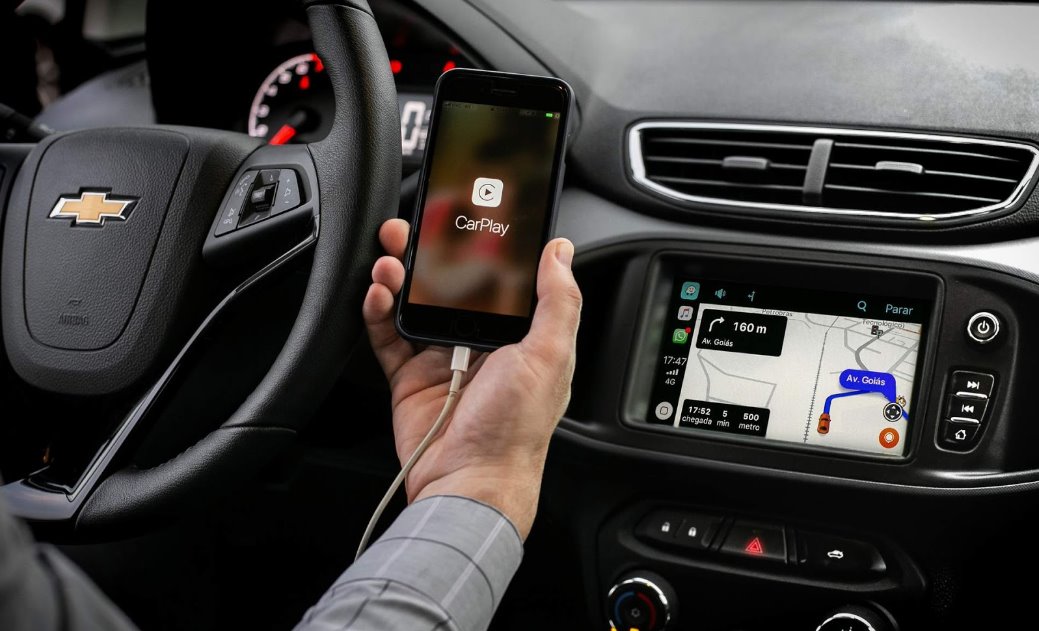
V případě potřeby si můžete na displej kdykoli přidat další aplikace, jak chcete.
Použijme příklad pokynů, jak přidat navigátor Yandex do Apple CarPlay:
- iPhone propojíme s CarPlay přes kabel nebo bezdrátově.
- Na smartphonu klikněte na Nastavení Obecné → CarPlay → vyberte požadovanou aplikaci → Přidat.
A pro změnu umístění programů na dotykovém displeji Apple Carplay lze jejich ikony (včetně navigátoru Yandex) jednoduše přetáhnout z místa na místo – stejně jako to děláme na obrazovce chytrého telefonu.
Co když nevíš
- Prezentace Apple 10. září 2019
- Jak vypnout Siri
- Jak povolit Siri