Notebook nevidí sluchátka Bluetooth (PC) – jak se připojit?

Pojďme zjistit, co dělat, pokud notebook nevidí sluchátka Bluetooth (ve Windows). Návod je vhodný i pro stolní počítač, pokud k němu nejsou připojena sluchátka.
Podívejte se na naše pokyny, jak správně připojit Bluetooth sluchátka k počítači nebo notebooku. Problém může být způsoben nesprávným připojením.
⭐ Nejlepší bezdrátová sluchátka (2025):
- Zkontrolujte, zda je zapnuto Bluetooth a zapněte jej;
- Zkontrolujte, zda jsou vaše sluchátka v seznamu připojených zařízení Bluetooth;
- Zkoušíme připojit další bluetooth sluchátka;
- Připojte sluchátka k telefonu;
- Resetujte nastavení na sluchátkách a znovu je připojte k počítači;
- Otevřete správce zařízení – zkontrolujte přítomnost a aktivitu modulu Bluetooth;
- Zkontrolujeme zvukové zařízení v počítači – aktualizujeme ovladače.
Bluetooth sluchátka Windows 10/7 se nepřipojují, řešení — video
1. Zkontrolujte, zda je Bluetooth povoleno – ve Windows 10 a 7
Windows 10

Pokud se sluchátka Bluetooth nepřipojují k notebooku nebo stolnímu počítači, lze Bluetooth jednoduše vypnout.
Otevřete boční panel (ikona v pravém dolním rohu obrazovky u hodinek), v případě potřeby jej rozbalte a zkontrolujte, zda svítí tlačítko Bluetooth.
U notebooků se Bluetooth často zapíná/vypíná kombinací kláves. Buď tlačítko Fn plus jedno z tlačítek F, které má na sobě ikonu Bluetooth, nebo může existovat samostatné tlačítko pro aktivaci bezdrátového připojení.
Windows 7
Ve Windows 7 je ikona Bluetooth umístěna na hlavním panelu vlevo od hodin, není třeba otevírat žádné boční panely. Možná budete muset pouze rozšířit seznam.

Otevřete Bluetooth v zásobníku
- Pokud na zadaných místech nemáte položku Bluetooth, pak váš počítač nebo notebook nemá nainstalovaný modul Bluetooth (nebo nefunguje). Zkontrolujeme správce zařízení – přejděte ke kroku #6.
- Pokud je Bluetooth povoleno, pokračujte krokem #2.
⭐ Nejlepší bezdrátová sluchátka TWS (2025):
2. Zkontrolujte, zda jsou vaše sluchátka v seznamu připojených zařízení Bluetooth

Systém Windows nevidí sluchátka kvůli nesprávnému spárování. Přejděte do nastavení → zařízení → Bluetooth a další zařízení. Podívejme se na seznam spárovaných zařízení.
- Pokud v seznamu vidíte svá sluchátka, měla by tam být 2 tlačítka: „připojit“ a „odebrat zařízení“.
- Klikněte na „připojit“. Sluchátka musí být zapnutá, umístěná v blízkosti počítače a nesmí být připojena k jinému zařízení.
- Pokud dojde k chyběa poté klikněte na „odstranit zařízení“. Poté sluchátka opět spárujeme podle návodu.
- Pokud po všech krocích vaše sluchátka nejsou v seznamu / nebyla tam původně nebo při pokusu o připojení přetrvává chyba, pokračujte krokem #3.
- Pokud se po všech akcích, které se objeví v seznamu, připojíte bez chyby, ale neozývá se žádný zvuk, přejděte ke kroku #7.
✌️ 3. Zkuste připojit jiná sluchátka Bluetooth

Počítač nevidí bluetooth sluchátka kvůli problémům s nimi. Pokud máte po ruce jiná Bluetooth sluchátka, zkuste je připojit k počítači podle návodu.
- Pokud se připojí druhá sluchátka, problém je v prvních sluchátkách. Pojďme ke kroku #4.
- Pokud nejsou k dispozici žádná další sluchátka nebo se také nepřipojují, přejděte ke kroku #6 – zkontrolujte modul Bluetooth.
4. Připojte sluchátka k telefonu

Kontrola funkčnosti sluchátek. Připojíme je k telefonu podle návodu. Možná to není Windows 10 nebo 7, který nevidí Bluetooth sluchátka, ale samotná sluchátka mají problémy s připojením.
- Pokud jsou k telefonu připojena sluchátka a je slyšet zvuk, pokračujte krokem #6.
- Pokud se nepřipojí, jsou problémy se synchronizací nebo zvukem – krok #5.
5. Resetujte nastavení na sluchátkách a znovu je připojte k počítači

Když všude resetuji nastavení
Nejlepší je podívat se do návodu ke sluchátkům, jak resetovat nastavení do továrního nastavení.. Hlavní možnosti jsou:
- Pokud se jedná o bezdrátová sluchátka plné velikosti nebo na uši (s drátem nebo čelenkou mezi sluchátky), pak je musíte vypnout a poté podržet tlačítko napájení po dobu 10-20 sekund nebo déle. Sluchátka by se měla zapnout, nepouštějte tlačítko a počkejte na další signál: indikátor se změní, možná dojde k potvrzení zvuku/hlasu. U některých modelů je nutné podržet tlačítko Bluetooth.
- Pokud se jedná o bezdrátová sluchátka nebo vakuová sluchátka TWS, pak je potřeba podržet tlačítko na pouzdře nebo na obou sluchátkách (jsou tam tlačítka nebo senzory). Logika je stejná, vypněte sluchátka (vložte je do pouzdra nebo vypněte mimo pouzdro dle návodu) a držte senzorová tlačítka, dokud se neobjeví zvukový signál nebo indikace. Obvykle také 10-20 sekund, možná více. Více podrobností v návodu.
- Pokud se poté sluchátka nepřipojí k počítači, zkuste je znovu připojit k telefonu podle pokynů.
- Pokud se poté sluchátka stále nepřipojují k telefonu, s největší pravděpodobností je problém v nich, musíte kontaktovat službu podpory nebo je poslat na opravu.
- Pokud se po resetu sluchátka připojila k telefonu, ale nepřipojila se k počítači, s největší pravděpodobností se k němu nepřipojí. Například čínská no-name sluchátka se k PC Note často vůbec nepřipojují. Ale můžete zkusit přejít ke kroku #6.
6. Otevřete správce zařízení – zkontrolujte přítomnost a aktivitu modulu Bluetooth
Možná na počítači nefungují bluetooth sluchátka, protože nemá odpovídající modul nebo je vypnutý.
- Otevřete správce zařízení. V systému Windows 10 jednoduše zadejte „správce zařízení“ do vyhledávání poblíž tlačítka Windows. Nebo uděláme totéž tak, že přejdeme do nabídky „všechny parametry“ pomocí tlačítka u hodin. Ve Windows 7 otevřete Ovládací panely a najděte požadovaný řádek (možná budete muset zobrazit všechny položky v poli „Zobrazit“).
- Podívejme se, zda existuje sekce Bluetooth. Pokud tam není, váš notebook nebo počítač sluchátka Bluetooth nevidí, protože modul Bluetooth vůbec nemá. Je nutné zakoupit adaptér. Zapojuje se do USB a je levná. Bez toho nelze sluchátka Bluetooth připojit.
- Pokud existuje sekce Bluetooth, vyberte hlavní modul. Ve výchozím nastavení je to přibližně takové, jak je znázorněno na snímku obrazovky. Pokud máte externí modul, vyberte jej.
- Otevřete nabídku pravým tlačítkem myši.
- Pokud je zde řádek „povolit“ nebo „zapnout“, klikněte. Poté zkontrolujeme připojení.
- Pokud takový řádek neexistuje, klikněte na „aktualizovat ovladače“. A postupujeme podle návodu.
- Pokud se poté sluchátka nepřipojí ve správci zařízení je u modulu Bluetooth vykřičník – nainstalujte si program, který automaticky vyhledá potřebné ovladače. Například IObit Driver Booster. Tato aplikace může aktualizovat ovladače pro modul Bluetooth a pro zvuk (krok #7). Podle toho spustíme aplikaci, vybereme potřebné ovladače RUČNĚ, NE V AUTOMATICKÉM REŽIMU (audio a Bluetooth, v případě potřeby v automatickém režimu program nainstaluje spoustu zbytečných věcí) a spustíme proces.
 Výběr instalace ovladače
  Vyberte pouze ty, které potřebujete
 Spuštění procesu
  Nejprve se stahují ovladače
 Poté jsou nainstalovány
  Dokončení instalace
- Modul Bluetooth stále nefunguje – je vadný a je třeba jej opravit nebo vyměnit za externí.
- Pokud jsou po všech krocích sluchátka připojena, ale neozývá se žádný zvuk, pokračujte krokem #7.
Bluetooth sluchátka k počítači nebo notebooku
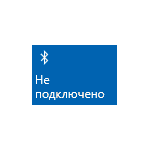
Po přeinstalaci Windows 10, 8 nebo Windows 7, nebo se prostě jednoho dne rozhodnete využít tuto funkci k přenosu souborů, připojení bezdrátové myši, klávesnice nebo reproduktorů, může uživatel zjistit, že na notebooku nefunguje Bluetooth.
Téma již bylo částečně zmíněno v samostatném návodu – Jak zapnout Bluetooth na notebooku v tomto materiálu je podrobněji popsáno, co dělat, pokud funkce vůbec nefunguje a Bluetooth se nezapne, dochází k chybám ve správci zařízení nebo při pokusu o instalaci ovladače, nebo nefunguje správně podle očekávání.
- Pojďme zjistit, proč Bluetooth nefunguje
- Bluetooth adaptér deaktivován
- Funkční klávesy notebooku pro zapnutí Bluetooth
- Povolení Bluetooth pomocí Windows 10, 8 a Windows 7
- Nástroje pro notebooky Asus, Acer, HP, Lenovo, Dell pro zapnutí a vypnutí Bluetooth
- Jak povolit Bluetooth v BIOSu (UEFI)
- Instalace ovladačů Bluetooth na notebook
- doplňující informace
Zjištění, proč Bluetooth nefunguje
Než začnete provádět přímou akci k odstranění problému, doporučuji provést tyto jednoduché kroky, které vám pomohou zorientovat se v situaci, navrhnou, proč Bluetooth na vašem notebooku nefunguje, a možná ušetříte čas na další akce.
- Podívejte se do správce zařízení (stiskněte klávesy Win+R na klávesnici, zadejte devmgmt.msc).
- Věnujte pozornost tomu, zda je v seznamu zařízení modul Bluetooth.
- Pokud jsou přítomna zařízení Bluetooth, ale jejich názvy jsou „Generic Bluetooth Adapter“ a/nebo Microsoft Bluetooth Enumerator, pak byste s největší pravděpodobností měli přeskočit na část aktuálních pokynů týkajících se instalace ovladačů Bluetooth.
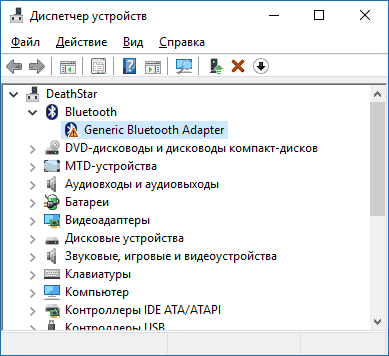
- Pokud jsou přítomna zařízení Bluetooth, ale vedle jejich ikony je obrázek „šipka dolů“ (což znamená, že zařízení je zakázáno), klepněte na takové zařízení pravým tlačítkem myši a vyberte položku nabídky „Povolit“.

- Pokud je u zařízení Bluetooth žlutý vykřičník, pak s největší pravděpodobností najdete řešení problému v částech o instalaci ovladačů Bluetooth a v části „Další informace“ dále v pokynech.
- Pokud zařízení Bluetooth nejsou v seznamu, v nabídce správce zařízení klikněte na „Zobrazit“ – „Zobrazit skrytá zařízení“. Pokud se nic podobného neobjeví, může být adaptér deaktivován fyzicky nebo v systému BIOS (viz část o deaktivaci a povolení Bluetooth v systému BIOS), selhal nebo není správně inicializován (více o tom v části „Pokročilé“ tohoto materiál).
- Pokud adaptér Bluetooth funguje, je zobrazen ve správci zařízení a nemá název Generic Bluetooth Adapter, pak zjistíme, jak jinak by mohl být deaktivován, k čemuž se dostaneme právě teď.

Pokud jste se po procházení seznamu zastavili na položce 7, můžete předpokládat, že jsou nainstalovány potřebné ovladače pro adaptér Bluetooth vašeho notebooku a zařízení pravděpodobně funguje, ale je deaktivováno.
Zde stojí za zmínku: stav „Zařízení funguje normálně“ a jeho stav „povoleno“ ve správci zařízení neznamená, že není deaktivováno, protože modul Bluetooth lze deaktivovat jinými prostředky systému a notebooku.
Bluetooth modul (modul) deaktivován
Prvním možným důvodem situace je deaktivovaný modul Bluetooth, zvláště pokud často používáte Bluetooth, nedávno vše fungovalo a najednou, bez přeinstalování ovladačů nebo Windows, přestalo fungovat.
Přečtěte si více o tom, jak lze modul Bluetooth na notebooku vypnout a jak jej znovu zapnout.
Funkční tlačítka
Důvodem, proč Bluetooth nefunguje, může být jeho vypnutí pomocí funkční klávesy (klávesy v horní řadě mohou fungovat při držení klávesy Fn a někdy i bez ní) na notebooku. K tomu však může dojít v důsledku náhodného stisknutí kláves (nebo když se notebooku zmocní dítě nebo kočka).
Pokud je v horní řadě klávesnice notebooku klávesa s obrázkem letadla (režim letadla) nebo logo Bluetooth, zkuste ji stisknout, stejně jako Fn + tato klávesa, může to již zapnout modul Bluetooth.

Pokud chybí tlačítka režimu v letadle a Bluetooth, zkontrolujte, zda funguje totéž, ale pomocí tlačítka s ikonou Wi-Fi (ta je přítomna téměř na každém notebooku). U některých notebooků může být také hardwarový přepínač pro bezdrátové sítě, který také deaktivuje Bluetooth.
Bluetooth ve Windows zakázáno
Ve Windows 10, 8 a Windows 7 lze Bluetooth deaktivovat pomocí nastavení a softwaru třetích stran, což může pro začínajícího uživatele vypadat, že „nefunguje“.
Nástroje výrobce notebooku pro zapnutí a vypnutí Bluetooth
Další možností dostupnou pro všechny verze Windows je povolení režimu v letadle nebo zakázání Bluetooth pomocí programů od výrobce notebooku. Jedná se o různé utility pro různé značky a modely notebooků, ale všechny umí mimo jiné přepínat stav modulu Bluetooth:
- Na noteboocích Asus – bezdrátová konzole, bezdrátové rádiové ovládání ASUS, bezdrátový přepínač
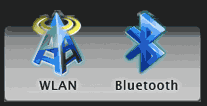
- HP – HP Wireless Assistant
- Dell (a některé další značky notebooků) – ovládání Bluetooth je zabudováno do programu Windows Mobility Center, který najdete v programech „Příslušenství“.
- Acer – Nástroj Acer Quick Access.

- Lenovo – na Lenovo se nástroj spouští pomocí Fn+F5 a je součástí Lenovo Energy Manager.
- Notebooky jiných značek mají obvykle podobné nástroje, které lze stáhnout z oficiálních stránek výrobce.

Pokud pro svůj notebook nemáte vestavěné nástroje výrobce (například jste přeinstalovali Windows) a rozhodli jste se neinstalovat proprietární software, doporučuji zkusit jej nainstalovat (přechodem na oficiální stránku podpory pro váš konkrétní model notebooku) – stává se, že v nich přepnete pouze stav Bluetooth modulu (samozřejmě s originálními ovladači).
Povolení a zakázání Bluetooth v systému BIOS (UEFI) notebooku
Některé notebooky mají možnost povolit nebo zakázat modul Bluetooth v systému BIOS. Mezi nimi jsou některé Lenovo, Dell, HP a další.
Položku pro aktivaci nebo deaktivaci Bluetooth, je-li k dispozici, obvykle najdete na záložce „Advanced“ nebo System Configuration v BIOSu v položkách „Onboard Device Configuration“, „Wireless“, „Built-in Device Options“ s hodnotou Povoleno = „Povoleno“.

Pokud nejsou žádné položky se slovy „Bluetooth“, hledejte přítomnost položek WLAN, Wireless, a pokud jsou „Zakázáno“, zkuste také přepnout na „Povoleno“ stane se, že za povolení a zakázání odpovídá jediná položka všechna bezdrátová rozhraní notebooku.
Instalace ovladačů Bluetooth na notebook
Jedním z nejčastějších důvodů, proč Bluetooth nefunguje nebo se nezapne, je nedostatek potřebných ovladačů nebo nevhodné ovladače. Hlavní příznaky tohoto:

- Zařízení Bluetooth ve správci zařízení se nazývá „Generic Bluetooth Adapter“ nebo zcela chybí, ale v seznamu je neznámé zařízení.
- Modul Bluetooth má ve Správci zařízení žlutý vykřičník.
Poznámka: Pokud jste se již pokusili aktualizovat ovladač Bluetooth pomocí správce zařízení (položka „Aktualizovat ovladač“), měli byste pochopit, že systémová zpráva, že ovladač nepotřebuje aktualizaci, neznamená, že tomu tak skutečně je, ale pouze hlásí, že vám systém Windows nemůže nabídnout jiný ovladač.
Naším úkolem je nainstalovat potřebný ovladač Bluetooth do notebooku a zkontrolovat, zda se tím problém vyřeší:

- Stáhněte si ovladač Bluetooth z oficiální stránky modelu vašeho notebooku, který lze nalézt pomocí dotazů jako „Podpora modelu notebooku“ nebo „podpora notebooku„(pokud existuje několik různých ovladačů Bluetooth, například Atheros, Broadcom a Realtek, nebo žádný – viz níže pro tuto situaci). Pokud neexistuje ovladač pro aktuální verzi Windows, stáhněte si ovladač pro nejbližší, vždy ve stejné bitovosti (viz Jak zjistit bitovost Windows).
- Pokud již máte nainstalovaný nějaký druh ovladače Bluetooth (tj. ne Generic Bluetooth Adapter), odpojte se od internetu, ve správci zařízení klikněte pravým tlačítkem na adaptér a vyberte „Odinstalovat“, odeberte ovladač a software zaškrtnutím příslušného položka.
- Začněte instalovat originální ovladač Bluetooth.
Na oficiálních stránkách pro jeden model notebooku může být často několik různých ovladačů Bluetooth nebo vůbec žádný. Co dělat v tomto případě:

- Přejděte do Správce zařízení, klikněte pravým tlačítkem na adaptér Bluetooth (nebo neznámé zařízení) a vyberte „Vlastnosti“.
- Na kartě Podrobnosti v poli Vlastnost vyberte ID hardwaru a zkopírujte poslední řádek z pole Hodnota.
- Přejděte na web devid.info a vložte zkopírovanou hodnotu do vyhledávacího pole.
Pokud není k dispozici žádný ovladač: obvykle to znamená, že k instalaci existuje jediná sada ovladačů pro Wi-Fi a Bluetooth, obvykle umístěná pod názvem obsahujícím slovo „Wireless“.
S vysokou pravděpodobností, pokud byl problém v ovladačích, bude Bluetooth po jejich úspěšné instalaci fungovat.
doplňující informace
Stává se, že žádná manipulace nepomůže zapnout Bluetooth a stále to nefunguje, v takovém scénáři mohou být užitečné následující body:

- Pokud dříve vše fungovalo dobře, možná budete chtít zkusit vrátit ovladač modulu Bluetooth zpět (můžete to provést na kartě „Ovladač“ ve vlastnostech zařízení ve správci zařízení za předpokladu, že je tlačítko aktivní).
- Občas se stane, že oficiální instalátor ovladače nahlásí, že ovladač není vhodný pro tento systém. Můžete zkusit rozbalit instalátor pomocí programu Universal Extractor a poté nainstalovat ovladač ručně (Správce zařízení – Klikněte pravým tlačítkem na adaptér – Aktualizovat ovladač – Vyhledejte ovladače v tomto počítači – Určete složku se soubory ovladače (obvykle obsahuje inf, sys, dll).
- Pokud se moduly Bluetooth nezobrazují, ale v seznamu „USB Controllers“ ve správci je deaktivované nebo skryté zařízení (v nabídce „View“ zapněte zobrazování skrytých zařízení), u kterého se zobrazuje chyba „Požadavek deskriptoru zařízení se nezdařil“ , pak vyzkoušejte kroky z odpovídajících instrukcí – Požadavek deskriptoru zařízení selhal (kód 43), je možné, že se jedná o váš modul Bluetooth, který nelze inicializovat.
- U některých notebooků vyžaduje Bluetooth nejen originální ovladače bezdrátového modulu, ale také ovladače čipové sady a správy napájení. Nainstalujte je z oficiálních stránek výrobce pro váš model.
Snad je to vše, co mohu k tématu obnovení funkčnosti Bluetooth na notebooku nabídnout. Pokud nic z výše uvedeného nepomohlo, ani nevím, jestli mohu něco přidat, ale v každém případě napište komentáře, zkuste problém popsat co nejpodrobněji, s uvedením přesného modelu notebooku a vašeho operačního systému.
Co když to bude také zajímavé:
- Nejlepší bezplatné programy pro Windows
- Chyba 0x00000709 při instalaci síťové tiskárny ve Windows 11 a 10
- VÝJIMKA KMODE na modré obrazovce v systému Windows 11 NENÍ ZPRACOVÁNA – Příčiny a řešení
- Použití scrcpy k přenosu obrazu a ovládání systému Android z počítače
- Zařízení nefunguje správně, kód 31 ve Správci zařízení – jak to opravit
- Platnost vaší licence Windows vyprší – důvody a řešení
- Windows 11
- Windows 10
- Android
- Spouštěcí jednotka flash
- Léčba virů
- Obnova dat
- Instalace z flash disku
- Nastavení routeru
- Vše o Windows
- V kontaktu
- Spolužáci
- Uživatel 22.08.2023. 17. 26 v XNUMX:XNUMX
- Dmitry 23.08.2023 v 19:32
Haló
1. Je někde v BIOSu možnost aktivovat/deaktivovat modul Bluetooth?
2. Jsou ve správci zařízení nějaká neznámá zařízení nebo zařízení s chybami?
3. Je tato věc nainstalována? —
https://dlcdnets.asus.com/pub/ASUS/nb/Drivers/ATKPackage/ATKPackage_Win7_64_Z100010.zip?model=X53BY
- Dmitry 01.10.2023 v 10:45
- Dmitry 03.11.2023 v 20:30
- Alexander 27.12.2024 ve 09:03
- Dmitry 27.08.2024 v 14:56
Haló
Ne, neviděl jsem nic přesně, jak popisuješ.
Zkuste však pomocí oficiálních webových stránek (odkaz na váš model níže) nainstalovat nejprve to, co je v části „čipová sada“, poté WLAN (i když je již nainstalováno) a poté Bluetooth
https://support.hp.com/kz-ru/drivers/hp-probook-4540s-notebook-pc/5229455
- Dmitry 13.09.2024 v 11:01
- Dmitry 07.11.2024 v 19:31
- Dmitry 14.01.2025 v 09:32
Ahoj. Pokuste se stáhnout a nainstalovat všechny položky v tomto pořadí:
https://download.lenovo.com/consumer/mobiles/2tle0maf40.exe https://download.lenovo.com/consumer/mobiles/8el00saf40.exe https://download.lenovo.com/consumer/mobiles/qglc010f0aca.exe https://download.lenovo.com/consumer/mobiles/mhlc02af09au.exe https://download.lenovo.com/consumer/mobiles/wwe00hae07jw.exe https://download.lenovo.com/consumer/mobiles/mwy505af405d90.exe
- Dmitry 24.01.2025 v 15:39
- Oleg 05.03.2025 v 22:13
- Živé tapety pro Windows 11 a Windows 10 desktop
- Nejlepší bezplatné programy pro každý den
- Jak stáhnout Windows 10 64bitový a 32bitový originální ISO
- Jak sledovat televizi online zdarma
- Bezplatné programy pro obnovu dat
- Nejlepší bezplatné antiviry
- Nástroje pro odstranění malwaru (které váš antivirus nevidí)
- Vestavěné systémové nástroje Windows 11 a 10, o kterých mnoho lidí neví
- Zdarma programy pro dálkové ovládání počítače
- Spusťte Windows 10 z USB flash disku bez instalace
- Nejlepší antivirus pro Windows 10
- Bezplatné programy pro opravu flash disků
- Co dělat, když se notebook příliš zahřeje a vypne se
- Programy pro čištění počítače od nepotřebných souborů
- Nejlepší prohlížeč pro Windows
- Zdarma Office pro Windows
- Spouštění her a programů pro Android v systému Windows (emulátory Android)
- Co dělat, když počítač nevidí flash disk
- Ovládání Androidu z počítače
- Chyba 0x00000709 při instalaci síťové tiskárny ve Windows 11 a 10
- VÝJIMKA KMODE na modré obrazovce v systému Windows 11 NENÍ ZPRACOVÁNA – Příčiny a řešení
- Použití scrcpy k přenosu obrazu a ovládání systému Android z počítače
- Zařízení nefunguje správně, kód 31 ve Správci zařízení – jak to opravit
- Platnost vaší licence Windows vyprší – důvody a řešení
- Jak zabránit odebrání programů ve Windows 11 a 10
- CHYBA PROTOKOLU HTTP2 v prohlížeči – jak to opravit?
- Modrá obrazovka – PORUŠENÍ WDF ve Windows 11 a 10 – Jak to opravit?
- Jak upravit registr, pokud se systém Windows nespustí
- Modrá obrazovka WHEA NEOPRAVITELNÁ CHYBA ve Windows 11 – Příčiny a jak opravit
- Tuto aplikaci nelze spustit na virtuálním počítači – možná řešení
- Nelze najít soubor skriptu task.vbs – důvody a řešení
- Chyba napájení jádra 41 (63) ve Windows 11 – příčiny a řešení
- Glow je open source software pro zobrazení vlastností počítače.
- K tomuto souboru nelze přistupovat ze systému – důvody a řešení
- Windows
- Android
- iPhone, iPad a Mac
- Program
- Spouštěcí jednotka flash
- Léčba virů
- Obnova dat
- Notebooky
- Nastavení Wi-Fi a routeru
- Internet a prohlížeče
- Pro začátečníky
- zabezpečení
- Oprava počítače
- Windows
- Android
- iPhone, iPad a Mac
- Program
- Spouštěcí jednotka flash
- Léčba virů
- Obnova dat
- Notebooky
- Nastavení Wi-Fi a routeru
- Internet a prohlížeče
- Pro začátečníky
- zabezpečení
- Oprava počítače