Jak zapnout podsvícení klávesnice na notebooku: pokyny a jak změnit barvu

Podsvícení se stalo běžným prvkem notebooků, neuvidíte ho jen u levnějších modelů. Tato funkce umožňuje pohodlně používat zařízení v noci, v místnosti, kde není dostatek osvětlení. Přestože renomovaní výrobci tuto technologii již dlouho používají, mnoho uživatelů neví, jak správně zapnout podsvícení klávesnice na notebooku. Přečtěte si podrobný návod a zjistěte, jak změnit barvu LED diod.
Ne všechny klávesnice mají podsvícení
Ne každý notebook umí podsvítit klávesnici. Chcete-li zjistit, zda jsou LED diody zabudované, musíte buď přejít do sekce servisní podpory na webových stránkách výrobce, nebo si pečlivě přečíst návod k zařízení. Najděte informace o modelu a přečtěte si technické specifikace.
Je snadné pochopit, zda existuje podsvícení, a je experimentální. Prostudujte si tlačítka od F1 do F12 a šipky. Budou mít symboly označující možnost podsvícení. Chcete-li zapnout podsvícení na většině notebooků, musíte současně podržet klávesu Fn a stisknout jedno z výše uvedených tlačítek.
Jak zapnout podsvícení na notebooku
Aktivace podsvícení klávesnice není v systému Windows 10 k dispozici. Mnoho renomovaných výrobců však vyvinulo individuální software pro možnost přizpůsobení podsvícení.
- Asus. Zkontrolujte, zda je funkce aktivní v systému BIOS a zda jsou ovladače klávesnice aktuální. Když je senzor aktivní, LED diody se automaticky zapínají a vypínají v závislosti na okolním osvětlení. Ruční nastavení se provádí stisknutím kláves Fn + F4 (zapnout, zesílit jas) a Fn + F3 (snížit jas, vypnout). Pokud LED diody nefungují, stiskněte Fn + F9 nebo „Podsvícení klávesnice“.

- Sony. Chcete-li nakonfigurovat software, přejděte do ovládacího centra VAIO, klikněte na „Klávesnice“ – „Myš“ – „Podsvícení“. Výrobce umožňuje automatické vypnutí LED diod, pokud s klávesnicí neprovádíte žádnou manipulaci. Uživatel si může nakonfigurovat režim a časový interval podsvícení. Chcete-li funkci deaktivovat, zrušte zaškrtnutí políčka vedle řádku „Zapnout podsvícení za slabého osvětlení“.

- Lenovo. Chcete-li aktivovat podsvícení, stiskněte tlačítka Fn + mezerník. Rozsvítí se střední intenzita osvětlení. Chcete-li zvýšit jas, stiskněte kombinaci tlačítek znovu. Pokud ji stisknete znovu, LED diody zhasnou.

- HP. Model Pavilion se prodává s podsvícenou klávesnicí, odpovídající ikona je zobrazena na levé straně klávesy „Mezerník“. V různých modelech HP se podsvícení aktivuje různými klávesami: F5 nebo F12, případně Fn + „Mezerník“, případně v modelech DV6 speciálním tlačítkem s obrázkem tří vodorovně uspořádaných teček.

- Samsung. Moderní modely mají vestavěný senzor automatického podsvícení klávesnice. Pokud notebook senzor nemá, můžete diody zapnout klávesami Fn + F4 a stejným způsobem je vypnout.
- Dell. Ujistěte se, že je funkce v systému BIOS notebooku aktivní. Po opětovném zapnutí zařízení po spuštění stiskněte jednou za sekundu tlačítko F. Pokud se systém Windows spustí, vypněte notebook a opakujte manipulaci. Chcete-li zobrazit nastavení, otevřete „Vlastnosti klávesnice“ – „Podsvícení“. Systém umožňuje upravit jas a nastavit čas vypnutí diod při nečinnosti.

- MacBook. Chcete-li funkci aktivovat, přejděte do „Předvolby systému“ – „Klávesnice“. V části vedle řádků „Upravit jas klávesnice při slabém osvětlení“ a „Vypnout podsvícení po (zadaném čase)“ zaškrtněte políčko.
U většiny notebooků se podsvícení klávesnice vypíná stejnými klávesami, které se používají k jeho zapnutí. Existují však i jiné možnosti, proto si pečlivě přečtěte technickou dokumentaci k zařízení.
Co dělat, když podsvícení nefunguje
Správně fungující podsvícení se automaticky rozsvítí a vypne při spuštění a zastavení systému. Problémy se zapínáním LED diod souvisejí buď s nesprávným softwarem, nebo s vadnými kontakty.
Klávesnice a základní deska jsou propojeny slabým kabelem, který u většiny notebooků postupně selhává.
Pro ovládání podsvícení klávesnice pomocí tlačítek je vyžadován ovladač. Pro instalaci softwaru postupujte podle pokynů:
- Přejděte na oficiální webové stránky výrobce.
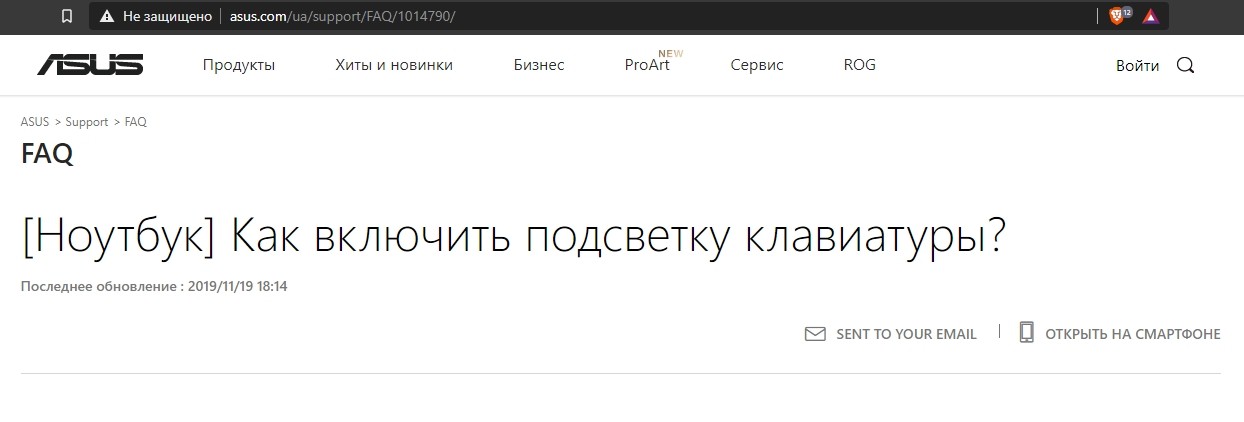
- Vstupte do sekce servisní podpory.

- Zadejte model notebooku do vyhledávacího řádku. Otevře se odpovídající stránka.
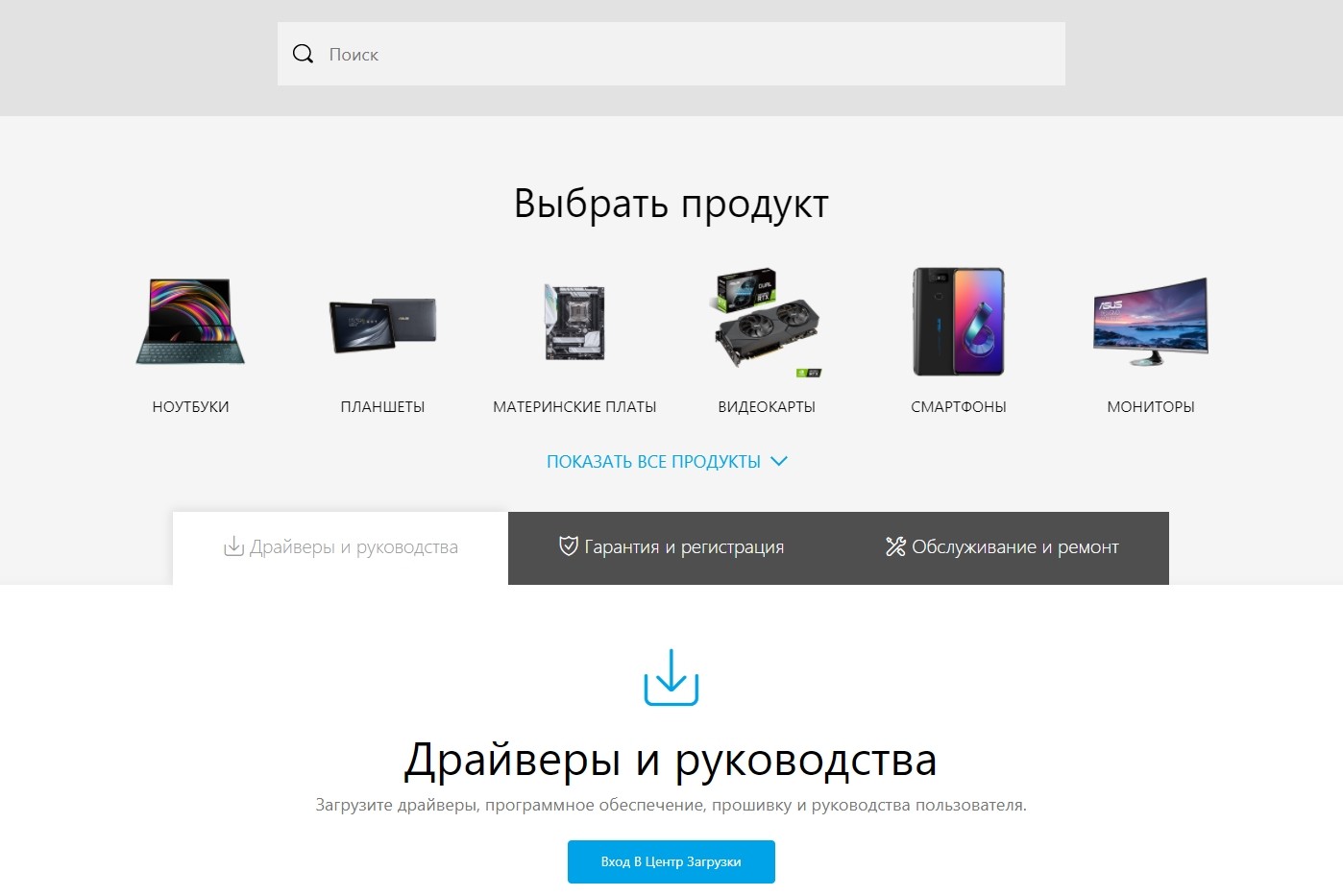
- Přejděte do sekce „Ovladače a programy“. Zadejte verzi a bitovou hodnotu operačního systému.
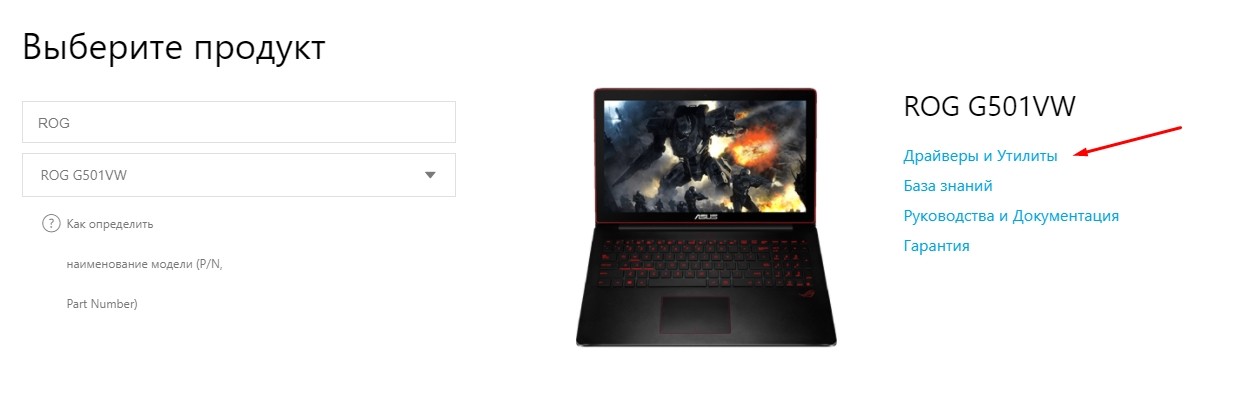
- Zobrazí se seznam dostupných ovladačů a programů. Najděte mezi nimi program ATK a stáhněte si ho.

- Pomocí archivátoru vytiskněte program a klikněte na soubor Setup.exe.

- Po stažení programu restartujte zařízení. Zkuste zapnout podsvícení.

Pokud se nic nestane, odneste notebook do servisního střediska. Technik provede diagnostiku. Možná bude nutné vyměnit klávesnici.
Jak mohu změnit barvu podsvícení?
Moderní notebooky mají RGB LED, jejichž barvu lze pro vaše pohodlí změnit. Pro změnu barvy klávesnice použijte program SteelSeries Engine. Pokud má notebook běžné LED diody, které svítí jednou barvou, pak je instalace uvedeného programu zbytečná.
U některých notebooků lze barvu změnit ručně. Například u Dell Latitute 14 Rugged 5414 stiskněte pro změnu barvy Fn + F10 (pokud se zobrazí fráze „Fn lock“, pak toto tlačítko nemusíte stisknout). Dalším stisknutím se jas zvýší. Chcete-li změnit barvu LED diod, stiskněte Fn + C.

Můžete dokonce povolit dvoubarevné podsvícení. Chcete-li to provést, restartujte notebook. Jakmile se rozsvítí logo Dell, stiskněte několikrát klávesu F2. Otevře se okno nastavení systému, kde vyberete možnost „Podsvícení RGB“.
Pokud máte běžné LED diody, můžete barvu změnit pomocí následujících metod:
- Rozeberte klávesnici, vyjměte vestavěné lampy. Nainstalujte ty, jejichž barva vám vyhovuje. Pokud si s úkolem sami neporadíte, odneste zařízení do opravny.
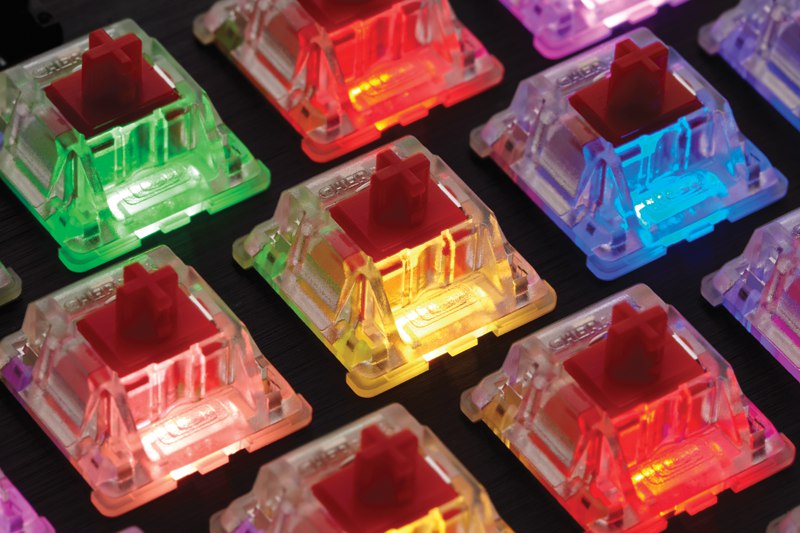
- Rozeberte klávesnici a na LED diody nalepte průhledný barevný papír. Tímto způsobem můžete vytvořit krásné a originální osvětlení, například duhu.
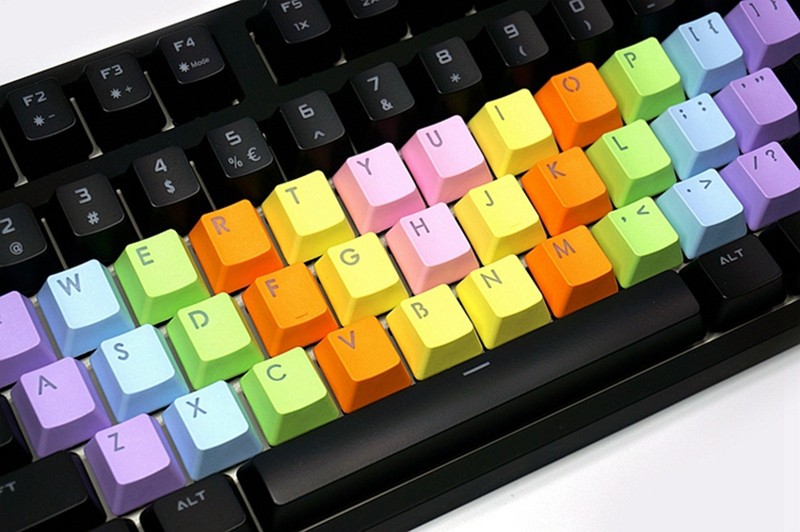
Podsvícení klávesnice je užitečná funkce. Je nenahraditelné, pokud musíte pracovat na notebooku v místnosti, kde není dostatek světla. Pokud jsou ale klávesy velmi opotřebované, kdy jsou symboly téměř neviditelné a podsvícení ruší, pak je lepší se bez něj obejít.
Uživatelé berou na vědomí, že podsvícení klávesnice je nezbytnou funkcí notebooku nebo osobního počítače. Světlo pomáhá rozlišovat písmena ve tmě a neunavuje oči. Podsvícení navíc zlepšuje kvalitu práce uživatele.

Jak zapnout podsvícení
Technologie 21. století se vyrábí v továrnách s různými vestavěnými funkcemi. Výrobce se snaží usnadnit používání svých produktů a zvýšit jejich atraktivitu pro kupujícího. Možnost, jako je podsvícení kláves, je žádaná, ale není k dispozici u všech modelů notebooků.
Na stacionárních počítačích se problém řeší snadněji, můžete si koupit odnímatelnou klávesnici s podsvícením a aktualizovat operační systém na požadovanou verzi, která podporuje potřebné možnosti. Někdy je pro záři symbolů nutné do počítače nainstalovat další ovladače.
Klávesnice notebooku je vybavena nenápadným tlačítkem Fn neboli Function, které aktivuje další funkce zařízení. V kombinaci s ním a další klávesou ve většině případů zajistíte zapnutí podsvícení. Výrobci gadgetů obvykle zapínají vnitřní osvětlení stisknutím Fn a řady kláves F1–F12. Skryté podsvícení najdete stisknutím Fn a šipek nebo Fn a mezerníku.
Pokud se vám nechce číst návody ani procházet webové stránky společnosti a hledat odpovědi, musíte se připravit na to, že notebook při zadávání různých kombinací začne provádět neočekávané příkazy: vypne síť nebo „uspí“. Pro obnovení normálního provozu je třeba znovu stisknout sadu tlačítek.
Existují výrobci, kteří zvýrazňují aktivaci podsvícení speciálním symbolem ve tvaru „. “ nebo obrázkem mini klávesnice na klávese.
U některých modelů můžete nastavit jas nebo barvu podsvícení. Existují zařízení, u kterých se symboly rozsvítí stisknutím tlačítka na boku. A jiní vývojáři umožňují regulaci užitečné funkce v menu počítače.
Zajímavé video k tématu:
Asus
Asus vybavuje své nejnovější modely notebooků nočním podsvícením. A v modelové řadě prvních let tyto „zvonky a píšťalky“ chybí. Chcete-li zkontrolovat, zda je na vašem notebooku podsvícení, musíte stisknout Fn+F4. Stejný příkaz upraví intenzitu světla a zesvětlí ho. Při současném stisknutí Fn+F2 3 prsty jas klesne a podsvícení lze úplně vypnout.
Odborníci doporučují podívat se blíže na symboly rozložení na vašem notebooku, pokud jsou průhledné, svítí ve tmě na 100 %.
Pokud tato tlačítka nepomohou, můžete zkusit všechny výše uvedené. Když nic nefunguje, musíte pochopit, že zařízení takové možnosti nemá. Nastavení nočního režimu přes Tento počítač nefunguje v Asusu.
Acer
Na zařízeních Acer se klávesnice aktivuje kombinací Fn+F9 nebo tlačítkem vlevo. Na F9 je design, který symbolizuje klávesnici. Pokud na klíčku není, pak zařízení není vybaveno podsvícením.
Sony
U notebooků Sony se podsvícení klávesnice upravuje v nabídce Start. Chcete-li to provést, musíte spustit aplikaci VAIO Control Center, poté přejít na „Možnosti klávesnice“ a vybrat nabídku „Podsvícení“. Zde můžete nakonfigurovat provozní režim LED s ohledem na osvětlení místnosti. U některých modelů Sony navíc funguje standardní sada příkazů pomocí F kláves.

Lenovo
Nejnovější generace chytré technologie Lenovo je vybavena funkcí osvětlení tiskového pole. K tomu musí uživatel stisknout kombinaci Fn+mezerník. Když se podíváte pozorně, můžete vidět obrázek baterky na klávese Space.
HP
Chcete-li zkontrolovat, zda vaše klávesnice HP ve tmě svítí, musíte stisknout F5 s ikonou „. “ nebo F12. Které „F“ bude fungovat, závisí na modelu. Stává se, že noční režim se aktivuje, když podržíte tlačítko Fn s F5 nebo F12.
Samsung
Výrobce chytrých technologií Samsung vybavil některé modely svých notebooků senzorem automatického podsvícení. Jakmile například 880Z5E zjistí, že je v místnosti méně světla, zapne podsvícení klávesnice.
Pokud notebook takovou možnost nemá, lze světlo zapnout stisknutím dvojice F4 a Fn. Po opětovném stisknutí kombinace světlo zhasne. Samsung má navíc speciální software, který lze nainstalovat dodatečně. Program rozsvítí a zhasne světlo ve správný čas.

Dell
Aby váš notebook Dell v noci zářil světlem, musíte se ujistit, že je funkce povolena v jeho systému Bios. Při příštím zapnutí zařízení klikněte po stisknutí tlačítka start na F2 jednou za 1 sekundu. Pokud se notebook Dell zavede do systému Windows, notebook se vypne a proces se opakuje.
MacBook
Aby zařízení Apple zapnulo záři kláves v noci, musíte přejít do nabídky „Předvolby systému“ a najít tam sekci „Klávesnice“. Vlevo od slov „Upravit jas klávesnice při slabém osvětlení“ a „Vypnout podsvícení klávesnice po. “ zaškrtněte políčko.
Jak změnit barvu podsvícení klávesnice
Někteří výrobci vybavují své gadgety vícebarevně podsvícenými klávesami. V takových případech lze na přání změnit tón záře.
Zařízení Dell Latitute 14 Rugged 5414 je tedy vybaveno podsvícením, jehož barvu lze ručně změnit. Nabídka obsahuje:
Pokud chcete použít 2 barvy, pak můžete tuto možnost vybrat v nastavení systému.
Chcete-li to provést, stiskněte Fn+F10, pokud se zobrazí nápis „Fn lock“, pak se Fn nemusíte dotýkat. Pokud kombinaci stisknete 2, 3 nebo vícekrát, jas světla se zvýší o 25, 50, 75 a 100 %.
Pro určení optimální možnosti se doporučuje vyzkoušet všechny kombinace a vybrat tu, která je příjemná na pohled.
Barva diod se změní podržením kláves Fn+C. Chcete-li povolit 2 barvy, je třeba notebook vypnout a zapnout. Jakmile se na obrazovce zobrazí logo Dell, měli byste několikrát stisknout klávesu F2, abyste otevřeli Nastavení systému, kde je třeba vybrat Podsvícení RGB a požadovaný režim.

Konečně,
Chcete-li upravit jas podsvícení tištěného pole nebo jej jednoduše zapnout, musíte se ujistit, že je zařízení takovou funkcí vybaveno. Vývojáři se snaží poskytnout možnost podsvícení v známých kombinacích, aby se uživatelé nezmátli.