Jak připojit mobilní telefon k projektoru pomocí kabelu nebo Wi-Fi

Mobilní obrazovky jsou stále lepší a lepší a mají vyšší procento ve srovnání s rámečky, ale stále nedosahují úrovně velikosti, kterou nám může nabídnout projektor. Tyto zajímavé vychytávky, které nám umožňují proměnit jakoukoli stěnu ve vlastní televizi, jsou perfektním nástrojem pro sledování filmů, televizních seriálů nebo dokonce sledování YouTube na velké obrazovce.
Možná už jedno z těchto zařízení máte doma, ale nevíte, jak ho připojit k mobilnímu telefonu, nebo vás napadlo si jedno z nich koupit. Ať tak či onak, ukážeme vám, jak snadné to je. připojte mobil k projektoru pomocí různých dostupných metod a zvětšete obrazovku svého mobilního telefonu na velikost zdi vašeho domu.
Připojte mobilní telefon k projektoru pomocí kabelu
První způsob, jak to musíme udělat, je spojení mezi mobilním telefonem a projektorem Přes kabel závisí na adaptéru, který se bude lišit v závislosti na tom, zda máme chytrý telefon nebo jiný. Tyto malé náklady budou stačit k tomu, abychom se v tomto procesu nesetkali s žádnými problémy a mohli je používat s jinými chytrými telefony se stejným připojením.
Mobilní adaptér pro Android
Většina chytrých telefonů s Androidem má dnes již port USB typu C, který nám umožňuje používat HDMI adaptér pro přenos obrazu z mobilního telefonu do projektoru Na trhu je mnoho modelů a jediné, co budeme muset udělat, když to bude v našich silách, je zasunout do smartphonu port USB-C a poté kabel HDMI, který půjde do projektoru, pokud je starší, bude potřeba nový adaptér VGA na HDMI, ale existuje několik výrobců, kteří HDMI neintegrují.
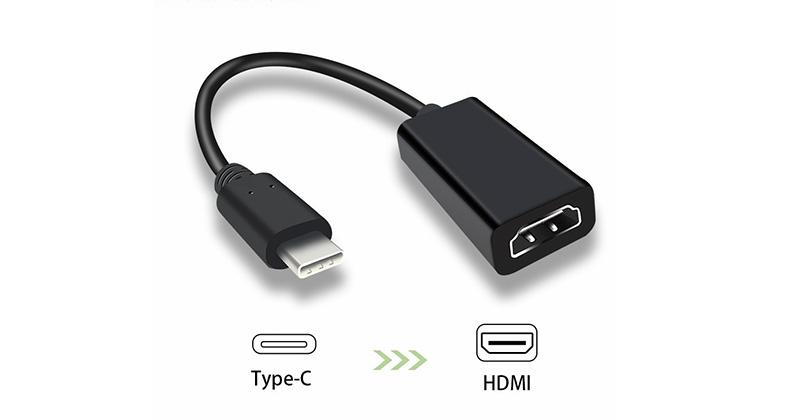
Pokud máme starší chytrý telefon, najdeme vstup Micro USB, díky kterému jsme závislí na kabelu. V tomto případě bude mít kabel vstup HDMI a na druhém konci ten, který připojíme k mobilnímu telefonu, což vyžaduje pouze jednoduché připojení a o zbytek se postará kabel.

Adaptér pro iPhone
Pro každého, kdo má iPhone, je vyžadován požadovaný adaptér Připojení Lightning k HDMI Můžeme najít nespočet adaptérů, které splňují tuto funkci a umožňují pouze rychlé připojení, aby projektor vyzařoval vše, co na našem iPhonu zobrazujeme.

Bezdrátové připojení mezi mobilním telefonem a projektorem
Ve všech těch případech, kdy již máte projektor s technologií Wi-Fi , proces připojení s vaším mobilním telefonem bude mnohem jednodušší. Oficiální aplikaci budeme potřebovat pouze v případě, že ji máte, a kterou najdeme v krabici s produktem, nebo pokud nevíme, kde se nachází, můžeme pokračovat také následujícími kroky:

- Nejprve připojíme projektor k Wi-Fi síti v naší domácnosti pomocí jeho nabídky a ovládacích prvků.
- Nyní musíme aktivovat funkci Wi-Fi mezi jejím menu nebo tlačítkem, které je v ní zabudováno.
- Pak přejdeme do našeho smartphonu, kde v systému Android musíme přejít do Nastavení> Připojení, Připojená zařízení nebo Odeslat (liší se v závislosti na značce)
- Najděte projektor mezi zařízeními.
- Jakmile to najdete, stačí se toho dotknout a začít promítat obraz na projektoru.
Pro ty, kteří mají iPhone, musíme nejprve postupovat podle kroků pro připojení Wi-Fi k projektoru, jak jsme viděli dříve v systému Android. Poté je třeba otevřít ovládací centrum a klepnout na možnost zrcadlení obrazovky. Nyní detekujeme projektor a připojíme ho, abychom mohli začít vysílat vše, co vidíme na našem smartphonu.
Chromecast promění váš starý projektor
Pokud již máte doma projektor a chcete se k němu připojit přes Wi-Fi a využít jeho pohodlí, budete potřebovat pouze Chromecast. Kterýkoli ze stávajících modelů se hodí k připojení k HDMI samotného projektoru, zapnutí zařízení a provádění akcí zobrazených na obrazovce. Díky připojení ke stejné síti Wi-Fi můžeme používat Chromecast z projektoru Odesílejte videa z YouTube, Netflixu a hlavních streamovacích platforem.

Pokud chceme sdílet obrazovku smartphonu, můžeme to také udělat a stejně jako dříve budeme muset zadat pouze možnost duplikovat obrazovku iPhonu nebo odeslat do Androidu, abychom viděli vše, co máme na mobilním telefonu, na velké obrazovce projektoru.
Nejlepší projektory pro mobilní telefony
Pro všechny, kteří chtějí vytvořit projekt, který výrazně zjednoduší propojení s mobilním telefonem, je k dispozici mnoho možností, ze kterých si můžete vybrat, a my jsme připravili výběr projektorů pro připojení k mobilním zařízením přizpůsobíme se všem vkusům, potřebám a cenám. Mezi možnostmi, které nabízíme, jistě najdete projektor, který se dokonale hodí do vašeho domova.
Projektor pro připojení k mobilnímu telefonu pomocí kabelu
První možností, kterou najdeme, je zařízení, které sice nemá Wi-Fi, ale nabízí nám všechny možnosti, které potřebujeme k připojení k mobilnímu telefonu. Potřebujeme pouze HDMI kabel nebo adaptér do USB vstupu smartphonu a během několika sekund si jej můžeme bez problémů užívat. Pro pohodlné sledování má jas 5500 lumenů.

Mini projektor pro mobilní zařízení
Pro ty, kteří mají málo místa a nepotřebují příliš velký obraz, je ideální mini projektor Crosstour. Nabízí potřebné HDMI připojení a také plnou kompatibilitu s Chromecastem nebo Fire TV Stick. Díky vestavěné baterii můžeme zapomenout na kabely a během několika sekund uvidíme vše potřebné.

Wi-Fi projektor pro mobilní zařízení
Tento model je ideální volbou pro každého, kdo hledá bezdrátovou ochranu, protože nám umožňuje Je pohodlné posílat z telefonu do projektoru vše, co chceme přes WiFi. Umožňuje také připojení přes Bluetooth ke sluchátkům, a tím pádem nerušit spící zvukem.

Špičkový projektor Xiaomi
Ti, kteří plánují projektor hodně používat, si mohou vybrat Xiaomi Mi Smart Compact Projector. Tento projektor nabízí HDMI, USB a audio připojení, a také Plně kompatibilní s WiFi Pro naše pohodlí. Má také dekódování Dolby a dosahuje úhlopříčky až 120 palců, inteligence také nezůstává pozadu, protože integruje Google Assistant a operační systém Android, aby z něj vytěžil maximum. To vše je ale za mnohem vyšší cenu než u jiných televizorů.