Jak připojit Bluetooth sluchátka nebo reproduktory k LG TV?

Pokračuji v sérii článků o nastavení různých funkcí na LG Smart TV. V předchozím článku jsem na příkladu své televize ukázal, jak nastavit AirPlay. V tomto článku vám ukážu, jak zapnout Bluetooth a připojit bezdrátová Bluetooth sluchátka nebo reproduktory k vaší LG TV.
Můžete připojit téměř jakákoli sluchátka nebo reproduktor. Je dokonce možné připojit dvě zařízení současně. Zvuk z televizoru LG bude vystupovat do dvou párů bezdrátových sluchátek současně. Je také možné vysílat zvuk současně do reproduktorů televizoru a do zařízení Bluetooth.
Když jsem fotil pro tento článek, připojil jsem svá AirPods a dva reproduktory. Všechno funguje skvěle. Potřebujeme pouze Bluetooth reproduktor nebo sluchátka a televizi s Bluetooth. Můžete zkontrolovat specifikace a zjistit, zda váš LG TV má Bluetooth. Pokud ale máte model se Smart TV, tak ho určitě máte.
Jak povolit Bluetooth na LG TV?
V nových LG Smart TV není žádný samostatný přepínač ani sekce s nastavením Bluetooth. Pokud potřebujeme připojit sluchátka nebo reproduktor, jednoduše přejdeme do nastavení zvuku a tam připojíme bezdrátový reproduktor. Pokud potřebujete připojit myš nebo klávesnici, udělejte to v části s nastavením pro externí zařízení.
Jak připojit bezdrátová sluchátka nebo reproduktor?
- Otevřete nastavení televizoru. Chcete-li to provést, můžete stisknout tlačítko s obrázkem ozubeného kola na dálkovém ovladači.
- Přejděte do části „Zvuk“ – „Audio výstup“.
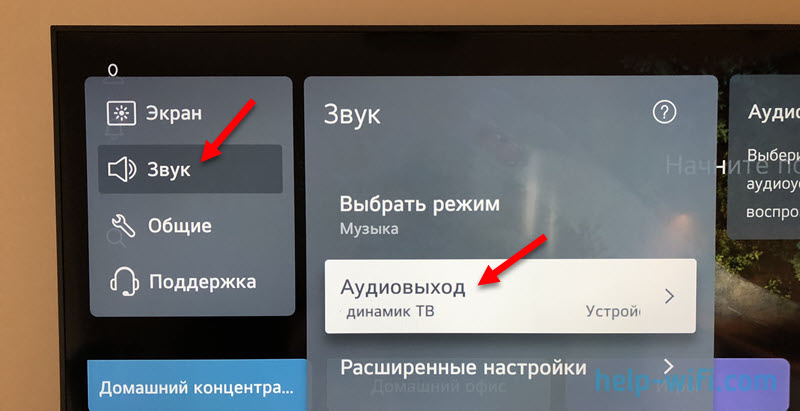
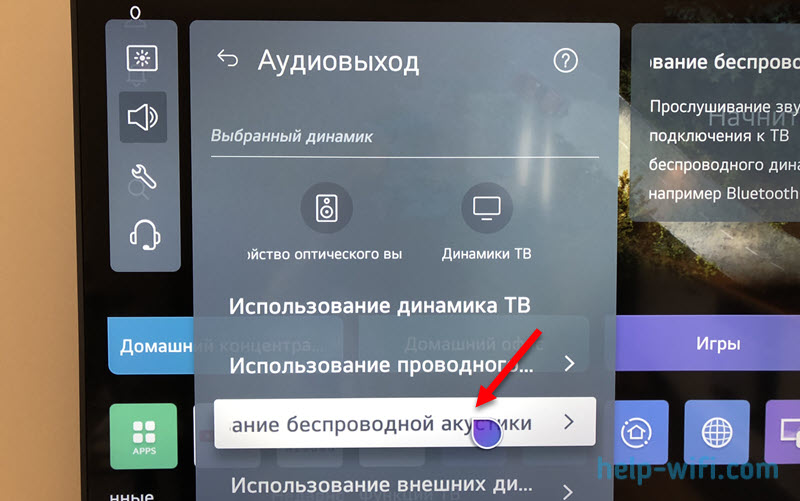
- Vyberte „Použít bezdrátové reproduktory“.
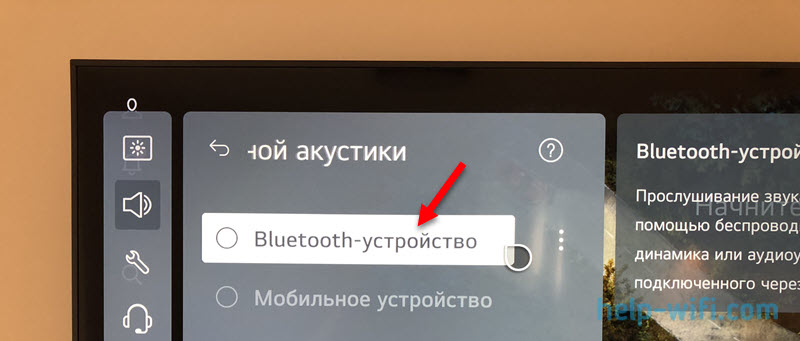
- Vyberte „Bluetooth zařízení“.
- Otevře se okno, ve kterém televizor LG okamžitě začne vyhledávat zařízení Bluetooth. Nyní je velmi důležitý okamžik! Aby televizor detekoval vaše bezdrátová sluchátka nebo reproduktor, musí být v režimu párování.
K tomu je ve většině případů potřeba na několik sekund podržet tlačítko s ikonou Bluetooth nebo vypínač. A když jsou sluchátka/reproduktory v režimu připojení, indikátor obvykle bliká. Na svých AirPods jsem například otevřel víko a na pár sekund stiskl tlačítko na pouzdře.
Samostatný článek na toto téma: jak povolit režim párování Bluetooth na sluchátkách. - Televizor by měl najít sluchátka a zobrazit je v sekci Připojená zařízení. Pokud televizor přestal vyhledávat zařízení Bluetooth a nenašel sluchátka, klikněte na tlačítko „Hledat“.
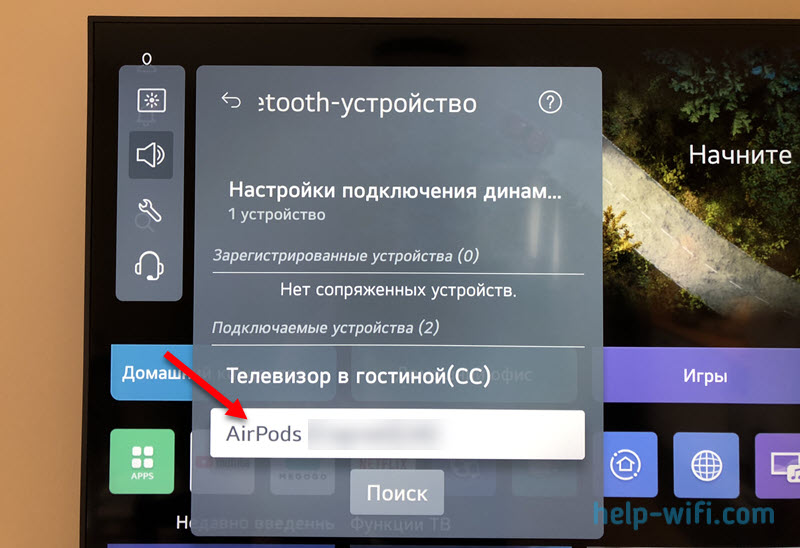 Stačí vybrat sluchátka nebo reproduktory a budou připojeny. Zobrazí se v části „Registrovaná zařízení“. Televizor si je zapamatuje a v budoucnu je automaticky připojí.
 Stačí vybrat sluchátka nebo reproduktory a budou připojeny. Zobrazí se v části „Registrovaná zařízení“. Televizor si je zapamatuje a v budoucnu je automaticky připojí.
Jak deaktivovat nebo odebrat sluchátka na LG Smart TV?
Pokud chcete sluchátka odpojit od televizoru nebo je úplně odebrat, musíte na ně kliknout a vybrat jednu z možností: „Odpojit“ nebo „Odebrat zařízení“.

Pokud sluchátka odpojíte, budete je muset znovu připojit. Aktivujte režim párování a vyberte v nastavení televizoru. Nepřipojí se automaticky.
Jak připojit dva páry sluchátek současně k televizoru LG?
Nastavení říká, že se doporučuje připojit pouze sluchátka. To znamená, že nebudete moci připojit dva reproduktory současně. Netestoval jsem to, ale myslím, že by to mělo fungovat. Televizor sotva chápe, co přesně připojujete.
- V Nastavení otevřete Nastavení připojení reproduktoru.
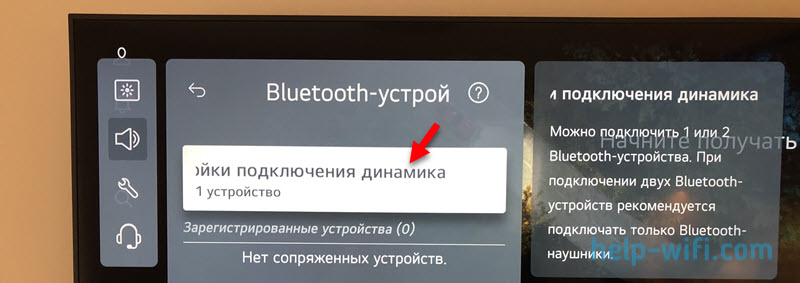
- Vyberte „2 zařízení (pouze sluchátka BT)“.
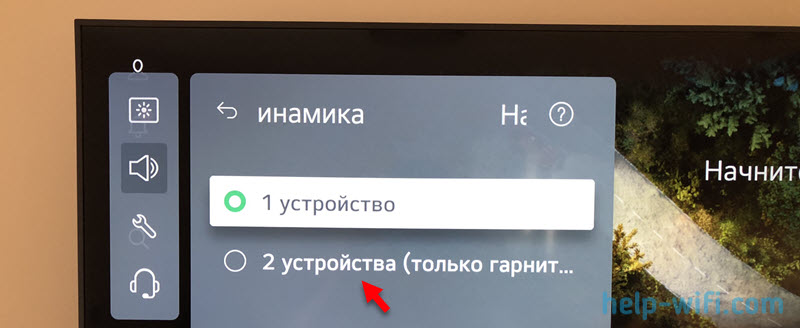 Připojte sluchátka.
 Připojte sluchátka.
Jak vysílat zvuk do reproduktorů televizoru a zařízení Bluetooth současně?
Tuto funkci jsem netestoval. Možná to zkontroluji později. Umožňuje výstup zvuku přes reproduktory televizoru a současně přes reproduktor Bluetooth nebo sluchátka.
- V Nastavení v části Zvuk vyberte „Použít externí reproduktory s reproduktory televizoru“.
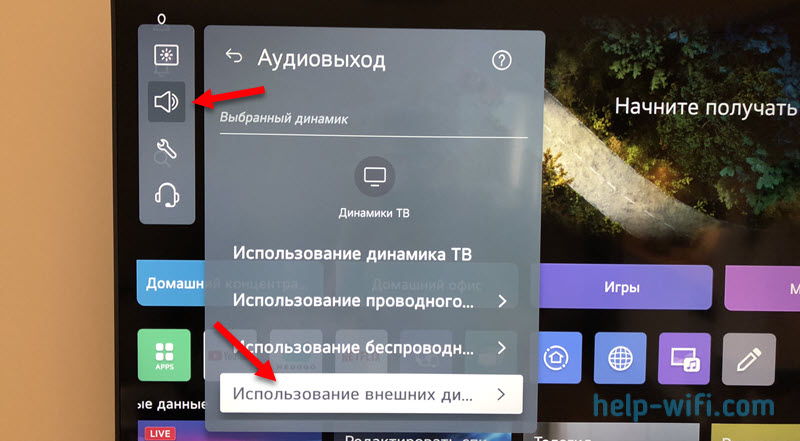
- Vyberte „Bluetooth zařízení + TV reproduktory“.
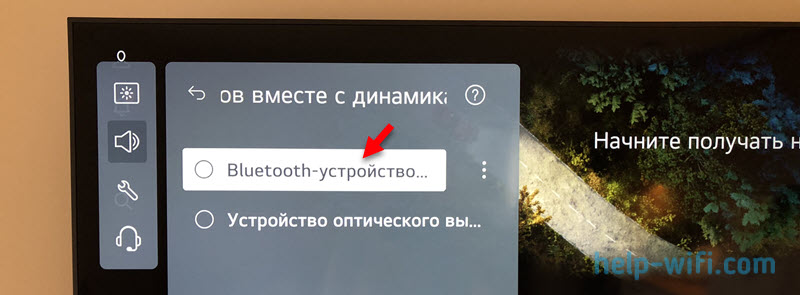 Jako externí reproduktory můžete použít nejen bezdrátové, které se připojují přes Bluetooth, ale i drátové.
 Jako externí reproduktory můžete použít nejen bezdrátové, které se připojují přes Bluetooth, ale i drátové.
Po připojení reproduktoru nebo sluchátek bude televizor vysílat zvuk současně přes Bluetooth a přes vestavěné reproduktory.
Co dělat, když vaše televize nemá Bluetooth?
Pokud máte starou LG TV bez Bluetooth a Smart TV, ale chcete k ní připojit bezdrátová sluchátka, pak je zde několik řešení:
- Použijte vysílač Bluetooth. Jedná se o malé zařízení, o kterém jsem velmi podrobně hovořil v samostatném článku. Mám takový vysílač. Vše funguje, ale s vestavěným Bluetooth v televizi je vše mnohem jednodušší a stabilnější.
- Připojte set-top box k Smart TV. Například od Xiaomi a již k němu připojujte Bluetooth sluchátka.
Zkontroloval jsem vše v televizi, vše funguje dobře. Ale pokud se vám něco nepovedlo, můžete se zeptat v komentářích.
Podle mého pozorování je nejčastěji problém v tom, že TV nevidí sluchátka. A téměř vždy je důvodem to, že sluchátka nebo stejný reproduktor nejsou v režimu párování. Věnujte tomu pozornost.

Moderní televizory LG mají mnoho různých režimů, které uživateli umožňují pohodlné používání zařízení. Pokud se zvuk ztratí, je možné, že je aktivován tichý režim.
Tip: Přejděte do nabídky nastavení, přejděte do sekce zvuku a zrušte zaškrtnutí políčka vedle řádku „žádný zvuk“, pokud je k dispozici. Nebo stiskněte odpovídající tlačítko na dálkovém ovladači.
Nesprávné nastavení externího hardwaru
Při použití externího reproduktorového systému existuje možnost, že zvukové kabely nejsou správně zapojeny nebo jsou poškozené.
Tip: Zkontrolujte, zda je externí audio zařízení správně připojeno k televizoru, a ujistěte se, že konektor a zástrčka nejsou poškozené.
Pokud se televizor LG, na kterém zmizel zvuk, používá jako monitor a je připojen k počítači, pak je s největší pravděpodobností kabel vadný. Přehrávání videa však může být zachováno.
Tip: Odpojte televizor od systémové jednotky a zkontrolujte zvuk. Nebo zkuste televizor připojit jiným kabelem.
Při zapnutí není slyšet žádný zvuk
Pokud se na televizoru objeví zvuk po několika sekundách a v některých případech i po několika minutách po zapnutí, může to znamenat slabé kontakty. Pokud jsou kontakty poškozené, zvukové efekty se mohou přehrávat se zpožděním a poté zcela zmizet.
Pokud se po zapnutí televizoru neozývá žádný zvuk, problém může být skryt v nesprávně nainstalovaných aktualizacích firmwaru nebo virových souborech v systému. Nedoporučuje se software přeinstalovat sami, nesprávné nastavení nebo chybné akce mohou vést k úplnému selhání zařízení.
Základní deska je složitý a křehký mechanismus. K poruchám dochází v důsledku mechanického poškození po pádech nebo nárazech, nebo v důsledku přepětí, které může být způsobeno poruchami napájení nebo výpadky proudu.
Zvuk mizí během sledování
Jednorázové selhání softwaru
Pokud při sledování na televizoru LG zmizí zvuk, ale obraz zůstává, může to být způsobeno jednorázovou softwarovou chybou. Stačí televizor vypnout, odpojit napájecí kabel od sítě a po 15 minutách jej znovu zapnout.
Pokud zvuk zmizel a problém nelze vyřešit restartem, hrozí riziko poruchy jednoho z reproduktorů. Reproduktory v televizoru jsou zapojeny sériově a porucha jednoho vede k poruše druhého.
Porucha zvukového čipu
Kromě základní desky, jejíž selhání vede k mnoha poruchám, je televizní zařízení vybaveno zvukovým čipem. Poruchy součásti se vyskytují ze stejných důvodů jako poruchy řídicí jednotky.
Co dělat, když je zvuk slyšet pouze v některých aplikacích
Problém s nedostatkem zvuku v jednotlivých aplikacích na televizorech LG je často spojen s konflikty kodeků nebo nesprávným nastavením konkrétní aplikace. YouTube, IVI, Netflix a další streamovací služby používají různé zvukové formáty, které nemusí být zastaralými verzemi aplikací správně zpracovány. K tomuto problému dochází zejména po aktualizaci webOS nebo samotných aplikací.
Chcete-li problém vyřešit, postupujte takto:
- Přejděte do Nastavení → Obecné → Aplikace
- Najděte problematickou aplikaci v seznamu
- Vyberte možnost „Vymazat data“ nebo „Obnovit předvolby aplikace“
- Pokud to nepomůže, smažte aplikaci přes LG Content Store.
- Znovu nainstalujte aplikaci a upravte nastavení zvuku
Po dokončení těchto kroků se budete muset znovu přihlásit a upravit předvolby, ale problémy se zvukem by měly zmizet. Po přeinstalaci zkontrolujte nastavení zvuku v aplikaci a ujistěte se, že je vybrán správný zvukový výstup a že není povolena funkce „Ztlumit“.
Jak zkontrolovat zvukový výstup v nastavení LG TV
V hlavní nabídce televizoru LG vyhledejte sekci Nastavení zvuku, obvykle s názvem Zvuk nebo Audio a označenou ikonou reproduktoru. V této sekci hledejte podsekci s názvem Zvukový výstup nebo Zvukový výstup, kde můžete vybrat zařízení pro přehrávání zvuku. Dostupné možnosti obvykle zahrnují vestavěné reproduktory televizoru, HDMI (ARC), optický výstup, analogové výstupy a zařízení Bluetooth.
Vyberte správný výstupní zdroj v závislosti na vašem audio systému:
- Vestavěné reproduktory – pro zvuk přes reproduktory televizoru
- HDMI (ARC) – pro soundbary a receivery s podporou Audio Return Channel
- Optický výstup – pro externí reproduktory s digitálním vstupem
- Bluetooth – pro bezdrátová sluchátka a reproduktory
Pokud je slyšet zvukový signál (poznáte to podle indikátoru úrovně v nastavení), ale zvuk se nepřehrává, je vybrán nesprávný výstupní zdroj. Přepněte na vestavěné reproduktory, zkontrolujte to a poté nastavte požadovaný výstup. Pokud používáte externí reproduktory, ujistěte se, že jsou zapnuté a správně připojené.
Jak provést zvukový test
Televizory LG mají vestavěnou funkci testu zvuku, která se nachází v nabídce Nastavení → Zvuk → Test zvuku nebo Kontrola zvuku. Tato funkce přehrává speciální testovací signál přes všechna připojená zvuková zařízení, což vám umožňuje zjistit, zda reproduktory televizoru a zvuková karta fungují. Test vám pomůže zjistit, zda problém souvisí s hardwarem nebo nastavením.
Spuštěním zvukového testu se ukáže, zda zvukový procesor a zesilovače televizoru fungují. Pokud se testovací signál přehrává normálně, ale v normálním režimu není slyšet žádný zvuk, problém je v nastavení zdroje, aplikacích nebo externích zařízeních. Pokud test neprodukuje zvuk, znamená to hardwarovou chybu v reproduktorech nebo zvukové kartě.
Jak zkontrolovat a změnit formát zvuku
Televizory LG podporují různé zvukové formáty, ale ne všechny jsou kompatibilní s připojeným audiosystémem. Přejděte do Nastavení → Zvuk → Další nastavení → Digitální zvukový výstup a zkontrolujte aktuální formát. Mezi hlavní možnosti patří PCM (kompatibilní se všemi zařízeními), Dolby Digital (pro vícekanálový zvuk) a DTS (pro pokročilé audiosystémy).
Pokud externí reproduktory nepřehrávají zvuk, zkuste změnit formát na PCM – jedná se o nejuniverzálnější možnost podporovanou všemi audio zařízeními. Chcete-li ověřit kompatibilitu s konkrétním modelem soundbaru nebo receiveru, vyhledejte seznam podporovaných formátů v jejich návodu k použití. Moderní zařízení obvykle fungují s Dolby Digital, ale starší modely mohou vyžadovat pouze PCM.
Jak používat Bluetooth sluchátka nebo reproduktory
Chcete-li připojit zařízení Bluetooth, postupujte takto:
- Přejděte do Nastavení → Zvuk → Zvukový výstup → Bluetooth
- Spusťte vyhledávání dostupných zařízení na televizoru
- Přepněte sluchátka/reproduktory do režimu párování (dlouze stiskněte tlačítko napájení)
- Vyberte požadované zařízení ze seznamu nalezených
- Počkejte na potvrzení úspěšného připojení
Po připojení upravte úroveň hlasitosti na televizoru a externím zařízení pro pohodlný poslech. V nastavení Bluetooth můžete vybrat kodek pro přenos zvuku pro zlepšení kvality. Zvuk z vestavěných reproduktorů televizoru se při použití externích reproduktorů automaticky ztlumí.
Chcete-li se vrátit k vestavěným reproduktorům, přejděte do nastavení zvukového výstupu a vyberte možnost „Vestavěné reproduktory“ nebo odpojte zařízení Bluetooth. Některé modely LG umožňují současné přehrávání zvuku prostřednictvím více výstupů.
Náklady na opravu
| Porucha | Doba opravy | Cena | |
|---|---|---|---|
| Výměna zvukového čipu v televizi | od 30 min. | od 780 RUR. | na objednávku |
| Výměna/oprava konektoru pro připojení reproduktorů na televizoru | od 30 min. | od 820 RUR. | na objednávku |