Jak připojit bezdrátová sluchátka k TV |
Bluetooth se stal nedílnou součástí moderních technologií a umožňuje uživatelům bezdrátově připojovat různá zařízení. Pokud máte televizor LG a chcete vědět, jak funkci Bluetooth najít a používat, tento příspěvek vám pomůže s orientací v tomto procesu.
1. Kontrola Bluetooth na televizoru LG
Než začnete používat Bluetooth, je důležité se ujistit, že váš televizor tuto funkci podporuje. Většina modelů chytrých televizorů uvedených na trh po roce 2016 má Bluetooth vestavěný. Chcete-li zkontrolovat, zda váš televizor Bluetooth má, postupujte takto:
Krok 1: Vstupte do nabídky Nastavení
- Zapni televizi.
- Na dálkovém ovladači stiskněte tlačítko Nastavení nebo Domů.
- Přejděte do sekce „Nastavení“.
Krok 2: Nalezení zvukového výstupu
- V nabídce nastavení vyberte „Zvuk“.
- Vyhledejte sekci „Zvukový výstup“ a klikněte na „OK“.
Krok 3: Zkontrolujte Bluetooth
- V části „Zvukový výstup“ zkontrolujte, zda je k dispozici možnost „Bluetooth“ nebo „Bezdrátová zařízení“.
- Pokud je tato položka přítomna, znamená to, že váš televizor podporuje Bluetooth.
Pokud v nabídce nenajdete Bluetooth, možná budete muset aktualizovat software televizoru nebo se podívat do návodu k obsluze, kde zjistíte, které funkce jsou podporovány.
2. Jak připojit zařízení přes Bluetooth
Pokud váš televizor podporuje Bluetooth, dalším krokem je připojení zařízení, jako jsou sluchátka nebo reproduktor. Postupujte takto:
Krok 1: Připravte si zařízení
- Ujistěte se, že je zařízení (sluchátka, reproduktor) v pohotovostním režimu a připraveno k připojení. To obvykle zahrnuje zapnutí zařízení a podržení tlačítka Párovat nebo Párovat.
Krok 2: Přepněte televizor do režimu Bluetooth
- Na dálkovém ovladači stiskněte tlačítko Nastavení.
- Přejděte do sekce Zvuk → Zvukový výstup.
- V závislosti na verzi vašeho televizoru vyberte možnost „Použít bezdrátový reproduktor“ nebo „Bluetooth“.
Krok 3: Vyhledejte dostupná zařízení
- V nabídce Připojená zařízení vyberte možnost Hledat.
- Televizor začne vyhledávat dostupná zařízení Bluetooth.
- Jakmile se vaše zařízení zobrazí v seznamu, vyberte ho a klikněte na OK.
Krok 4: Dokončení připojení
- Pokud zařízení vyžaduje PIN, zadejte jej. Obvykle je uveden v návodu k obsluze zařízení (často 0000 nebo 1234).
- Po úspěšném připojení se na obrazovce zobrazí oznámení.
3. Problémy s připojením Bluetooth
Pokud máte problémy s připojením, zde je několik tipů:
3.1. Zkontrolujte kompatibilitu
Ujistěte se, že vaše zařízení je kompatibilní s profily Bluetooth podporovanými vaším televizorem LG. Některá zařízení nemusí požadované profily podporovat.
3.2. Aktualizujte software
Problémy s Bluetooth mohou někdy být způsobeny zastaralým softwarem. Zkontrolujte aktualizace pro váš televizor a nainstalujte je. Postup:
- Přejděte do nabídky „Nastavení“.
- Najděte sekci Aktualizace softwaru.
- Postupujte podle pokynů na obrazovce pro aktualizaci.
3.3. Obnovení nastavení Bluetooth
Pokud Bluetooth stále nefunguje, zkuste obnovit tovární nastavení Bluetooth. Postup:
- Přejděte do nabídky „Nastavení“.
- Najděte možnost resetování Bluetooth.
- Potvrďte reset a počkejte na dokončení procesu.
4. Pomocí adaptéru Bluetooth
Pokud váš televizor nepodporuje Bluetooth, můžete použít externí adaptér Bluetooth. Postupujte takto:
Krok 1: Zakupte si Bluetooth adaptér
Vyberte adaptér, který je kompatibilní s vaším televizorem. Ujistěte se, že je kompatibilní s vaším zařízením.
Krok 2: Připojte adaptér
- Připojte adaptér k televizoru přes USB port nebo audio výstup, v závislosti na typu adaptéru.
- Zapněte adaptér a postupujte podle pokynů k připojení.
Krok 3: Připojení zařízení
Jakmile je adaptér připojen, postupujte podle stejných kroků jako u vestavěného Bluetooth pro připojení zařízení.
5. Závěr
Bluetooth na televizorech LG otevírá nové možnosti pro připojení a používání různých zařízení. Dodržením výše uvedených kroků můžete snadno najít a používat Bluetooth na svém televizoru. Pokud máte jakékoli problémy, neváhejte kontaktovat servisní středisko a požádat o odbornou pomoc.
Připojením bezdrátových sluchátek k televizi si okamžitě ušetříte spoustu problémů. Řekneme vám, jak to udělat pro různé modely televizorů.


Připojení bezdrátových sluchátek k televizi může být velkou pomocí, pokud chcete sledovat film a mít doma malé děti s jejich velmi citlivým spánkem. A rozhodně nebudete rušit ostatní členy rodiny.
Co udělat jako první
Než k televizoru připojíte bezdrátová sluchátka, musíte je uvést do režimu párování. U některých sluchátek to lze provést pouhým zapnutím, u jiných vyjmutím z pouzdra a u jiných stisknutím speciálního tlačítka na pouzdře nebo současným dotykem obou dotykových ploch na samotných sluchátkách.
Obecně platí, že způsoby jejich uvedení do režimu párování se u různých modelů bezdrátových sluchátek liší. A pokud žádná z metod, které jsme navrhli, nepomohla, podívejte se, jak to udělat, v pokynech speciálně pro váš model náhlavní soupravy.
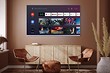
Další postup připojení závisí na modelu televizoru a operačním systému, který používá.
Připojení bezdrátových sluchátek k televizorům s Android TV

- Přejděte na domovskou obrazovku Android TV stisknutím tlačítka Domů na dálkovém ovládání.
- Klepnutím na ikonu ozubeného kola v pravé horní části obrazovky přejděte do nastavení.
- Otevřete nabídku „Dálkové ovladače a příslušenství“, klikněte na „Přidat zařízení“, v zobrazeném seznamu vyberte model sluchátek a klikněte na „Připojit“.
Jak připojit bezdrátová sluchátka k televizi s Google TV
Operační systém Google TV teprve začíná svou cestu, ale již se objevily první televizory na něm založené a v budoucnu by měl zcela nahradit Android TV.

- Otevřete svůj profil kliknutím na ikonu v pravé horní části obrazovky a přejděte do sekce nastavení.
- Vyberte Dálkové ovládání a příslušenství -> Připojit dálkový ovladač nebo příslušenství. Najděte požadovaný model sluchátek v seznamu a klikněte na „Připojit“.
Jak připojit bezdrátová sluchátka k televizi s Apple TV

Proces připojení sluchátek k televizoru s Apple TV není o nic složitější: přejděte také do nastavení televizoru, otevřete nabídku Remotes and Devices -> Bluetooth, vyberte model sluchátek a klikněte na „Connect“.

Připojení sluchátek k televizoru Samsung s OS Tizen
Některé televizory Samsung také využívají operační systém Android TV a připojení bezdrátových sluchátek k nim se nijak neliší od způsobu, který jsme již u této platformy popsali. Ale u modelů televizorů založených na OS Tizen budete muset trpět – algoritmus připojení se mírně liší v závislosti na verzi OS a roku výroby televizoru.

V posledních modelech televizorů od korejského výrobce se systémem Tizen OS otevřete nabídku Nastavení -> Zvuk -> Zvukový výstup -> Seznam reproduktorů Bluetooth. Vyberte požadovaný model sluchátek a klikněte na „Párovat a připojit“.
Na televizorech řady J z roku 2015 bude „Výstup zvuku“ nahrazeno „Nastavení reproduktorů“ a „Seznam reproduktorů Bluetooth“ bude nahrazeno „Seznam sluchátek Bluetooth“. V o něco novějších modelech řady K z roku 2016 se hledaná položka nabídky nachází v Menu -> Zvuk -> Vybrat reproduktor -> Bluetooth Audio -> Vybrat sluchátka.
Jak je však vidět, i přes všechny rozdíly zde zůstává logika volby nezměněna, což se nedá říci o modelech televizorů LG, které mimochodem všechna bezdrátová sluchátka nevidí.
Co by měli majitelé televizorů LG s webOS dělat?

V nejnovějších televizorech společnosti:
- otevřete Bluetooth (někdy se může nazývat LG Sound Sync), vyberte „Bluetooth headset“ -> OK. Stiskněte zelené tlačítko;
- vyberte svá sluchátka ze seznamu nalezených a potvrďte svůj výběr kliknutím na „OK“;
- V případě potřeby zadejte svůj PIN. Najdete ho v návodu k headsetu, ale většinou se jedná o čísla 0000 nebo 1234.
U starších modelů televizorů LG:
- otevřete Nastavení -> Zvuk -> LG Sound Sync (Wireless) -> Bluetooth headset -> OK. Stiskněte zelené tlačítko;
- vyberte sluchátka ze seznamu nalezených a klikněte na „OK“;
- V případě potřeby zadejte PIN kód (obvykle 0000 nebo 1234).

Připojení sluchátek k televizorům Sony založeným na OS Smart TV
- Vyberte TV -> Zvuk (u starších modelů televizorů – „Nastavení“) -> TV -> Obrazovka a zvuk.
- Otevřete nabídku Audio Output -> Audio/Video Sync, vyberte model sluchátek a klikněte na OK.
Jak připojit bezdrátová sluchátka k televizorům Philips založeným na Smart TV Saphi

Hlavním problémem televizorů Philips je, že ne všechny podporují spárování s bezdrátovými sluchátky. Ti, kteří se k nim mohou připojit, jsou nakonfigurováni takto:
- Otevřete Nastavení -> Kabelová a bezdrátová připojení -> Bluetooth -> Hledat zařízení Bluetooth.
- Vyberte model sluchátek a potvrďte připojení.
Připojení sluchátek k televizorům Hisense s OS VIDAA
Televizory Hisense s OS VIDAA jsou v poslední době na ruském trhu stále populárnější. Chcete-li k nim připojit bezdrátová sluchátka:
- otevřete Nastavení -> Systém -> Bluetooth -> Správa zařízení;
- vyberte model sluchátek a potvrďte připojení.
Jak připojit bezdrátová sluchátka ke staré televizi bez Bluetooth
To samozřejmě nelze udělat přímo a budeme muset využít pomoci prostředníka. Může to být například televizní set-top box se systémem Android TV nebo jednoduchý vysílač Bluetooth připojený ke zvukovému konektoru televizoru.