Jak otevřít soubory HEIC

V moderním světě existuje mnoho formátů souborů a jedním z nich je HEIC (High Efficiency Image File Format). Tento formát se používá k ukládání obrázků, poskytuje vysokou kompresi dat a vynikající kvalitu obrazu. Někdy však musíte otevřít soubory HEIC na počítači nebo mobilním zařízení, v takovém případě mohou nastat problémy. V této příručce se budeme zabývat různými způsoby otevírání souborů HEIC.
Co je HEIC?
HEIC (High-Efficiency Image Coding) je obrazový formát určený k ukládání vysoce kvalitních obrázků v komprimované podobě, čímž se snižuje množství místa, které zabírají, aniž by došlo ke ztrátě jasnosti. Tento formát se na zařízeních Apple používá jako primární obrazový formát pro fotografie pořízené na iPhone a iPad od iOS 11. HEIC je verze standardu HEIF (High-Efficiency Image Format), který využívá HEVC (High-Efficiency Video Coding ) kodek pro efektivnější kompresi obrazu ve srovnání se staršími formáty, jako je JPEG.
- Výhody: Soubory HEIC mají obvykle poloviční velikost než obrázky JPEG, přičemž si zachovávají podobnou nebo lepší kvalitu, takže jsou ideální pro zařízení s omezenou pamětí.
- Omezení: Hlavním problémem HEIC je jeho omezená kompatibilita mimo zařízení Apple; starší verze Windows a některé webové platformy nemají nativní podporu pro tento formát.
- Struktura souboru: HEIC umožňuje uložit více snímků do jednoho souboru, což je užitečné při pořizování sériových fotek nebo ukládání snímků s vrstvami, například při úpravách nebo používání funkce Live Photos na zařízeních Apple.

Pochopení výhod a omezení HEIC je důležité pro správnou práci s takovými soubory na platformách jiných než Apple, zejména pokud plánujete sdílet obrázky s uživateli, kteří nemusí mít software k jejich otevření.
Jak zobrazit soubory HEIC v aplikaci Fotky ve Windows 10
Přestože Windows 10 standardně nepodporují soubory HEIC, Microsoft nabízí řešení v podobě rozšíření dostupného v Microsoft Store.
- Otevřete Microsoft Store: Na zařízení s Windows 10 spusťte Microsoft Store.
- Najděte rozšíření HEIF Image Extensions: Do vyhledávacího pole zadejte „HEIF Image Extensions“. Toto rozšíření zahrnuje podporu pro soubory HEIC.
- Stáhněte a nainstalujte rozšíření: Kliknutím na rozšíření si jej stáhnete a nainstalujete.
- Volitelné rozšíření HEVC (volitelné)Poznámka: Některé soubory HEIC mohou vyžadovat instalaci rozšíření HEVC Video Extensions pro plnou kompatibilitu. Vyhledejte „HEVC Video Extensions“ v Microsoft Store. Upozorňujeme, že toto prodloužení může vyžadovat poplatek.
- Otevřete soubor HEIC: Po instalaci přejděte do složky se soubory HEIC, klikněte pravým tlačítkem na soubor, vyberte „Otevřít pomocí“ a vyberte „Fotografie“. Obrázek HEIC by se nyní měl zobrazovat v aplikaci Fotky ve Windows bez nutnosti konverze.

Tyto kroky vám umožní prohlížet soubory HEIC přímo na vašem počítači s Windows 10, což šetří čas a eliminuje potřebu dalších konverzních procesů.
Jak převést HEIC na JPEG ve Windows
Pokud zobrazení souborů HEIC na vašem počítači nepomůže, můžete je raději převést do kompatibilnějšího formátu JPEG. Windows nabízí několik způsobů, jak převést HEIC na JPEG pomocí vestavěných nástrojů a softwaru třetích stran.
Použití aplikace Fotky:
- Otevřete obrázek HEIC: Spusťte soubor HEIC v aplikaci Fotky ve Windows.
- Exportovat nebo uložit jako JPEG: V nabídce aplikace Fotografie vyberte možnost „Uložit jako“ nebo „Exportovat“ a jako výstupní formát nastavte formát JPEG.
Použití softwaru třetích stran:
- Malování: Otevřete soubor HEIC v Malování, poté z nabídky vyberte „Uložit jako“ a uložte soubor jako JPEG.
- Zdarma převodníky HEIC na JPEG: Stahovatelné nástroje jako iMazing HEIC Converter, CopyTrans HEIC pro Windows nebo FonePaw HEIC Converter mohou provádět hromadnou konverzi a nabízet další nastavení, jako je úprava kvality obrazu.

Tyto metody umožňují ukládat soubory HEIC jako JPEG ve Windows bez nutnosti připojení k internetu, což je užitečné zejména při práci s více soubory.
Jak převést soubory HEIC na JPEG Online
Online převodníky HEIC na JPEG nabízejí rychlou a cenově dostupnou metodu převodu, zejména při práci s malým počtem obrázků nebo bez možnosti instalovat další software.
- HEICtoJPEG.com: Tato stránka má jednoduché rozhraní, které vám umožňuje přetahovat soubory HEIC a převádět je na JPEG bez složitého nastavování.
- CloudConvert: Multifunkční nástroj, který podporuje dávkovou konverzi a nabízí nastavení pro řízení kvality obrazu. CloudConvert umožňuje nahrát soubory HEIC, vybrat formát JPEG a nakonfigurovat další nastavení před zahájením převodu.
- Zamzar: Tento převodník rychle převede HEIC na JPEG, podporuje nahrávání více souborů současně a upozorní vás, když je převod dokončen. Zamzar také poskytuje možnost posílat převedené soubory e-mailem.
- Stáhněte si soubor HEIC: Přejděte na webovou stránku zvoleného převodníku, vyberte nebo přetáhněte soubory HEIC do oblasti stahování.
- Vyberte výstupní formát: Nastavte JPEG jako preferovaný formát.
- Začněte převádět: Spusťte proces a počkejte, až budou soubory JPEG připraveny.
- Stáhnout soubory: Po dokončení stáhněte obrázky JPEG do svého zařízení.

Tyto online převodníky poskytují rychlé převody uživatelům na cestách nebo na zařízeních bez možnosti instalovat software třetích stran. Při nahrávání osobních souborů na online platformy však vždy dbejte na soukromí a zabezpečení.
- Jak vytvořit složku ve Windows 10 a WIndows 11
- Nejlepší aplikace pro macOS
- Nejlepší programy a služby pro vytváření prezentací v roce 2025

Aktualizováno Lisou Ou / 02. srpna 2023 16:30
Máte potíže se zobrazením nebo otevřením souboru HEIC na vašem počítači nebo zařízení? Nejste sami, protože mnoho lidí již bylo ve stejné situaci a různé metody jim pomohly se s problémem vyrovnat. Od změny přípon souborů, převodníků na různých platformách a dalších existuje několik způsobů, jak vám pomoci otevřít fotografie HEIC, které chcete zobrazit.

Naskenujte však tento příspěvek a určete, jak zobrazit soubor HEIC. Tento problém je tu již řadu let, takže postupem času jsme postupně objevili několik strategií pro prohlížení fotografií HEIC. A už nemusíte čekat několik dalších let, protože ty nejpozoruhodnější jsou již uvedeny v následujících částech tohoto článku. Jako bonus jsou pro každou metodu zahrnuty také podrobné pokyny, abyste mohli procesy hladce procházet, i když jste v porozumění a prohlížení souborů HEIC nováčkem. Pokračujte prosím a postupujte podle pokynů správně.
- Část 1. Jak zobrazit soubory HEIC přes rozšíření
- Část 2: Jak zobrazit soubory HEIC resetováním přípony obrázku
- Část 3. Jak zobrazit soubory HEIC převodem pomocí převodníku HEIC FoneLab
- Část 4: Jak zobrazit soubory HEIC změnou nastavení iPhone před přenosem
- Část 5: Často kladené otázky o tom, jak zobrazit soubory HEIC
Část 1. Jak zobrazit soubory HEIC přes rozšíření
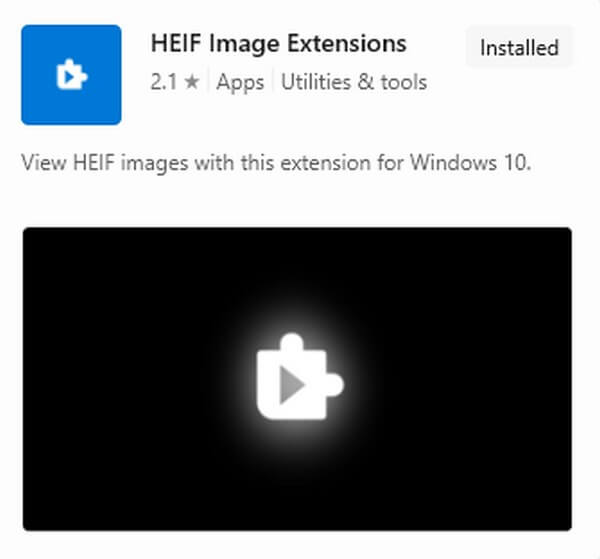
Pokud nemůžete otevřít nebo zobrazit soubory HEIC na počítači se systémem Windows, stáhněte si rozšíření obrázků HEIF. Toto je program, který vás počítač vyzve k instalaci, jakmile se pokusíte zobrazit soubor HEIC pomocí aplikace Fotky. Nebo jej můžete také získat ručně z obchodu Microsoft Store a jakmile bude ve vašem počítači, můžete si konečně prohlédnout soubory HEIC, které jste si stáhli, přijali nebo přenesli.
Všimněte si prosím níže uvedeného jednoduchého postupu pro zobrazení HEIC ve Windows prostřednictvím rozšíření:
Krok 1 Spusťte na svém počítači Průzkumníka souborů a vyhledejte a zobrazte soubor HEIC. Pokud se nezobrazí, klepněte pravým tlačítkem na obrazovku Fotografie a vyberte Chcete-li otevřít pomocí z možností, pak fotky. Jakmile vás Photos požádá o získání programu HEIC Image Extensions, klikněte Stáhněte a nainstalujte nyní.
Krok 2 Poté postupujte podle níže uvedených pokynů a nainstalujte jej do počítače. Počkejte, až se program úspěšně nainstaluje, a poté vám Fotky konečně umožní prohlížet soubory HEIC. Vraťte se do Průzkumníka souborů a zkuste znovu zobrazit soubor obrázku.
Část 2: Jak zobrazit soubory HEIC resetováním přípony obrázku
Mezitím může být řešením reset, pokud máte v počítači nainstalovaná rozšíření HEIF Image Extensions, ale stále nemůžete prohlížet soubory HEIC. Program může mít problémy, které způsobují jeho selhání. Tímto způsobem můžete provést reset a znovu vidět, že funguje jako předtím.
Chcete-li zobrazit soubory HEIC resetováním přípony obrázku, postupujte podle praktických pokynů níže:
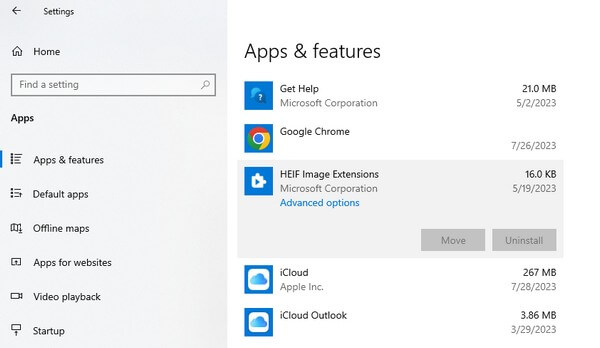
Krok 1 Přejděte k počítači Nastavenípoté vyberte Mini aplikace z uvedených parametrů v úvodním rozhraní. PROTI Aplikace a funkce části, uvidíte nainstalované programy na vašem zařízení. Přejděte dolů a zobrazte rozšíření obrázku HEIF a klikněte na něj.
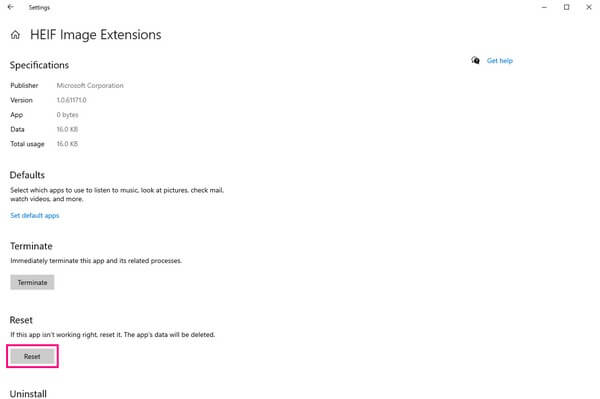
Krok 2 Když se zobrazí rozevírací nabídka, vyberte Filtr možnosti a poté přejděte dolů v dolní části následujícího rozhraní. Jakmile to uvidíte, klikněte na Resetovat a poté byste měli potvrdit své rozhodnutí úspěšně resetovat rozšíření obrázku.
Část 3. Jak zobrazit soubory HEIC převodem pomocí převodníku HEIC FoneLab
Dalším způsobem, jak zobrazit soubory HEIC, je převod formátu souboru. A FoneLab HEIC Converter je jedním z nejlepších nástrojů, které můžete použít k úspěšnému dokončení procesu. Nabízí formáty JPG a PNG, které podporuje mnoho zařízení. Převedení souborů HEIC do formátu PNG, JPEG nebo JPG vám tedy umožní zobrazit je na vašem počítači a mnoha dalších zařízeních. Navíc podporuje dávkovou konverzi, takže můžete do programu importovat více souborů a převádět je současně. Ušetříte tak čas a vyhnete se delšímu procesu. FoneLab HEIC Converter je k dispozici pro uživatele Windows i MacOS.

S FoneLab HEIC Converter můžete snadno převádět obrázky HEIC do formátů PNG/JPG/JPEG.
- Převádí obrázky HEIC do formátů PNG/JPG/JPEG.
- Dávkový převod HEIC fotografií najednou.
- Můžete upravit kvalitu obrazu.
Podívejte se na nepopiratelná doporučení níže jako příklad, jak převést soubory HEIC ve Windows pomocí FoneLab HEIC Converter:
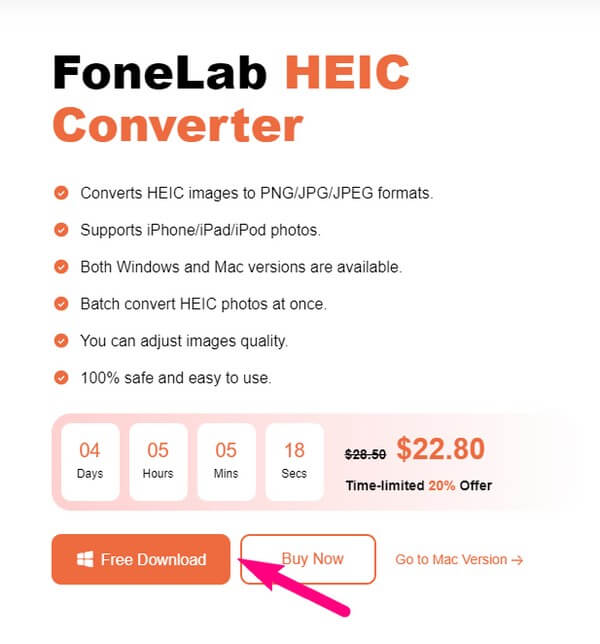
Krok 1 Přejděte na webovou stránku FoneLab HEIC Converter a zobrazte a vyberte tlačítko „Free Download“ na levé straně stránky. Když je soubor programu stažen, klikněte na něj a začněte s nastavením instalace, aby se spustil převodník na vašem počítači.
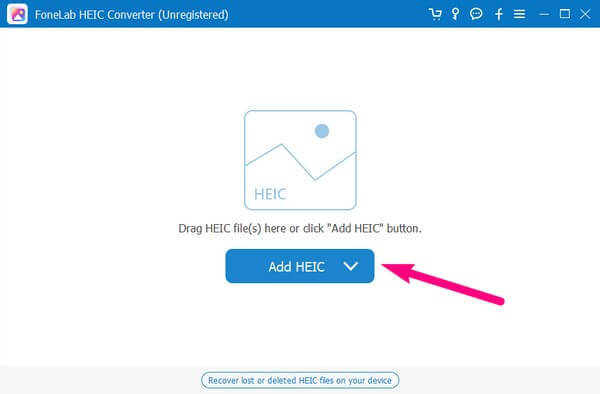
Krok 2 B Přidat HEIC Tlačítko se nachází uprostřed hlavního rozhraní FoneLab HEIC Converter. Klikněte na něj a jakmile se zobrazí složka souborů, najděte a vyberte soubory HEIC, které chcete zobrazit, a poté klikněte Otevřít načíst je do rozhraní programu.
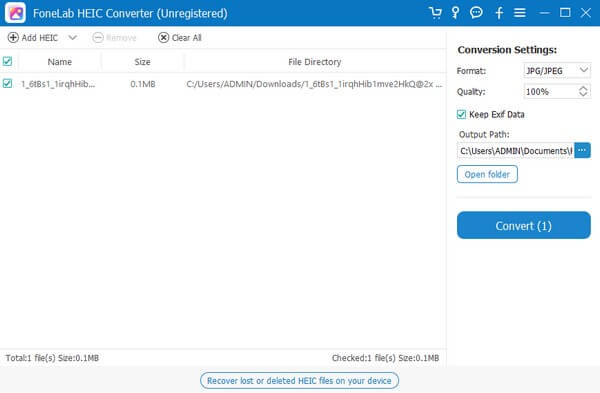
Krok 3 Nastavení převodu uvidíte na levé straně další obrazovky. V prvním rozevíracím panelu vyberte preferovaný formát a v dolní části upravte kvalitu obrazu. Poté zadejte cíl souboru pod výstupní cestu a klikněte Konvertovat převést své HEIC fotografie do formátu JPG nebo PNG. Poté je zkontrolujte později.
S FoneLab HEIC Converter můžete snadno převádět obrázky HEIC do formátů PNG/JPG/JPEG.
- Převádí obrázky HEIC do formátů PNG/JPG/JPEG.
- Dávkový převod HEIC fotografií najednou.
- Můžete upravit kvalitu obrazu.
Část 4: Jak zobrazit soubory HEIC změnou nastavení iPhone před přenosem
Úprava některých možností v nastavení iPhone je účinná také pro prohlížení obrázků HEIC. Povolením automatického převodu se již nemusíte starat o zobrazení souborů HEIC při jejich přenosu do počítače Mac nebo PC. Tuto vestavěnou funkci můžete povolit v Nastavení, takže kdykoli přesunete fotografie HEIC z iPhone do počítače, budou automaticky převedeny do nejkompatibilnějšího formátu.
Vezměte prosím na vědomí níže uvedené bezpečné pokyny pro zobrazení HEIC ve Windows změnou nastavení iPhonu před přenosem:
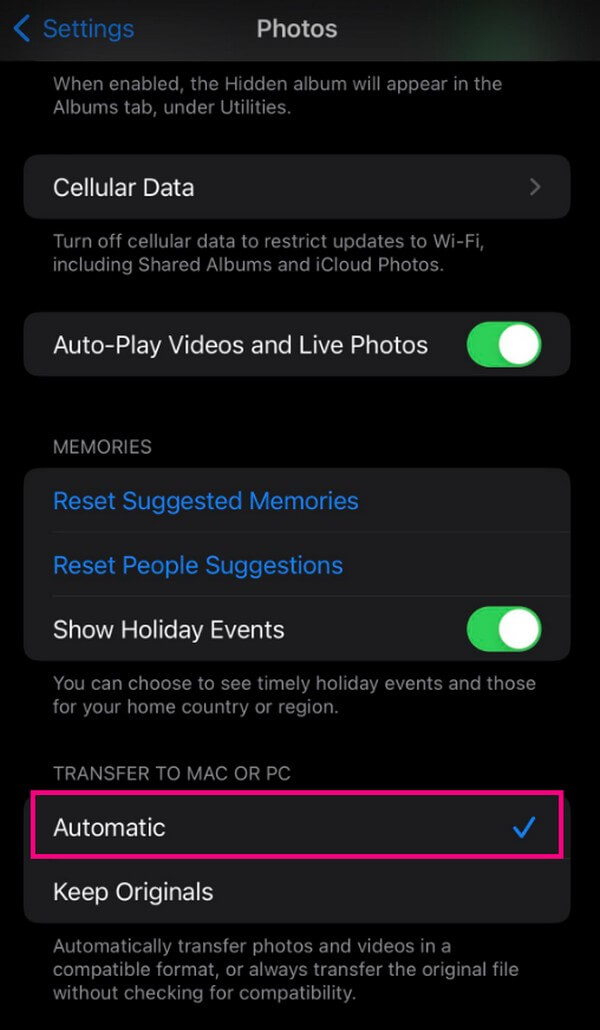
Krok 1 Najít Nastavení aplikaci a klepnutím ji otevřete na iPhone. Poté přejetím prstem dolů zobrazíte a vyberete Fotografie Na další obrazovce se zobrazí karta Pokročilé možnosti.
Krok 2 Přímo na Přeneste do Mac nebo PC sekce a poté vyberte Automatické z níže uvedených možností. Vaše soubory HEIC budou po přenosu automaticky převedeny do nejkompatibilnějšího formátu.
Krok 3 Poté pomocí kabelu USB připojte svůj iPhone k počítači. A když se vaše zařízení objeví na obrazovce počítače, klikněte na něj pravým tlačítkem a vyberte Importovat obrázky a videa. Jakmile jsou vaše fotografie naskenovány, vyberte ty, které chcete přenést, a kliknutím na Importovat je přeneste a zobrazte v počítači.
S FoneLab HEIC Converter můžete snadno převádět obrázky HEIC do formátů PNG/JPG/JPEG.
- Převádí obrázky HEIC do formátů PNG/JPG/JPEG.
- Dávkový převod HEIC fotografií najednou.
- Můžete upravit kvalitu obrazu.
Část 5: Často kladené otázky o tom, jak zobrazit soubory HEIC
Mohu prohlížet soubory HEIC online?
Ano, můžete. Kromě používání programů třetích stran a vestavěných programů můžete také najít online nástroje, které vám pomohou prohlížet fotografie HEIC. K dispozici je několik online metod, takže si pro úspěšné zobrazení souborů HEIC online vyberte důvěryhodný program.
Je snadné otevřít soubory HEIC na Macu?
Ano, lze je snadno otevřít na většině počítačů macOS, zejména v novějších verzích, protože toto je formát obrázků, který Apple ve svých produktech používá. Může však být obtížné je zobrazit na jiných zařízeních, protože formát HEIC není široce podporován.
Výše uvedené jsou nejzaručenější metody pro úspěšné zobrazení souborů HEIC. Pokud potřebujete jiná řešení pro jiná zařízení nebo problémy s daty, můžete procházet webovou stránku FoneLab HEIC Converter.
S FoneLab HEIC Converter můžete snadno převádět obrázky HEIC do formátů PNG/JPG/JPEG.
- Převádí obrázky HEIC do formátů PNG/JPG/JPEG.
- Dávkový převod HEIC fotografií najednou.
- Můžete upravit kvalitu obrazu.
- Převeďte HEIC na PNG jednoduchými způsoby
- Profesionální metody pro převod HEIC do PDF pomocí průvodce
- Jak převést HEIC na JPEG profesionálně [Rychlý průvodce]