Jak otevřít soubor JPG ve Windows 10: Kompletní průvodce – telegraf
JPEG je známý hlavně jako soubor JPG. Jedná se o soubor pro ukládání snímků na datová média počítačů a mobilních zařízení za účelem zpracování a výměny. JPG je obrazový formát, který je lepší náhradou za staré analogové filmové kazety při sdílení a ukládání fotografií nebo obrázků v digitální podobě.
Co je soubor JPG?
Soubor JPG je formát bitmapového obrázku, který používá techniku ztráty komprese. Rastr znamená, že je tvořen mřížkou drobných pixelů, z nichž každý má jinou barvu. Barvy se spojí a vytvoří obraz podobný mozaike. JPEG je typ digitálního obrázku, který má obrazová data komprimovaná, ale ztrátová. Soubory JPG mají kompresní poměr 10:1, takže jsou docela malé. Přípony souborů obrázků JPG/JPEG: .jpg, .jpeg, .jpe, .jfif.
Výhody a nevýhody souborů JPG
JPG se běžně používá pro ukládání a zpracování digitálních obrazových dat a také pro webovou grafiku, protože jej lze zkomprimovat a rychle načíst na webovou stránku. Mnoho e-mailových programů automaticky komprimuje obrázky do formátu JPG před jejich odesláním. To pomáhá snížit množství dat, která je třeba přenést, a urychlit proces. Zde jsou výhody a nevýhody souboru JPG:
Výhody
Soubory JPG jsou mnohem menší než formát souborů RAW, takže šetří úložiště.
Lze dále komprimovat a převádět do moderních formátů souborů, jako je PNG.
Rychlé načítání na webových stránkách.
Vhodné pro webovou grafiku, protože lidé s pomalejším připojením mohou obraz vidět.
Rozlišení obrazových souborů JPG je 65,535 x 65,535 pixelů.
Omezení
Používá ztrátovou kompresi, která může způsobit mírné snížení kvality obrazu.
Nevhodné pro tisk, protože výtisky mohou být rozmazané nebo mírně pixelované.
Skočte do elektronického psaní.
Verze Lorem Ipsum.
Vlastnosti souborů JPG
- malá velikost: Hlavní výhodou souborů JPG je, že jsou mnohem menší než starší formáty souborů obrázků, jako jsou BMP a TIFF. Díky tomu jsou ideální pro ukládání a sdílení digitálních fotografií, protože šetří úložný prostor ve vašem počítači.
- Vysoké rozlišení: Rozlišení je šířka a výška obrázku v pixelech. Maximální rozlišení souborů JPG je 65,535 x 65,535 pixelů, tedy víceméně čtyři gigapixely.
- průhlednost: Soubory JPG nebo JPEG mohou být průhledné, což znamená, že můžete odstranit pozadí souboru obrázku JPG a nahradit ho plnou barvou, přechodem nebo jiným obrázkem. V minulosti byl tento proces prakticky nemožný.
- Stlačitelnost: Soubory JPG lze také dále komprimovat, což může ušetřit ještě více místa. Bohužel standardní komprese JPG je ztrátová, takže dochází ke ztrátě dat a mírně se snižuje kvalita obrazu. Ztráta dat obvykle není pouhým okem patrná; místo toho je respektován při úpravách souboru JPEG.
Jak vytvořit a uložit soubor JPG?
Proces vytvoření a uložení souboru JPG je velmi jednoduchý:
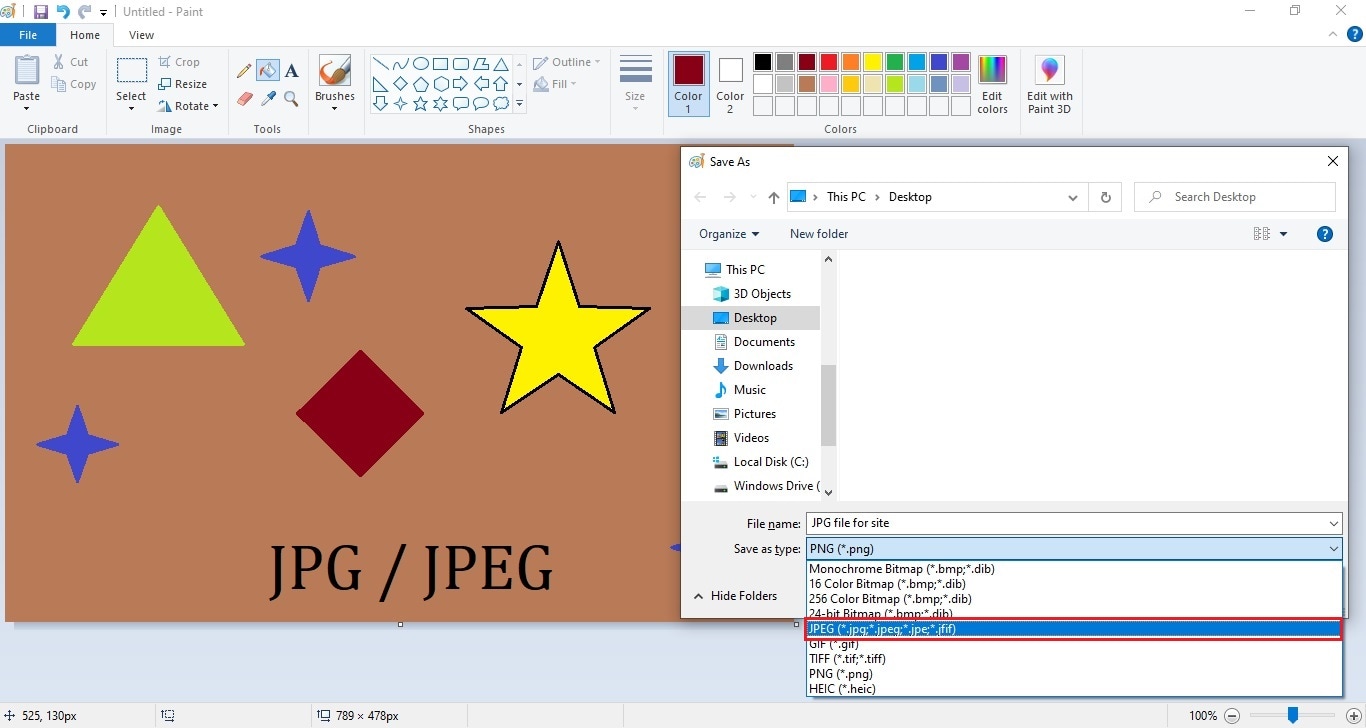
- Otevřeno „Aplikace barvy“ ve Windows nebo „Aplikace Fotky» v systému macOS;
- Nakreslete a vybarvěte tvary a texty a přejděte na „Soubor > Uložit„;
- Nyní přejděte do souboru nabídky a poté na možnost „Uložit jako„. Vyberte JPG pro uložení obrázku.
Jak upravit soubor JPG?
Na to existuje jednoduchá metoda úpravy souborů JPG:
- Klikněte pravým tlačítkem na soubor, který chcete upravit, a vyberte „upravit» z nabídky.
- Soubor se automaticky otevře v „Aplikace barvy» pro úpravu obrázků.
Případně můžete upravit také pomocí vlastního editoru obrázků, jako je Adobe Photoshop:
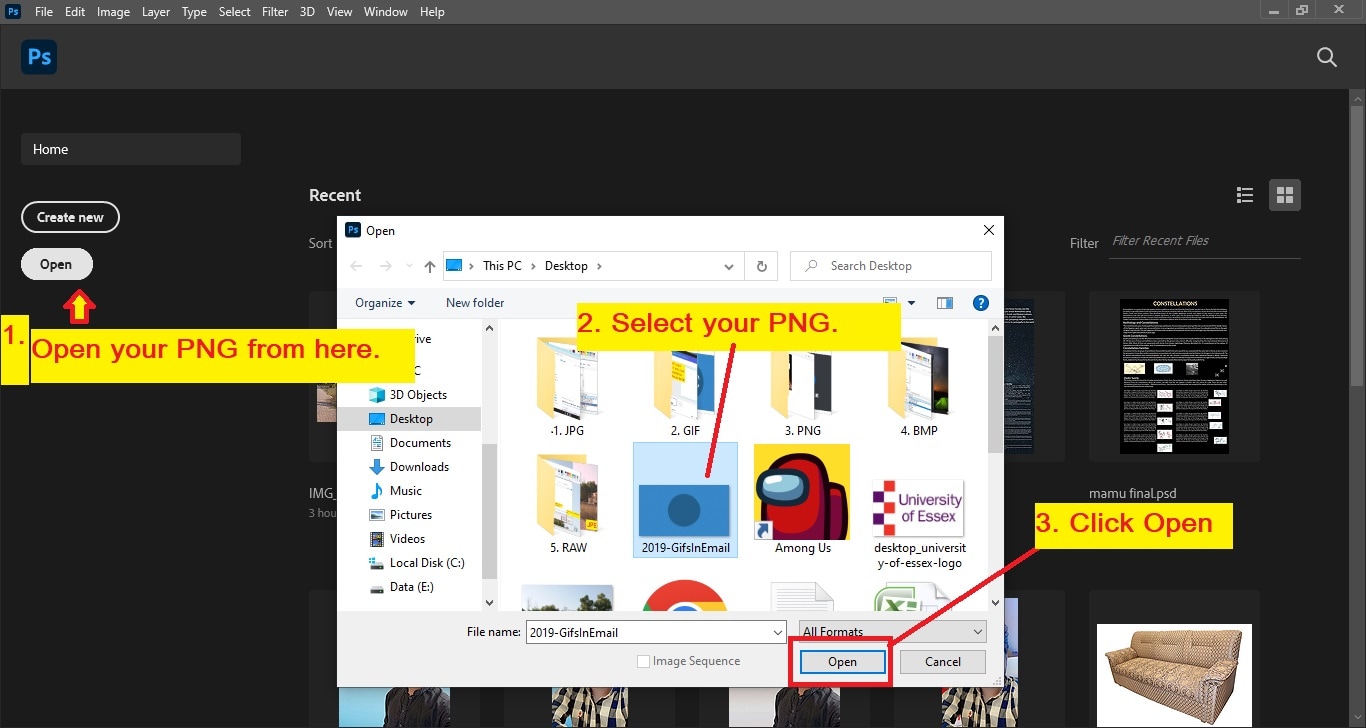
- Spusťte aplikaci Photoshop v počítači;
- Nyní klikněte na „otevřený„a vyberte svůj soubor;
- JPG upravte zde.
Stále máte potíže s úpravou souborů JPG? Následuj tyto kroky:
- Klikněte pravým tlačítkem na soubor a vyberte možnost „Otevřít od“ Pomoc;
- Operační systém vám poskytne seznam aplikací, ve kterých chcete upravit soubor JPG;
- Ze seznamu vyberte Adobe Photoshop, Malování nebo jakýkoli jiný editor.
Jak otevřít soubor JPG?
Způsob otevírání souborů JPG se liší od aplikace k aplikaci, ale toto je hračka:
1. Otevřete JPG ve Windows
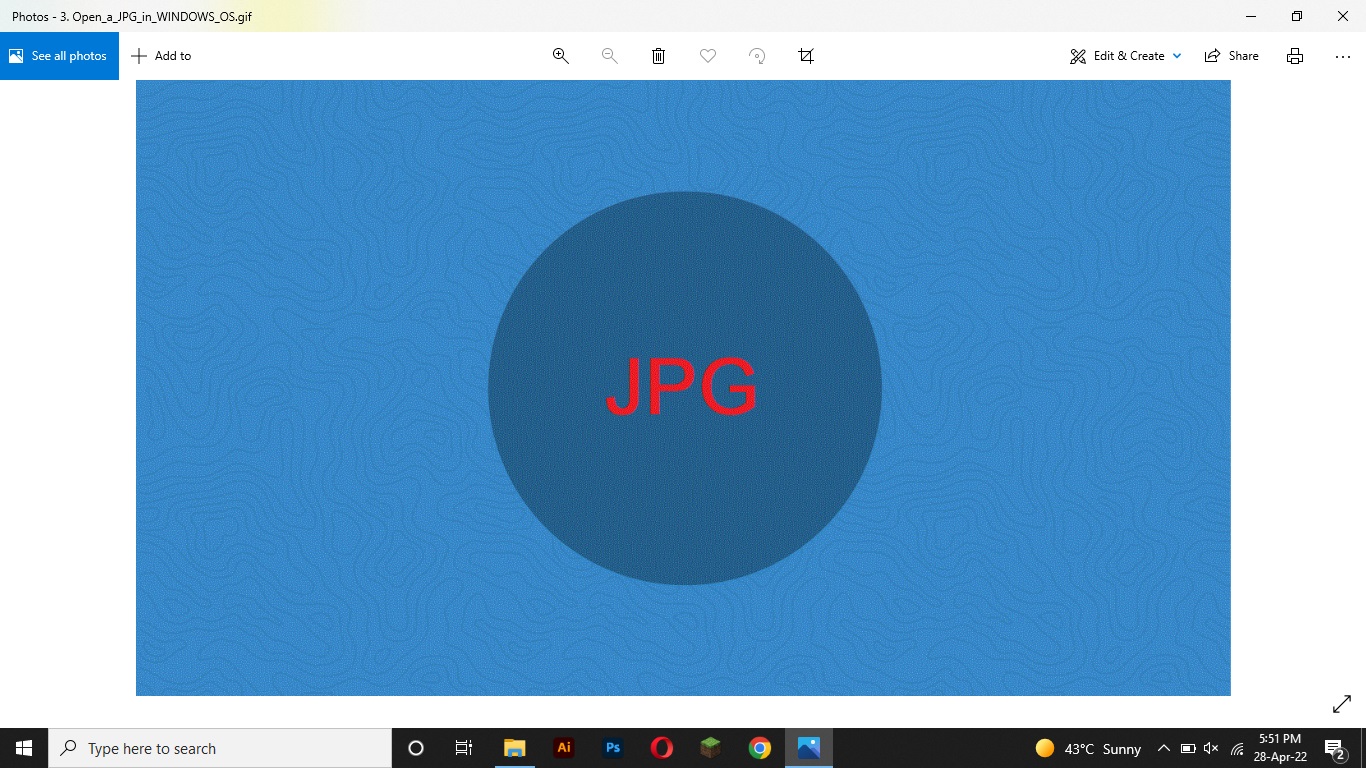
Chcete-li otevřít soubor JPG v operačním systému WINDOWS, poklepejte levým tlačítkem myši nebo klikněte pravým tlačítkem na soubor a vybrat si otevřený. Obrázek se otevře ve vestavěném aplikačním softwaru, jako je Fotografie atd.
2. Otevřete JPG v systému macOS
Proces otevření JPG v systému macOS je podobný procesu v systému WINDOWS. Chcete-li otevřít soubor JPG v operačním systému MAC: Dvakrát klikněte levým tlačítkem. Soubor se otevře ve vaší výchozí aplikaci, jako je aplikace Fotky atd.
3. S jinými aplikacemi
V zařízení můžete mít nainstalované některé aplikace, které vám pomohou otevřít soubory JPG a další obrázky. Notebooky a osobní počítače mohou mít nainstalované další aplikace, jako je Photoshop, Illustrator atd. V tomto případě je třeba postupovat takto:
Otevření JPG v Malování
- Nejprve spusťte aplikaci a poté otevřete nabídku Soubor této aplikace, tj. Aplikace Malování;
- Z nabídky vyberte možnost Otevřít; objeví se dialogové okno;
- Najděte a vyberte soubor JPG, který chcete otevřít, a klikněte na „otevřený„.
Otevření JPG v Adobe Photoshopu
- Nejprve musíte spustit Adobe Photoshop;
- Nyní klikněte na „otevřený“ import JPG z počítače;
- Po výběru klikněte na „otevřený“, a váš JPG se otevře.
Otevření JPG ve webovém prohlížeči
Webový prohlížeč je také zdrojem pro otevírání souborů JPG. Stačí kliknout pravým tlačítkem na JPG. Vybrat„Otevřít pomocí“ z nabídky souborů. Poté vyberte „webový prohlížeč„. Váš JPG se otevře automaticky.
Jak komprimovat soubor JPG? (Online metody)
Komprese souborů JPG šetří kapacitu úložiště, protože velikost souboru se po použití komprese zmenší. Tyto online stránky zkomprimují váš soubor JPG přibližně o -43 %.
1. <b>Komprese JPEG</b>
Nejlepší bezplatný online převodník jpg vám nabízí převod vašeho JPG do PNG, BMP nebo jiných obrazových formátů. Otevřete nebo zobrazte soubor a převeďte jej do požadovaného formátu.
2. <b>TinyJPG</b>
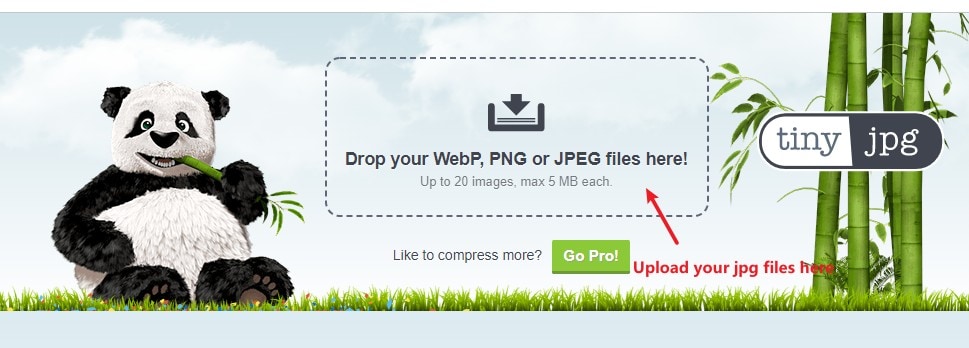
TinyJPG nabízí „přetahování» Převeďte své obrázky JPG. Jednoduše přetáhněte soubor na jejich platformu a nahrajte převedený obrázek. A tento kompresor obrázků funguje zdarma, pokud potřebujete komprimovat pouze 20 obrázků najednou.
Jak převést soubor JPG? (Bezplatné online metody)
Existuje mnoho bezplatných online konvertorů jpg, které vám mohou pomoci převést vaše soubory JPG. Převod změní formát souboru. Jednoduše řečeno, můžete převést soubor JPG nebo JPEG na soubor PNG nebo jakýkoli jiný formát obrázku. Vyzkoušejte online stránky pro převod souborů:
1. <b>Images.Online-Converter.com</b>
Nejlepší bezplatný online převodník obrázků vám nabízí převod vašeho JPG do PNG, BMP nebo jiných obrazových formátů. Otevřete nebo zobrazte soubor a převeďte jej do požadovaného formátu.
2. <b>sodapdf.com</b>
Nástroje pro převod Sodapdf jsou k použití zdarma. Můžete také nahrát obrázky JPG přímo z vašeho disku Google. Stáhnout, převést a používat.
Poznámka: Chcete-li se dozvědět více o základech, zde je návod, jak převést word na jpg, bmp na jpg, webp na jpg, psd na jpg a eps na jpg.
Jak obnovit smazané soubory JPG/JPEG?
Ztratili jste důležité soubory JPG? Neřeš to. Máme pro vás nejlepší řešení pro obnovu souborů JPG pomocí Wondershare Recoverit, které vám umožní obnovit vaše data během několika minut bez jakéhokoli poškození.
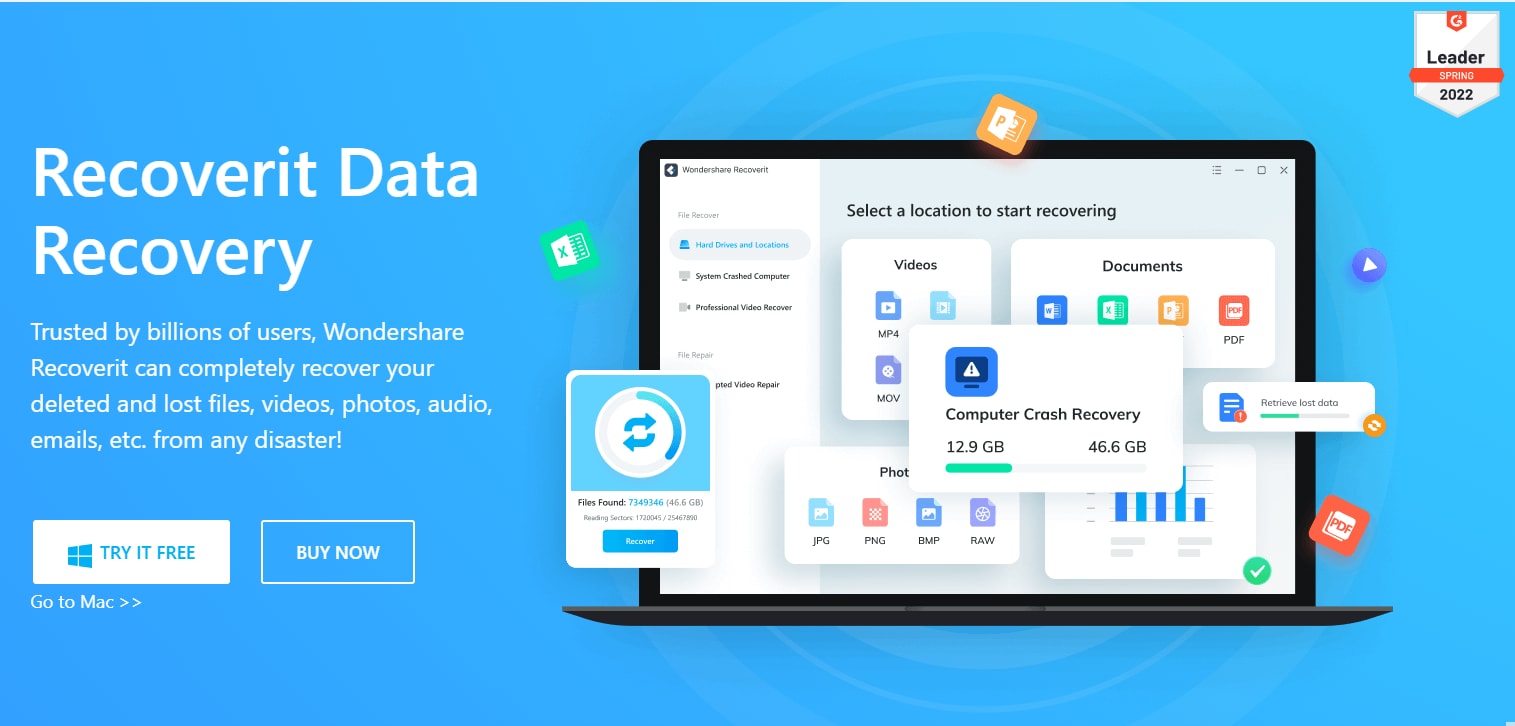
Poznámka: Chcete-li se dozvědět více o obnově jpg, zde je průvodce, jak obnovit ztracené obrázky JPG.
Závěr
Tento článek představuje je kompletní průvodce JPG, také známý jako JPEG. Jazyk použitý v článku je určen pro rodilé i nerodilé mluvčí angličtiny, aby vám pomohl naučit se něco nového. Tato příručka vám nejen objasní porozumění JPG, ale také vás naučí, jak na to vytvářet, ukládat, upravovat a otevírat soubory JPG pomocí různých metod a aplikací. Článek poskytuje odkazy na kompresi a převod souborů JPG. Na konci článku najdete odkaz na aplikaci pro obnovu smazaných souborů JPG zdarma.
Často kladené dotazy
Je JPG totéž jako JPEG?
Ano, JPEG a JPG jsou stejné formáty obrazových souborů. Jedná se o dvě různé zkratky pro stejný termín „Joint Photographic Experts Group“.
Je lepší JPG nebo PNG?
PNG je lepší než JPG, protože cílem vývoje PNG bylo vytvořit formát souboru, který by bylo možné co nejrychleji přenést přes internet. Soubory jsou přenášeny za účelem sdílení.
Může mít JPG průhledné pozadí?
Ano, JPG může mít průhledné pozadí; potřebujete jen ten správný nástroj. Existují aplikace a online stránky pro odstranění pozadí obrázkového souboru JPG.
JPG/JPEG ztrátový nebo bezztrátový?
JPG má nízkou ztrátu, protože při komprimaci souboru obrázku JPG dochází ke ztrátě dat. Nikdy nebudete mít obraz, který vidíte očima fotoaparátu.
Ve světě digitálního zobrazování se formát JPG stal skutečným standardem. Poskytuje vynikající kvalitu v relativně malé velikosti. soubordíky čemuž je perfektní pro skladování a sdílení fotografií. Ale co dělat, pokud jste si stáhli krásnou fotografii ve formátu JPGa na počítači se systémem Windows 10 č vhodný program pro jeho názory?
Ne trápit se! Otevřete soubor JPG ve Windows 10 – je to jednodušší jednoduché! V tomto článku si krok za krokem projdeme všechny možné možnosti způsoby, řekneme vám o nejlepších programech ke sledování snímky a dáme vám cenné rady pro maximální pohodlí při práci s vašimi fotografiemi.
Navigace v sekci je k dispozici na níže uvedeném odkazu:
➡️ Základní metoda: vestavěné nástroje Windows 10
➡️ Krok 5: Užijte si sledování!
➡️ Rozšíření možností: prohlížeče JPG třetích stran
➡️ 1. Prohlížeč obrázků FastStone: Rychlý a multifunkční
➡️ 2. XnView: Všestranný nástroj pro práci s obrázky
➡️ 3. IrfanView: Lehký a rychlý prohlížeč
➡️ 4. Fotky Google: Cloudové úložiště a prohlížení fotografií
➡️ 5. Adobe Bridge: Výkonný nástroj pro profesionály
➡️ Jak změnit výchozí program pro otevírání souborů JPG
➡️ Jak zobrazit přípony souborů ve Windows 10
➡️ Tipy pro práci se soubory JPG
➡️ Závěry
➡️ Nejčastější dotazy
Přečtěte si více
Jak snadno otevřít soubor JPG ve Windows 10 ️
Soubory JPG jsou jedním z nejběžnějších formátů pro ukládání obrázků. Používají se pro fotografie, screenshoty a různé grafické prvky. Pokud máte takový soubor v počítači se systémem Windows 10 a nevíte, jak jej otevřít, nebojte se! Je to velmi jednoduché.
Krok 1: Najděte požadovaný soubor JPG.
Může být umístěn na ploše, ve složce Stažené soubory nebo kdekoli jinde v počítači.
Krok 2: Klikněte pravým tlačítkem na soubor JPG.
Tato akce otevře kontextovou nabídku s různými možnostmi akcí. ️
Krok 3: Vyberte „Otevřít pomocí“.
V této nabídce naleznete možnost „Otevřít pomocí“, která vám umožní vybrat program pro zobrazení obrázku.
Krok 4: Vyberte aplikaci, kterou chcete zobrazit.
Windows 10 je dodáván s několika předinstalovanými aplikacemi, které mohou otevírat soubory JPG.
Můžete například použít standardní aplikaci Malovat nebo pokročilejší malovat 3D ️. Pokud chcete použít jiný program, např. Fotky z obchodu Microsoft nebo grafický editor třetí strany, např. Adobe Photoshop, stačí jej vybrat ze seznamu.
Krok 5: Užijte si prohlížení obrázku!
Jakmile vyberete program, otevře se v něm soubor JPG a můžete jej prohlížet, upravovat nebo sdílet s přáteli.
Otevření souboru JPG ve Windows 10 je tedy velmi snadné. Několik kliknutí myší a můžete si užívat své fotografie a obrázky.
Doufám, že tyto informace byly pro vás užitečné!
Základní metoda: vestavěné nástroje Windows 10
Windows 10 nabízí několik vestavěných nástrojů, které vám umožní otevírat a prohlížet soubory JPG bez jakýchkoli potíží. Nejjednodušší a nejrychlejší způsob je použít standardní aplikaci Fotky.
Krok 1: Najděte požadovaný soubor JPG.
Otevřete složku, ve které se nachází váš soubor JPG. Může to být vaše stažené soubory, obrázky nebo jakákoli jiná složka, kam jste soubor uložili.
Krok 2: Klikněte pravým tlačítkem na soubor JPG.
Zobrazí se kontextová nabídka s různými možnostmi akcí.
Krok 3: Vyberte „Otevřít pomocí“.
V této nabídce uvidíte seznam programů, které mohou otevřít soubory JPG.
Krok 4: Vyberte Fotky.
Pokud chcete používat standardní aplikaci pro Windows 10, stačí ji vybrat ze seznamu.
Krok 5: Užijte si sledování!
Aplikace Fotky otevře váš soubor JPG a umožní vám jej prohlížet, přibližovat, otáčet a dokonce i upravovat.
Důležité! V seznamu „Otevřít pomocí“ můžete vidět další programy, například: Malovat nebo malovat 3D. Tyto aplikace mohou také otevírat soubory JPG, ale nejsou tak funkční jako Fotky. Paint je vhodnější pro základní úpravy, zatímco Paint 3D je vhodnější pro práci s 3D modely a prvky.
Rozšiřte své možnosti: prohlížeče JPG třetích stran
Vestavěné nástroje Windows 10 jsou dobré pro základní procházení, ale pokud potřebujete pokročilé funkce, jako je úprava, třídění, organizace fotoalb a práce s metadaty, budete se chtít podívat na programy třetích stran.
1. FastStone Image Viewer: Rychlý a bohatý na funkce
FastStone Image Viewer je bezplatný program, který nabízí širokou škálu funkcí pro prohlížení a úpravu obrázků.
- Rychlý náhled: Otevírá soubory JPG téměř okamžitě, i když jsou velké.
- Pohodlné rozhraní: Jednoduché a intuitivní, ideální pro uživatele všech úrovní.
- Vestavěný editor: Umožňuje upravovat fotografie, ořezávat, měnit velikost, upravovat barvy a další.
- Podpora více formátů: Nejen JPG, ale i PNG, GIF, TIFF a další.
- Možnost vytváření prezentací: Vytvářejte krásné prezentace z vašich fotografií s vlastními přechody a efekty.
- Nástroje pro snímání obrazovky: Pořiďte snímky celé obrazovky nebo její části.
- Funkce porovnání obrázků: Porovnejte dvě fotografie, abyste viděli rozdíly.
2. XnView: Všestranný nástroj pro práci s obrázky
XnView je další bezplatný program, který si získal popularitu díky své všestrannosti.
- Podpora velkého množství formátů: XnView pracuje s více než 500 formáty obrázků, včetně JPG, PNG, GIF, TIFF, BMP a mnoha dalšími.
- Schopnost dávkového zpracování: Zpracujte velké množství souborů najednou, jako je změna velikosti, převod do jiného formátu nebo přidání vodoznaků.
- Vestavěné nástroje pro úpravy: Umožňuje upravovat obrázky, ořezávat, měnit velikost, upravovat barvy a další.
- Funkce vytváření prezentace: Vytvářejte ze svých fotografií prezentace s vlastními přechody a efekty.
- Nástroje pro práci s metadaty: Prohlížejte a upravujte data EXIF , která obsahují informace o fotoaparátu, nastavení snímání a další.
- Možnost tvorby webových galerií: Vytvářejte HTML galerie pro publikování fotografií na webu.
3. IrfanView: Lehký a rychlý prohlížeč
IrfanView je bezplatný program s otevřeným zdrojovým kódem, který je lehký a rychlý.
- Minimalistické rozhraní: Jednoduché a přehledné rozhraní, které není zahlceno zbytečnými funkcemi.
- Rychlé otevírání souborů: Téměř okamžitě otevírá soubory JPG.
- Podpora velkého množství formátů: Pracuje s nejoblíbenějšími formáty obrázků, včetně JPG, PNG, GIF, TIFF a dalších.
- Vestavěné nástroje pro úpravy: Umožňuje upravovat obrázky, ořezávat, měnit velikost, upravovat barvy a další.
- Možnost vytváření prezentací: Vytvářejte prezentace z vašich fotografií.
- Podpora pluginu: Rozšiřte funkčnost programu o další pluginy.
4. Fotky Google: Cloudové úložiště a prohlížení fotografií
Fotky Google je bezplatná služba od Googlu, která nabízí nejen prohlížení, ale také ukládání vašich fotografií v cloudu.
- Úložiště zdarma: Ukládejte své fotografie zdarma do cloudu a přistupujte k nim z jakéhokoli zařízení.
- Automatická synchronizace: Fotky se automaticky synchronizují s vaším účtem Google, takže k nim máte vždy přístup.
- Pohodlné vyhledávání: Vyhledávejte fotografie podle data, polohy, tváří a dalších.
- Možnost úpravy: Upravujte fotografie, přidávejte filtry, ořízněte a další.
- Tvorba fotoknih a dárků: Vytvářejte z vašich fotografií fotoknihy, kalendáře a další dárky.
5. Adobe Bridge: Výkonný nástroj pro profesionály
Adobe Bridge je bezplatný program, který je součástí Adobe Creative Cloud. Je určen pro profesionály, kteří pracují s fotografiemi a grafikou.
- Správa souborů: Správa obrazových souborů a složek.
- Zobrazit metadata: Prohlížejte a upravujte EXIF data.
- Integrace s Photoshopem a dalšími programy Adobe: Otevřete soubory JPG přímo ve Photoshopu nebo jiných programech Adobe.
- Schopnost vytvářet náhledy: Vytvářejte náhledy pro rychlé načítání obrázků.
Jak změnit výchozí program pro otevírání souborů JPG
Pokud chcete, aby konkrétní program vždy otevíral soubory JPG, můžete změnit výchozí nastavení.
Krok 1: Najděte soubor JPG.
Otevřete složku, ve které se nachází soubor JPG.
Krok 2: Klikněte pravým tlačítkem na soubor JPG.
Zobrazí se kontextová nabídka s různými možnostmi akcí.
Krok 3: Vyberte „Otevřít pomocí“.
V této nabídce uvidíte seznam programů, které mohou otevřít soubory JPG.
Krok 4: Vyberte „Vybrat jinou aplikaci“.
To vám umožní vybrat program, který bude ve výchozím nastavení otevírat soubory JPG.
Krok 5: Vyberte požadovaný program.
Vyberte program ze seznamu nebo jej najděte v počítači.
Krok 6: Zaškrtněte políčko vedle „Vždy používat tuto aplikaci k otevírání souborů .jpg“.
Tím zajistíte, že Windows 10 vždy otevře soubory JPG s programem podle vašeho výběru.
Jak zobrazit přípony souborů v systému Windows 10
Někdy se přípony souborů jako „.jpg“ nezobrazují v Průzkumníku souborů Windows 10. To může být nepohodlné, zvláště pokud pracujete s mnoha různými formáty souborů. Naštěstí je povolení zobrazení přípon souborů velmi jednoduché.
Krok 1: Otevřete Průzkumník souborů.
Klepněte na ikonu Průzkumník souborů na hlavním panelu nebo v nabídce Start.
Krok 2: Přejděte do části Zobrazit.
V nabídce Průzkumník najděte část Zobrazit.
Krok 3: Povolte zobrazování přípon souborů.
V části Zobrazit/skrýt zaškrtněte políčko Přípony názvů souborů.
Tipy pro práci se soubory JPG
- Ukládejte soubory JPG v optimální kvalitě. Čím vyšší kvalita, tím větší velikost souboru. Najděte rovnováhu mezi kvalitou a velikostí, která vyhovuje vašim potřebám.
- Použijte software pro kompresi JPG. Pokud potřebujete zmenšit velikost souboru JPG, použijte speciální komprimační programy.
- Soubory JPG upravujte opatrně. Při úpravách souborů JPG se snažte nepřehánět to s filtry a efekty, abyste neztratili kvalitu obrazu.
- Vytvořte záložní kopie svých fotografií. Ukládejte kopie svých fotografií na externí média nebo do cloudového úložiště, abyste předešli ztrátě dat.
- Pomocí programů organizujte fotoalba. Pokud máte hodně fotografií, použijte programy pro organizování fotoalb, abyste snadno našli požadované fotografie.
Závěry
Otevírání souborů JPG v systému Windows 10 je jednoduchý úkol, který lze provést pomocí vestavěných nástrojů nebo programů třetích stran. Vyberte si program, který vyhovuje vašim potřebám, a užijte si prohlížení a úpravu fotografií!
Často kladené dotazy
- Jak otevřít soubor JPG online? Existuje mnoho online služby, které umožňují otevírat soubory JPG, například, Google Fotografie, Imgur, a další.
- Jaký formát? лучше: JPG nebo PNG? JPG je lepší pro fotografiea PNG je pro grafiku s průhledným pozadím.
- Je možné upravovat soubory JPG bez jejich ztráty? Kvalita?Ano, jeden může, ale k tomu musíte použít speciální pořady a editační techniky.
- Jak převést JPG v PDF? Můžeš použít online převodníky nebo speciální programy pro převod JPG do PDF.
- Co je EXIF data? EXIF data jsou informace o fotografování, například, datum Střílení, Modelka kamery, nastavení expozice atd.
- Jak chránit své fotografie před neoprávněným přístupem přístup? Můžeš použít hesla, šifrování a další bezpečnostní metody pro ochranu vašich fotografií.
- Kde najdu programy pro prohlížení zdarma JPG? Prohlížeče JPG zdarma lze nalézt na webových stránkách vývojáři nebo na specializovaných stránkách se svobodným softwarem.
- Jak opravit poškozený soubor JPG? Chcete-li opravit poškozené soubory JPG, můžete použít speciální programy pro obnovu dat.
- Je možné zvýšit rozlišení souboru? JPG? Zvyšte rozlišení souboru JPG je možný, ale to může vést ke ztrátě kvality obrazu.
- Jak zjistit velikost souboru JPG? Velikost souboru JPG může být učit se, kliknutím pravým tlačítkem v souboru a výběrem „Vlastnosti“.