Jak opravit mikrofon na iPhonu: 6 metod bez stresu
Na iPhonu existuje nespočet aplikací pro komunikaci prostřednictvím videohovorů nebo audiohovorů. Patří mezi ně Messenger, WhatsApp a dokonce i výchozí vytáčení. Všechny tyto aplikace ale nemůžete použít k volání někomu, pokud mikrofon iPhonu nefunguje.

Kromě toho také nemůžete nahrávat hlas do telefonu. Toto je jen několik věcí, které může ovlivnit vadný mikrofon. Abyste mohli telefon správně a bez problémů používat, je lepší jej okamžitě opravit. Naštěstí vám tento příspěvek může pomoci, protože obsahuje nejjednodušší způsoby, jak opravit nefunkční mikrofon. Uvidíte je po přečtení.
- Část 1. Proč mikrofon na iPhonu nefunguje
- Část 2. Jak opravit mikrofon na iPhonu
- Část 3. Často kladené otázky Jak opravit mikrofon na iPhonu

FoneLab umožňuje uvést iPhone/iPad/iPod z režimu DFU, režimu obnovení, loga Apple, režimu sluchátek atd. do normálního stavu bez ztráty dat.
- Opravte zakázané problémy se systémem iOS.
- Extrahujte data z deaktivovaných iOS zařízení bez ztráty dat.
- Je to bezpečné a snadné použití.
Část 1. Proč mikrofon na iPhonu nefunguje
Prach a další nečistoty jsou běžnými příčinami poruch mikrofonu iPhonu. Nejlepší je pravidelně čistit oblast mikrofonu, abyste jim předešli. Mohou ovlivnit i další příslušenství telefonu. Mohou blokovat mikrofon, například sluchátka, nebo být nekompatibilní.
Může to být také způsobeno oprávněními aplikace. Pro přístup k mikrofonu je nutné jej povolit v nastavení.
Většina zmíněných důvodů má níže uvedené kroky k řešení problémů. Pokud nevíte, proč mikrofon vašeho iPhonu nefunguje, je nejlepší je všechny vyzkoušet.
Část 2. Jak opravit mikrofon na iPhonu
Nemožnost používat mikrofon telefonu je frustrující a stresující. Nemůžete uskutečnit naléhavý hovor, protože volaná osoba vás na druhé lince neuslyší.
Nejste si jisti, proč mikrofon vašeho iPhonu nefunguje? Nenechte se touto otázkou stresovat. Vyzkoušejte všechny tyto jednoduché návody na řešení problémů! Obsahují nejpodrobnější pokyny, jak okamžitě vyčistit, zapnout a opravit mikrofon vašeho iPhonu. Ujistěte se, že dodržujete pokyny, abyste se vyhnuli dalším chybám v telefonu.
FoneLab umožňuje uvést iPhone/iPad/iPod z režimu DFU, režimu obnovení, loga Apple, režimu sluchátek atd. do normálního stavu bez ztráty dat.
- Opravte zakázané problémy se systémem iOS.
- Extrahujte data z deaktivovaných iOS zařízení bez ztráty dat.
- Je to bezpečné a snadné použití.
Metoda 1: Sejměte kryt z iPhonu
První věc, kterou byste měli udělat, je sundat si z iPhonu pouzdro. V tomto případě můžete zkontrolovat, zda mikrofon nebyl vystaven agresivním chemikáliím. Můžete také zjistit, zda uvnitř není voda, která by způsobovala poruchu. Pokud zjistíte, že něco blokuje mikrofon, měli byste jej okamžitě vyčistit a sundat. Nechte telefon v klidu a po několika minutách to znovu zkontrolujte.
Metoda 2: Odpojení příslušenství
Kromě pouzdra může být váš iPhone vybaven dalším příslušenstvím. Patří sem Bluetooth headsety, sluchátka do uší a náhlavní soupravy. Ty sice nemusí mikrofon blokovat, ale stále mohou rušit jeho činnost. Odpojte je nebo vyjměte z telefonu. Pokud mikrofon již funguje správně, vyzkoušejte ho. Jakmile se ujistíte, že se nejedná o hlavní problém, můžete přejít k dalším krokům pro řešení problémů uvedeným níže.
Metoda 3: Restartujte aplikaci, kterou používáte
Někdy se můžeme setkat s chybami v aplikacích, které používáme. Může se jednat o poruchu mikrofonu vašeho iPhonu. Jednoduchý restart může problém vyřešit. Nejprve je musíte zavřít a znovu spustit. Proč nerestartovat aplikace, abyste se pokusili opravit mikrofon na vašem iPhonu? Je to snadné! Přejděte dolů a dozvíte se více.
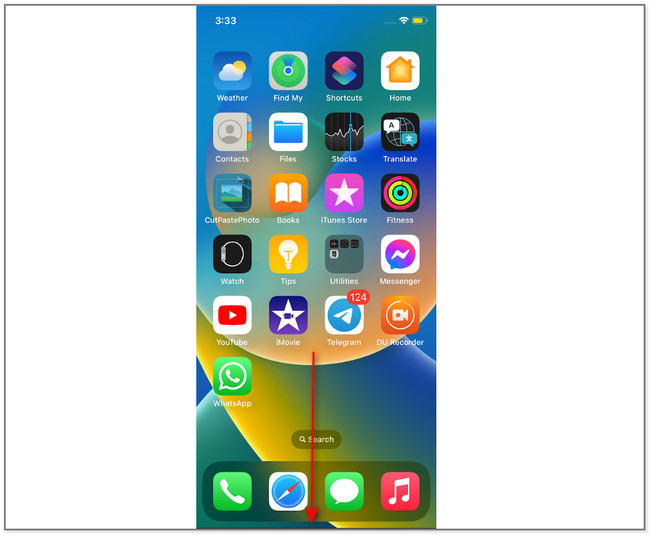
Krok 1 Ujistěte se, že váš iPhone nemá žádné příslušenství ani pouzdra. Přejděte do aplikace, ve které chcete mikrofon používat. Přejeďte prstem nahoru ze spodní části obrazovky telefonu. Zobrazí se aplikace a další spuštěné na pozadí.
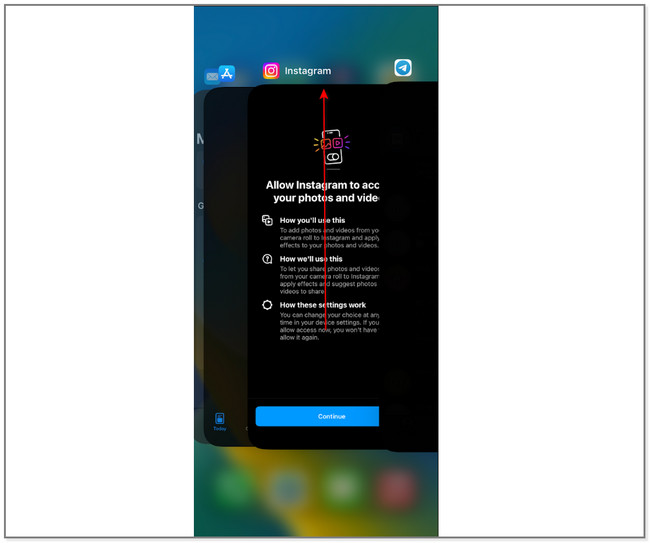
Krok 2 Vyhledejte aplikaci, kterou aktuálně používáte, spolu s mikrofonem. Poté po ní přejetím prstem nahoru ji odeberte z pozadí spuštěných aplikací. Můžete je také všechny odebrat, aby telefon fungoval plynulěji.
FoneLab umožňuje uvést iPhone/iPad/iPod z režimu DFU, režimu obnovení, loga Apple, režimu sluchátek atd. do normálního stavu bez ztráty dat.
- Opravte zakázané problémy se systémem iOS.
- Extrahujte data z deaktivovaných iOS zařízení bez ztráty dat.
- Je to bezpečné a snadné použití.
Metoda 4: Zkontrolujte nastavení a oprávnění mikrofonu
iPhone automaticky nepovoluje staženým aplikacím přístup k mikrofonu. Pokud jste jej již nastavili, pečlivě jej zkontrolujte. Jinak mikrofon nebude fungovat, ať uděláte cokoli. Zkontrolujte jej podle následujících kroků.
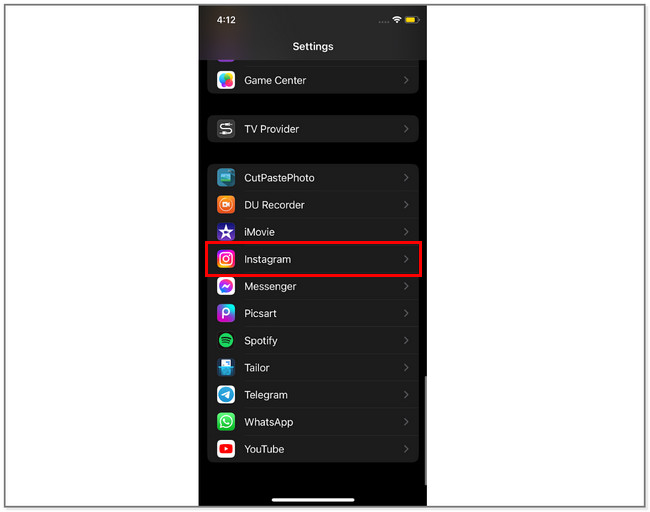
Krok 1 Přejděte do aplikace Nastavení nebo do ikony v telefonu. Přejetím prstem nahoru zobrazíte aplikace dostupné pro iPhone. Níže je uveden příklad aplikace Instagram bez přístupu k mikrofonu. Můžete to udělat i v jiných aplikacích. Klepnutím na ni zobrazíte další oprávnění pro aplikaci.
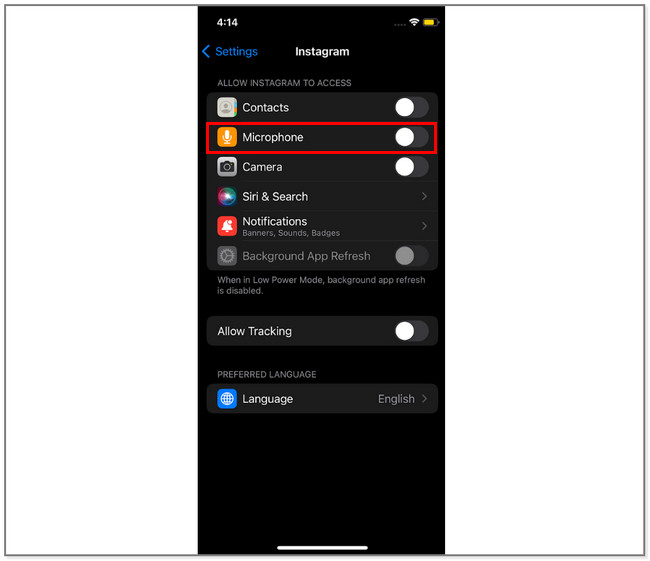
Krok 2 Zap Povolit přístup k Instagramu sekce, najít MikrofonPoté to přesuňte. Posuvník právo udělit přístup k mikrofonu iPhonu.
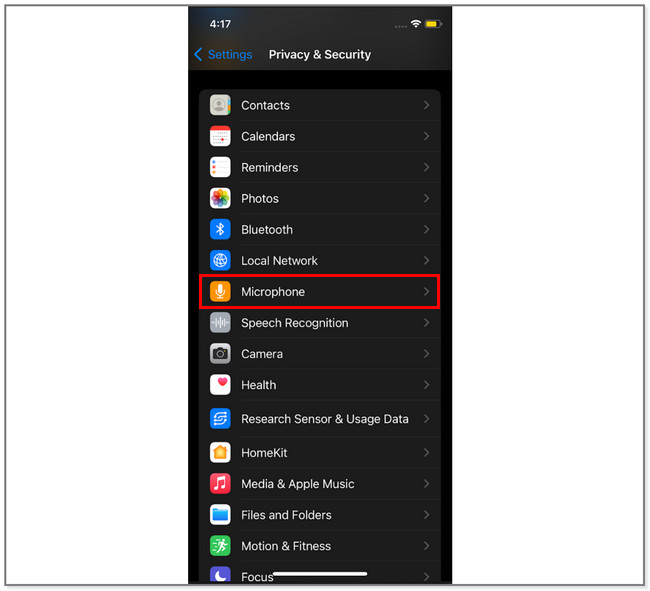
Krok 3 Návrat k iPhonu Nastavení hlavní rozhraní. Poté přejeďte prstem dolů a najděte Ochrana osobních údajů a zabezpečení ikonu. Uvidíte později Mikrofon в Aplikace žádají o přístup sekce. Dotkněte se jí.
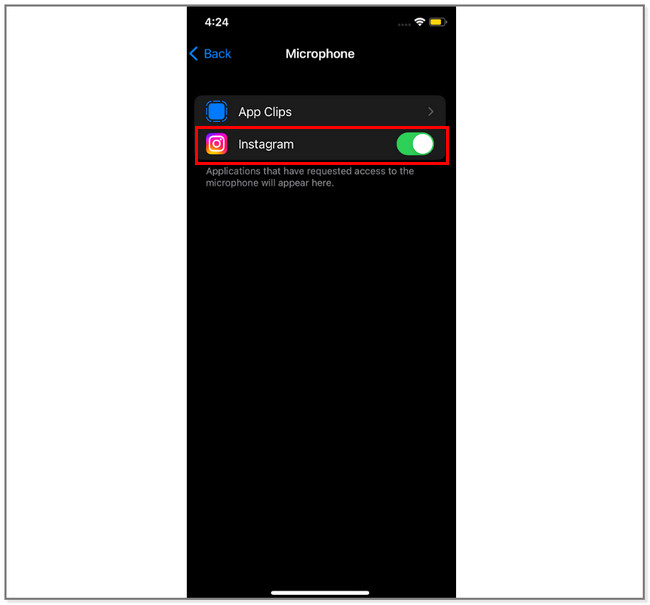
Krok 4 Zap Mikrofon obrazovce se zobrazí aplikace ve vašem telefonu. Najděte aplikaci Instagram a posuňte posuvník doprava. V tomto případě bude mít aplikace plný přístup k mikrofonu.
FoneLab umožňuje uvést iPhone/iPad/iPod z režimu DFU, režimu obnovení, loga Apple, režimu sluchátek atd. do normálního stavu bez ztráty dat.
- Opravte zakázané problémy se systémem iOS.
- Extrahujte data z deaktivovaných iOS zařízení bez ztráty dat.
- Je to bezpečné a snadné použití.
Metoda 5: Restartujte svůj iPhone
Restartování telefonu vám může pomoci s opravou chyby. V tomto případě můžete tuto techniku použít k opravě nefunkčního mikrofonu na iPhonu a dalších drobných nebo závažných problémů. Předpokládejme, že chcete restartovat iPhone. Podívejte se na následující kroky. Obsahuje všechny postupy pro každý model iPhonu.
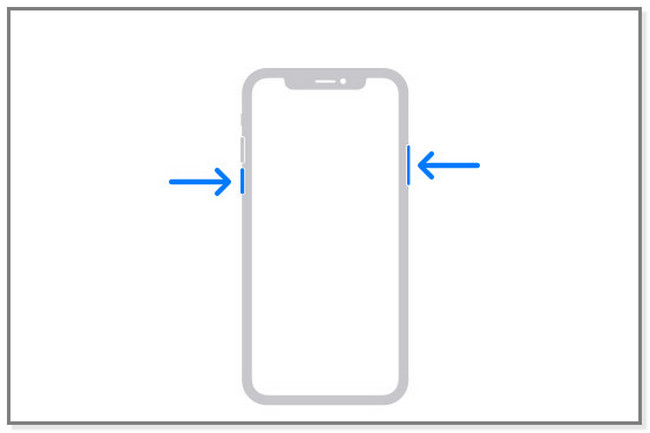
iPhone X, 11, 12, 13 nebo novější: Najděte iPhone Postranní и Snížit hlasitost tlačítka. Poté stiskněte a podržte tlačítko Postranní и Snížit hlasitost tlačítka. Neuvolňujte je, dokud se na obrazovce nezobrazí posuvník Vypnout. Telefon se po jeho posunutí doprava automaticky vypne. Později stiskněte boční tlačítko, dokud se nezobrazí logo Apple. Stačí počkat, až se telefon úplně zapne.
iPhone 6, 7, 8 nebo SE (2. až 3. generace): Stiskněte a podržte iPhone Postranní tlačítko na pravé straně vašeho pohledu. Nejlepší je počkat alespoň několik sekund, poté se zobrazí posuvník Vypnout. Poté přetáhněte posuvník doprava, abyste zařízení vypnuli. Později je třeba zařízení zapnout stisknutím a podržením bočního tlačítka. Počkejte několik sekund a telefon se úplně zapne.
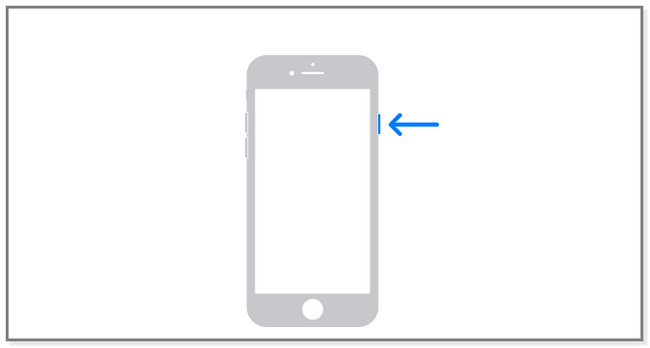
iPhone SE (1. generace), 5 nebo starší: Klepněte na tlačítko Hodnocení tlačítko v horní části telefonu. Neuvolňujte ho, dokud neuvidíte posuvník Vypnout. Musíte jej ihned přetáhnout doprava, než zmizí. V takovém případě se telefon okamžitě vypne. Chcete-li zařízení znovu zapnout, stiskněte a podržte horní tlačítko. Po zapnutí se na obrazovce zobrazí logo Apple.
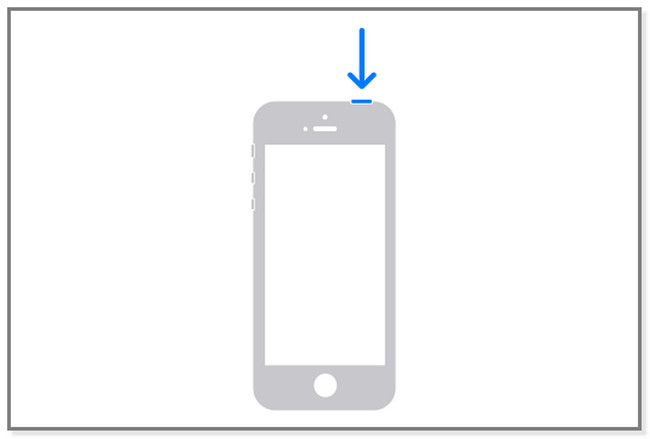
Co když výše uvedené metody neopraví mikrofon na vašem iPhonu? Pokud ano, je čas použít software pro obnovení systému iOS. Pro jeho otevření prosím přejděte dolů.
Metoda 6: Použijte FoneLab iOS System Recovery
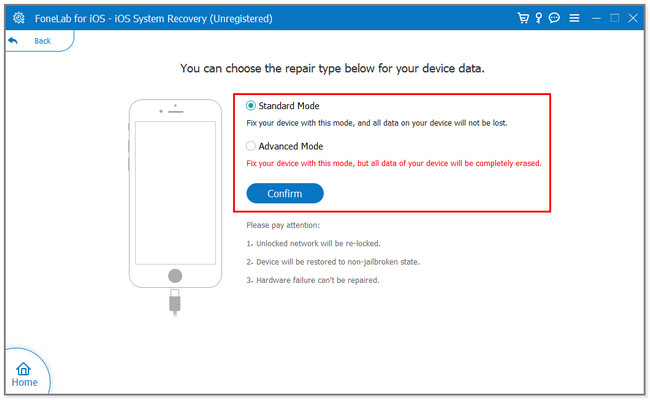
FoneLab iOS System Recovery dokáže opravit drobné i větší problémy na vašem iPhonu. Patří mezi ně nefunkční Touch ID, neaktualizace iPhonu, nefunkční zapnutí iPhonu, nefunkční spodní mikrofon iPhonu atd. Další výhodou tohoto nástroje je, že nabízí 2 různé režimy obnovy. Pokud nechcete ztratit žádný soubor, můžete použít možnost „Standardní režim“. Pokud však použijete možnost „Pokročilý režim“, telefon se přepne do režimu obnovy. Software smaže veškerý obsah nebo data v telefonu. V tomto případě byste si měli před procesem zálohovat soubory.
FoneLab umožňuje uvést iPhone/iPad/iPod z režimu DFU, režimu obnovení, loga Apple, režimu sluchátek atd. do normálního stavu bez ztráty dat.
- Opravte zakázané problémy se systémem iOS.
- Extrahujte data z deaktivovaných iOS zařízení bez ztráty dat.
- Je to bezpečné a snadné použití.
Krok 1 Stáhněte si FoneLab pro opravu systému iOS. Poté nainstalujte program do počítače a spusťte jej.

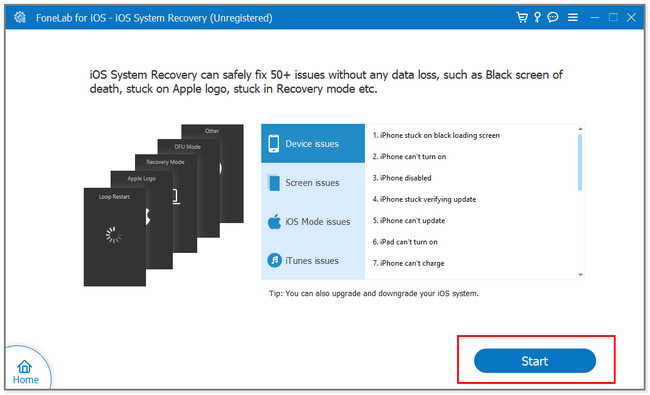
Krok 2 Vyberte Obnova systému iOS možnost mezi nástroji. Později vyberte verzi vašeho iPhonu. Poté klikněte na tlačítko Začněte tlačítko pro pokračování v postupu.
Krok 3 Vyberte preferovaný typ opravy. Můžete si vybrat Standardní or Filtr režimy. Funkce těchto dvou si můžete prohlédnout v popisu nebo si přečíst jejich názvy. Poté klikněte na tlačítko potvrdit .
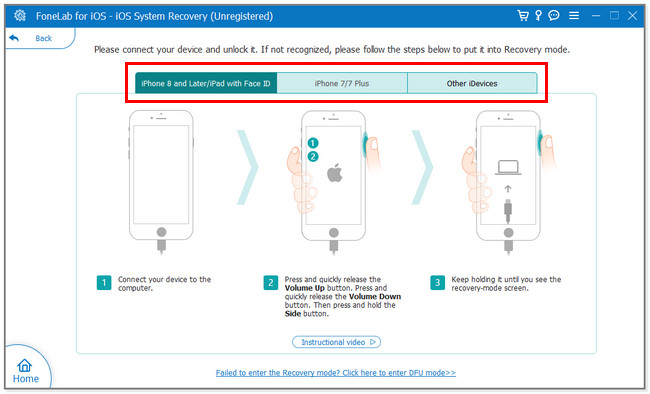
Krok 4. Připojte iPhone k počítači podle pokynů na obrazovce. Poté klikněte na tlačítko Optimalizace or Opravit tlačítko pro vyřešení problému. Počkejte na dokončení procesu a znovu zkontrolujte mikrofon, abyste se ujistili, že již funguje.
FoneLab umožňuje uvést iPhone/iPad/iPod z režimu DFU, režimu obnovení, loga Apple, režimu sluchátek atd. do normálního stavu bez ztráty dat.
- Opravte zakázané problémy se systémem iOS.
- Extrahujte data z deaktivovaných iOS zařízení bez ztráty dat.
- Je to bezpečné a snadné použití.
Část 3. Často kladené otázky Jak opravit mikrofon na iPhonu
1. Proč mi v aplikaci WhatsApp pro iPhone nefunguje mikrofon?
Aplikace shromažďuje mezipaměť, když běží na pozadí a používáte ji. Pokud mikrofon nefunguje, může to být způsobeno poškozenou mezipamětí aplikace. Vymažte ji stažením aplikace. Přejděte na Nastavenía stiskněte Obecné informace knoflík. Vybrat Úložiště iPhonue a vyberte si WhatsApp aplikace. Klepněte později vyložit Tlačítko Vymazat mezipaměť.
2. Jak zkontrolovat mikrofon iPhonu?
Mikrofon iPhonu můžete otestovat pomocí jeho hlasových poznámek. Spusťte aplikaci a klepněte na Kruh tlačítko dole a dalším klepnutím uložte nahraný hlas. Poté zkontrolujte kvalitu mikrofonu poslechem nahrávky.
Pokud mikrofon na iPhonu nefunguje, můžete se podívat na tento článek. Můžete použít jeho 6 jednoduchých metod řešení problémů. A FoneLab iOS System Recovery je nejvíce doporučovaný. Dokáže okamžitě vyřešit jakékoli problémy s iPhonem. Chcete ho použít? Stáhněte si ho hned teď!
FoneLab umožňuje uvést iPhone/iPad/iPod z režimu DFU, režimu obnovení, loga Apple, režimu sluchátek atd. do normálního stavu bez ztráty dat.
- Opravte zakázané problémy se systémem iOS.
- Extrahujte data z deaktivovaných iOS zařízení bez ztráty dat.
- Je to bezpečné a snadné použití.
Níže je video tutoriál pro vaši referenci.

- Jak opravit zamrzlý iPhone
- Jak opravit bílou obrazovku smrti na iPhone
- Jak opravit černou obrazovku smrti na iPhone