Jak nastavit a používat náhlavní soupravu ve Windows 10
Náhlavní souprava může být důležitým komunikačním nástrojem, zvláště když pracovat z domova, kde možná budete muset zablokovat okolní hluk, abyste dokončili práci. Náhlavní soupravy jsou také obzvláště oblíbené mezi hráči, kteří chtějí, aby sluchátka jasně zprostředkovala atmosféru vytvořenou vývojáři her a mikrofon pro efektivní komunikaci se spoluhráči.
Naštěstí Microsoft vždy věnoval velkou pozornost připojení a provoz náhlavních souprav ve Windows.
Jak nastavit náhlavní soupravu ve Windows 10
Použití náhlavní soupravy, musíte jej připojit. Víme, že je to jednoduché, ale může to být chyba, pokud neznáte dostupné zvukové porty na počítači. Toho lze dosáhnout připojením konce kabelu náhlavní soupravy k otevřenému portu na počítači nebo připojením přes bezdrátovou síť.
Zde jsou možnosti pro vlastníky sluchátek:
- 3,5 mm jack. Starší, cenově dostupnější náhlavní soupravy mají obvykle na konci kabelu dva 3,5mm konektory – jeden pro zvukový výstup a jeden pro mikrofon. (Růžová pro mikrofon, zelená pro sluchátka.)
- USB: Náhlavní soupravy napájené přes USB poskytují lepší zážitek díky vestavěným zesilovačům, ovládacím prvkům a dalším funkcím, i když z hlediska kvality nelze srovnávat mezi USB a 3,5mm jacky velké prasknutí.
- Bezdrátové připojení: Ať už se jedná o Bluetooth nebo vyhrazený bezdrátový USB přijímač, tyto náhlavní soupravy eliminují všechny kabely mezi vaším počítačem a umožňují vám pohodlněji sedět bez obav z vytvoření zamotaného nepořádku.
V závislosti na skříni a základní desce nainstalované ve vašem stolním počítači mohou být na přední straně skříně nebo v její blízkosti k dispozici porty, což může být užitečné, pokud máte krátký kabel nebo nemáte žádné volné porty na zadní straně. Nejdůležitějším faktorem z hlediska kvality zvuku bude zvuková karta na základní desce.
Kontrola zvukového výstupu ve Windows 10
Jakmile je náhlavní souprava připojena k počítači, je čas zkontrolovat, zda má systém Windows nastavené úrovně zvuku a podobně. Nejprve se musíme ujistit, že výchozí výstupní zařízení je nastaveno na Windows headset.
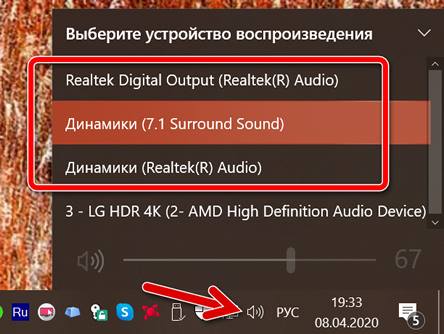
- Levé kliknutí ikona zvuku na hlavním panelu.
- vybrat zvukové zařízení v rozevírací nabídce.
- vybrat připojený headset.
Může to znamenat USB nebo značku a model vestavěné zvukové karty – záleží na tom, jaký typ připojení náhlavní souprava používá. Každou položku v tomto seznamu můžete přejmenovat, abyste lépe porozuměli tomu, co zahrnuje.
Nyní musíme zkontrolovat výstup, abychom se ujistili, že jsme vybrali správné zařízení a vše funguje dobře. Můžete to provést spuštěním některých médií na vašem PC nebo použitím testovací funkce ve Windows.
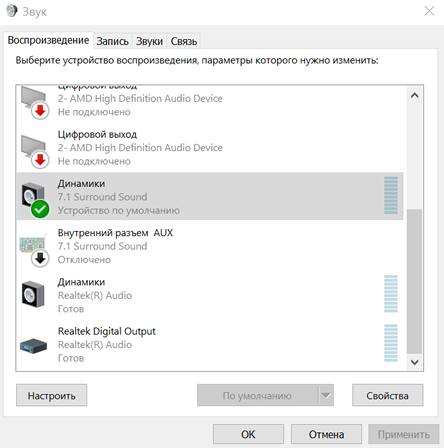
- Klikněte pravým tlačítkem myši ikona zvuku na hlavním panelu.
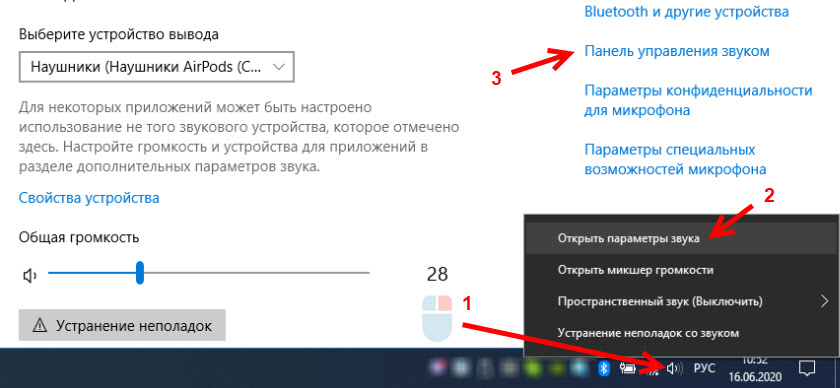
- vybrat Otevřete nastavení zvuku.
- vybrat Ovládací panel zvuku na pravé straně.
- vybrat sluchátka (mělo by tam být zelené zaškrtnutí).
- Klepněte na tlačítko Vlastnosti. (Tento zvukový výstup můžete přejmenovat přímo zde, abyste si usnadnili přepínání.)
- Vyberte kartu Upřesnit.
- Klepněte na tlačítko testovací tlačítko.
Pokud slyšíte zvuk přes sluchátka, pak je vše v pořádku. Pokud ne, zkontrolujte, zda je správně vybráno výstupní audio zařízení a zda je připojena samotná náhlavní souprava (všichni jsme byli v situacích, kdy něco nefungovalo, protože to není fyzicky připojeno).
Nahrajte svůj hlas
Poté musíme vybrat mikrofon jako výchozí vstupní zařízení a ujistit se, že je zapnutá hlasitost. K tomu postupujeme podobně jako u sluchátek:
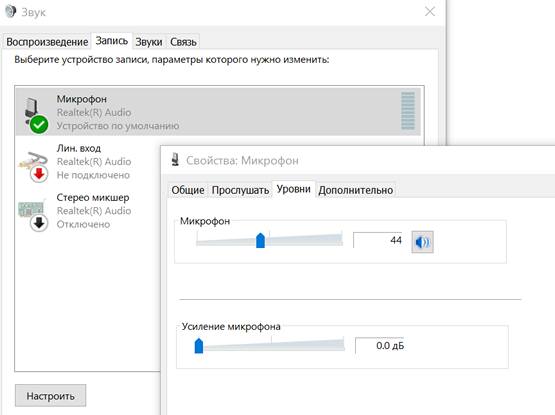
- Klikněte pravým tlačítkem myši ikona zvuku na hlavním panelu.
- vybrat Otevřete možnosti zvuku.
- vybrat Ovládací panel zvuku na pravé straně.
- Vyberte kartu „Nahrávání“.
- vybrat mikrofon.
- Klepněte na tlačítko Ve výchozím nastavení.
- Otevřít okno vlastností.
- Vyberte kartu Úrovně.
- Upravte hlasitost.
Nezapomeňte spustit svou oblíbenou VoIP aplikaci nebo nahrávací software a otestovat mikrofon. Některé aplikace mohou plně ovládat mikrofon a podle toho upravovat úrovně, zatímco jiné vám umožňují manipulovat s hlasitostí v rámci softwarového balíčku, takže nemusíte pokaždé otevírat okno nahrávání.
Odstraňování problémů s náhlavní soupravou Windows
Ujistěte se, že používáte správné porty
Je vše propojeno? Použili jste správný port? U 3,5mm jacků je obvykle zelená pro výstup a růžová pro vstup, v závislosti na dostupné zvukové kartě. Nové základní desky jsou dodávány s mnoha porty pro prostorový zvuk, takže možná budete muset nahlédnout do manuálu, kde najdete další podrobnosti.
Zakázat automatickou detekci
OEM software může rušit zvuková zařízení. Pokud máte software, jako je HD Audio Manager od společnosti Realtek, zkuste deaktivovat funkci detekce konektoru a zjistěte, zda to pomůže.
Přeinstalování ovladačů
Pokud náhlavní souprava nefunguje, může být problém s ovladačem. Přejděte do Správce zařízení a odinstalujte ovladače pro připojená sluchátka. Restartujte počítač a znovu připojte náhlavní soupravu, aby je systém Windows přeinstaloval. Ano, je to základní proces „vypnout a znovu zapnout“, ale funguje.
Vyberte jiný formát
Pokud stále nemůžete získat zvuk, zkuste vybrat jiný vstupní/výstupní formát v okně vlastností (použijte výše uvedené kroky pro sluchátka).
Zkontrolujte regulátory
V závislosti na značce a modelu náhlavní soupravy může podporovat ovládání na kabelu. Zde jsou k dispozici posuvníky hlasitosti a tlačítka ztlumení – ujistěte se, že jsou nastaveny na režim použití.
Zkuste jiný headset
Chcete-li zkontrolovat, zda je problém ve vaší náhlavní soupravě (a ne v počítači), zkuste ji použít na jiném počítači nebo zařízení. Můžete také zkusit připojit jinou náhlavní soupravu, pokud ji máte.

V tomto článku vám ukážu, jak nakonfigurovat mikrofon na sluchátkách Bluetooth, když jsou připojena k počítači nebo notebooku s nainstalovaným systémem Windows 10, abyste mohli sluchátka používat jako náhlavní soupravu Bluetooth pro komunikaci v různých programech (Zoom, Viber , Skype atd.) .d.), ve hrách nebo použijte mikrofon pro jiné úkoly. Je to velmi pohodlné, bez drátů.
Téměř všechna bezdrátová sluchátka mají vestavěný mikrofon. Stejně jako některé klasické modely, tak i dnes oblíbená TWS (samostatná) sluchátka, sportovní modely atd. I Bluetooth reproduktory mají většinou mikrofon a lze jej použít i na počítači nebo notebooku. A pokud při připojení takových sluchátek k mobilním zařízením nejsou žádné problémy s provozem mikrofonu, pak ve stejném systému Windows 10 nemusí mikrofon fungovat. Často je potřeba jej dodatečně povolit, nakonfigurovat a otestovat v různých aplikacích.
Aktualizace. Pokud máte Windows 11 a problém s mikrofonem v bezdrátových sluchátkách, pak si přečtěte tento článek: mikrofon nefunguje ve Windows 11 přes Bluetooth sluchátka.
Mikrofon jsem testoval na dvou sluchátkách: JBL E45BT a AirPods 2 (jak se ukázalo, mikrofon na AirPods funguje dobře i ve Windows 10). A to na bezdrátovém reproduktoru Sony. Kontroloval jsem jak na notebooku, tak na počítači s připojeným USB Bluetooth adaptérem. Na mém notebooku zpočátku mikrofon nefungoval vůbec. Zobrazoval se v nastavení, ale nebyl aktivní, neslyšeli mě přes něj. Jak se později ukázalo, byla deaktivována v nastavení soukromí. O tom vám povím podrobněji v článku, pokud máte stejný případ.
Nastavení a kontrola mikrofonu na bezdrátových sluchátkách
Prvním krokem je připojení bezdrátových sluchátek k počítači. S největší pravděpodobností je již máte připojené. Pokud ne, podívejte se na návod: jak připojit Bluetooth sluchátka k počítači nebo notebooku ve Windows 10. A samostatný návod na připojení AirPods.
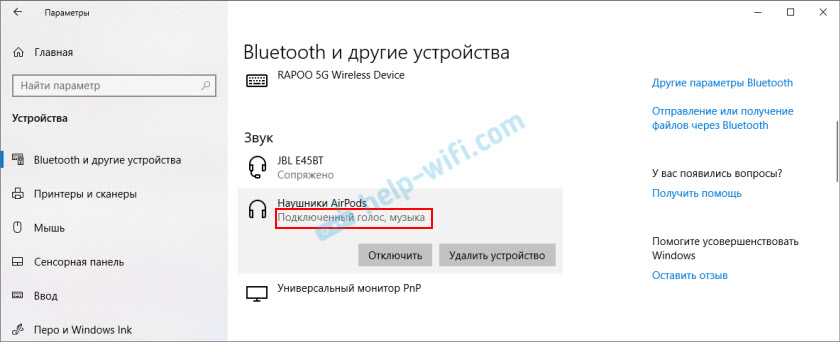
Dále je třeba zkontrolovat stav připojených sluchátek. Vedle nich by mělo být napsáno „Připojený hlas, hudba“ (může být pouze „Připojený hlas“). To znamená, že sluchátka lze použít jako náhlavní soupravu Bluetooth.
Dále otevřete nastavení zvuku a přejděte na „Ovládací panel zvuku“.
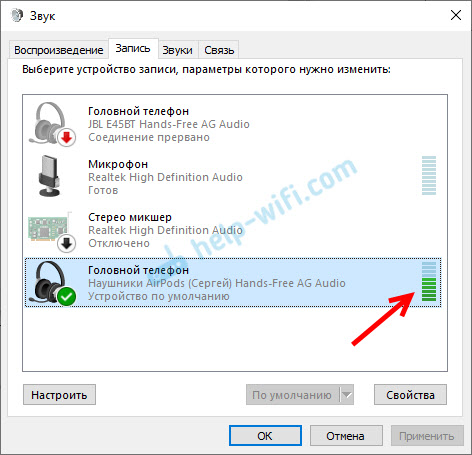
Otevře se okno, ve kterém musíte přejít na kartu „Záznam“. Náš mikrofon (sluchátka) by tam měl být a měl by být zapnutý. Vybráno jako výchozí zařízení (kliknutím na něj pravým tlačítkem).

Chcete-li zkontrolovat, zda mikrofon funguje nebo ne, musíte začít něco říkat nebo klepnout na sluchátka a v tuto chvíli se podívat na stupnici vpravo. Musí se pohnout.
Stejnou kontrolu lze provést v nastavení téměř každé aplikace, která používá mikrofon. Například na Skype.

Mikrofon, který se objevil po připojení bezdrátových sluchátek, se zobrazí v systému a funguje. Během konverzace se stupnice hlasitosti mikrofonu pohybuje. AirPods 2 fungují skvěle jako náhlavní souprava Bluetooth ve Windows 10.
Důležité místo: Při použití sluchátek jako Bluetooth headsetu nebude zvuk ze sluchátek příliš kvalitní. Toto je funkce provozu protokolů přenosu zvuku přes Bluetooth. Buď kvalitní stereo zvuk bez použití mikrofonu, nebo mono zvuk a funkční mikrofon. Více si můžete přečíst v tomto článku.
Dále se podíváme na možné problémy a jejich řešení.
Proč nefunguje mikrofon na Bluetooth sluchátkách?
Ve většině případů existují dva problémy:
- Mikrofon (sluchátka) se nezobrazuje v nastavení zvuku ve Windows 10. Nebo se zobrazuje, ale zařízení je odpojeno („Připojení přerušeno“, „Zakázáno“).
- Zařízení je v nastavení zvuku, ale nefunguje mikrofon. Stupnice, která ukazuje aktivitu mikrofonu, se během rozhovoru nepohybuje, účastníci rozhovoru vás neslyší.
Deaktivovány jsou pouze položky „Připojená hudba“ a „Sluchátka“.
Obvykle to vypadá takto:

Stav „Zakázáno“ nebo „Připojení přerušeno“.