Doporučená výměna baterie Windows 7: Jak se vypořádat s poruchami baterie
Uživatelé notebooků vědí, že když dojde k problému s baterií, systém je upozorní hláškou „Doporučuje se vyměnit baterii v notebooku.“ Podívejme se blíže na to, co tato zpráva znamená, jak řešit poruchy baterie a jak baterii sledovat, aby se problémy neobjevovaly co nejdéle.
Co znamená „Doporučuje se vyměnit baterii. “?
Počínaje Windows 7 začal Microsoft do svých systémů instalovat vestavěný analyzátor stavu baterie. Jakmile se s baterií začne dít něco podezřelého, Windows upozorní uživatele upozorněním „Doporučuje se vyměnit baterii“, které se zobrazí, když najedete kurzorem myši na ikonu baterie v zásobníku.
Stojí za zmínku, že se to nestane na všech zařízeních: konfigurace některých notebooků neumožňuje systému Windows analyzovat stav baterie a uživatel musí nezávisle sledovat selhání.
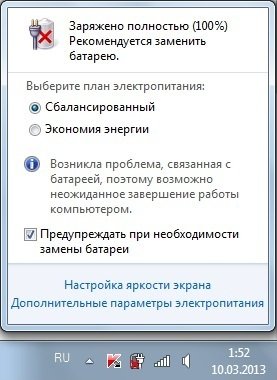
Ve Windows 7 vypadá upozornění na výměnu baterie takto, v jiných systémech se může mírně lišit
Jde o to, že lithium-iontové baterie v důsledku své konstrukce časem nevyhnutelně ztrácejí kapacitu. To se může stát různou rychlostí v závislosti na provozních podmínkách, ale nelze se ztrátě zcela vyhnout: dříve nebo později již baterie „neudrží“ stejné množství nabití jako dříve. Proces nelze zvrátit: baterii můžete vyměnit pouze tehdy, když její skutečná kapacita bude příliš malá pro normální provoz.
Hlášení o výměně se objeví, když systém zjistí, že kapacita baterie klesla na 40 % deklarované, a nejčastěji znamená, že je baterie kriticky opotřebovaná. Někdy se ale varování objeví, i když je baterie zcela nová a ještě nezestárla ani neztratila kapacitu. V takových případech se zpráva zobrazí kvůli chybě v samotném systému Windows.
Proto, když uvidíte toto varování, neměli byste hned běžet do obchodu s autodíly pro novou baterii. Je docela možné, že baterie je v pořádku a systém zobrazil varování kvůli nějaké poruše sám o sobě. To znamená, že první věc, kterou musíte udělat, je určit důvod, proč se oznámení objevilo.
Kontrola stavu baterie notebooku
Windows má systémový nástroj, který umožňuje analyzovat stav napájecího systému včetně baterie. Zavolá se přes příkazový řádek a zapíše výsledky do zadaného souboru. Pojďme zjistit, jak to použít.
Nástroj lze používat pouze pod účtem správce.
- Příkazový řádek se volá různými způsoby, ale nejznámější metodou, která funguje ve všech verzích Windows, je stisknout kombinaci kláves Win+R a do zobrazeného okna napsat cmd.
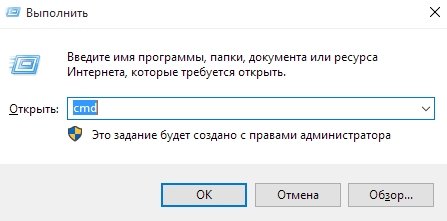
Stisknutím kláves Win+R se otevře okno, kde musíte zadat cmd
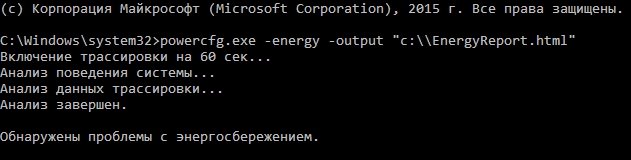
Musíte zavolat zadaný příkaz, aby analyzoval stav systému spotřeby energie
Soubor tvoří soubor upozornění o stavu prvků napájecího systému. Položka, kterou potřebujeme, je „Baterie: informace o baterii“. Kromě dalších informací by měl obsahovat položky „Odhadovaná kapacita“ a „Poslední plné nabití“ – v podstatě deklarovaná a skutečná kapacita baterie v aktuálním okamžiku. Pokud je druhý z těchto bodů mnohem menší než první, pak je baterie buď špatně zkalibrovaná, nebo ve skutečnosti ztratila významnou část kapacity. Pokud je problém v kalibraci, pak k nápravě stačí zkalibrovat baterii a pokud je příčinou opotřebení, zde může pomoci pouze nákup nové baterie.
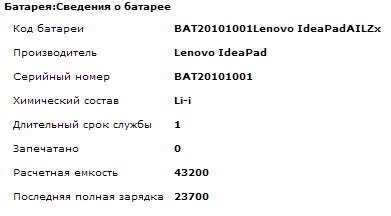
Odpovídající část obsahuje všechny informace o baterii, včetně deklarované a skutečné kapacity.
Pokud jsou vypočtené a skutečné kapacity nerozeznatelné, pak v nich není důvod varování.
Selhání operačního systému
Selhání operačního systému Windows může mít za následek nesprávné zobrazení stavu baterie a chyby související s baterií. Zpravidla, pokud jsou problémem softwarové chyby, mluvíme o poškození ovladače zařízení – softwarového modulu odpovědného za správu konkrétní fyzické součásti počítače (v této situaci – baterie). V takovém případě je nutné ovladač přeinstalovat.
Vzhledem k tomu, že ovladač baterie je systémový ovladač, když jej odeberete, systém Windows modul automaticky přeinstaluje. To znamená, že nejjednodušší způsob přeinstalace je jednoduše odebrat ovladač.
Kromě toho může být baterie nesprávně zkalibrována, což znamená, že její nabití a kapacita se zobrazují nesprávně. To je způsobeno chybami v ovladači, který nesprávně čte kapacitu a je snadno detekován při jednoduchém používání zařízení: pokud například nabití „klesne“ ze 100 % na 70 % za několik minut a poté hodnota zůstane hodinu na stejné úrovni, pak je s kalibrací něco špatně.
Přeinstalace ovladače baterie
Ovladač lze odebrat pomocí Správce zařízení, což je vestavěný nástroj Windows, který zobrazuje informace o všech součástech počítače.
- Nejprve musíte přejít do „Správce zařízení“. Chcete-li to provést, musíte postupovat podle cesty „Start – Ovládací panely – Systém – Správce zařízení“. Ve správci musíte najít položku „Baterie“ – tam se nachází to, co potřebujeme.
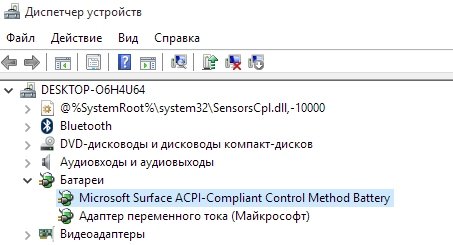
Ve správci zařízení potřebujeme položku „Baterie“

Správce zařízení umožňuje odebrat nebo vrátit zpět nesprávně nainstalovaný ovladač baterie
Kalibrace baterie
Nejčastěji se kalibrace baterie provádí pomocí speciálních programů – většinou jsou předinstalované ve Windows. Pokud v systému žádné takové nástroje nejsou, můžete se uchýlit ke kalibraci prostřednictvím systému BIOS nebo ručně. Problém mohou pomoci vyřešit i kalibrační programy třetích stran, ale doporučuje se je používat pouze jako poslední možnost.

Některé verze systému BIOS mohou baterii kalibrovat automaticky
Proces kalibrace je extrémně jednoduchý: nejprve je třeba baterii zcela nabít, na 100 %, poté ji vybít na nulu a poté ji znovu nabít na maximum. Během této doby je vhodné počítač nepoužívat, baterie by se měla nabíjet rovnoměrně. Při nabíjení je nejlepší notebook vůbec nezapínat.
V případě ruční kalibrace se uživatel potýká s jedním problémem: počítač po dosažení určité úrovně baterie (obvykle 10%) přejde do režimu spánku a úplně se nevypne, což znamená, že není možné baterii jen tak zkalibrovat. Nejprve musíte tuto funkci zakázat.
- Nejjednodušší je nespouštět Windows, ale počkat, až se notebook vybije zapnutím BIOSu. To ale zabere spoustu času a během toho nebudete moci systém používat, takže je lepší změnit nastavení napájení v samotném systému Windows.
- Chcete-li to provést, musíte postupovat podle cesty „Start – Ovládací panely – Možnosti napájení – Vytvořit plán napájení“. Tímto způsobem vytvoříme nový plán napájení, ve kterém notebook nepřejde do režimu spánku.

Chcete-li vytvořit nový plán napájení, musíte kliknout na odpovídající položku nabídky
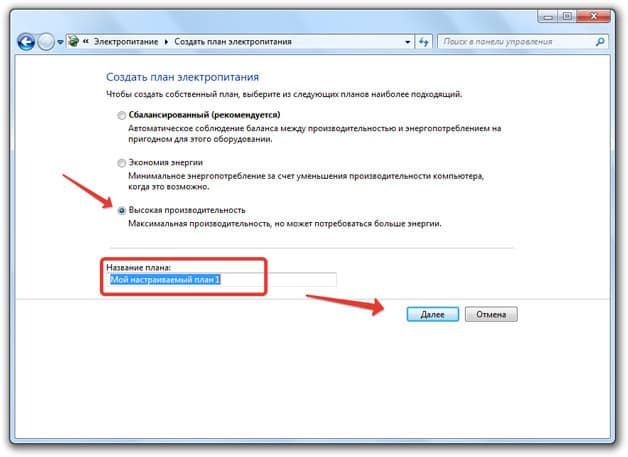
Chcete-li notebook vybít rychleji, musíte zvolit plán s vysokým výkonem
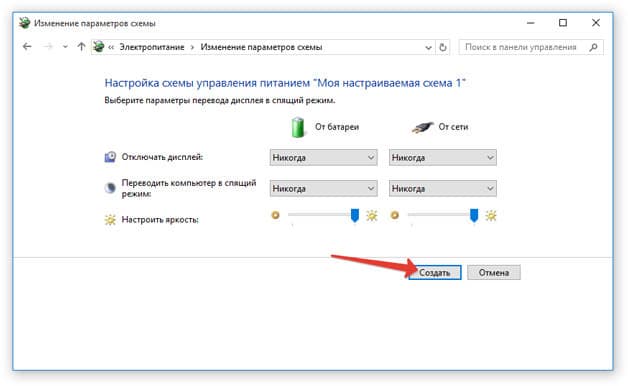
Chcete-li zabránit přechodu notebooku do režimu spánku a zničení kalibrace, musíte tuto funkci zakázat.
Jiné chyby baterie
„Doporučena výměna baterie“ není jediné varování, které může uživatel notebooku potkat. Existují také další problémy, které mohou být také výsledkem fyzické vady nebo selhání softwaru v systému.
Baterie je připojena, ale nenabíjí se
Baterie připojená k síti se může přestat nabíjet z několika důvodů:
- problém je v samotné baterii;
- selhání ovladačů baterie nebo systému BIOS;
- problém s nabíječkou;
- indikátor nabíjení nefunguje – to znamená, že se baterie skutečně nabíjí, ale systém Windows informuje uživatele, že tomu tak není;
- obslužné programy pro správu napájení třetích stran zasahují do nabíjení;
- jiné mechanické problémy s podobnými příznaky.
Určení příčiny je ve skutečnosti polovina práce na odstranění problému. Pokud se tedy připojená baterie nenabíjí, je třeba začít postupně kontrolovat všechny možné možnosti selhání.
- První věc, kterou v tomto případě udělat, je pokusit se znovu připojit samotnou baterii (fyzicky ji vyjmout a znovu připojit – možná příčinou selhání bylo nesprávné připojení). Někdy se také doporučuje vyjmout baterii, zapnout notebook, odstranit ovladače baterie, poté vypnout počítač a vložit baterii zpět. To pomůže při chybách inicializace, včetně nesprávného zobrazení indikátoru nabití.
- Pokud tyto kroky nepomohou, musíte zkontrolovat, zda váš zdroj nemonitoruje nějaký program třetí strany. Někdy mohou blokovat normální nabíjení baterie, takže pokud zjistíte problémy, takové programy by měly být odstraněny.
- Můžete zkusit resetovat nastavení systému BIOS. Chcete-li to provést, musíte jej zadat (stisknutím speciální kombinace kláves, pro každou základní desku jinou, před načtením Windows) a v hlavním okně vybrat Load Deaults nebo Load Optimized BIOS Defaults (v závislosti na verzi BIOSu jsou možné i další možnosti, ale všechny obsahují slovo default).
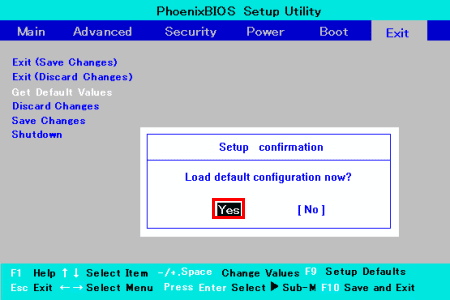
Chcete-li obnovit nastavení systému BIOS, musíte najít příslušný příkaz – bude tam slovo výchozí
Nebyla zjištěna žádná baterie
Hlášení, že baterie nebyla nalezena, doprovázená ikonou s přeškrtnutou baterií, obvykle znamená mechanické problémy a může se objevit poté, co notebook do něčeho narazí, přepětí a další kataklyzmata.
Důvodů může být mnoho: spálený nebo uvolněný kontakt, zkrat v obvodu a dokonce i „mrtvá“ základní deska. Většina z nich vyžaduje návštěvu servisního střediska a výměnu poškozeného dílu. Ale naštěstí existuje několik věcí, které uživatel může udělat.
- Pokud je problém ve volném kontaktu, můžete baterii vrátit na místo tak, že ji jednoduše odpojíte a připojíte zpět. Poté by jej měl počítač znovu „vidět“. Nic složitého.
- Jediným možným softwarovým důvodem této chyby je problém s ovladači nebo BIOSem. V takovém případě musíte odstranit ovladač baterie a vrátit BIOS do standardního nastavení (jak to udělat, je popsáno výše).
- Pokud nic z toho nepomůže, pak něco v notebooku opravdu vyhořelo. Budu muset do servisu.
Péče o baterii vašeho notebooku
Uveďme důvody, které mohou vést k urychlenému opotřebení baterie notebooku:
- změny teploty: chlad nebo teplo velmi rychle ničí lithium-iontové baterie;
- Časté vybíjení na nulu: pokaždé, když je baterie zcela vybitá, ztrácí část své kapacity;
- Časté nabíjení na 100%, kupodivu, má také negativní vliv na baterii;
- provoz při přepětí je škodlivý pro celou konfiguraci včetně baterie;
- Neustálý provoz ze sítě také není nejlepší možností, ale zda je v konkrétním případě škodlivý, závisí na konfiguraci: pokud proud prochází baterií při provozu ze sítě, pak je škodlivý.
Na základě těchto důvodů můžeme formulovat zásady pro šetrné používání baterie: nejezděte neustále v režimu „zapojený do zásuvky“, snažte se netahat notebook ven v chladné zimě nebo horkém létě, chraňte jej před přímým slunečním zářením a vyhýbejte se síti s nestabilním napětím (v tomto případě je opotřebení baterie to nejmenší zlo, které se může stát: spálená deska je mnohem horší).
Pokud jde o úplné vybití a plné nabití, s tím může pomoci nastavení napájení systému Windows. Ano, ano, ten samý, který uvede notebook do režimu spánku a nedovolí jeho vybití pod 10 %. S horní hranicí si poradí nástroje třetích stran (obvykle předinstalované). Jistě, mohou způsobit chybu „zapojeno, nenabíjí se“, ale pokud je nastavíte správně (např. zastavení nabíjení na 90–95 %, což příliš neovlivní výkon), jsou tyto programy užitečné a ochrání baterii vašeho notebooku před příliš rychlým stárnutím.
Jak vidíte, oznámení o výměně baterie nemusí nutně znamenat, že je baterie skutečně vadná: chyby mohou být způsobeny také závadami softwaru. Pokud jde o fyzický stav baterie, ztrátu kapacity lze výrazně zpomalit dodržováním doporučení péče. Proveďte včasnou kalibraci baterie a sledujte její stav – a alarmující varování se dlouho nezobrazí.
- Autor: Anna Mavrina
- vytisknout
Studuji programátorku na jedné z nejlepších moskevských univerzit, chodím na túry, vyrábím šperky a hraji si s panenkami s kulovými klouby.