6 způsobů, jak připojit telefon k projektoru
Připojení projektoru ke smartphonu může být důležitým způsobem, jak prohlížet filmy, prezentace, fotografie nebo jiný obsah na velké obrazovce. V tomto článku se podíváme na různé způsoby, které vám to umožní snadno. Dozvíte se, jak vybrat projektor a chytrý telefon, který podporuje nejen tradiční, ale i inovativnější způsoby připojení.
Na co byste si měli dát pozor!
Prvním a nejdůležitějším krokem je výběr správného projektoru a chytrého telefonu, ke kterému se připojíte. Ujistěte se, že váš projektor podporuje specifické technologie připojení, jako je USB, Wi-Fi nebo Bluetooth. To se může lišit v závislosti na modelu projektoru, proto si podrobně zkontrolujte specifikace projektoru a zjistěte, zda se může připojit k vašemu telefonu.
Prvním a nejdůležitějším krokem je výběr správného projektoru a chytrého telefonu, ke kterému se připojíte. Ujistěte se, že váš projektor podporuje specifické technologie připojení, jako je USB, Wi-Fi nebo Bluetooth. To se může lišit v závislosti na modelu projektoru, proto si podrobně zkontrolujte specifikace projektoru a zjistěte, zda se může připojit k vašemu telefonu.
Adaptér pro odpojení pro chytré telefony Android a iPhone
Adaptér Unnlink můžete použít k připojení různých typů smartphonů, jako jsou smartphony Android a iPhony, k projektoru. Tento adaptér podporuje různé konektory, včetně Lightning pro iPhone a Micro USB/Type-C pro smartphony Android.
Možnosti odpojení adaptéru
Odpojit adaptér umožňuje pohodlné a rychlé připojení smartphonu k projektoru prostřednictvím portu HDMI. Podporuje HDMI 2.0 pro vysoce kvalitní zobrazení a podporuje rozlišení 4K Ultra HD. Tento adaptér má také verzi Bluetooth, která vám umožní navázat bezdrátové spojení mezi vaším smartphonem a projektorem bez potřeby dalších kabelů.
Díky adaptéru Unnlink k projektoru snadno a pohodlně připojíte jak smartphony se systémem Android, tak i iPhony. Tento adaptér otevírá možnost zobrazení různých typů obsahu na velké obrazovce ve vysoké kvalitě a bezdrátovém pohodlí a poskytuje vám bohatší zábavu a pracovní zážitek.
Pro správnou práci s adaptérem je třeba nainstalovat Ezcat do smartphonu.
Ezcast je populární aplikace a technologie pro bezdrátové zrcadlení obrazovky vašeho smartphonu, tabletu nebo počítače na jiný displej, jako je projektor. Tato technologie umožňuje pohodlně vysílat obsah na velkou obrazovku bez použití kabelů.
.jpg)
Připojení k projektoru přes Wi-Fi
Připojení smartphonu k projektoru přes Wi-Fi může být pohodlným a snadným způsobem přehrávání oblíbeného obsahu na velké obrazovce. Nejprve se ujistěte, že váš smartphone a projektor podporují bezdrátové připojení Wi-Fi. Tato funkce je dostupná na mnoha moderních zařízeních.
V první řadě se musíte ujistit, že váš smartphone a projektor jsou připojeny ke stejné Wi-Fi síti. To zajistí stabilitu připojení a možnost přenosu dat mezi zařízeními.
Existuje několik způsobů bezdrátového připojení. Můžete použít Wi-Fi Direct, která vám umožní jednoduše připojit váš smartphone k projektoru přímo přes Wi-Fi. Někteří výrobci nabízejí i speciální aplikace pro připojení chytrého telefonu k projektoru.
Připojení přes Miracast
Miracast je technologie bezdrátového vysílání obsahu, která umožňuje přehrávat obrázky a zvuky ze smartphonu nebo tabletu na obrazovce projektoru pomocí bezdrátového připojení Wi-Fi. Jedná se o poměrně jednoduchý způsob připojení smartphonu k projektoru bez nutnosti dalších kabelů nebo adaptérů.
Chcete-li používat Miracast, váš smartphone musí podporovat tuto technologii a projektor musí být také kompatibilní s Miracast. Funguje to takto:
- Povolení funkce Miracast na vašem smartphonu: V nastavení vašeho smartphonu najděte možnost „Miracast“ nebo „Screen mirroring“ a aktivujte ji.
- Připojte projektor k Wi-Fi: Ujistěte se, že je projektor připojen ke stejné síti Wi-Fi jako váš smartphone.
- Najít zařízení, ke kterému se chcete připojit: Na smartphonu uvidíte seznam zařízení, ke kterým se chcete připojit. Vyberte svůj projektor z tohoto seznamu.
- Zrcadlení obrazovky: Po úspěšném připojení bude váš smartphone zrcadlit svou obrazovku na projektoru. Vše, co děláte na svém smartphonu, se zobrazí na velké obrazovce projektoru.
Miracast poskytuje možnost přehrávání videí, fotografií, prezentací a dalšího obsahu na projektoru, takže je to pohodlný a snadný způsob připojení smartphonu k projektoru.
Důležitou výhodou těchto metod je pohodlí a přenosnost, kterou poskytují. Umožňují vám přesouvat prezentace, filmy a videa kamkoli bez zbytečných drátů a nepříjemností. Tyto metody vám navíc umožňují sdílet obsah s publikem nebo přáteli v reálném čase.
Každá metoda má samozřejmě svá omezení a uživatelé by měli být připraveni na řešení s určitými omezeními. Technologie se však nadále vyvíjí tímto směrem a v budoucnu můžeme očekávat ještě pohodlnější inovace pro bezdrátové připojení mobilních zařízení k projektorům.
Každý může potřebovat připojit mobilní telefon k projektoru. Článek obsahuje všechny možnosti připojení smartphonu k projektoru: od kabelu HDMI po bezdrátové metody.
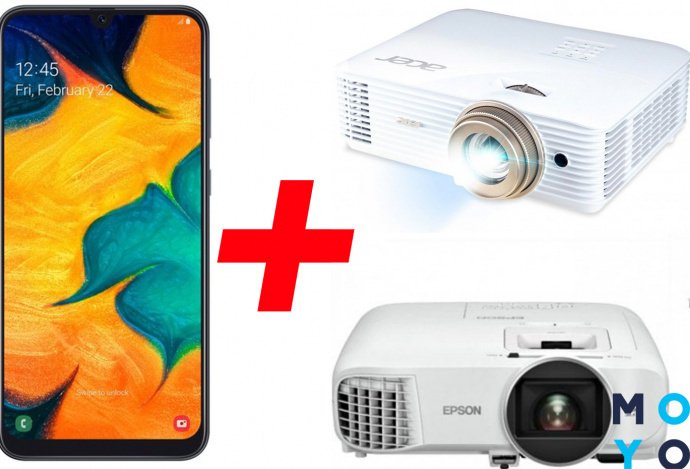
Jak připojit telefon k projektoru
Existují 2 možnosti přenosu snímků ze smartphonu na jinou obrazovku, které nevyžadují počítač nebo dokonce tablet:
Při výběru byste měli vzít v úvahu možnosti technologie, protože ne všechny projektory mají funkci bezdrátového připojení. Zpravidla to dokážou pouze projektory střední a prémiové ceny, jako je Acer S1286Hn, jehož cena začíná na 700 dolarech. Drátová metoda je vhodná i pro nejlevnější modely za 200 USD.
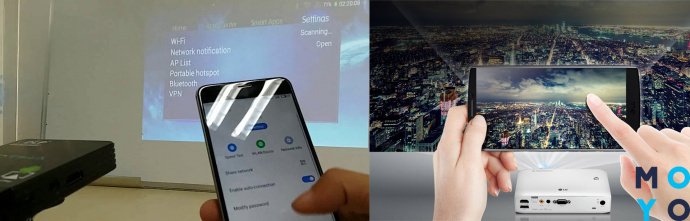
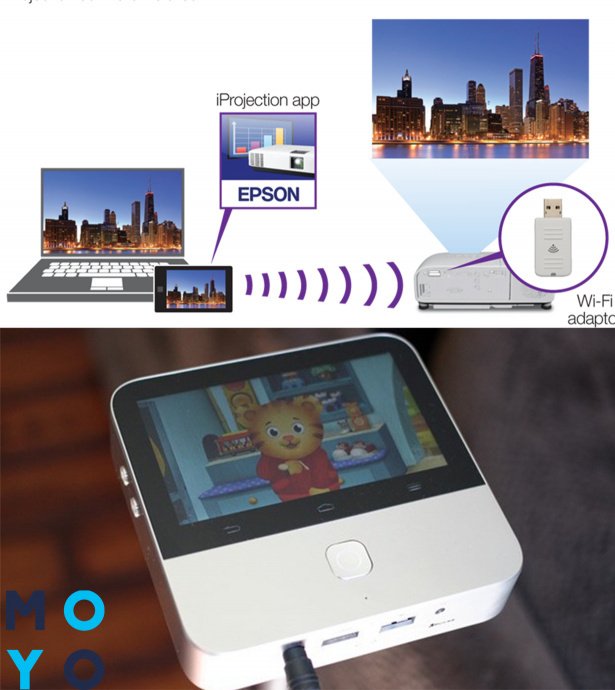
Chcete-li připojit telefon k projektoru bezdrátově pomocí WiFi, musíte si stáhnout speciální programy. Seznam softwaru je uveden v pokynech níže.
Výhody a nevýhody bezdrátového připojení k projektoru
Bezdrátové připojení má své výhody a nevýhody, které je třeba vzít v úvahu při výběru typu připojení.
Měli byste také zvážit, zda projektor a telefon podporují určité technologie, protože protokoly Miracast (pro Windows) a Chromecast (pro Google) se liší.
Miracast
Technologie založená na Wi-fi Direct, kterou podporují pouze pokročilá zařízení. V televizorech je již poměrně populární a pro svou univerzálnost se postupně stává jednou z hlavních metod propojení projektorů s telefonem.
Doplňky:
- podpora prostorového zvuku;
- možnost zobrazit na projektoru vše, co se děje na mobilní obrazovce;
- Šifrování WPA2 pro lepší zabezpečení;
- schopnost sledovat vysoce kvalitní video.
- Spusťte Miracast na projektoru.
- Přejděte do nastavení zařízení.
- Klikněte na režim „Screen“ a vyberte projektor jako obrazovku.
Chromecast
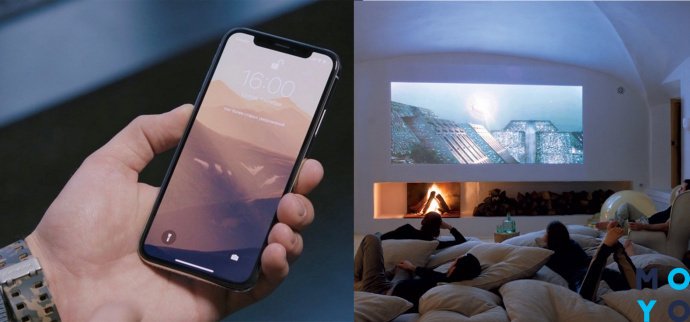
Jeden z nejoblíbenějších způsobů připojení, díky kterému mohou bezdrátově fungovat i stará a cenově dostupná zařízení.
Zajímavě: Chromecast je malý gadget, který se připojuje „přes cloud“ k telefonu/počítači a přenáší signál po drátě do připojeného zařízení přes konektor HDMI.
Průměrná cena zařízení je 30-50 $, což umožňuje majitelům jednoduchých projektorů v ceně 200-300 $ ušetřit několikrát.
Algoritmus připojení je následující:.
- Zapněte obě zařízení a připojte je.
- Nainstalujte si do telefonu aplikaci Google Home.
- Připojte Chromecast a telefon ke stejné síti.
- Otevřete domovskou stránku Google, synchronizujte Chromecast a telefon.
- Spusťte vysílání.
Wi-Fi
Další populární způsob připojení. Práce je založena na tom, že se z projektoru stává druhý monitor.
Algoritmus připojení je následující:
- Připojte se k Wi-Fi / vytvořte si hotspot na svém mobilu.
- Připojte projektor ke stejné síti.
- Otevřete mobilní nastavení a vyberte podpoložku „Obrazovka“.
- Přejděte do sloupce „Bezdrátová projekce“.
- Nastavte obrazovku podle dalších pokynů.
Je to důležité,: Tato metoda je dostupná pouze pro zařízení se systémem Android 4.2.2 a iOS 7 a novějším. Starší telefony nemají funkci bezdrátového párování obrazovky.
Drátové připojení
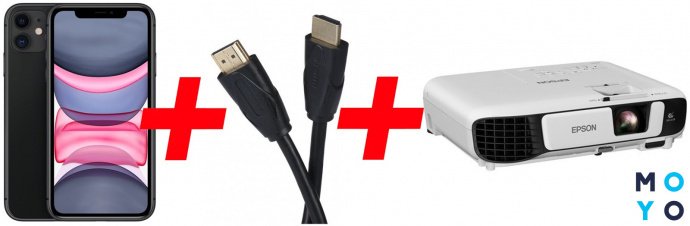
Vhodné pro všechny projektory bez ohledu na cenovou kategorii. Úspěch připojení závisí na tom, zda gadgety podporují níže uvedené typy připojení.
HDMI
Univerzální metoda, která funguje s většinou zařízení. Pokud má váš telefon možnost připojení mini-HDMI, stačí si zakoupit kabel mini HDMI-HDMI a užívat si obsah. Pokud váš telefon nemá konektor, měli byste si zakoupit adaptér USB-HDMI.
Je to důležité,Poznámka: Pokud má váš projektor pouze konektor VGA, měli byste si zakoupit adaptér HDMI na VGA. Mějte ale na paměti, že kvalita obrazu znatelně klesne a nebude slyšet žádný zvuk.
- Připojte HDMI k gadgetům.
- Nainstalujte si do smartphonu další software (seznam požadovaných programů je uveden v návodu k projektoru).
- Pokud se tak nestane automaticky, upravte frekvenci a rozlišení obrazu.
Za hlavní nevýhodu HDMI připojení lze považovat rychlé vybíjení smartphonu. Proto je vhodné mít poblíž výkonnou power banku, jako je Samsung EB-P3300 10000mAh, která udrží váš smartphone nabitý.
MHL
Standard výměny dat, kde bude obraz téměř na úrovni HDMI (frekvence až 120 fps s rozlišením až 8K). Pro takové připojení potřebujete na jedné straně micro-USB rozhraní a na druhé HDMI/USB. Dále je potřeba propojit obě zařízení pomocí adaptérů a upravit obraz.
Tento způsob přenosu dat je vhodný, pokud smartphone podporuje standard MHL. Zda gadget s touto technologií funguje, zjistíte na oficiálních stránkách MHL.
USB kabel
Jednou z nejoblíbenějších možností je připojení k projektoru prostřednictvím telefonu. Variace konektoru jsou přítomny na jakémkoli gadgetu, výjimkou je iPhone s jeho Lightning. Můžete si k němu ale zakoupit adaptér Lightning na USB.
Pokud projektor pracuje s MHL, bude číst mobil jako flash disk. Připojení bude přes HDMI přes micro-USB-HDMI kabel. Pokud má projektor pouze VGA, musíte si zakoupit adaptér HDMI-VGA.
Algoritmus připojení:
- Připojte miniaplikace přes USB.
- Připojte zařízení ke zdroji napájení.
- Nainstalujte potřebné ovladače
- Jako zdroj signálu vyberte USB.
- Najděte soubory, které potřebujete.
Výhodou tohoto způsobu připojení je snadné nastavení a rozpočtové náklady samotného adaptéru pro připojení chytrého telefonu k projektoru.
Nevýhodou je, že budete moci přehrávat mediální soubory podporované projektorem, protože bude číst telefon jako nový flash disk. V tomto případě nebudete moci spouštět aplikace a hry pomocí projektoru jako náhrady za monitor.
Seznam požadovaných adaptérů
Nejčastěji nejsou při připojování potřeba adaptéry. Existují však neobvyklé případy, na které je třeba se předem připravit.
Tabulka obsahuje seznam všech možných adaptérů při připojení chytrého telefonu k projektoru.
Chcete-li vysílat materiály ze smartphonu do projektoru, musíte splnit požadavky na synchronizaci. Proto stojí za to pečlivě prostudovat možnosti gadgetů a rozhodnout se, která metoda je v konkrétním případě vhodná.