Změna spojovacích čar, šipek a teček – Podpora Microsoftu
Miluji pletení a nesnáším rozplétání a opětovné zavazování (kdo z nás to má rád!). Snažím se si všechno promyslet a předvídat, než začnu plést – od nahazování ok až po sešívání dílů. To mi celý proces značně usnadňuje a šetří mi zbytečné pohyby. Existují různé metody, které mi při pletení mohou hodně pomoci, jednou z nich je značení látky.
Při pletení si na díly dělám spoustu značek. Pomáhají mi změřit díly a vyhnout se používání vzorů v životní velikosti. Usnadňují mi uplést druhý symetrický díl. Když jsou v pletení větší přestávky, nemusím si bolestně pamatovat, kde jsem přestala, všechno je na plátně vidět – značky ukazují, co už bylo uděláno.
Dělím značky na hlavní a pomocné.
Hlavní (nebo poziční) značky ukazují specifická místa, která odpovídají stejným bodům na vzoru – to je střed detailu podél dna, na linii pasu a hrudníku, stejně jako šířka mezi průramky, šířka krku. Jsou nezbytné pro měření látky. Nejčastěji je označuji červeně.
Pomocné (nebo tvarotvorné) značky znázorňují změnu tvaru plátna, místa přidávání a ubírání. Dělám to v různých jiných barvách.
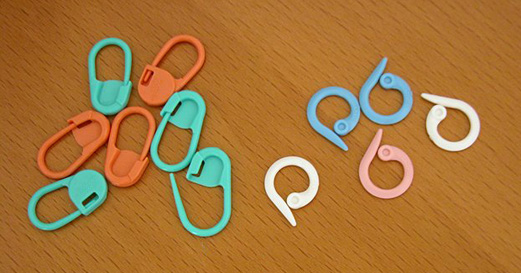
Pletařská literatura doporučuje používat k značení fixy všeho druhu.
Obvykle se za nejpraktičtější považují fixy ve formě kroužků nebo malých zavíracích špendlíků. Ale v mém okolí si lidé často stěžují, že kroužky fixů vypadávají z látky a překážejí při šití a zavírací špendlíky natahují lem.
Nedávno se objevily fixy se všemi možnými krásnými věcmi. Kterýkoli vyhledávač jich na dotaz „fixy na stehy“ vydá nespočetné množství. Sama jsem podlehla pokušení a vyrobila si fixy podle vlastního vkusu, o tom jsem mluvila zde: http://ira-fd.livejournal.com/3902.html
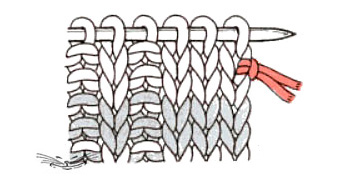
Takže všechna tato vylepšení prakticky nepoužívám, přijde mi to nepraktické. Jsem zvyklá dělat značky postaru – kousky barevné nitě. Přeložím 5-7 cm kousek nitě napůl, protáhnu ho látkou a zajistím ho stejným způsobem jako střapce na šátek.
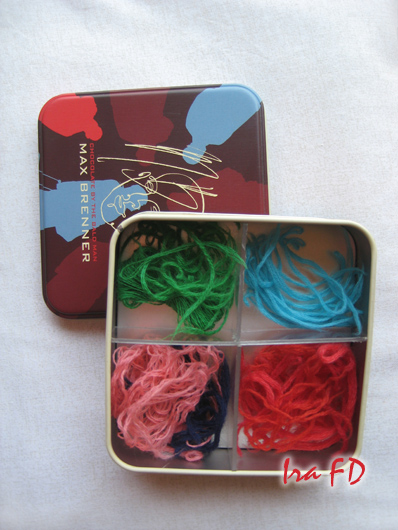
Obvykle se na to používá háček. Já to dělám pomocí lapáku smyček z pletacího stroje nebo jen jehly z něj. Tuto jehlu mám vždycky v pletací tašce. Mám tam i takovou krabičku s různými hromádkami barevných nití.
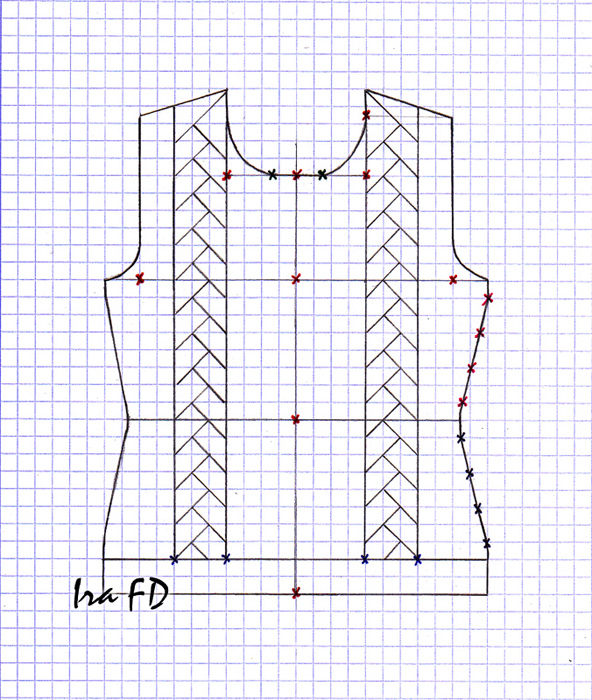
Nyní k jednotlivým značkám podrobněji. Nemám fotku pleteného dílu se všemi značkami, takže ukážu umístění značek na vzoru.
Sada řádků stehů
Pro úvodní řadu obvykle potřebujete naházet poměrně dost ok. Během nahazování vás jakékoli rozptýlení vyvede z počítání a musíte smyčky přepočítávat od úplného začátku. Abych si tuto zdlouhavou činnost zjednodušila, označuji si během nahazování každou 20. smyčku, takže není potřeba nekonečné přepočítávání. Je pohodlnější počítat smyčky po dvojicích, než jednu po druhé. Po dokončení nahazování kontroluji pouze počet desítek. Značky odstraňuji po upletení jedné nebo dvou řad, když je jasné, že výpočet byl správný.
A po nahození ok, před zahájením pletení, si označím střed dílu. Značku připevním ke středové smyčce látky, pokud je na dílu lichý počet ok, nebo k mezerě mezi oky, pokud je na dílu sudý počet ok. Tato značka je nezbytná pro měření látky a porovnání dílu se vzorem v měřítku. Pomáhá také symetricky uspořádat vzor na látce, aby shodné části vzoru byly umístěny vpravo a vlevo od středu a podél bočních okrajů.
Přechod ze spodního pruhu do hlavního vzoru
U některých modelů je při přechodu ze spodního pruhového vzoru (žebrování, vroubkový vzor) na hlavní vzor nutné provést několik přidávání nebo ubírání v jedné řadě. Středová značka pomáhá rozložit je rovnoměrně a symetricky vpravo a vlevo od středu.
Pokud je na díle několik různých vzorů uspořádaných svisle, například vzor uprostřed nebo dva vzorové pruhy na přední straně, označím smyčky každého vzorového pruhu v mezerách mezi smyčkami – před první smyčkou vzoru a za poslední smyčkou. 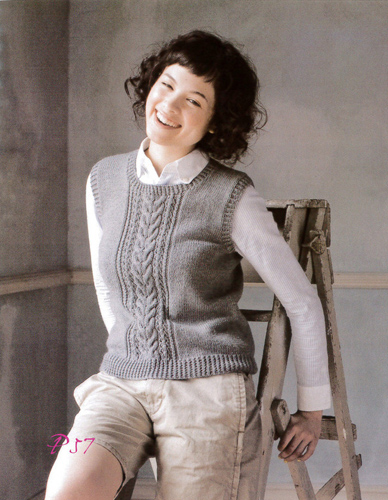
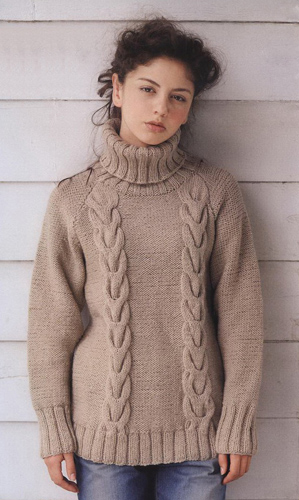
Namontováno na bočních okrajích
Pas je třeba vypočítat tak, aby ubírání končila 1-1,5 cm pod linií pasu a přidávání začínala stejnou částku nad linií pasu. Nemůžete provést ubírání a pak ihned přidávat v další řadě. Pas na obrázku koneckonců není čára. Mezi ubíráními a přidáváními je třeba uháčkovat přesně 2-3 cm. Na každém ubírání a přidávání dělám značku a ubírání označuji jednou barvou a přidávání jinou. Tyto značky dělám pouze na jednom okraji.
Uprostřed dílu si označím linii pasu. Pomocí vzoru zkontroluji vzdálenost od spodního okraje k linii pasu.
Obvod hrudníku. Průramky
Místo, kde začíná úbytek průramku, se považuje za linii hrudníku. Nejprve si udělám značku uprostřed dílu a pomocí střihu zkontroluji vzdálenost od pasu k linii hrudníku.
Pak si na obou stranách označím oka průramků, která budu ubírat. Vždy to dělám na obou stranách, abych po ujmutí průramků podle vzoru zkontrolovala šířku dílu. Je také vhodné podle těchto značek zkontrolovat, zda byla ujmuta všechna oka průramků. Koneckonců, poslední ujímání na průramcích se dělá po jednom oku a není vždy jasné, zda jsou všechna ujímání dokončena, nebo zda je ještě třeba v nich pokračovat.
Od těchto značek měřím až k začátku ramene a od značky uprostřed měřím vzdálenost k začátku výstřihu.
Výstřih
Na spodní linii výstřihu nejprve označím střed dílu a pomocí střihu zkontroluji vzdálenost od linie hrudníku k začátku výstřihu. Toto je velmi důležité měření, může vážně ovlivnit celý vzhled modelu. Hloubka výstřihu a hloubka průramku závisí na tomto měření.
Pak si na obou stranách označím smyčky, které se budou zmenšovat pro průkrčník, a podle vzoru zkontroluji šířku průkrčníku. Od těchto značek směrem nahoru změřím hloubku průkrčníku.
Pak na výstřihu označím po obou stranách středu smyčky sudé části výstřihu, od které začíná tvorba výstřihu. Tyto značky pomáhají umístit výstřih přesně do středu dílu. Mnohokrát jsem viděla, jak nesprávné umístění tohoto segmentu posouvá výstřih do strany a jedno rameno se ukáže být o 1-2 smyčky širší než druhé.
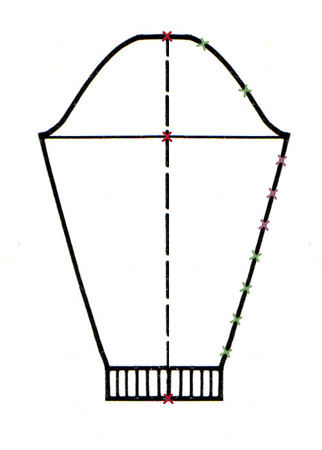
S rukávem je myslím vše jasné. Značka uprostřed na spodní linii, pak značky pro přidávání podél bočního okraje. Když by mělo být hodně přidávání, dělám každých 10 značek jinou barvou – to je s rovnoměrným přidáváním ve stejných intervalech. Takové přidávání by mělo končit 2-3 cm pod linií průramku. Nemůžete provést přidávání a okamžitě začít ubírat průramek v další řadě – mezi nimi by měly být alespoň 2-3 cm.
Pokud má rozšíření rukávu složitý tvar a zvětšení se provádějí v různých intervalech, pak každou skupinu zvětšení označím jinou barvou.
Na linii průramku udělám značku uprostřed a od ní změřím výšku průramku.
Úbytek průramku se vypočítává ve třech částech, přičemž konec úbytku v každé části je označen podél okraje látky.
M. Maksimovová učí, že „všechny detaily by měly být stehovány podél středových čar a zadní a přední část podél linie pasu“ (lekce 16). Dříve jsem to dělala, ale teď si vystačím jen s několika značkami v průsečíku těchto čar.
Hlavní značky dělám až na hotovém výrobku po spojení všech dílů a finálním zpracování – to je závěrečná a nejpříjemnější část mé práce.
P.S. Tento příspěvek se objevil díky komentáři. dydyliya , její fráze mi připomněla důležitost značek v procesu pletení. Obecně, pokud mi chcete dát zajímavé a užitečné téma – pište komentáře, ptejte se.
Visio Plán 2 Visio Professional 2024 Visio Standard 2024 Visio Professional 2021 Visio Standard 2021 Visio Professional 2019 Visio Standard 2019 Visio Professional 2016 Visio Standard 2016
Máte různé možnosti pro úpravu a práci se spojovacími čarami. Můžete změnit barvu, tloušťku, styl a zakřivení čáry, ovládat vzhled koncových bodů a šipek, nastavit zakřivení, zubatost nebo narovnání spojnice a různými způsoby ovládat spojovací body.
Rada: Týmy ve skupině Nástroje v záložce Hlavní umožňují přepínat Visio mezi různými stavy a režimy, což může být někdy obtížné. Pomocí klávesnice je pohodlné přepínat mezi s nástroji Ukazatel (stiskněte CTRL+1) a Konektor «
(stiskněte CTRL+3) Bez ohledu na to, jaký nástroj používáte, například Blok textu nebo spojovací bod, stiskněte několikrát klávesu ESC pro návrat k nástroji Ukazatel.
Tento článek se týká hlavně standardního obrázku Dynamická spojovací linka, které mohou automaticky měnit směr a obtékat jiné tvary. Existuje několik typů spojovacích čar, například většina šablon Další tvary Další konektory řešení Visio, které nemění směr automaticky.
Internet ve Windows
V tomto článku,
Dávání spojovací čáře zakřiveného, přerušovaného nebo rovného tvaru
Můžete změnit jednotlivou spojovací čáru nebo změnit výchozí tvar pro všechny nové spojovací čáry.
Změna spojovacího vedení
- Vyberte spojovací čáru.
- V záložce Návrhář skupina Rozložení vybrat Spojovací linkypoté vyberte obdélníková spojovací čára, přímá spojovací čára nebo zakřivená spojovací čára v závislosti na požadovaném stylu.
Změna výchozího tvaru pro nové spojovací čáry
- Nastavení obdélníkového, rovného nebo zakřiveného tvaru jako výchozího tvaru:
- Zrušte výběr všech tvarů výběrem stránky. Otevřete kartu Návrhář a poté přejděte do rozbalovací nabídky Spojovací linky skupina Rozložení. vybrat Pravý úhel, rovné čáry nebo Zakřivené čáry.
- Nebo vyberte kartu Soubor, vybrat předmět vytisknout, pak stránka nastavení, přejděte na kartu Rozvržení a trasy, pak v seznamu Pohled vybrat Přímka nebo Křivka.
Přidání šipek nebo jiných konců ke spojovací čáře
Do spojnice můžete přidat šipky, tečky nebo jiné koncové prvky čar.
- Vyberte spojovací čáru.
- Zvolte možnost Formát obrázku v nabídce akcí po kliknutí pravým tlačítkem myši. Nebo na kartě Hlavní skupina Tvarové styly vybrat Линияpoté vyberte Parametry linky.
- V oblasti Formát obrázku část Линия vyberte možnost Plná čáraa poté vyberte typ, velikost a typ povrchové úpravy.
Změna tloušťky, stylu, barvy nebo zakřivení spojovací čáry
- Vyberte spojovací čáru.
- Zvolte možnost Formát obrázku v nabídce akcí po kliknutí pravým tlačítkem myši. Nebo na kartě Hlavní skupina Tvarové styly vybrat Линияpoté vyberte Parametry linky.
- V oblasti Formát obrázku část Линия Nastavte možnosti barvy, šířky, stylu a zaokrouhlení.
Obrácení směru spojovací čáry
Poznámka: U některých typů obvodů, jako například u různých procesních obvodů, je směr připojení důležitý. Proto u takových propojovacích vedení příkaz Otočte konce místo změny formátu konců. Příkazové tlačítko Otočte konce lze snadno přidat do kanálu pomocí funkce Možnosti souboru Přizpůsobení pásu karetTento příkaz umožňuje změnit směr všech vybraných spojovacích čar na opačný.
Nebo změnit směr spojovací čáry bez použití příkazu Otočte konce, přidejte novou šipku na konec řádku tam, kde žádná není, a šipku na druhém konci odstraňte.
- Vyberte spojovací čáru.
- V záložce Hlavní skupina Tvarové stylyvybrat Линияpoté vyberte Parametry linky.
- V oblasti Formát obrázku část Линия vybrat:
- Počáteční typ šipky a proveďte krok 4.
- Typ šipky terminálu a proveďte krok 4.
Změna směru nebo křížení spojovacích linií
Ve většině případů můžete použít výchozí chování spojovací čáry. Existují však případy, kdy je potřeba ručně nastavit směr a průsečík spojovací čáry v diagramu.
Rada: Použijte funkci Měřítko, pro lepší a přesnější zobrazení malých detailů a kontrolních bodů: zvýšit (stiskněte klávesy ALT+F6), Pokles (stiskněte ALT+SHIFT+F6) a Vejde se do okna (stiskněte CTRL+SHIFT+W).
- Proveďte jednu nebo více z následujících akcí:
- Chcete-li propojit spojnici s jinou spojnicí, nejprve ji přidejte do tvaru a poté ji přetáhněte na požadovanou spojnici.
Poznámka: Informace o vytvoření stromu naleznete v části Vytvoření stromu.
Změna barvy textu spojovací čáry
- Vyberte text, jehož barvu chcete změnit.
- V záložce Hlavní stuhy ve skupině Písmo Klikněte na šipku rozbalovací nabídky Barva fontua poté vyberte barvu z kolekce.
Další způsoby práce s body připojení
V následujících částech se podíváme na několik způsobů správy bodů připojení.
Rada: Použijte funkci Měřítko, pro lepší a přesnější zobrazení malých detailů a kontrolních bodů: zvýšit (stiskněte klávesy ALT+F6), Pokles (stiskněte ALT+SHIFT+F6) a Vejde se do okna (stiskněte CTRL+SHIFT+W).
Přehled připojovacích bodů
Spojovací bod je speciální bod na tvaru, ke kterému se „přilepí“ spojovací čáry a další tvary. Jakmile je spojovací čára nebo tvar přilepen k bodu spojení, zůstanou připojeny, i když se jeden z tvarů přesune.
Spojovací body se zviditelní, když se pokusíte spojit dva tvary. Tyto body uvidíte, když na daný tvar najedete myší pomocí nástroje. Spojovací linka, stejně jako při kreslení spojovací čáry k obrázku, který má alespoň jeden spojovací bod.
Poznámka: Spojnice můžete lepit nejen k spojovacím bodům. Stejně jako čáry je můžete lepit také k úchytům tvarů, vrcholům a obrysům. Další informace naleznete v tématu Dialogové okno Přichytit a lepit.
Použití point-to-point nebo dynamických připojení
Ve Visiu jsou k dispozici dva typy připojení obrazců: bodové (někdy nazývané statické připojení) a dynamické. Pro různé konce spojnice můžete použít různé typy připojení. Pokud používáte Automatické připojení nebo tým Spojte obrázky, na oba konce spojnice se použije dynamické připojení. Pokud ručně vyberete bod připojení spojnice k obrazci, můžete určit typ připojení. Další informace o použití dynamických připojení naleznete v tématu Automatické zarovnání, automatické rozmístění a změna umístění obrazců v diagramu.
V níže uvedeném diagramu používají tvary A a C bodové spojení a při přesunutí tvaru C zůstane spojnice vycházející z tvaru A přilepená ke stejnému bodu. Tvar B je zase připojen k tvaru C pomocí dynamického spojení, takže při přesunutí tvaru C se spojnice přichytí k nejbližšímu bodu spojení.
Zobrazit ilustraci s animací
Vytvoření spojení typu point-to-point
U bodového spojení zůstává spojovací čára přilepená k určitému bodu na tvaru, i když je tvar posunut nebo otočen.
- Přetáhněte spojovací bod na prvním obrazci na spojovací bod na druhém obrazci.
- Po propojení tvarů se koncové body spojovací čáry zbarví do zelena.
Vytvoření dynamického připojení
U dynamického připojení se při přesunutí nebo otočení tvaru spojovací čára přichytí k bodu připojení nejblíže k jeho počátku.
- Uspořádat spojovací linka do středu prvního obrázku a počkejte, až se kolem obrázku objeví zelený rámeček.
- Podržte tlačítko myši a přetáhněte ukazatel do středu druhého tvaru.
- Jakmile se kolem druhého tvaru objeví zelený rámeček, uvolněte tlačítko myši.
Přidání spojovacího bodu k tvaru
Pokud tvar, ke kterému chcete přilepit spojovací čáru, nemá spojovací bod na požadovaném místě, můžete jej snadno vytvořit.
- Vyberte tvar.
- V záložce Hlavní skupina Nástroje vyberte nástroj spojovací bod
Přesunutí bodu spojení na obrázku
Pokud se bod připojení nachází na nevhodném místě, lze jej přesunout.
- Vyberte tvar.
- V záložce Hlavní skupina Nástroje vyberte nástroj spojovací bod
Pokud se vám nedaří přesunout spojovací body přesně tam, kam chcete, zkuste změnit nastavení přichycení. Další informace naleznete v části Úprava nebo vypnutí síly přichycení.
Odebrání bodu připojení
Někdy překáží spojovací bod. V takovém případě ho můžete odstranit.
- Vyberte tvar se spojovacím bodem, který chcete odstranit.
- V záložce Hlavní skupina Nástroje vyberte nástroj spojovací bod.
- Pokud nevidíte body připojení, na kartě Pohled skupina Vizuální podněty zaškrtněte políčko Připojovací body.
- Vyberte bod připojení, který chcete odstranit. Zbarví se fialově.
- Stiskněte klávesu DELETE.
- V záložce Hlavní skupina Služba vybrat ukazatel, pro obnovení normální úpravy.
Skrytí bodů připojení
Někdy je pro lepší zobrazení obvodu nutné skrýt body připojení.
- V záložce Pohled skupina Vizuální podněty zrušte zaškrtnutí políčka Připojovací body.
Přidání textu vedle bodu spojení
Text nelze přidat přímo do spojovacího bodu. Můžete ale přidat text do tvaru a poté ho umístit blízko spojovacího bodu.
- Vyberte tvar, do kterého chcete přidat text, a začněte psát. Zadaný text se zobrazí na tvaru.
- Vyberte nástroj Domů Nástroje Textový blok
vybrat ukazatel (CTRL + 1) pro ukončení nástroje “Textový blok” “.
Dalším způsobem je vytvořit více tvarů s jedinečnými názvy, každý s jedním spojovacím bodem, a poté je seskupit a vytvořit tak větší tvar. Spojovací body budou stále použity.
Připojovací bod typu „dovnitř“, „východ“ nebo „dovnitř a ven“
Pomocí vnitřních a vnějších spojovacích bodů určete, jak se koncové body spojovacích čar „přitahují“ k tvarům.
- Vyberte tvar.
- V záložce Hlavní skupina Nástroje vyberte nástroj spojovací bod
- Uvnitř Nejčastěji používaným spojovacím bodem je typ dovnitř. Ten „přitahuje“ koncové body spojovacích čar i spojovací body typů k sobě. ven и dovnitř a ven na dvourozměrných obrazcích.
- Vnější Chcete-li slepit 2D tvar s jiným tvarem, použijte vnější spojovací bod. Vnější spojovací bod je „přitahován“ k vnitřním spojovacím bodům.
- Dovnitř a ven Pokud je třeba tvar slepit k jiným tvarům, ale zatím nevíte jak, použijte spojovací bod naruby.
Změna stylu spojovací čáry
Spojovací čára může být přerušena v pravém úhlu, rovná nebo zakřivená. Výchozí styl je přerušený.
- Vyberte konektor nebo konektory, které chcete změnit.
- Vyberte kartu Formulář na pásu karet a poté vyberte Konektory.
- Vyberte z nabídky Obdélníkový, Přímé nebo zakřivený řádky:
Zobrazit a odstranit ikony překračování čar
Při úpravě diagramu a přidávání dalších tvarů může Visio pro web vytvářet ikony křížení spojnic. Můžete je nastavit jako viditelné nebo skryté.
- Otevřete diagram pro úpravy.
- Vyberte kartu Formulář na pásu karet a poté vyberte Konektory.
- Z nabídky vyberte požadovaný styl přechodu čar, jak je znázorněno níže: