Zařízení Bluetooth: jak se připojit k počítači?
Bezdrátové technologie jsou již nějakou dobu součástí našich životů a nahrazují ne vždy pohodlné kabelové připojení. Je obtížné přeceňovat výhody takového připojení – je to svoboda jednání a rychlé přepínání mezi zařízeními a schopnost „zavěsit“ několik gadgetů na jeden adaptér. Dnes si povíme něco o bezdrátových sluchátkách, přesněji o tom, jak je připojit k počítači.
Připojení Bluetooth sluchátek
Většina moderních modelů bezdrátových sluchátek je dodávána s Bluetooth nebo rádiovým modulem a jejich připojení vyžaduje řadu jednoduchých manipulací. Pokud je model starý nebo je navržen pro práci s vestavěnými adaptéry, budete muset provést řadu dalších akcí.
Možnost 1: Připojení přes přiložený modul
V tomto případě použijeme adaptér, který je dodáván se sluchátky a může mít podobu krabičky s 3.5mm mini jack konektorem nebo malého zařízení s USB konektorem.
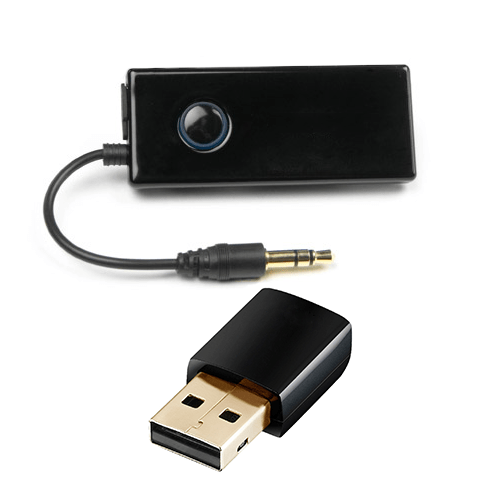
- Adaptér připojíme k počítači a v případě potřeby zapneme sluchátka. Na jedné z nádobek by měl být indikátor indikující, že došlo ke spojení.
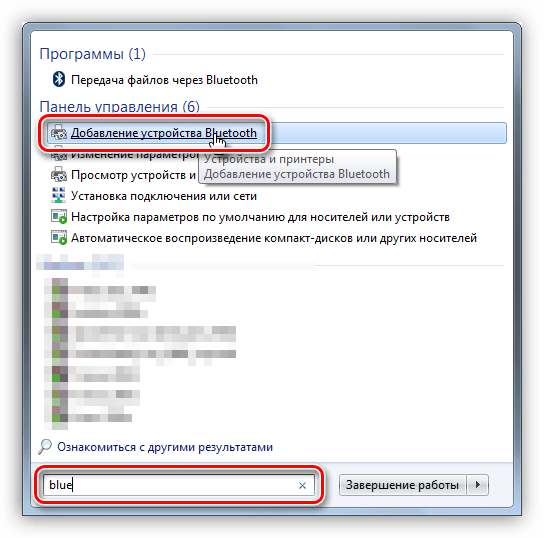
- Dále je potřeba programově připojit zařízení k systému. Chcete-li to provést, přejděte do nabídky „Пуск“ a do vyhledávacího pole začneme psát slovo „Bluetooth“. V okně se objeví několik odkazů, včetně toho, který potřebujeme.
- Po dokončení akcí se otevře „Průvodce přidáním zařízení“. V této fázi musíte povolit párování. Nejčastěji se to provádí podržením tlačítka napájení na sluchátkách po dobu několika sekund. Ve vašem případě to může být jinak – přečtěte si pokyny k gadgetu.
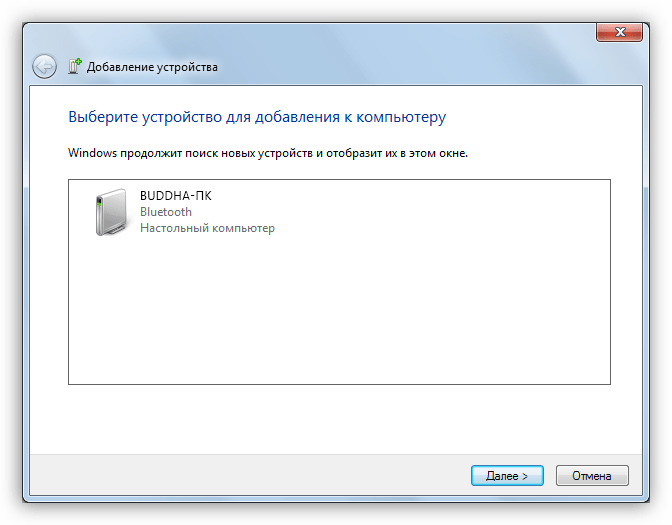
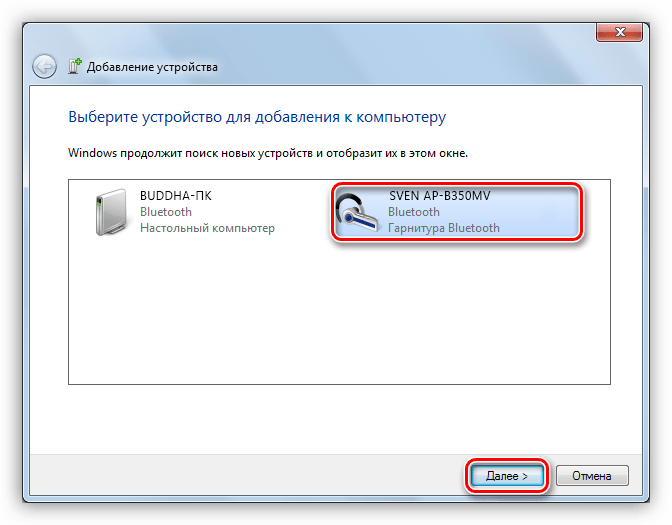
- Počkáme, až se nové zařízení objeví v seznamu, vybereme jej a klikneme „Dále“.
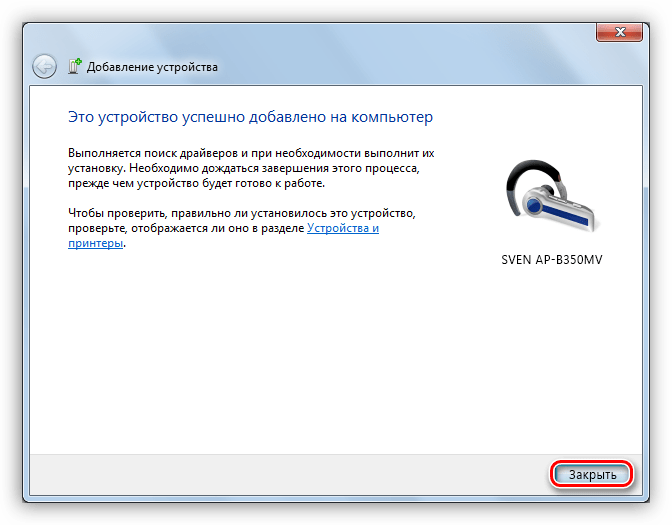
- Po dokončení „Mistr“ vás upozorní, že zařízení bylo úspěšně přidáno do vašeho počítače, poté jej můžete zavřít.
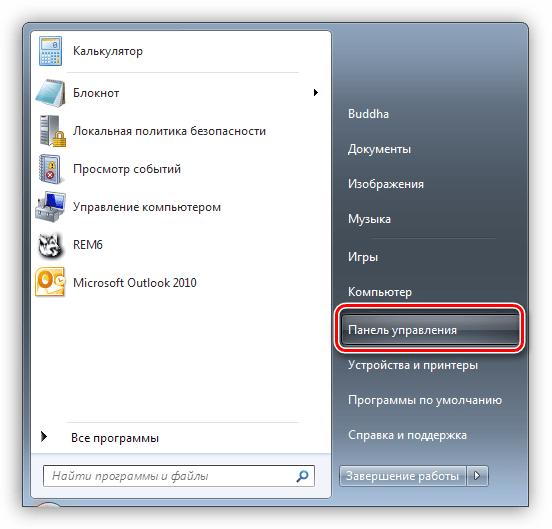
- Jít do „Kontrolní panel“.
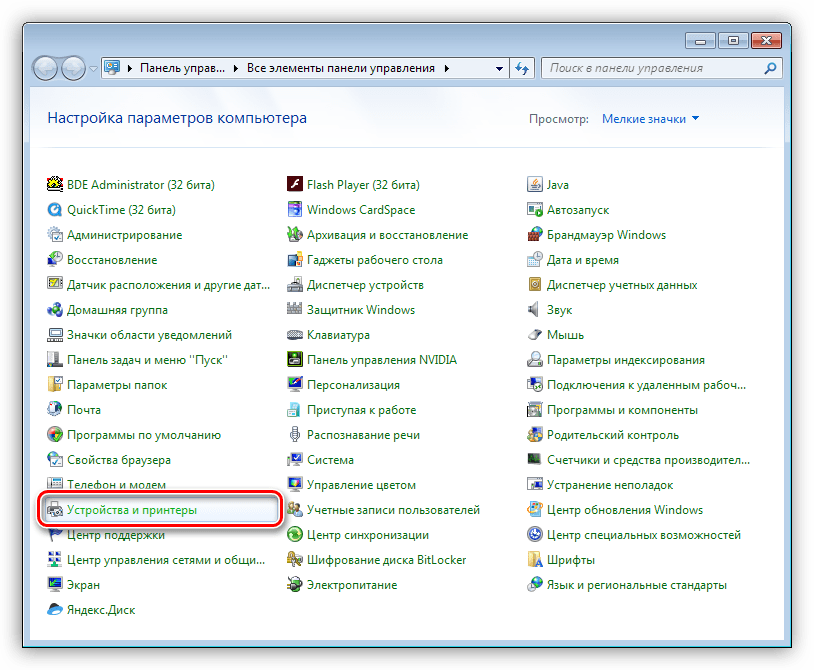
- Pojďme k appletu „Zařízení a tiskárny“.
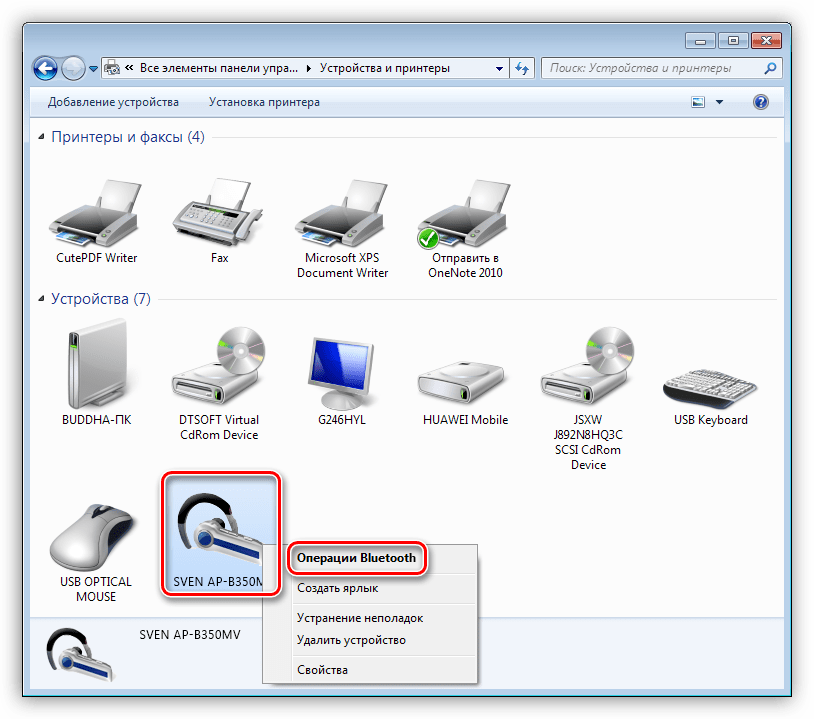
- Najdeme naše sluchátka (podle názvu), klikneme pravým tlačítkem na ikonu a vybereme položku „Bluetooth Operations“.
- Dále dojde k automatickému vyhledávání služeb nezbytných pro normální provoz zařízení.
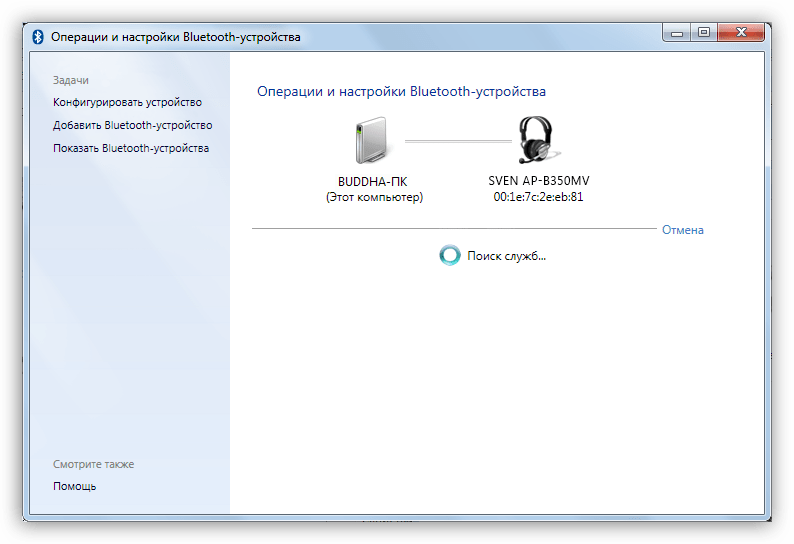
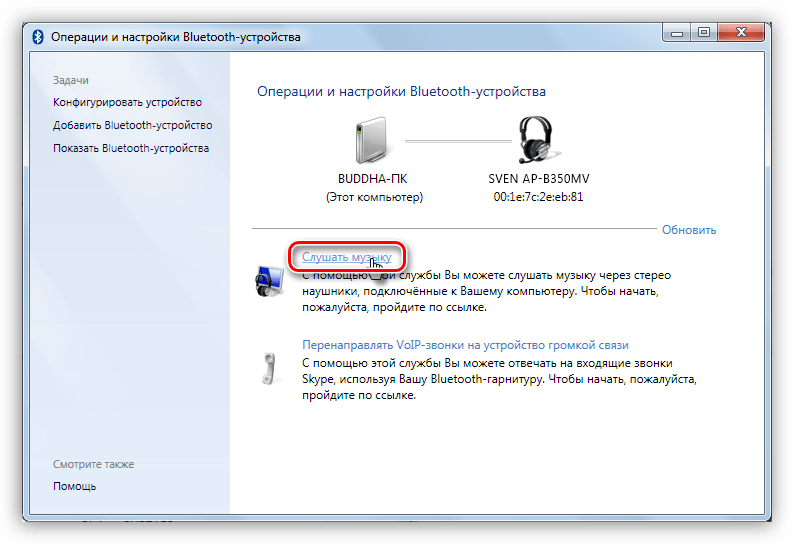
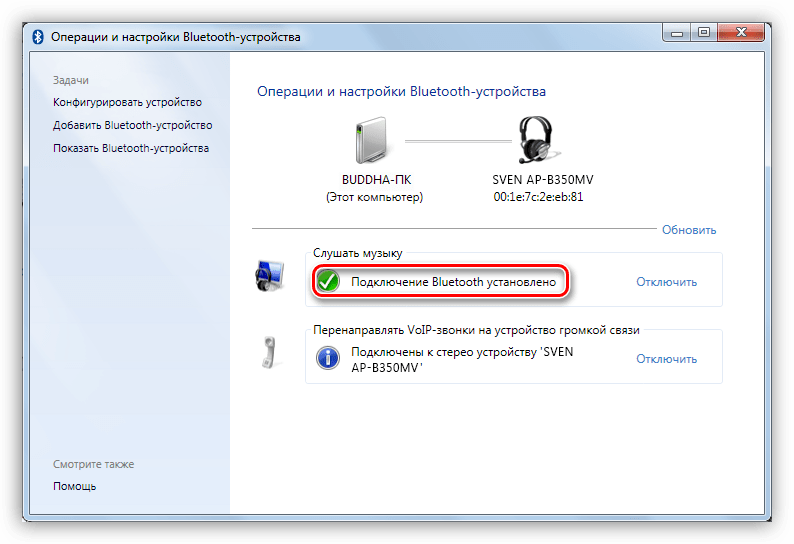
- Po dokončení vyhledávání klikněte „Poslouchat hudbu“ a počkejte, až se objeví nápis „Bluetooth spojení navázáno“.
- Připraven. Nyní můžete používat sluchátka, včetně těch s vestavěným mikrofonem.
Možnost 2: Připojení sluchátek bez modulu
Tato možnost znamená přítomnost vestavěného adaptéru, který je pozorován u některých základních desek nebo notebooků. Chcete-li zkontrolovat, přejděte na „Správce zařízení“ в „Ovládací panely“ a najít pobočku „Bluetooth“. Pokud tam není, pak neexistuje žádný adaptér.
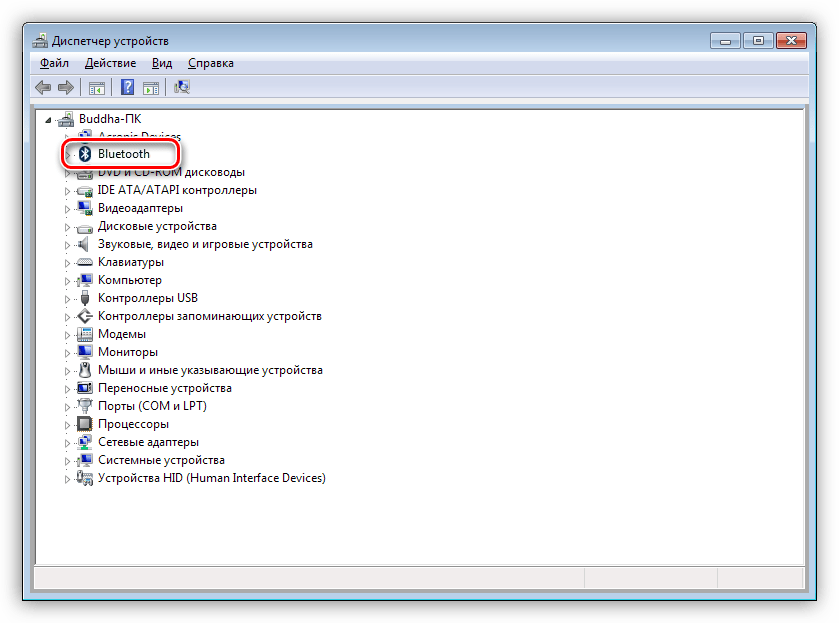
Pokud tam není, budete si muset v obchodě zakoupit univerzální modul. Vypadá, jak již bylo zmíněno výše, jako malé zařízení se standardním USB konektorem.
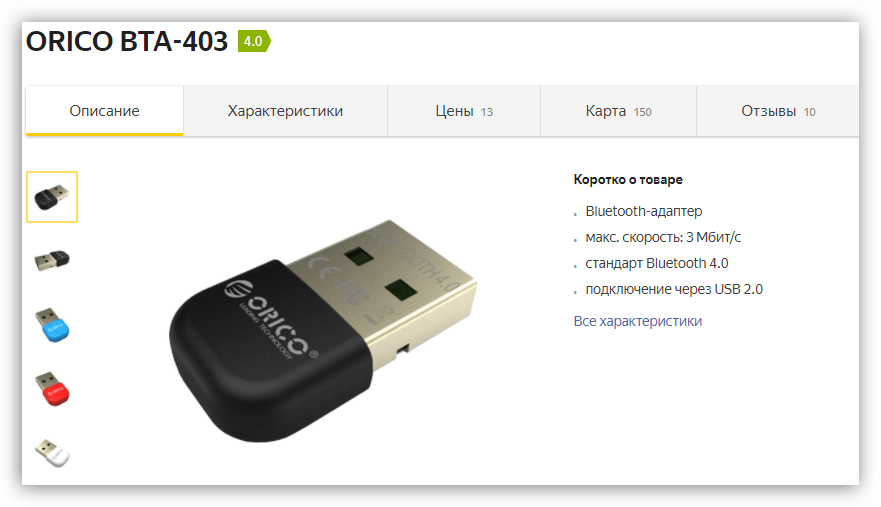
Obvykle je součástí balení disk s ovladači. Pokud tam není, pak možná není pro připojení konkrétního zařízení vyžadován další software. V opačném případě budete muset hledat ovladač v síti ručně nebo automaticky.
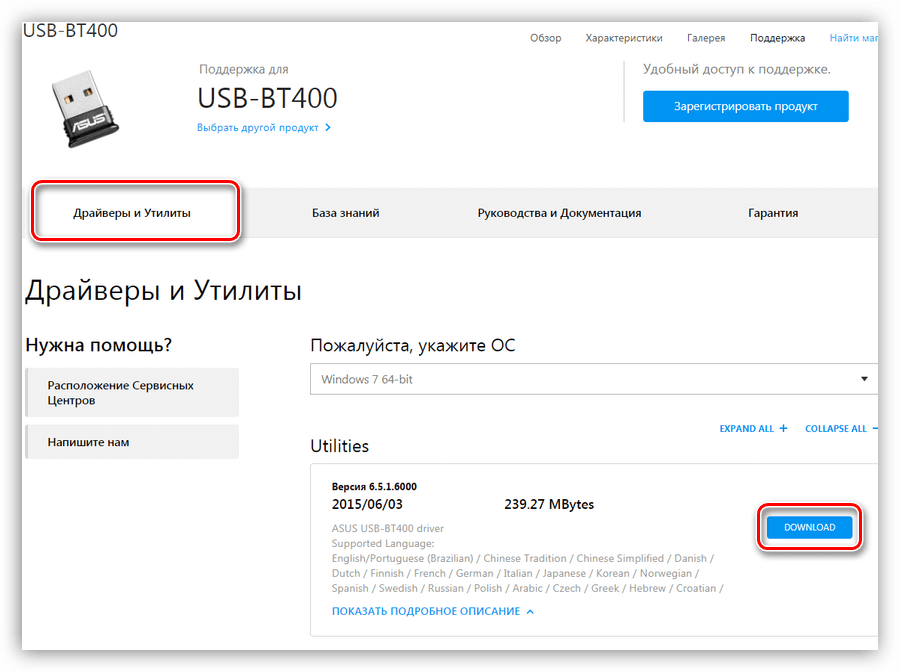
Manuální režim – vyhledejte ovladač na oficiálních stránkách výrobce. Níže je uveden příklad se zařízením od Asus.
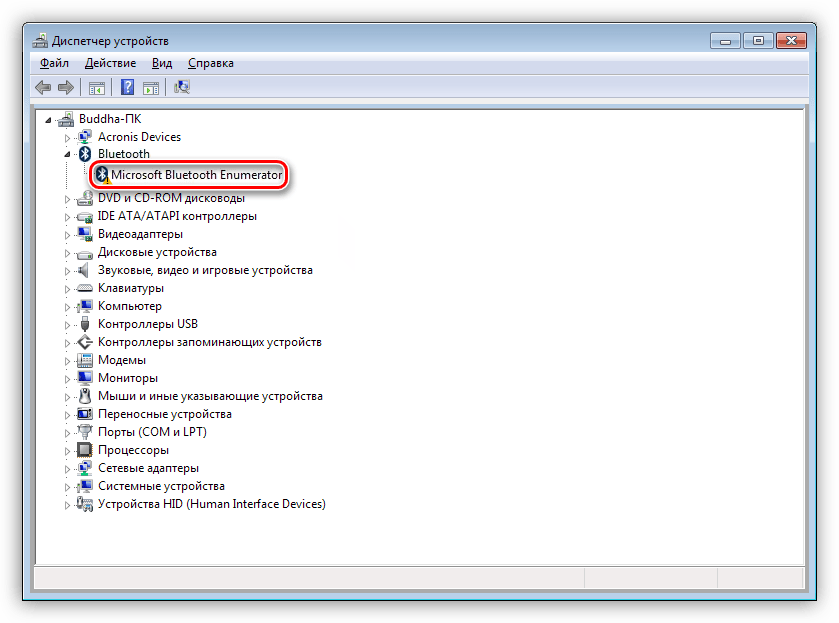
Automatické vyhledávání se provádí přímo z „Správce zařízení“.
- Najdeme to na pobočce „Bluetooth“ zařízení, u kterého je ikona se žlutým trojúhelníkem nebo pokud větev chybí, tak „Neznámé zařízení“ ve větvi „Další zařízení“.
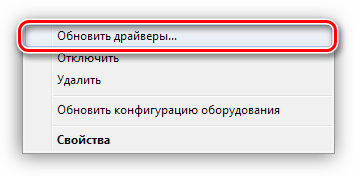
- Klikněte pravým tlačítkem na zařízení a vyberte položku v kontextové nabídce, která se otevře. „Aktualizovat ovladače“.
- Dalším krokem je výběr režimu automatického vyhledávání sítě.
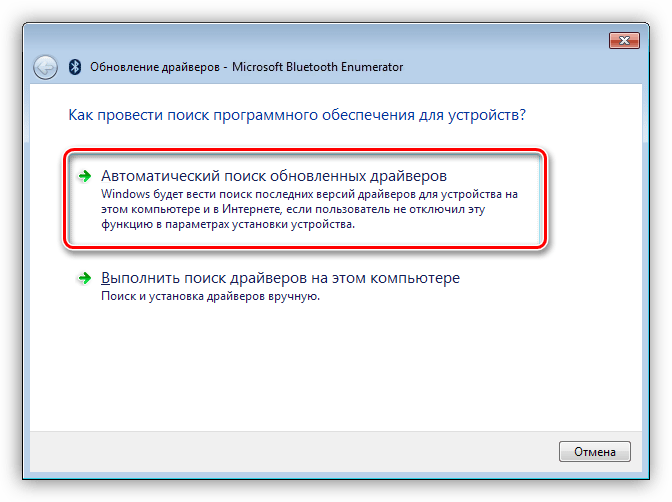
- Čekáme na dokončení procedury – vyhledání, stažení a instalace. Pro jistotu restartujte počítač.
Další kroky budou naprosto stejné jako v případě kompletního modulu.
Závěr
Výrobci moderního vybavení dělají vše pro to, aby práci s jejich produkty usnadnili. Připojení Bluetooth sluchátek nebo náhlavní soupravy k počítači je poměrně jednoduchá operace a po přečtení tohoto článku rozhodně nebude činit potíže ani nezkušenému uživateli.
ČEST Magická kniha 16
HONOR MagicBook View 14
HONOR MagicBook 15 AMD
HONOR MagicBook X15
HONOR MagicBook 14 AMD
HONOR MagicBook View 14
ČEST Magická kniha 16
HONOR MagicBook 14 AMD
HONOR MagicBook 15 AMD

HONOR MagicBook 14 2021
HONOR MagicBook 15 2021
HONOR MagicBook X14
HONOR MagicBook X15
Nositelná příslušenství Audio HONOR CHOICE

HONOR MagicWatch 2

HONOR Sledujte ES

HONOR MagicWatch 2 42mm


Ochranný nárazník pro HONOR 50
Ochranný nárazník pro HONOR 50 Lite

Sluchátka HONOR Earbuds 2 Lite


HONOR Sport AM61R

HONOR CHOICE Sluchátka X
O značce
Akce HONOR
ČEST Magická kniha 16
HONOR MagicBook View 14
HONOR MagicBook 15 AMD
HONOR MagicBook X15
Řada HONOR MagicBook View
HONOR MagicBook View 14
HONOR MagicBook řady N
ČEST Magická kniha 16
HONOR MagicBook 14 AMD
HONOR MagicBook 15 AMD
HONOR MagicBook 14 2021
HONOR MagicBook řady X
HONOR MagicBook X14
HONOR MagicBook X15
HONOR MagicWatch 2
HONOR Sledujte ES
HONOR MagicWatch 2 42mm
Ochranný nárazník pro HONOR 50
Ochranný nárazník pro HONOR 50 Lite
Sluchátka HONOR Earbuds 2 Lite
HONOR Sport AM61R
HONOR CHOICE Sluchátka X
Oznámení o platformě HONOR
Vítejte na platformě HONOR. Abychom vám mohli poskytovat lepší služby, potřebujeme získat informace o zařízení, síti, ID účtu a využití. Slibujeme, že přijmeme vhodná bezpečnostní opatření k ochraně vašich osobních údajů. Kliknutím na SOUHLASÍM potvrzujete, že souhlasíte s těmito podmínkami, stejně jako s Prohlášením o ochraně osobních údajů platformy HONOR a Uživatelskou smlouvou platformy HONOR.
Chci dostávat nejnovější informace o společnosti HONOR a jejích produktech. *Z odběru se můžete kdykoli odhlásit. Podrobnější informace naleznete v našich Zásadách ochrany osobních údajů.