Tři způsoby aktualizace navigátoru (dva přes počítač)
Vlad – Šéfredaktor webu softdroid.net. Je autorem několika stovek příruček a článků o nastavení Androidu. Zhruba 15 let se věnuje opravám zařízení a řešení technických problémů pro iOS a Android. Zabýval jsem se téměř všemi více či méně oblíbenými značkami mobilních smartphonů a tabletů Samsung, HTC, Xiaomi atd. K testování používám iPhone 12 a Samsung Galaxy S21 s nejnovější verzí firmwaru.
Používáte Navitel, ale všimli jste si, že navigátor začal ukazovat špatným směrem? S největší pravděpodobností jsou mapy GPS zastaralé a je třeba je aktualizovat. Existují nejméně tři způsoby aktualizace, které jsou popsány v této příručce.
Obsah. Aktualizace map Navitel:
- prostřednictvím mobilní aplikace
- přes uživatelský účet (PC)
- prostřednictvím automatické verze navigátoru
Jak aktualizovat mapy prostřednictvím aplikace Navitel Navigator
Mapy Navitel pro Android můžete aktualizovat přes internet pomocí aplikace nainstalované ve vašem tabletu nebo chytrém telefonu.
1. Zapněte internet na svém mobilním zařízení a ujistěte se, že používáte levný provoz – Wifi, ne mobilní, jinak může aktualizace map (a to mohou být desítky megabajtů) stát pěkné peníze.
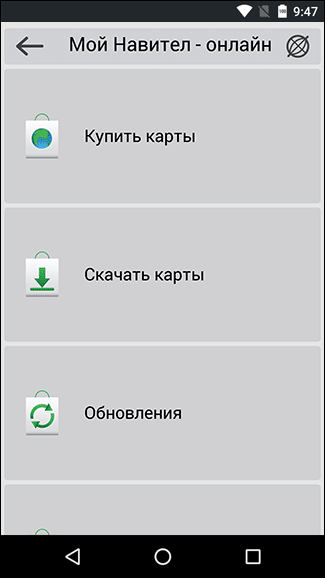
2. Chcete-li zahájit proces aktualizace, přejděte na Nabídka > Můj Navitel > Aktualizace.
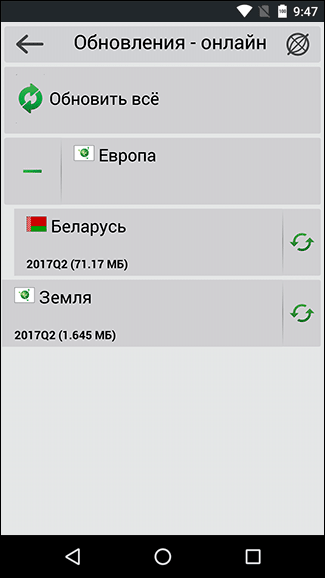
3. Pomocí tlačítka „Aktualizovat vše“ aktualizujte všechny součásti – software Navitel Navigator a mapy. Pokud chcete aktualizovat pouze konkrétní kartu, klikněte na zelenou ikonu vpravo od jejího názvu.
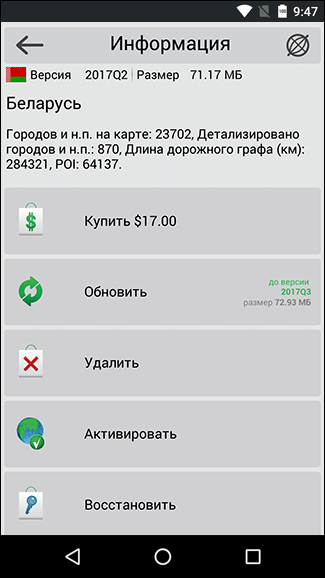
4. Doporučujeme vám přečíst si popis navigačních map (okno „Informace“). Na této stránce se dozvíte objem mapy, počet měst, délku grafu a další podrobnosti.
5. Kliknutím na „Aktualizovat“ stáhnete příslušné aktualizace. Vedle názvu aktualizace se objeví stavový řádek, který zobrazuje zbývající čas a aktuální stav.
Přečtěte si také, jak nainstalovat mapy na Navitel. Ve skutečnosti existují některé nuance, které potřebujete vědět.
Aktualizace map Navitel prostřednictvím osobního účtu uživatele (přes počítač)
Další možností, jak aktualizovat Navitel (a zároveň aktualizovat mapy), je stahování aktualizací přes oficiální web Navitel.
1. Chcete-li přijímat aktualizace prostřednictvím webu, musíte se na něm zaregistrovat, přihlásit se ke svému účtu a přidat zařízení (s uvedením licenčního čísla).
2. Přejděte na svůj osobní účet na webu Navitel a v sekci „Moje zařízení“ ve sloupci Aktualizace najděte řádek „Dostupné aktualizace“.
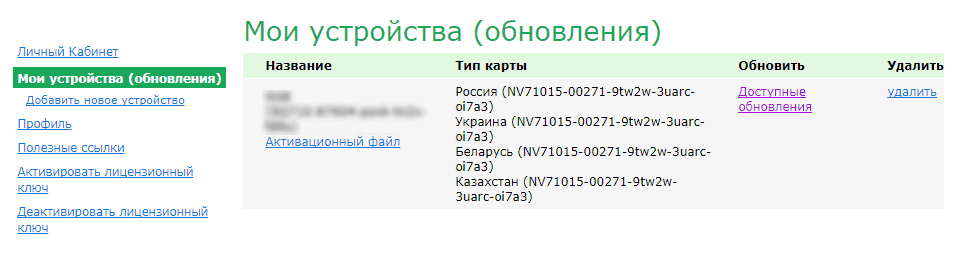
3. Tabulka „Moje zařízení (aktualizace)“ zobrazí dostupné aktualizace specificky pro vaše zařízení. Vedle bude uvedena a) verze Navitel Navigatoru b) soubory aktivovaných licencí.
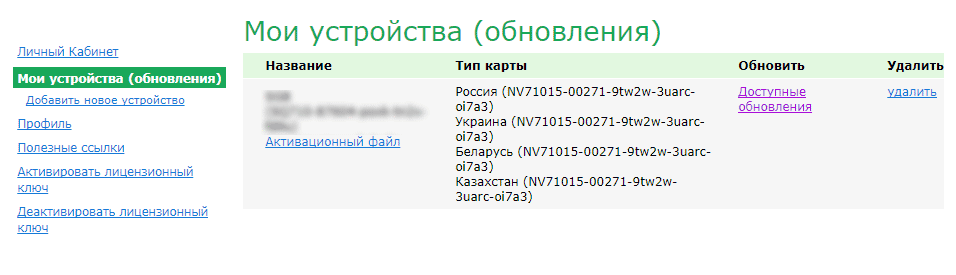
(Jak již bylo zmíněno, musíte své mobilní zařízení nebo navigátor přidat do seznamu podporovaných.)
4. Zadejte mapové soubory, které jsou kompatibilní se zařízením, a podle toho i verzi vašeho softwaru.
5. Pro stažení aktualizací klikněte na tlačítko „Stáhnout“ naproti řádku s názvem a popisem mapy. Stažený soubor musí mít příponu .nm7, uložte si jej do počítače.
6. Připojte paměťovou kartu nebo samotné zařízení k počítači tak, aby bylo v režimu úložiště a bylo dostupné pro zápis.
7. Přejděte do adresáře s mapami Navitel Navigator na úložném zařízení – NavitelContentMaps a smažte odtud všechny staré mapové soubory. To je nezbytné pro stažení aktualizovaných map do nového umístění a umožňuje vám vyhnout se konfliktům nekompatibility mezi různými verzemi a mapami Navitel.
8. Stáhněte všechny soubory ve formátu .nm7 místo starých smazaných karet do stejné složky na paměťové kartě nebo mobilním zařízení. Poté můžete zařízení odpojit od počítače
9. Spusťte Navitel pro automatickou aktualizaci a kontrolu stavu/funkčnosti map.
Jak aktualizovat mapy na vašem navigátoru pomocí aplikace Centrum aktualizací Navitel Navigator (automatická verze)
Tato metoda je vhodná pro aktualizaci automobilové verze Navitel Navigator. Používáme Navitel Navigator Update Center – oficiální aplikaci pro pohodlnou aktualizaci map. Program si můžete stáhnout zde.
Zde je návod, jak aktualizovat mapy Navitel pro verzi auta:
- Spusťte instalační program Navitel Navigator Update Center a nainstalujte jej do počítače se systémem Windows 7 nebo vyšším.
- Připojte navigátor k počítači pomocí kabelu USB nebo jiným způsobem tak, aby se zobrazil jako flash disk ve formě svazku souborů.
- Otevřete aplikaci. Pokud je zařízení připojeno k PC, Navitel Navigator Update Center jej bez problémů najde.
- Zařízení bude vyhledáno aktualizace, pokud jsou nalezeny, uživatel bude vyzván ke stažení aktualizací mapy nebo softwaru. Zároveň budou ze zařízení vymazány staré nepotřebné mapové soubory.
- Potvrďte kliknutím na tlačítka Aktualizovat a OK.
- Průvodce aktualizací stáhne a nainstaluje aktualizace map a softwaru pro připojené zařízení.
- Kromě aktualizací si můžete stáhnout nebo zakoupit další mapy (pro tyto akce použijte tlačítka „Koupit“ nebo „Stáhnout“).
- Po stažení a instalaci aktualizací můžete spustit Navitel a zkontrolovat stav map.
Ohodnoťte prosím tento článek:
Vlad – Šéfredaktor webu softdroid.net. Je autorem několika stovek příruček a článků o nastavení Androidu. Zhruba 15 let se věnuje opravám zařízení a řešení technických problémů pro iOS a Android. Zabýval jsem se téměř všemi více či méně oblíbenými značkami mobilních smartphonů a tabletů Samsung, HTC, Xiaomi atd. K testování používám iPhone 12 a Samsung Galaxy S21 s nejnovější verzí firmwaru.
Chcete další užitečné tipy? Sledujte a odebírejte náš kanál! Zde zveřejňuji nejlepší tipy pro uživatele Android, Windows, iOS a Mac OS. Můžete se mě také na cokoliv zeptat, když se přihlásíte k odběru kanálu.

Často se stává, že při používání navigátoru se ukáže, že údaje na mapě navigátoru jsou dávno zastaralé a neodpovídají skutečnosti. V takových případech je nutné aktualizovat databázi map GPS navigátoru. Aktualizace navigátoru sami je poměrně jednoduchý proces, který zvládne i nepřipravený majitel auta. Uvažujme tento proces pomocí navigačního programu Navitel jako příklad.
Aktualizujeme mapy v navigátoru Navitel

Navitel je populární ruský navigační program
Sami můžete provádět změny v mapách a tím provést aktualizaci třemi způsoby:
- Aktualizujte svůj autonavigátor prostřednictvím počítače a programů z Navitel (Navitel Navigator Update Center);
- Použití počítače a oficiálních webových stránek společnosti Navitel;
- Nainstalujte aktualizaci databáze na samotný navigátor, který je připojen k internetu.
Všechny tyto možnosti lze implementovat za předpokladu, že byl autonavigátor zakoupen v obchodě a byl vybaven licencovanou verzí softwaru od Navitel. Pokud neexistuje žádná licence, budete si muset zakoupit licenční klíč na webu navitel.ru. Navitel aktualizuje mapy přibližně jednou za půl roku, mapy si můžete stáhnout a nainstalovat zdarma. Karty „váží“ poměrně hodně, takže je potřeba mít rychlé a stabilní připojení k internetu například přes Wi-Fi.
První způsob, jak aktualizovat Navitel na vašem navigátoru
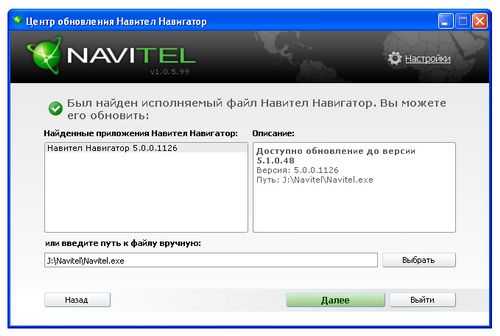
Modul Centra aktualizací Navitel Navigator
Software Navitel Navigator Update Center (NNUC) je navržen tak, aby opravoval informace obsažené v mapách. Lze jej nalézt na navitel.ru a zdarma stáhnout do vašeho osobního počítače v jakékoli vhodné složce. Před aktualizací GPS navigátoru tedy musíte provést následující posloupnost akcí:
- Nainstalujeme Navitel Navigator Updater podle pokynů instalačního programu operačního systému Windows.
- Po dokončení instalace spusťte program Navitel Navigator Updater. V tomto případě program automaticky naskenuje novou databázi a pokud je k dispozici, zobrazí zprávu o nutnosti jejich instalace do PC.
- Klikněte na tlačítko Další a postupujte podle všech pokynů.
- Chcete-li aktualizovat navigaci do auta, potřebujete kabel USB pro připojení zařízení k počítači nebo můžete použít paměťovou kartu. Zařízení připojíme k PC kabelem přes USB konektor jako vyměnitelný disk tak, aby se jevil jako flash disk. Pokud počítač nerozpozná navigátor jako vyměnitelný disk, musíte navigátor nakonfigurovat. V nastavení zařízení musíte najít položku spojenou s vyměnitelným diskem nebo USB a zaškrtnout políčko vedle řádku „Vyměnitelný disk“.
- Na počítači spustíme program Navitel Navigator Updater, který automaticky vyhledá externí zařízení. Pokud je zařízení správně připojeno, program identifikuje navigační zařízení. Vyberte dostupné vybavení z poskytnutého seznamu a klikněte na tlačítko „Další“.
- Když jsou detekovány nové změny, NNUC zobrazí zprávu indikující potřebu změnit program navigátoru na nejnovější verzi. Chcete-li tento pokyn dokončit, klikněte na „Další“. Pokud NNUC nenajde odpovídající soubor v paměti zařízení, musíte ručně určit trasu hledání pomocí tlačítka „Vybrat“ umístěného poblíž adresy požadovaného souboru.
- Vyberte nejnovější verzi softwaru Navitel Navigator. Pokud výměna softwaru nefunguje, můžete Navitel aktualizovat pomalu, kdykoli potřebujete získat nové mapy, pak byste měli vybrat možnost „Neaktualizovat aplikaci“.
- Po výběru požadované verze programu NNUC zobrazí zprávu o aktualizaci map. Měli byste označit požadované karty a spustit možnost „Aktualizovat“. V takovém případě budou staré karty trvale smazány.
- Pokud potřebujete změnit verzi Navitel v navigátoru, pak po výběru verze softwaru klikněte na možnost „Aktualizovat“ a NNUC stáhne nový program a nainstaluje jej do navigátoru.
- Nejnovější verze map se stáhne automaticky.
- Pokud potřebujete stáhnout další mapy a aktualizovat je, můžete použít možnost „Další aktualizace“.
- Po dokončení všech postupů ukončete program kliknutím na tlačítko „Konec“.
Nakonec byste měli softwarově odpojit externí USB paměť a odpojit zařízení od počítače. Tím je aktualizace softwaru dokončena a můžete spustit navigátor s novými mapami.
Video: Aktualizace Navitel na automobilových GPS navigacích
Druhá cesta
Tato metoda také vyžaduje osobní počítač s přístupem k internetu. Chcete-li zjistit, jak aktualizovat navigátor, měli byste navštívit webovou stránku tvůrce navigačního softwaru navitel.ru.
Dále byste měli postupně provést následující kroky:
1. Zaregistrujte se a otevřete si svůj uživatelský účet.
Po registraci se přihlaste ke svému účtu
2. V části „Moje zařízení“ musíte přidat nové zařízení.
V části Moje zařízení přidejte nové zařízení.
3. Po zobrazení výzvy zadejte licenční klíč pro váš software, který může být v přepravní krabici navigátoru zakoupeného v obchodě nebo zapsaný v souboru RegistrationKeys.txt v zařízení. Chcete-li najít klíč v navigátoru prostřednictvím počítače, znovu otevřete vyměnitelný disk. V seznamu pod složkami na konci bude soubor „RegistrationKeys.txt“. V tomto souboru najděte řádek „Navitel License key =“ Zkopírujte hodnotu za znakem = a vložte ji do požadovaného řádku.
Samotný navigátor také ukládá informace o licenčním klíči. Chcete-li to zjistit, otevřete položky nabídky „Nastavení“ → „Informace“ → „O programu“ ve vašem zařízení Po zadání klíče program zkontroluje jeho legalitu a pokud je výsledek pozitivní, povolí nové zařízení ve vašem zařízení osobní účet s odkazy na dostupné aktualizace. Klikněte na příslušné odkazy.
Stáhněte si aktualizace z požadovaného odkazu
4. Na stránce, která se otevře, vyberte požadovanou verzi programu, která je vhodná pro vaše zařízení, a mapy požadovaných oblastí. Stáhněte si vybrané soubory. Pro velké mapy potřebujete rychlý internet.
Po stažení souborů je třeba archivované soubory rozbalit a připojit navigátor k USB portu vašeho počítače pomocí speciálního kabelu, který je součástí sady. Operační systém Windows 7 počítače automaticky identifikuje externí zařízení a zobrazí zprávu o stažení potřebných ovladačů a programů.
- Z bezpečnostních důvodů byste měli zkopírovat složku Navitel z nabídky navigátoru do osobního počítače, abyste mohli zařízení obnovit do předchozího provozu, pokud na něm aktualizovaný program nefunguje nebo funguje hůře než předchozí verze. Dále byste měli odstranit všechny informace v této složce kromě souborů NavitelAuto_Activation_Ket.txt nebo Registration_Key.txt.
- Přeneste do něj upravenou verzi programu. V případě potřeby můžete soubory aktualizovat pomocí aktivačních klíčů.
- Identifikujte složky obsahující navigační mapy. V tomto případě je naše vyhledávací trasa následující: ResidentFlash/NavitelContent/Maps. Jiní výrobci navigačního softwaru budou mít jiné názvy souborů. Z bezpečnostních důvodů se doporučuje uložit staré karty do počítače, aby mohly být obnoveny v případě selhání s instalací nových karet.
- Poté musíte nahrát všechny soubory s novými mapami staženými z internetu do složky navigátoru. Protože jsou velké, může proces kopírování trvat dlouho.
- Aktualizovaný program nainstalovaný v zařízení a nové navigační mapy musí být zkontrolovány z hlediska účinnosti a správné funkce. Spusťte režim navigace a sledujte činnost režimu. První spuštění nového programu bude trvat déle než obvykle kvůli přeregistraci všech změněných karet. Proto je vhodné aktualizovat mapy Navitel jednou za půl roku. Častější aktualizace jsou neúčinné, protože budou obsahovat velmi málo změn, které budou pro uživatele prakticky neviditelné.
Třetí cesta

Nejjednodušší způsob aktualizace. Mějte na paměti, že aktualizace zabírají spoustu místa a času
Podívejme se, jak aktualizovat navigátor bez použití počítače pomocí samotného zařízení, které má přístup k internetu. Chcete-li to provést, musíte vědět, že objem provozu může trvat více než 300 MB. Postup je následující:
- Zapněte zařízení v režimu „Navitel Navigator“ a v nabídce „My Navitel – Moje produkty“ vyberte ty mapy, pro které jsou na internetu dostupné aktualizace.
- Když kliknete na názvy těchto karet, systém zobrazí aktualizační zprávu. Potvrďte tuto akci kliknutím na tlačítko „Ano“. Zároveň se do zařízení stáhne nová verze map.
Aktualizace Garmin
Stejně jako Navitel si můžete navigátor Garmin aktualizovat sami pomocí webu garmin.ru. K aktualizaci Garminu budete potřebovat:
- Zapněte zařízení v navigačním režimu a v sekci „Mapy“ klikněte na možnost „Aktualizovat mapy zdarma“. Postupujte podle pokynů systému, který nabídne stažení programu z internetu.
- Stažený program automaticky identifikuje karty, vyhledá aktualizace a nabídne stažení dostupných nových karet. Pokud jsou pokyny přísně dodržovány, celý proces probíhá hladce a končí efektivně.
Chcete-li aktualizovat svůj navigátor Garmin, musíte vzít v úvahu následující nuance:
- U starších modelů Garmin nemusí být k dispozici nové mapy;
- Některé modely navigátorů nemusí mít dostatek paměti pro stahování aktualizací, takže v takových zařízeních musíte pro ukládání karet použít další microSD.