Tisk z telefonu s Androidem na tiskárnu
Všechna aktuálně vyráběná multifunkční zařízení (MFP) a tiskárny HP podporují Wi-Fi a nejpokročilejší modely podporují technologii Wi-Fi Direct, která umožňuje připojit se k zařízení bezdrátově a obejít router (tedy přímo). Tiskárnu HP můžete nastavit tak, aby fungovala přes Wi-Fi různými způsoby, a to jak pomocí počítače, tak bez něj. V závislosti na konkrétním modelu zařízení se nastavení Wi-Fi může mírně lišit, ale algoritmus akcí je všude stejný. Začněme tím nejjednodušším způsobem.
Automaticky připojte tiskárnu HP k Wi-Fi
Tato metoda je použitelná pro modely tiskáren HP, které podporují technologii WPS (Wi-Fi Protected Setup), jejímž účelem je automatické připojení zařízení k bezdrátovému přístupovému bodu. Tuto technologii musí podporovat i váš stávající Wi-Fi router (router). Pokud HP MFP nebo tiskárna schopná provozu v bezdrátové síti rozhodně podporuje WPS, pak to se směrovači není tak jednoduché. Prvním krokem je proto zjistit, zda váš router podporuje WPS.
Je snadné určit, zda má router funkci WPS – stačí zkontrolovat jeho pouzdro, zda neobsahuje speciální tlačítko WPS. Může být podepsán jako „WPS“ nebo „QSS“ (pouze u starších modelů routerů TP-Link). Místo nápisu může být také ikona připomínající recyklační značku. Zde je toto tlačítko a ikona pod ním:

Pokud váš router toto tlačítko nemá, můžete okamžitě přejít k další části článku.
Další kroky závisí na modelu (sérii) a konstrukčních vlastnostech stávajícího MFP/tiskárny a konkrétně na přítomnosti nebo nepřítomnosti LCD displeje (dotykového ovládacího panelu).
Upozorňujeme, že připojení tiskárny k Wi-Fi neznamená, že ji lze ovládat z počítače nebo chytrého telefonu. K tomu bude nutné provést další nastavení na zařízení, ze kterého budou dokumenty odesílány k tisku. Poslední část tohoto článku obsahuje pokyny, jak se připojit k bezdrátovému MFP/tiskárně z počítače se systémem Windows 10.
Automaticky se připojte k Wi-Fi pro tiskárny HP bez touchpadu
Automatické nastavení připojení Wi-Fi pro většinu multifunkčních zařízení a tiskáren HP bez dotykového panelu se skládá ze dvou jednoduchých kroků:
- Stiskněte a podržte tlačítko Bezdrátové připojení označené ikonou Wi-Fi, dokud nezačne blikat jedna z následujících kontrolek: Wi-Fi (HP Tango), Wi-Fi a Napájení (inkoustové tiskárny HP a některé modely řady Tango). Pozor (laserové tiskárny HP), Stav (mělo by blikat purpurově; některá multifunkční zařízení HP mají tento indikátor — Envy 6000, DeskJet Plus IA 6000 atd.).

- Přejděte ke směrovači Wi-Fi, stiskněte a podržte tlačítko „WPS“, dokud se indikátor „Wi-Fi“ na těle MFP/tiskárny trvale nerozsvítí. Možná budete muset podržet tlačítko na routeru po dobu 2 minut (v závislosti na modelu routeru a samotné tiskárně).
Automaticky se připojte k Wi-Fi pro tiskárny HP s touchpadem
U většiny zařízení HP all-in-one vybavených ovládacím panelem s dotykovou obrazovkou můžete nastavit připojení k přístupovému bodu Wi-Fi následovně:
- Přejděte do nabídky nastavení z dotykového panelu (buď „Nastavení“ nebo ikona ozubeného kola).
- Přejděte do části „Nastavení sítě“ (pokud ne, přejděte do části „Bezdrátová síť“ nebo „Nastavení“).
- Vyhledejte a spusťte funkci Wi-Fi Protected Setup nebo WPS (možná také budete muset vybrat další možnost Push Button).
- Stiskněte a podržte tlačítko „WPS“ na routeru. Jakmile se tiskárna připojí k síti, na její dotykové obrazovce se zobrazí zpráva.
Názvy položek nabídky se mohou u stejné tiskárny MFP nebo HP s dotykovým panelem lišit, protože Zde hraje roli verze firmwaru (vestavěný software), která se s další aktualizací mění.
Ruční nastavení připojení Wi-Fi pro tiskárny HP bez touchpadu
U tiskových strojů HP bez dotykové obrazovky můžete nastavit připojení k bezdrátovému hotspotu z počítače přidáním síťové tiskárny nebo pomocí softwaru HP Smart (pouze mobilní zařízení se systémem Windows 10 a iOS a Android). Pokyny pro první metodu jsou uvedeny v druhé části poslední části tohoto článku. Pokud se rozhodnete používat software HP Smart, postupujte takto:
- Stáhněte a nainstalujte software HP Smart z obchod Microsoft.
- Při prvním spuštění udělte programu povolení ke shromažďování dat, která potřebuje, kliknutím na tlačítko „Pokračovat“ a poté na „Ano“.
- Program vás požádá o přihlášení do systému. Zadejte informace o svém účtu HP nebo se přihlaste kliknutím na tlačítko Zaregistrovat se a postupujte podle pokynů na obrazovce.
- V úvodním okně programu vyberte „Přidat tiskárnu“ nebo klikněte na ikonu „+“.
- Na obrazovce by se měl zobrazit název tiskárny – klikněte na ni a poté vyberte možnost „Připojit tiskárnu k Wi-Fi“. Pokud se název nezobrazí, vraťte se do hlavního okna programu a vyberte možnost „Nastavit novou tiskárnu“ a poté „Připojit tiskárnu k Wi-Fi“.
- Vyberte název přístupového bodu (SSID). Pokud je vaše bezdrátová síť chráněna heslem, budete jej muset zadat v dalším kroku:

- Poté program provede vše automaticky.

Tiskárny a multifunkční zařízení HP, které podporují technologii Bluetooth nebo Wi-Fi Direct, lze konfigurovat pomocí libovolného mobilního zařízení se systémem Android a iOS. Stačí si stáhnout a nainstalovat mobilní verzi programu HP Smart z Google Play Store nebo Apple Store.
Ruční nastavení připojení Wi-Fi pro dotykové tiskárny HP
Všechno je zde jednodušší. K nastavení připojení k bezdrátové síti se používá pouze dotykový panel:
- V hlavní nabídce touchpadu vyberte Bezdrátové nebo Nastavení a poté Bezdrátové.
- Otevřete podsekci „Nastavení bezdrátové sítě“ nebo „Nastavení“ a poté zmíněnou podsekci.
- Spusťte Průvodce nastavením bezdrátové sítě. Tiskárna začne vyhledávat všechny dostupné bezdrátové přístupové body v okolí.
- Vyberte název bezdrátového přístupového bodu (SSID), ke kterému se chcete připojit. Zjistíte to například z nastavení Wi-Fi ve vašem smartphonu.
- Je možný scénář, ve kterém se název přístupového bodu nezobrazí, protože je v nastavení routeru Wi-Fi povolena odpovídající možnost. V takových případech se musíte dotknout tlačítka „Zadejte nový název sítě“ na dotykovém panelu tiskárny a poté do textového pole ručně zadat SSID přístupového bodu.
- Jediné, co musíte udělat, je zadat heslo pro přístupový bod a kliknout na „Dokončit“. Je možné, že vás tiskárna nejprve vyzve k výběru typu šifrování „WEP“, „WPA/WPA2“ nebo „WPA/WPA2-Personal“. Lze jej definovat ve webovém rozhraní Wi-Fi routeru. Pokud to není možné, vyzkoušejte všechny tři možnosti (obvykle „WPA/WPA2-Personal“).
Ruční nastavení připojení Wi-Fi pro tiskárny HP přes USB
Tato metoda je vhodná pro všechny tiskárny s podporou Wi-Fi bez ohledu na přítomnost dotykového panelu nebo jiných konstrukčních prvků. Nastavení se provádí z počítače, ke kterému je tiskárna připojena pomocí USB kabelu:
- Prvním krokem je instalace kompletního balíčku ovladače pro vaši stávající tiskárnu HP. To lze provést automaticky (použijte Program DriverHub), a ručně. Přejděte ve svém prohlížeči na stránku věnovanou tiskárnám, oficiální stránky podpory HP, zadejte do vyhledávacího pole název/model tiskárny/zařízení MFP (například „HP LaserJet Pro M1536dnf“) a klikněte na tlačítko „Odeslat“.

- Na další stránce klikněte na odkaz „Stáhnout“ vedle řádku „Plně funkční software a ovladač pro. “.

- Nainstalujte ovladače a další software dodávaný se sadou.
- Dále je třeba spustit program HP Printer Assistant. Do vyhledávacího pole systému Windows zadejte „HP“ (buď uvnitř nebo vedle nabídky Start). Ve výsledcích vyhledávání klikněte na ikonu „HP Printer Assistant“.
- V nástroji HP Printer Assistant přejděte na kartu Utilities (Nástroje), vyberte položku Printer Setup and Software Selection (Nastavení tiskárny a výběr softwaru) a poté Reconfigure Wireless Network Settings (Překonfigurovat nastavení bezdrátové sítě).
- Postupujte podle pokynů na obrazovce. Poslední krok bude vyžadovat připojení kabelu USB tiskárny k počítači (pokud není připojen) a zadání hesla pro přístupový bod Wi-Fi.
Pokud je připojení k bezdrátové síti úspěšné, indikátor “Wi-Fi” na těle tiskárny přestane blikat, tzn. bude hořet nepřetržitě. USB kabel lze odpojit od počítače.
Ruční nastavení tiskáren HP pro připojení k Wi-Fi pomocí Wi-Fi Direct
„Wi-Fi Direct“ je bezdrátová technologie, která umožňuje různým zařízením vyměňovat si data přes Wi-Fi bez použití routerů, tzn. přímo. Většina moderních tiskáren a multifunkčních zařízení HP tuto technologii podporuje. A s jeho pomocí můžete nejen odesílat dokumenty k tisku, ale také provádět některá nastavení, včetně Wi-Fi.
Jako zařízení, ze kterého budete konfigurovat bezdrátovou síť, můžete použít jakýkoli počítač vybavený modulem Wi-Fi (notebook nebo stolní počítač s externím adaptérem Wi-Fi). Vhodný je i chytrý telefon nebo tablet, o kterých ale nebudeme uvažovat. U operačních systémů Windows 10 vypadá připojení k tiskárně přes Wi-Fi Direct takto:
- Vložte do tiskárny několik listů papíru.
- Otevřete nabídku Start a klikněte na tlačítko Nastavení (ikona ozubeného kola). V nově otevřeném okně přejděte do sekce „Zařízení“, poté vpravo otevřete záložku „Tiskárny a skenery“, kde klikneme na tlačítko „Přidat tiskárnu nebo skener“.

- Začne vyhledávat dostupná zařízení k připojení. Tiskárna, kterou potřebujeme, s největší pravděpodobností nebude ve výsledcích, takže klikněte na tlačítko „Zobrazit tiskárny Wi-Fi Direct“.

- Počkáme, až se na obrazovce zobrazí název požadované tiskárny, a poté na ni klikneme.

- Poté budete muset do 90 sekund zadat svůj PIN. Zobrazí se na displeji tiskárny (pokud je k dispozici) nebo se vytiskne.

- Po zadání PIN kódu klikněte na tlačítko „Další“.
- Poté lze tiskárnu ihned používat (její název se objeví v nabídce tisku).
Připojení k bezdrátové tiskárně HP z počítače se systémem Windows
Pro připojení tiskárny k počítači přes bezdrátovou síť může uživatel potřebovat (pokud systém nezvládne všechna nastavení dokončit automaticky) aktuální síťové nastavení tiskového stroje, konkrétně jeho IP adresu. Lze ji zjistit přihlášením do webového rozhraní Wi-Fi routeru, nebo vytištěním konfigurační zprávy, což se provede spuštěním příslušné funkce z tlačítkového/dotykového ovládacího panelu na těle MFP/tiskárny. Zde také vše závisí na konkrétním modelu tiskového stroje HP.
Například u některých multifunkčních zařízení HP LaserJet Pro nebo HP LaserJet Ultra se to dělá následovně:
- Modely LaserJet M130a/M132a/M133a/M134a: stiskněte a podržte dvě tlačítka současně – „Zrušit“ (s ikonou křížku) a „Kopírovat“ (s ikonou dvou listů papíru) – dokud se nerozsvítí indikátor „Připraveno“ ( s ikonou půlkruhu).

- Modely LaserJet M130nw/fn, M132nw/fn/fp/snw, M134fn: stiskněte tlačítko „Nastavení“ s ikonou klíče, pomocí tlačítka se šipkou doprava vyberte „Zprávy“ na vestavěné obrazovce tiskárny a klikněte na „OK“. poté znovu Pomocí šipky vyberte „Configuration Report“ a znovu klikněte na „OK“.

- Modely s dotykovým ovládacím panelem (například LaserJet M130fw nebo M132fw): přejeďte prstem po obrazovce doleva a vyberte „Nastavení“, v nabídce, která se zobrazí, přejděte do části „Zprávy“ a poté spusťte „Konfigurace“. funkce Report“.
Zprávu o konfiguraci můžete vytisknout také z počítače, ale pouze v případě, že je k němu MFP/tiskárna HP připojena přímo pomocí kabelu USB.
Pokyny pro připojení k bezdrátové MFP/tiskárně HP z počítače s operačními systémy Windows 8/8.1 a 10:
- Otevřete Ovládací panely z nabídky Start, přejděte na Hardware a zvuk a poté otevřete Zařízení a tiskárny.
- V horní části okna klikněte na tlačítko „Přidat tiskárnu“.

- Po nějakou dobu se bude systém Windows snažit najít MFP/tiskárnu sám. Pokud uspěje, název zařízení se zobrazí v novém okně. Stačí na něj kliknout a poté postupovat podle pokynů na obrazovce.
- Pokud systém nebyl schopen tiskárnu detekovat, v okně, které se otevře po vyhledávání, klikněte na položku „Požadovaná tiskárna není v seznamu“.

- Otevře se další okno. Přepněte přepínač na „Přidat tiskárnu podle adresy TCP/IP nebo názvu hostitele“ a klikněte na tlačítko Další.

- V seznamu „Typ zařízení“ nastavte níže hodnotu na „Automatický výběr“ do pole „Název nebo adresa IP“ zadejte adresu IP zařízení MFP/tiskárny, která byla vydána dříve při tisku zprávy o konfiguraci zařízení. Klikněte na „Další“ a postupujte podle následujících pokynů.
Téma: Jak tisknout z telefonu s Androidem na tiskárnu dokumenty, fotografie, text přes Wi-Fi, přes USB nebo pomocí počítače.
Přestože žijeme ve věku digitálních technologií a papírová média postupně ztrácejí svůj význam, ještě se úplně nepřežila. A lidé se někdy stále musí vypořádat s potřebou vytisknout dokument nebo fotografii. Nyní je to ale mnohem snazší, není třeba používat pomocné mezilehlé prostředky nebo zařízení v podobě počítače, notebooku, USB flash disku nebo jiného vyměnitelného paměťového zařízení. Z telefonu s Androidem můžete snadno tisknout přímo na tiskárnu. A v tomto článku si ukážeme, jak na to.
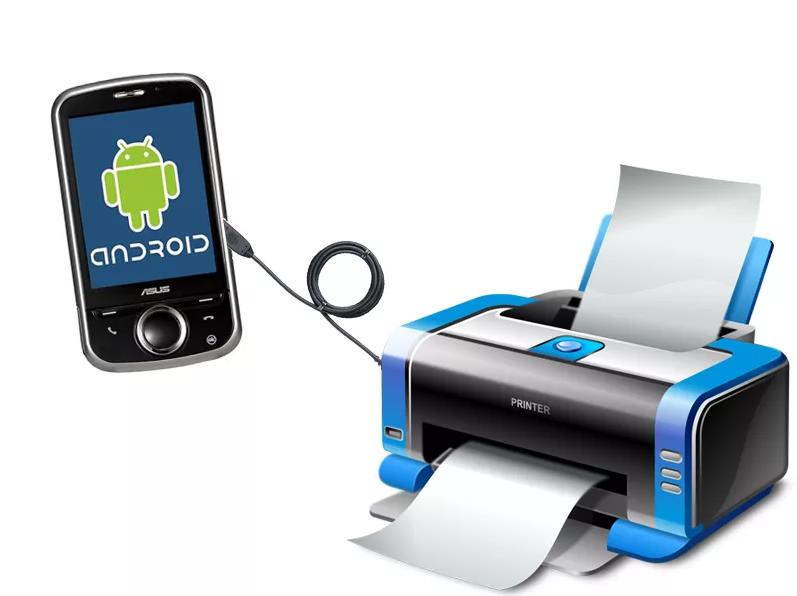
Jak tisknout z telefonu s Androidem na tiskárnu
Existuje několik způsobů, jak tisknout z telefonu s Androidem na tiskárnu:
- Používání Disku Google a aplikace Cloud Print;
- Používání proprietární aplikace;
- S pomocí univerzálních aplikací.
Tisk z Disku Google pomocí cloudových tiskáren
Dále si na příkladu fotografie ukážeme, jak tisknout z telefonu Android na tiskárnu pomocí cloudového úložiště Google a aplikace „Virtuální tiskárny“.
Pro práci na Disku Google budete potřebovat účet Google. Pokud ho nemáte, měli byste si ho zaregistrovat. A také virtuální tiskárnu připojenou k účtu.
Pokyny pro nastavení tisku na tiskárně pomocí smartphonu se systémem Android:
- Nainstalujte si do mobilního zařízení plugin „Virtuální tiskárna“;
- Otevřít galerii obrázků;
- Vyberte požadovanou fotografii;
- Klikněte na tlačítko „Sdílet“;
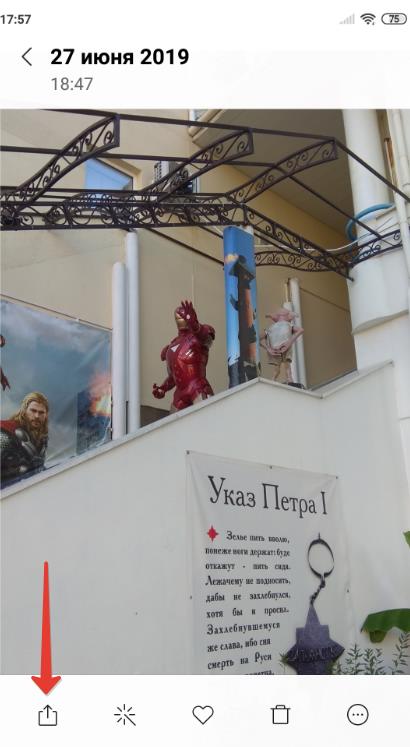
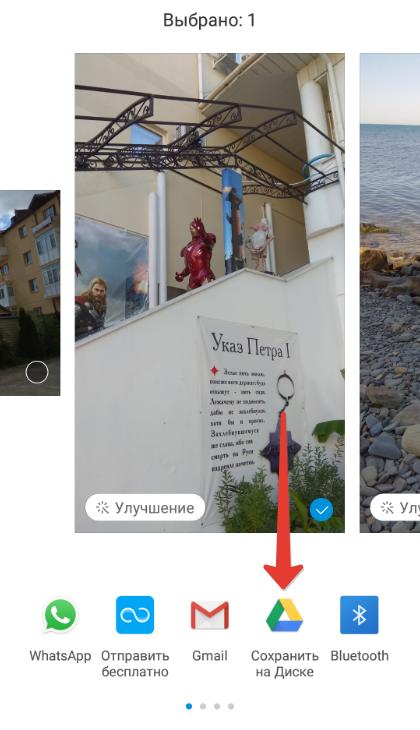
- Vyberte možnost „Uložit na disk“;
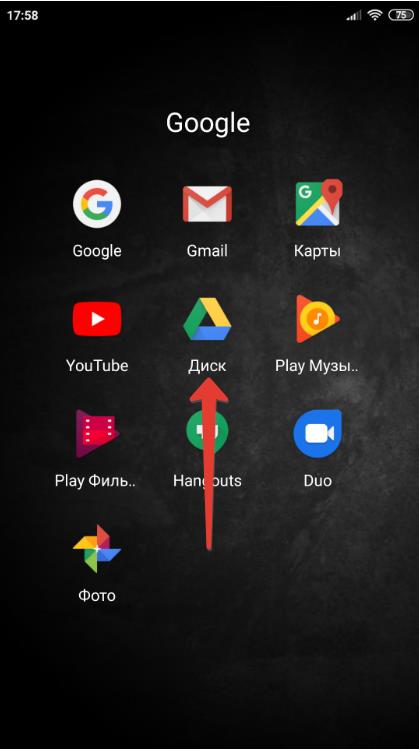
- Otevřete Disk Google;
- Otevřete fotografii, kterou chcete vytisknout;
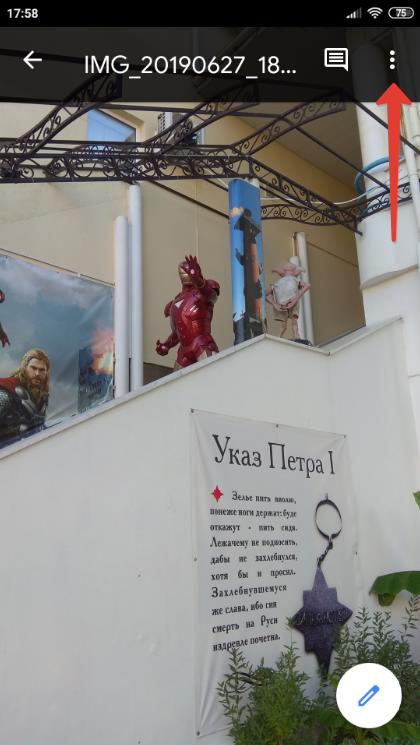
- Otevřete kontextovou nabídku kliknutím na ikonu se třemi svislými tečkami;
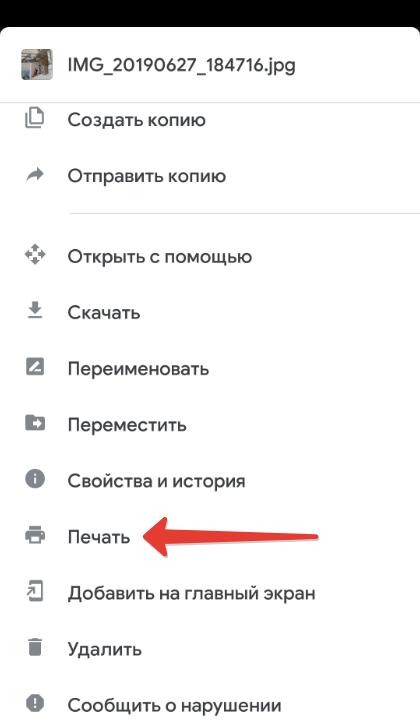
- Vyberte možnost „Tisk“;
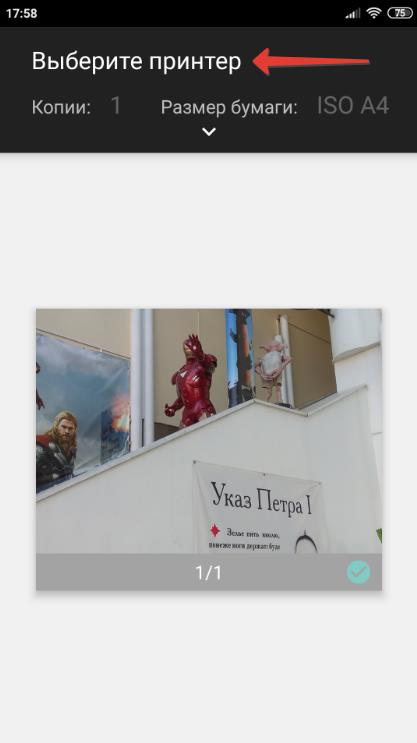
- Klikněte na „Vybrat tiskárnu“ a v případě potřeby zadejte počet kopií a formát papíru;
- Klikněte na „Přidat tiskárnu“;
- Vyberte tiskovou službu „Virtuální tiskárny“;
- Počkejte, až budou tiskárny vyhledány, nebo je přidejte ručně;
- Výsledky zobrazí všechny tiskárny připojené ke službě Virtuální tiskárny a také tiskárny, které se nacházejí ve stejné místní síti jako mobilní zařízení.
- Musíte vybrat požadovanou tiskárnu, po které bude fotografie odeslána k tisku.
Pokud se po vyhledávání zobrazí oznámení „V seznamu nejsou žádné tiskárny“, musíte tiskárnu připojit ke službě „Virtuální tiskárny“ (pokyny naleznete na odkazu).
Pokud je tiskárna v místní síti, ujistěte se, že je v této místní síti zaregistrováno i mobilní zařízení.
Při práci s dokumenty mají programy obvykle již zabudovanou funkci tisku, takže není nutné používat Disk Google.
Výhodou použití aplikace „Virtuální tiskárna“ je, že zařízení a tiskárna se nemusí nutně nacházet ve stejné místní síti nebo síti Wi-Fi; dokument nebo fotografii můžete odeslat k tisku na tiskárnu, která se nachází v jiné části světa.
Tiskárny a aplikace pro Android
Většina chytrých telefonů od známých výrobců již má ve svém arzenálu tiskové moduly a služby pro Android.
Pro některé je nutné nainstalovat tiskové programy na tiskárnu se systémem Android.
Mohou být značkové nebo univerzální.
Značkové aplikace pro tisk z telefonu Android na tiskárnu: ke stažení
Pro tiskárny známých značek, jako jsou HP, Canon, Epson, Samsung a další, existují značkové aplikace pro tisk ze zařízení se systémem Android.
Jsou mnohem funkčnější než „virtuální tiskárny“ od Googlu, mají více nastavení a různé konfigurace pro tisk dokumentů a fotografií.
Stáhněte si značkové aplikace pro:
Aplikace od jiných výrobců najdete v obchodě s aplikacemi Google Play.
Univerzální tiskové aplikace pro Android: Stažení
Existují také univerzální aplikace pro Android, které dokáží tisknout informace na tiskárnu. Zpravidla jsou placené a stojí 100–300 rublů.
Stáhněte si univerzální aplikace:
Před zakoupením licenčního klíče mají uživatelé možnost vyzkoušet tisk v testovacím režimu, aby se ujistili, že je aplikace kompatibilní s tiskárnou.
Jak připojit tiskárnu k telefonu nebo tabletu s Androidem
Existuje několik způsobů, jak připojit tiskárnu k zařízením Android:
- Použití kabelu USB;
- Přes Bluetooth;
- Přes Wi-Fi;
- Prostřednictvím počítače.
Různé typy tiskáren, stejně jako různé aplikace, mohou podporovat jeden nebo více typů připojení, případně všechny najednou. Podrobnější informace naleznete v uživatelské příručce k vašemu modelu tiskárny a také v popisu vybrané aplikace.
Připojení telefonu Android k tiskárně pomocí kabelu USB
Připojení telefonu nebo tabletu s Androidem k tiskárně přes USB je nejjednodušší způsob tisku. Moderní kancelářské vybavení již má vestavěné komponenty pro vytvoření spojení mezi mobilním zařízením a tiskárnou, skenerem.
Pro připojení ke starším modelům je potřeba použít aplikace pro Android. Nejlepší jsou proprietární aplikace od výrobce tiskárny. Pokud proprietární aplikace nepodporuje tisk přes USB, můžete použít univerzální.
Připojení telefonu k tiskárně přes Bluetooth
Některé z výše uvedených aplikací pro Android umožňují propojit chytrý telefon a tiskárnu přes Bluetooth.
To vyžaduje rozhraní Bluetooth podporované tiskárnou.
Připojení mobilního telefonu k tiskárně přes Wi-Fi
Jednou z nejpohodlnějších technologií pro připojení tiskárny z mobilního telefonu je bezdrátová síť Wi-Fi. Její výhodou je, že pro tisk nemusíte být fyzicky blízko tiskárny. A pro připojení k zařízení nepotřebujete kabely.
Co potřebujete k připojení telefonu Android k tiskárně přes Wi-Fi:
- Tiskárna musí mít Wi-Fi adaptér;
- Připojte mobilní zařízení a tiskárnu ke stejné síti Wi-Fi;
- Nainstalujte si aplikaci pro Android pro připojení k tiskárně.
Připojení telefonu k tiskárně přes počítač
Jedním z nejjednodušších způsobů, jak připojit mobilní telefon nebo tablet k tiskárně přes počítač, je použití služby virtuální tiskárny Google, o které se mluvilo na začátku článku.
Doufám, že článek“ Jak vytisknout dokument, fotografii, SMS korespondenci, text, kontakty z telefonu Android na tiskárnu „byl pro tebe užitečný.
Nenašli jste odpověď? Poté použijte vyhledávací formulář: