Správné čištění počítače nebo notebooku od prachu
Stejně jako jakýkoli jiný předmět v domě se i systémová jednotka počítače může ucpat prachem. Objevuje se nejen na jeho povrchu, ale i na součástech umístěných uvnitř. Přirozeně je nutné jej pravidelně čistit, jinak se bude výkon zařízení každým dnem zhoršovat. Pokud jste svůj počítač ani notebook nikdy nečistili, nebo je to již více než šest měsíců, co jste tak učinili, doporučujeme nahlédnout pod pokličku vašeho zařízení. Je velká pravděpodobnost, že tam najdete obrovské množství prachu, který zhorší výkon vašeho PC.
Hlavním důsledkem prachem znečištěného počítače je porucha chladicího systému, která může vést k neustálému přehřívání jak jednotlivých komponentů zařízení, tak celého systému jako celku. V nejhorším případě může shořet procesor nebo grafická karta. Naštěstí se to díky moderním technologiím stává poměrně zřídka, protože vývojáři stále častěji zavádějí do svých produktů funkci nouzového vypnutí při vysokých teplotách. To však není důvod k ignorování znečištění počítače.
Docela důležitým faktorem je, jaké konkrétní zařízení vlastníte. Faktem je, že čištění notebooku se zásadně liší od podobného procesu s počítačem. V tomto článku najdete pokyny pro každý typ zařízení.
Postup čištění systémové jednotky stolního počítače
Proces čištění stolního počítače od prachu se skládá z několika fází, které budou popsány v této části. Obecně tato metoda není příliš složitá, ale ani ji nelze nazvat jednoduchou. Pokud budete postupovat úplně podle pokynů, neměli byste mít žádné potíže. Nejprve je nutné připravit všechny nástroje, které lze během postupu použít, a to:
- Sada šroubováků vhodná pro vaši systémovou jednotku pro demontáž zařízení;
- Malé a měkké kartáče pro těžko dostupná místa;
- Gumová guma;
- Gumové rukavice (volitelné);
- Vysavač.
Jakmile jsou všechny nástroje připraveny, můžete začít.
Buďte opatrní, pokud nemáte zkušenosti s rozebíráním a sestavováním osobního počítače, protože jakákoli chyba může být pro vaše zařízení fatální. Pokud si nejste jisti svými schopnostmi, je lepší kontaktovat servisní středisko, kde za malý poplatek udělají vše za vás.
Rozebírání počítače a provedení základního čištění
Nejprve musíte odstranit boční kryt systémové jednotky. To se provádí pomocí speciálních šroubů umístěných na zadní straně zařízení. Před zahájením práce musíte samozřejmě počítač zcela odpojit od napájení.
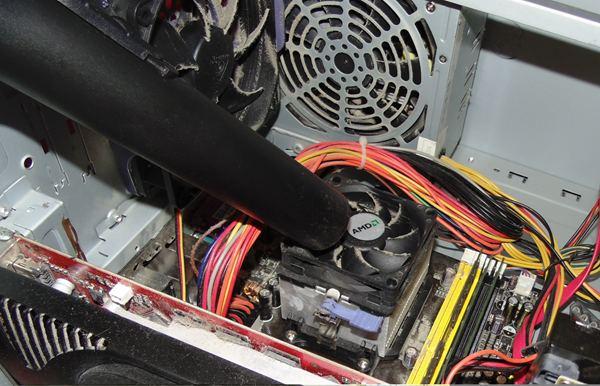
Pokud od posledního čištění počítače uplynula nějaká doba, budete v tuto chvíli čelit obrovským vrstvám prachu. První věc, kterou musíte udělat, je zbavit se jich. Tento úkol nejlépe zvládnete s běžným vysavačem, který dokáže vysát většinu prachu. Opatrně projděte celý povrch součástí. Dávejte pozor, abyste se nedotýkali základní desky a dalších součástí systémové jednotky tvrdými předměty, protože by mohlo dojít k poškození hardwarových součástí.
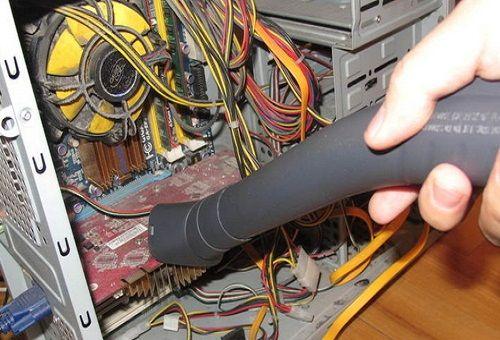
Jakmile to dokončíte, můžete přejít k dalším krokům. Pro správné a kvalitní čištění je nutné odpojit všechny komponenty od sebe a následně pracovat s každou z nich samostatně. Opět buďte velmi opatrní. Pokud si nejste jisti, že můžete dát vše zpět dohromady, je lepší kontaktovat servisní středisko.
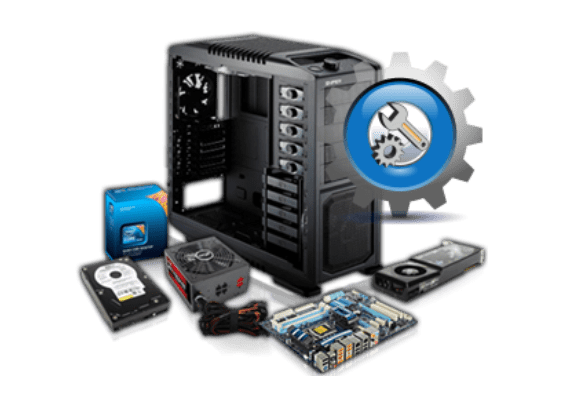
Demontáž se provádí odšroubováním všech šroubů držících komponenty. Zpravidla také existují speciální západky, se kterými je nainstalována RAM nebo chladič procesoru. Vše závisí pouze na individuální konfiguraci zařízení.
Chladiče a procesor
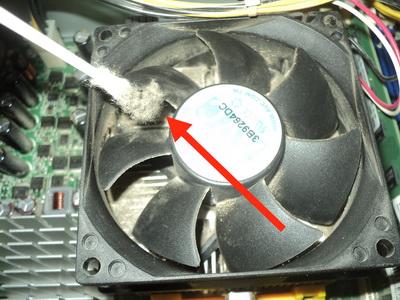
Obvykle se největší množství prachu hromadí ve ventilátoru a chladiči, které jsou součástí systému chlazení procesoru. Proto je čištění této součásti počítače to nejdůležitější. Budete potřebovat dříve připravený kartáč a také vysavač. Chcete-li chladič vyjmout, musíte uvolnit západky, které jej drží na místě.
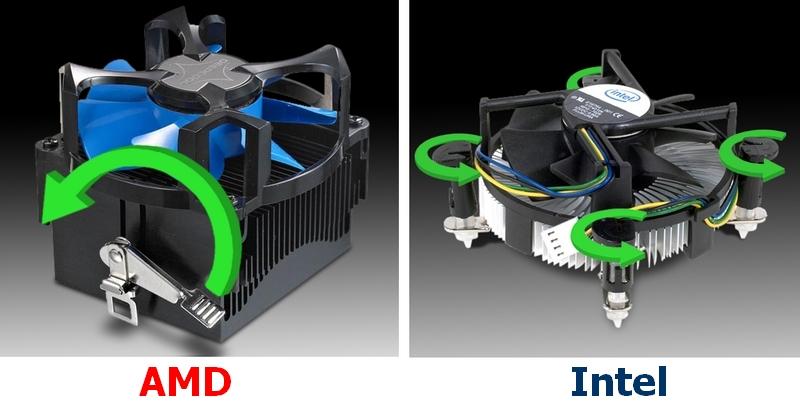
Důkladně profoukněte chladič ze všech stran, abyste odstranili veškerý zbývající prach. Dále přichází na řadu kartáč, se kterým se dostanete do každého prvku grilu a dokonale jej vyčistíte. Mimochodem, kromě vysavače můžete použít gumovou žárovku nebo plechovku stlačeného vzduchu.
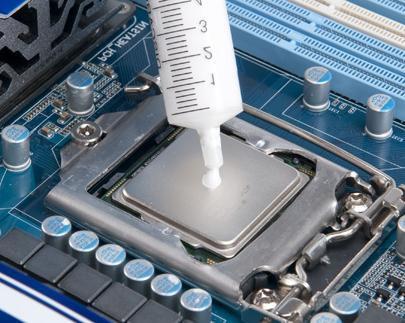
Samotný procesor není potřeba vyjímat ze základní desky. Jeho povrch stačí jednoduše otřít, stejně jako okolí. Mimochodem, kromě čištění počítače od prachu je nejlepší tento proces kombinovat s výměnou teplovodivé pasty. O tom, jak to udělat, jsme hovořili v samostatném článku.
Za pozornost také stojí nutnost promazat všechny ventilátory. Pokud jste již dříve zaznamenali zvláštní hluk, když váš počítač běží, možná je čas na mazání.
Napájecí zdroj
Chcete-li vyjmout napájecí zdroj ze systémové jednotky počítače, musíte odšroubovat šrouby umístěné na zadní straně. V tomto okamžiku by měly být všechny kabely vycházející z napájecího zdroje odpojeny od základní desky. Pak to prostě vyjde.
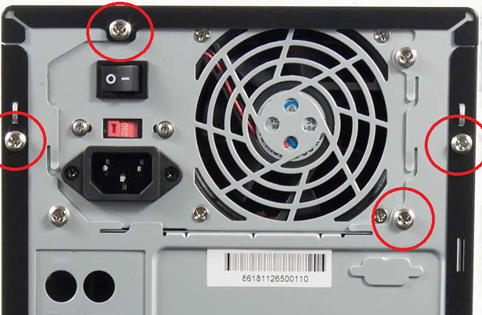
S napájením to není tak jednoduché. To je způsobeno skutečností, že je třeba nejen odpojit od základní desky a vyjmout ze systémové jednotky, ale také rozebrat. To lze provést pomocí speciálních šroubů umístěných na jeho povrchu. Pokud žádné nejsou, zkuste všechny nálepky odtrhnout a podívat se pod ně. Často jsou šrouby umístěny přesně tam.
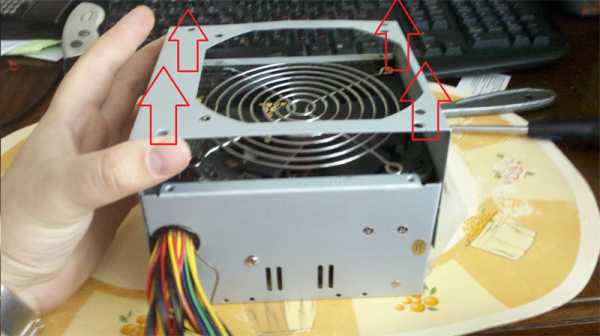
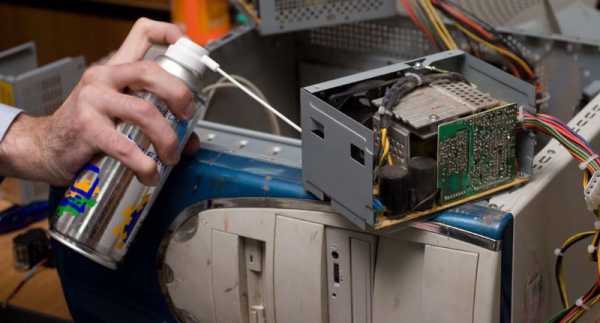
Blok je tedy rozebrán. Obecně se vše děje stejným způsobem jako u radiátoru. Nejprve vše vyfoukejte vysavačem nebo foukačem, abyste se zbavili nestabilního prachu, který se nedávno objevil, poté pracujete s kartáčem a dostáváte se do těžko dostupných míst zařízení. Navíc můžete použít plechovku se stlačeným vzduchem, která také perfektně funguje.
Operační paměť
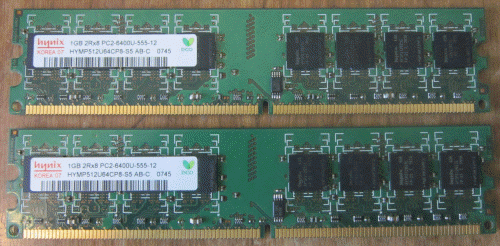
Proces vymazání paměti RAM se mírně liší od procesu u ostatních komponent. Je to dáno tím, že se skládá z malých prkýnek, na kterých se nehromadí tolik prachu. Je však třeba provést čištění.
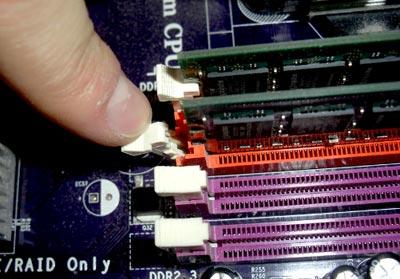
Právě pro operační paměť bylo potřeba připravit gumovou gumu nebo obyčejnou tužku s „gumou“ na zadní straně. Je tedy nutné vyjmout lišty ze zásuvek, ve kterých jsou umístěny. Chcete-li to provést, musíte uvolnit speciální západky.
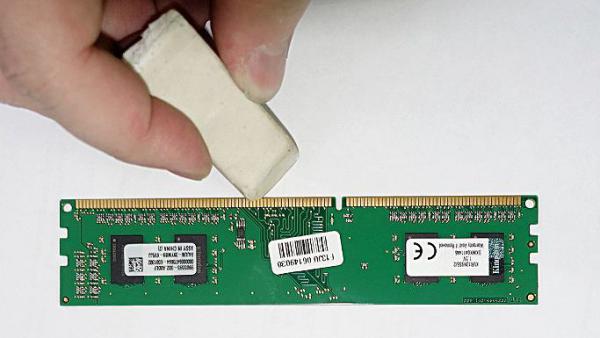
Jakmile jsou proužky odstraněny, otřete žluté kontakty gumou, opatrně, ale ne příliš silně. Tímto způsobem se zbavíte veškerého znečištění, které narušuje chod RAM.
Grafická karta
Bohužel ne každý kutil zvládne doma rozebrat grafickou kartu. Proto je v téměř 100 procentech případů lepší kontaktovat servisní středisko s touto komponentou. Minimální čištění však můžete provádět i pomocí dostupných nástrojů, které také mohou pomoci.
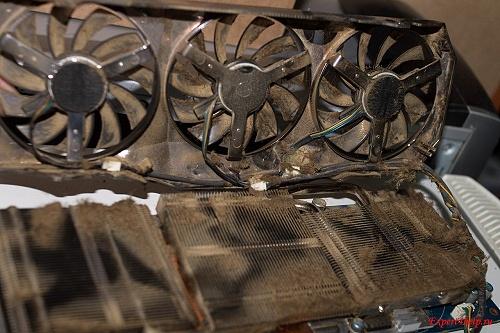
Jediné, co lze v našem případě udělat, je důkladně profouknout grafický adaptér do všech otvorů a také se pokusit dostat se štětcem, kde je to možné. Zde vše závisí na modelu, například staré karty není třeba rozebírat, protože nemají pouzdro.
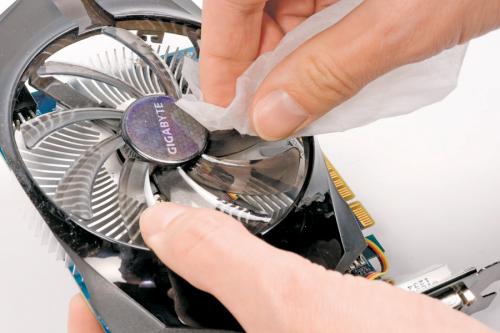
Pokud jste si samozřejmě jisti svými schopnostmi, můžete se pokusit vyjmout pouzdro z grafického adaptéru a vyčistit jej a také vyměnit tepelnou pastu. Buďte však opatrní, protože toto zařízení je velmi křehké.
Základní deska
Nejlepší je začít s čištěním tohoto prvku počítače na samém konci, když jsou všechny ostatní komponenty odpojeny a vyčištěny. Díky tomu je možné desku kompletně a důkladně očistit od prachu bez zásahu ostatních komponent.
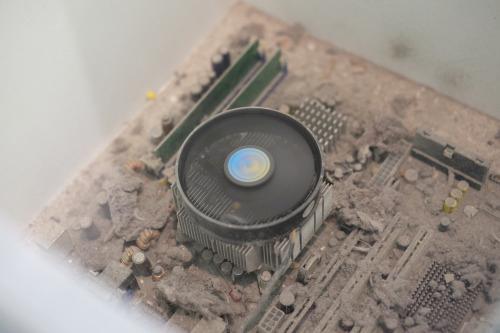
Pokud jde o samotný proces, vše se děje stejným způsobem jako u procesoru nebo napájecího zdroje: úplné vyfoukání vysavačem s následným čištěním kartáčem.
Čištění notebooku od prachu
Vzhledem k tomu, že proces úplného rozebrání notebooku je poměrně komplikovaný, lze jej svěřit pouze specialistovi. Samozřejmě to můžete zkusit udělat doma, ale je dost vysoká pravděpodobnost, že se vám zařízení nepodaří dát zpět dohromady. A i když to vyjde, není pravda, že jeho práce bude tak stabilní jako dříve.
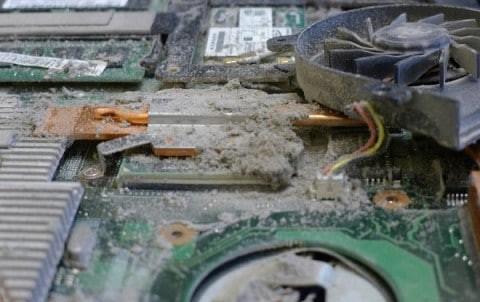
Pokud si alespoň trochu nejste jisti, že můžete notebook bez námahy rozebrat a sestavit, a také nemáte v této oblasti mnoho zkušeností, je lepší kontaktovat servisní středisko. Náklady na takovou službu jsou zpravidla asi 500 – 1000 XNUMX rublů, což není tolik pro bezpečnost a funkčnost vašeho zařízení.
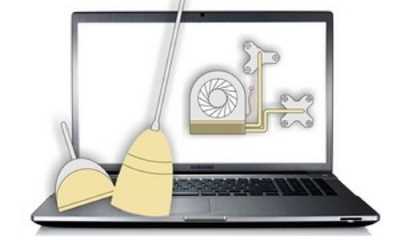
Existuje však dobrá možnost, jak provést povrchové čištění notebooku od prachu. Ano, tato metoda nedává tak kvalitní výsledek, kterého lze dosáhnout úplným rozebráním zařízení, ale není to tak špatné.
Tato metoda zahrnuje částečnou demontáž. Je třeba odstranit baterii a zadní kryt notebooku. To může udělat kdokoli. Budete potřebovat šroubovák, který pasuje na šrouby na zadní straně notebooku. Způsob vyjmutí baterie závisí na modelu, zpravidla se nachází na povrchu notebooku, takže by neměly být žádné potíže.
Jakmile je zadní strana zařízení odkryta, budete potřebovat plechovku stlačeného vzduchu. Dá se sehnat v každém specializovaném obchodě za nízkou cenu. S malou trubicí, která produkuje silný proud vzduchu, můžete notebook dobře vyčistit od prachu. Pro důkladnější čištění je opět lepší kontaktovat servisní středisko.
Závěr
Je velmi důležité pravidelně provádět důkladné čištění počítače nebo notebooku, abyste odstranili nahromaděný prach. Navíc by se nemělo jednat o prosté povrchové čištění vysavačem. Pokud si ceníte svého zařízení a jeho správného fungování, musíte k tomuto problému přistupovat s plnou odpovědností. V ideálním případě je nejlepší zbavit se nečistot v PC každé 1-2 měsíce, ale můžete to udělat o něco méně často. Hlavní věc je, že mezi těmito sezeními by nemělo být šest měsíců nebo rok.

Pokud je váš počítač pomalý a hlučný, je čas jej vyčistit – zevnitř i zvenku. „Služba Good Deeds“ vám řekne, jak to udělat sami a vdechnout zařízení nový život.
<strong>Čištění počítače od prachu</strong>
Teplo je nejhorším nepřítelem vašeho počítače. Chladicí systém většinou dobře zvládá teplo, ale prach nahromaděný uvnitř může snížit účinnost ventilátoru. V důsledku toho se komponenty přehřívají a mají kratší životnost.
Proto je potřeba počítač vyčistit od prachu. Nejlepší je to udělat každých 6-12 měsíců – nebo když se objeví následující příznaky:
- počítač dělá hodně hluku;
- počítač se náhle restartuje;
- počítač pravidelně zamrzá;
- na monitoru se objevují artefakty (deformace obrazu a pruhy).
Pokud máte domácí mazlíčky nebo někdo ve vaší domácnosti kouří, možná budete muset uklízet ještě častěji.
<strong>Co potřebujete k vyčištění počítače od prachu?</strong>
- Phillips šroubovák k otevření systémové jednotky nebo zadního panelu zařízení.
- Válec se stlačeným vzduchem – koupíte v obchodech s elektronikou a nářadím, ve stavebnictví za 250–500 rublů.
Ideálně tuto sadu doplňte o kompaktní (nebo auto) vysavač. Vystačíte si s běžným domácím, ale čím tenčí trubky a „kufr“, tím pohodlnější bude pracovat
<strong>Jak vyčistit počítač od prachu</strong>
1. Prvním krokem je vypnutí zařízení a jeho odpojení. Toto je nejdůležitější krok, pokud jej přeskočíte, můžete svému zařízení způsobit vážné poškození.
2. Odšroubujte kryt systémové jednotky nebo notebooku. V systémové jednotce odstraňte hlavní prach pomocí vysavače a teprve poté přejděte k čištění malých částí. Pokud čistíte notebook, přejděte k dalšímu kroku.
3. Prach z procesoru, grafické karty a pevných disků je nejlepší ofouknout stlačeným vzduchem. Pokud máte kompaktní vysavač, ihned s ním odstraňte nečistoty – ale pozor, aby se nedostaly na desky.
4. Vyčistěte chladič: nasaďte hadičku na plechovku se vzduchem a vyfoukejte vnitřek ventilátoru. Odtamtud bude vylétávat prach – seberte ho vysavačem.
5. Jakmile budete hotovi, smontujte zařízení a pokračujte v čištění systému.
<strong>Čištění počítačového systému</strong>
Uvnitř vašeho počítače je pravděpodobně ještě více odpadu než navenek. Může také způsobit zbytečné zatížení systému. Zapněte počítač a připravte se: nyní smažeme všechny nepotřebné věci
<strong>Mazání souborů ve Windows</strong>
1. V nabídce Start přejděte na Nastavení – Systém – Úložiště. Zde můžete najít nejtěžší soubory a v případě potřeby je odstranit. Poté vyprázdněte koš, jinak budou soubory nadále zabírat místo na disku.
2. Přejděte do Nastavení – Aplikace – Aplikace a funkce. Najděte programy, které nikdy nepoužíváte, a odinstalujte je.
3. Pomocí vyhledávače vyhledejte nástroj Vyčištění disku. Jeho prostřednictvím můžete odstranit dočasné soubory pro zrychlení počítače a systémové soubory pro uvolnění paměti.
K čištění počítače můžete také použít aplikace třetích stran, jako je bezplatný nástroj CCleaner.
<strong>Mazání souborů v iOS</strong>
1. Vyčistěte disk: Klikněte na ikonu Apple na liště nabídek a vyberte About This Mac. Po otevření okna přejděte na kartu Úložiště a klikněte na Spravovat. Prohlédněte si seznam souborů seřazených podle velikosti a odstraňte nepotřebné.
2. Vymažte mezipaměť systému. Spusťte Finder, v horním menu klikněte na „Go“ – „Go to Folder“. Do pole, které se otevře, zadejte „~/Libraries/Caches“ (bez uvozovek) a klikněte na OK. Vyberte všechny soubory (Command + A) a přetáhněte je do koše.
3. Odstranění souborů z koše: Klepněte pravým tlačítkem myši na ikonu koše v doku a vyberte Vysypat koš.
K čištění počítače můžete využít i aplikace třetích stran, jako je utilita CleanMyMac (program je placený, ale má demoverzi).
<strong>Hotovo!</strong>
A pokud potřebujete pomoc v jakékoli fázi, kontaktujte „Službu dobrých skutků“. Naši odborníci jsou vždy nablízku.