Proč se monitor nezapne, když je zapnutý počítač?
Pokud jste se setkali s problémem nefunkčního monitoru, pak je jedna z jeho příčin pravděpodobně uvedena výše. Nyní si o všem povíme podrobněji.
Monitor se nezapne kvůli nedostatku napájení
Problém. Velmi často je důvodem nefunkčního monitoru odpojený napájecí kabel. Ano, důvod je docela triviální, ale buďte si jisti, že je velmi běžný. Odpojený napájecí kabel lze snadno přehlédnout, zejména ve spěchu nebo ve spěchu. Někdo se může omylem dotknout zástrčky kabelu a ta se vytáhne ze zásuvky, nebo ze stejného důvodu se kabel vytáhne z monitoru. Bez napájení monitor nebude fungovat, to chápe každý.
Řešení. Naštěstí se tento problém dá snadno vyřešit. Pokud je monitor napájen, měla by na něm svítit malá modrá, žlutá, zelená nebo červená kontrolka (v závislosti na modelu). Pokud kontrolka nesvítí, zkontrolujte napájecí kabel. Vytáhněte zástrčku ze zásuvky, ujistěte se, že v ní nejsou žádné cizí nečistoty, a znovu ji zapojte. Také odpojte kabel od monitoru a znovu jej zapojte po kontrole konektoru, zda v něm nejsou žádné cizí nečistoty.
Pokud nejsou žádné pochybnosti o kvalitě připojení, můžete zkusit použít jiný napájecí kabel. Je možné, že ten starý je jednoduše poškozený. Pokud se kontrolka rozsvítí a monitor začne fungovat, je to v pořádku, můžete bezpečně pokračovat v používání počítače. Pokud se kontrolka rozsvítí, ale monitor je stále vadný, je situace špatná, stejně jako když se kontrolka vůbec nerozsvítí. Pokud problém přetrvává, čtěte dál.
Nesprávné připojení připojovacího kabelu
Problém. Druhým nejčastějším důvodem, který slouží jako odpověď na otázku, proč se monitor nezapne, jsou chyby uživatele při připojení monitoru k počítači pomocí kabelu. Pokud je kabel připojen k nesprávnému konektoru nebo kvalita připojení ponechává mnoho na přání, pak se na monitoru nezobrazí obraz.
Řešení: Zkontrolujte, zda jste kabel připojili ke správnému portu (to je důležité zejména pro uživatele, kteří mají v počítači dvě grafické karty: samostatnou a integrovanou). Monitor musí být připojen k samostatné grafické kartě, její konektor je obvykle umístěn o něco níže.
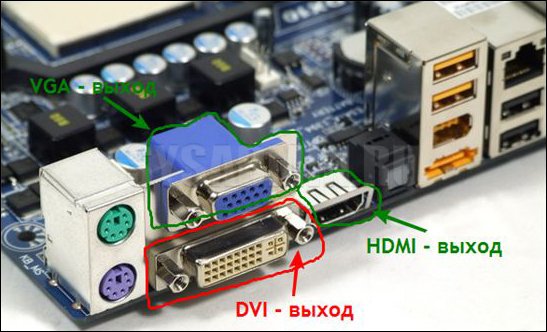
Dále je nutné zkontrolovat kvalitu připojení. K tomu je třeba kabel vyjmout, konektor očistit od prachu a nečistot a znovu jej připojit. Kromě toho existuje možnost zlomení samotného kabelu, takže pokud máte možnost, zkuste pro připojení použít jiný kabel.
Monitor se nezapne kvůli problémům s nastavením
Problém: Skutečným důvodem nefunkčnosti monitoru může být nesprávné nastavení. Například uživatel nastaví rozlišení obrazovky nebo obnovovací frekvenci, kterou zařízení nepodporuje. U některých monitorů se nepodporovaná nastavení automaticky resetují, u jiných se tento problém stane skutečnou bolestí hlavy, protože zařízení se odmítne zapnout.
Řešení. Naštěstí lze i tento problém vyřešit. Pokud je nastavení nesprávné, je třeba spustit počítač v nouzovém režimu a resetovat nastavení monitoru nebo obnovit systém. Jak spustit počítač v nouzovém režimu ve Windows 8, Windows 7 a XP, jsme vám již řekli.
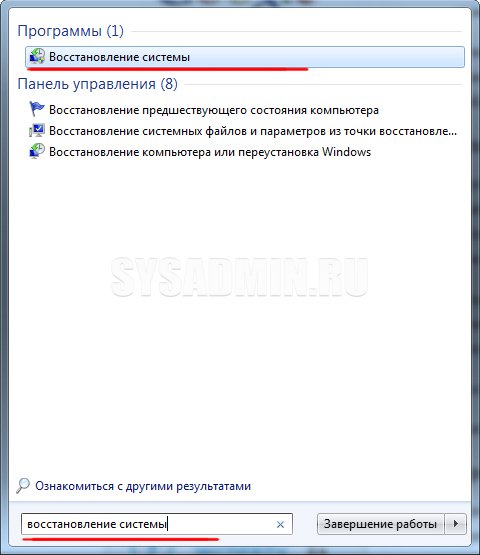
Po spuštění nouzového režimu přejděte do nabídky „Start„a my jsme nastavili“Nástroj Obnovení systému„.
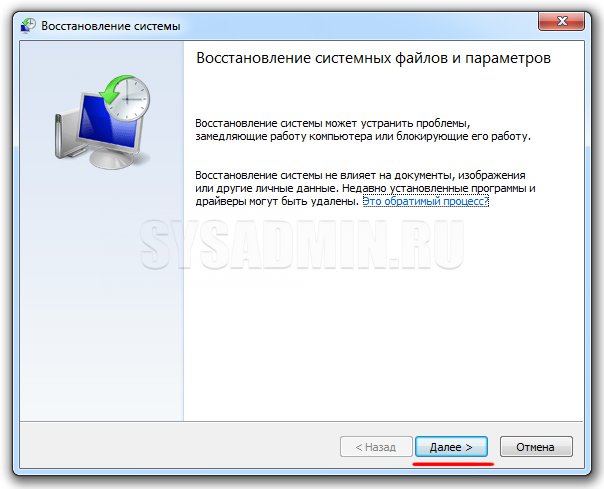
Zahájíme proces obnovy a postupujeme podle všech pokynů.
Problémy s ovladači grafické karty
Problém: Důvodem, proč váš monitor přestal fungovat, může být ovladač, který nefunguje správně. Problémy s ovladačem grafické karty se mohou objevit po neúspěšné aktualizaci nebo odebrání.
Řešení. Chcete-li problém vyřešit, spusťte počítač v nouzovém režimu. Přečtěte si výše, jak to provést. Dále je třeba vrátit zpět vadný ovladač. Přejděte do Správce zařízení a klikněte na vlastnosti grafického adaptéru.
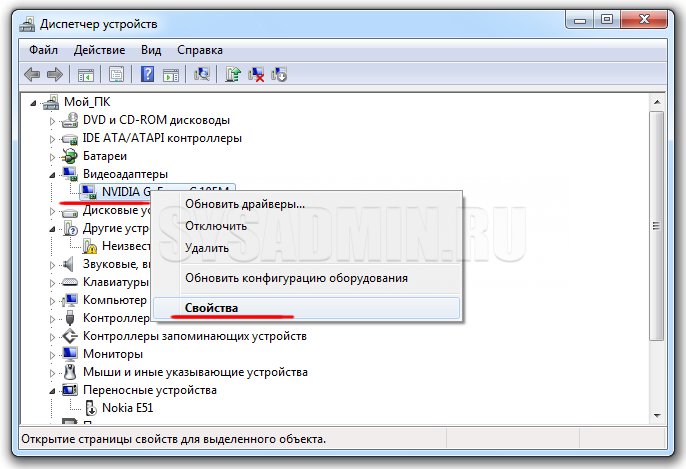
Přejděte na kartu „Řidič„a klikněte na tlačítko“vrácení zpět„.
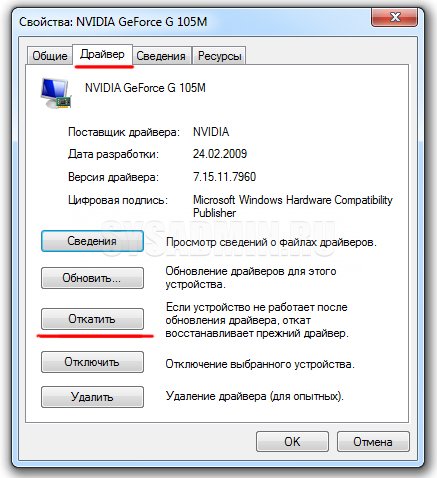
Pokud není k dispozici možnost vrácení zpět, klikněte na „Odstranit„. V tomto případě by měl být problém s monitorem vyřešen a monitor se spustí, obraz bude nekvalitní a rozlišení nebude optimální. Po zapnutí počítače jednoduše nainstalujte aktuální verzi ovladače grafické karty.
Případně můžete použít odinstalační program pro ovladače grafické karty, který dokáže ovladač grafické karty z vašeho systému zcela odebrat.
Vadná grafická karta
Problém. Je možné, že váš monitor funguje správně a problém s obrazovým výstupem souvisí s grafickou kartou. Může být špatně připojená nebo v nejhorším případě se může spálit.
Řešení. První věc, kterou musíte udělat, je připojit monitor k jiné systémové jednotce nebo dokonce k notebooku (na tom nezáleží). Pokud v blízkosti není žádný jiný počítač, můžete zkusit připojit monitor k integrované grafické kartě, pokud nějaká existuje (po vypnutí samostatné karty). Tímto způsobem můžeme přesně ověřit, v čem je problém, zda ve grafické kartě nebo v samotném monitoru.
Pokud je problém v grafické kartě, můžete sejmout kryt, poté jej vytáhnout a vložit zpět do slotu. Pokud to nepomůže, musíte jej odvézt do servisu, ale my se ujistíme, že problém není v monitoru.
Problémy s operačním systémem
Problém. Pokud stále nevíte, proč se monitor nezapne, pak problém může být v operačním systému. Existují případy, kdy se počítač normálně zapne, na obrazovce se zobrazí informace o systému BIOS a poté se objeví černá obrazovka a obraz zmizí. Je dokonce možné, že se přehraje zvuk spouštění systému Windows.
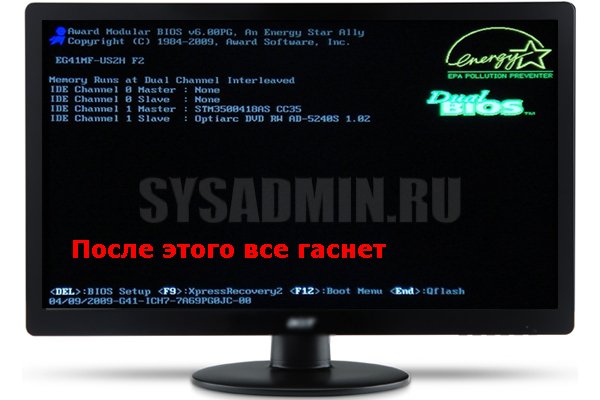
To je možné v případech, kdy dojde k nějakému selhání systému, pokud jste dříve nainstalovali nějaké programy, které mění vizuální styl, nebo pokud jste infikováni viry, které mohou narušit fungování operačního systému a vést k selhání ovladačů.
Řešení. Řešení je v tomto případě poměrně jednoduché. Spusťte počítač v nouzovém režimu a obnovte systém do dřívějšího stavu. Poté nezapomeňte systém prohledat dobrým antivirem.
Pokud se počítač nepřepne do nouzového režimu a obnovení systému není možné, pak je problém v operačním systému a je třeba jej přeinstalovat.
Monitor se nezapne, protože je rozbitý.
Problém. Pokud se monitor zcela nečekaně přestal zapínat a vy jste již vyzkoušeli všechny předchozí metody, pak se mohl sám rozbít. Mohl se spálit v důsledku přepětí nebo může existovat jiný důvod nefunkčnosti. V každém případě rozbitý monitor nezobrazuje obraz a je třeba ho opravit.
Řešení. Provést nezávislou diagnostiku monitoru za účelem určení konkrétní poruchy pro její další odstranění je poměrně obtížné, zejména pro běžného uživatele, který nerozumí elektronice. Pokud jste si naprosto jisti, že se monitor nezapne, protože je porouchaný, musíte kontaktovat odborníka. Níže vám připomeneme, jak si být jisti, že problém je v samotném monitoru.
Jak se ujistit, že je rozbitý monitor:
- Kontrola/výměna napájecího kabelu
- Kontrola/výměna připojovacího kabelu
- Připojení monitoru k televizoru, DVD přehrávači nebo notebooku
Závěry
Pokud se monitor stále nezapne, pak je problém v něm. Opravdu však doufáme, že vám metody popsané v článku pomohou a ve vašem případě monitor není rozbitý. Samozřejmě jsme neuvedli všechny důvody, které mohou vést k tomu, že monitor nefunguje. Nemluvili jsme o základní desce, napájení monitoru a několika dalších problémech. O tom všem se budeme bavit v následujících článcích na toto téma.

Uvařili jste si kávu, sedli jste si k počítači a monitor se nezapne. Obrazovka zůstává tmavá, zobrazuje se zpráva „Žádný signál“ nebo „Kabel není připojen“ nebo vůbec nereaguje. Proč se to děje? Důvody mohou souviset s monitorem, systémovou jednotkou nebo jejich připojením. V tomto článku si rozebereme, proč se monitor nezapne, a ukážeme vám, jak problém sami vyřešit.
Zkontrolujte napájení monitoru a počítače
Může se to zdát samozřejmé, ale nejprve se ujistěte, že je váš monitor a počítač napájen. Zkontrolujte, zda svítí kontrolky na monitoru a systémové jednotce. Pokud nesvítí, je možné, že je monitor nebo systémová jednotka jednoduše vypnutá.
Někdy se monitor nezapne, protože bylo omylem stisknuto tlačítko napájení – nejdříve zkontrolujte toto.

Pokud se počítač spustí, ale monitor nereaguje, restartujte systém. Stiskněte tlačítko nabídky na monitoru (například u modelů Acer nebo Samsung) a zkontrolujte, zda je vybrán správný vstup (HDMI, DisplayPort). Přestože většina monitorů vstup automaticky detekuje, někdy se nastavení ztratí. Také se ujistěte, že jas není nastaven na nulu – zvyšte jej pomocí tlačítek na monitoru. Pokud je obrazovka stále tmavá, zkuste podržet funkční klávesu (Fn) a stisknout klávesu s ikonou monitoru na klávesnici – displej se mohl vypnout.
Zkontrolujte připojení kabelů

Pokud se monitor nezapne nebo zobrazuje zprávu „Žádný signál“, zkontrolujte kabely. Ujistěte se, že je napájecí kabel monitoru pevně zapojený do zásuvky a že je kabel z monitoru do systémové jednotky (HDMI, DisplayPort, DVI) bezpečně připojen na obou koncích. Pokud má počítač samostatnou grafickou kartu, měl by být kabel připojen k jejím portům, nikoli ke konektorům základní desky.
Pokračování po reklamě
Zkuste kabel vyměnit za jiný, například připojit HDMI místo DisplayPort. Důvodem, proč se obraz nepřenáší, může být poškozený kabel nebo vadný port.
Pro diagnostiku odpojte všechna nepotřebná zařízení (myš, klávesnici) a vyzkoušejte jiné USB porty. Někdy vadný USB port brání spuštění počítače.
Zkontrolujte pípání počítače

Když zapnete počítač, obvykle slyšíte krátké pípnutí (vrzání) ze systémové jednotky, pokud má reproduktor počítače. Tento signál potvrzuje, že nedošlo k žádným problémům s hardwarem. Pokud místo jednoho pípnutí uslyšíte sekvenci (například dlouhé a dvě krátká), jedná se o chybový kód. Může to znamenat poruchu grafické karty, paměti RAM nebo přehřátí procesoru.
Pokud reproduktor není k dispozici, můžete si jeden koupit a připojit ho k základní desce. Význam signálů zkontrolujte v manuálu k vaší základní desce nebo na webových stránkách výrobce (například ASUS nebo MSI). To vám pomůže pochopit, proč se počítač nespustí, a problém vyřešit.
Opravte pořadí bootování v BIOSu

Pokud počítač po zapnutí funguje, ale monitor zobrazuje černou obrazovku s blikajícím kurzorem, systém se pravděpodobně pokouší spustit z nesprávného pevného disku. Chcete-li to vyřešit, vstupte do systému BIOS stisknutím klávesy DEL nebo F2 při spuštění. V části „Pořadí spouštění“ nastavte správný disk (v systému Windows obvykle SSD) na první místo. Uložte změny a restartujte počítač.
Viz také:
️ TOP 25 programů pro diagnostiku a testování výkonu počítačů a notebooků 2025
Pokud problém přetrvává, resetujte nastavení systému BIOS na tovární hodnoty pomocí příslušné možnosti. Tím se eliminují chyby způsobené nesprávnými změnami a může se obnovit obraz systému.
Spusťte do nouzového režimu

Pokud monitor stále nezobrazuje obraz, problém může být v ovladačích nebo softwaru. Zkuste spustit systém Windows v nouzovém režimu. Chcete-li to provést, třikrát přerušte spouštění stisknutím tlačítka restartování na systémové jednotce, čímž otevřete nabídku automatického obnovení. Přejděte na Rozšířené možnosti > Nastavení stahování a vyberte „Nouzový režim se sítí“.
Nebo si vytvořte instalační médium Windows na jiném počítači, spusťte z něj systém a vyberte Obnovení počítače > Řešení problémů > Nastavení spouštění > Nouzový režimV nouzovém režimu odeberte nebo znovu nainstalujte ovladač grafické karty a zkontrolujte rozlišení obrazovky a obnovovací frekvenci. Příliš vysoké hodnoty mohou způsobit, že monitor nezobrazí obraz. Také spusťte antivirovou kontrolu nebo použijte bod obnovení systému.
Pokud nouzový režim pomůže, problém je pravděpodobně v softwaru. Spuštěním následujících příkazů v příkazovém řádku zkontrolujte disk:
sfc / scannow nebo chkdsk C: / r
Tyto příkazy dokáží opravit chyby systému Windows a obnovit spouštění.
Zkontrolujte hardware: grafickou kartu a monitor
Pokud nic nepomůže, může být váš monitor nebo grafická karta vadná. Připojte počítač k jinému monitoru (např. k televizoru) nebo použijte jiný kabel. Pokud se obraz objeví, je váš monitor vadný – lze jej opravit nebo vyměnit (např. LCD panel u modelů Acer nebo Samsung).
Zkontrolujte také grafickou kartu připojením jiné (i staré nebo levné). Pokud se s ní počítač spustí, může být vaše grafická karta vadná. Podle TechRadar (2023) souvisí přibližně 30 % problémů s černou obrazovkou s vadnou grafickou kartou. V takovém případě kontaktujte servisní středisko nebo vyměňte komponentu.
Pokud jste sestavili nový počítač a monitor nefunguje, ujistěte se, že jsou všechny komponenty správně připojeny a že je grafická karta detekována v systému BIOS. Pokud problém přetrvává, obraťte se na servisní středisko a předem si uložte záložní kopii dat.