Proč není na TV žádný obraz z počítače (notebooku) přes HDMI kabel?
V této části se podíváme na to, jak můžete nezávisle určit důvody absence obrazu na televizoru LG a jak se s tímto problémem vypořádat.
Kontrola připojení
Správné připojení kabelů je důležitým aspektem pro získání obrazu na televizoru LG. Zkontrolujte, zda je kabel HDMI správně připojen k televizoru a zdroji signálu. Ujistěte se, že je pro signál na televizoru LG vybrán správný vstup. Chcete-li to provést, stiskněte tlačítko Informace na dálkovém ovladači a zjistěte, který vstup je aktuálně vybrán.
Také je třeba zkontrolovat, zda vstupní signál funguje. Chcete-li to provést, připojte k televizoru LG jiné zařízení a zkontrolujte, zda obraz na obrazovce funguje. Pokud se po těchto kontrolách na obrazovce stále žádný obraz nezobrazí, pokračujte další kontrolou.
Kontrola zdroje signálu
Nejprve je třeba zkontrolovat připojení kabelů na vašem televizoru LG. Zkontrolujte, zda jsou kabely HDMI nebo jiné signálové kabely správně připojeny. Pokud jsou kabely správně připojeny, zkontrolujte nastavení vstupu na vašem televizoru LG.
Chcete-li změnit nastavení vstupu na televizoru LG, použijte dálkový ovladač a vyberte požadovaný režim. Pokud používáte AV kabely, přepněte do režimu AV. Pokud se obraz na obrazovce stále nezobrazuje, zkontrolujte zdroj signálu.
Pomocí dálkového ovladače LG zkontrolujte zdroj a ujistěte se, že funguje správně. Pokud zdroj funguje správně, zkontrolujte nastavení televizoru LG a zkuste vybrat jiný vstup. Pokud vše ostatní selže, budete se možná muset obrátit na výrobce televizoru LG nebo zavolat do servisního střediska.
Zkoumání problému s obrazovkou
Existuje řada možných příčin, proč na televizoru LG chybí obraz, včetně zvuku, nastavení jasu a rozlišení obrazovky. Pokud se zvuk přehrává, ale na obrazovce se nezobrazuje žádný obraz, bude pravděpodobně nutné upravit rozlišení obrazovky nebo jas. Ujistěte se, že je nastavení jasu na optimální úrovni. Pokud problém přetrvává, můžete zkusit změnit rozlišení obrazovky. Také je vhodné zkontrolovat, zda nedošlo k mechanickému poškození obrazovky, které by mohlo způsobit chybějící obraz.
Restartujte a obnovte tovární nastavení
Pokud jsou všechny výše uvedené kroky dokončeny a stále se neobjevuje obraz, zkuste resetovat televizor LG. Vypněte televizor pomocí tlačítka na dálkovém ovladači nebo na přední straně televizoru. Poté jej odpojte ze zásuvky. Počkejte několik minut, poté jej znovu zapněte a zkontrolujte, zda se obraz vrátil.
Pokud se stále nezobrazuje obraz, proveďte obnovení továrního nastavení. To může pomoci obnovit tovární nastavení televizoru. Chcete-li provést reset, otevřete nabídku nastavení televizoru a vyberte možnost „Obnovení továrního nastavení“. To může trvat několik minut. Po dokončení resetu se televizor LG automaticky restartuje. Nyní zkontrolujte, zda se obraz vrátil.
Pokud se po restartu a resetování stále nezobrazuje obraz, zkuste aktualizovat software televizoru LG. Chcete-li to provést, otevřete nabídku nastavení televizoru, vyberte možnost „Aktualizovat software“ a postupujte podle pokynů na obrazovce. Po aktualizaci softwaru zkontrolujte, zda se obraz na televizoru LG vrátil.
Závěr
Stručně řečeno, probrali jsme některé z hlavních důvodů, proč se na televizoru LG nezobrazuje obraz, a poskytli jsme podrobné návody, jak problém vyřešit. Pokud se problém nevyřeší kontrolou připojení, kontrolou zdroje signálu a prozkoumáním obrazovky, může pomoci restartování a reset. Pokud nic nefunguje, obraťte se na výrobce, který vám poskytne další pomoc a opravu televizoru LG. Řešení problému s vaším televizorem LG může nějakou dobu trvat, ale hlavní je nezoufalství. Nakonec budete moci obnovit obraz a znovu si užívat svůj televizor LG.
Doufáme, že vám naše doporučení pomohou vyřešit problém s žádným obrazem na vašem televizoru LG a zjistíte, že tyto pokyny jsou jednodušší, než se mohou zdát. Nezapomeňte provádět každoroční údržbu televizoru, abyste se v budoucnu vyhnuli podobným problémům.
Děkujeme, že jste využili naše tipy k obnovení obrazu na vašem televizoru LG. Doufáme, že to zvládnete rychle a bez problémů.

V některých případech se po připojení televizoru k počítači nebo notebooku pomocí kabelu HDMI obraz na televizoru prostě neobjeví. Je to vzácné, ale také se stává, že přes HDMI je zvuk, ale na televizoru není žádný obraz. I když se mi zdá, že nejčastěji se setkávají s opačným problémem, kdy je přes HDMI obraz, ale žádný zvuk.
V tomto článku se pokusíme zabývat výhradně problémem výstupu obrazu přes HDMI kabel. Zdá se, že vše je jednoduché, připojíme televizor k počítači, vybereme požadovaný vstup na televizoru a v případě potřeby pak na počítači také vybereme požadovaný režim výstupu obrazu. A podle představy by již mělo vše fungovat. Místo toho však na televizoru vidíme zprávu „Žádný signál“.
Než se pustíte do řešení, projděte si pokyny pro připojení televizoru k počítači přes HDMI:
- Velmi podrobný návod pro připojení LG TV k počítači pomocí HDMI kabelu.
- Další článek o připojení TV k notebooku přes HDMI. Na příkladu televizoru Philips a Windows 10.
- Pro Windows 11: jak připojit televizor k notebooku nebo počítači s Windows 11.
Pokud uděláte vše podle pokynů, ale nedojde k žádnému výsledku a obraz se na televizoru nezobrazí, nyní na to přijdeme.
Na TV přes HDMI není signál a není obraz
Některá řešení, která najdete níže, jsem testoval z vlastní zkušenosti. Mnoho řešení bylo také navrženo v komentářích, za což jsem velmi vděčný. Jsou také funkční a osvědčené v praxi.
1. Kontrola připojení
První věc, kterou potřebujete zkontrolujte připojení kabelua zapamatujte si číslo vstupu HDMI na televizoru, ke kterému je kabel připojen. Zkontrolujte, zda je kabel správně zapojen do výstupu na vašem notebooku nebo stolním počítači. Zkontrolujte připojení kabelu na televizoru a nezapomeňte se podívat, ke kterému vstupu HDMI jste kabel připojili. Jsou podepsané. Vypadá to takto:
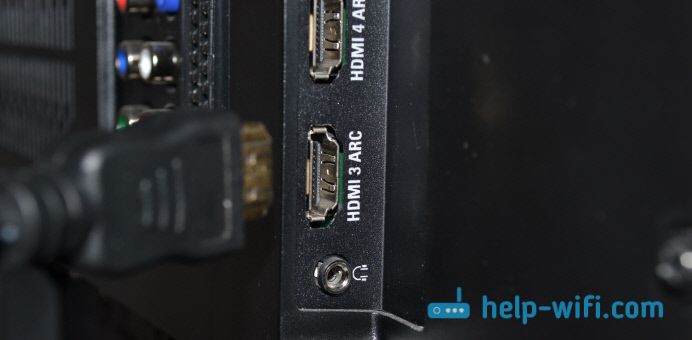
Například jsem připojil kabel ke vstupu HDMI číslo 3. Faktem je, že televizor má pravděpodobně několik vstupů. A v nastavení budeme muset vybrat ten, ke kterému jsme připojili kabel.
2. Výběr HDMI jako zdroje signálu na TV
Zkontrolujte nastavení na televizoru. V nastavení vyberte příslušný vstup HDMI. Po připojení kabelu se obraz z počítače ne vždy okamžitě objeví na TV. S největší pravděpodobností se zobrazí zpráva „Žádný signál“ nebo „Kabel není připojen“. Na dálkovém ovladači vašeho televizoru by mělo být tlačítko, které otevře nabídku s výběrem zdroje signálu. Například na televizorech Philips je toto tlačítko označeno jako ZDROJE. Klikněte na něj a ze seznamu vyberte vstup HDMI s požadovaným číslem.
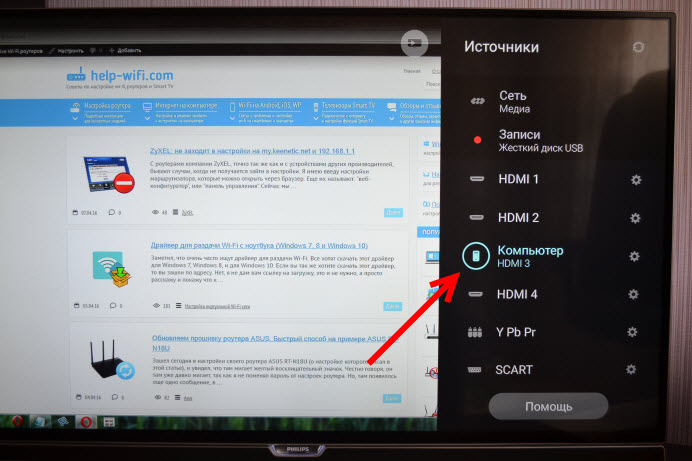
Na televizorech LG – tlačítko VSTUP. Klikněte na něj a vyberte požadovaný zdroj. Na nových televizorech LG na Web OS to možná už udělali jinak. Schéma je ale vždy stejné, na jakémkoli televizoru (Samsung, SONY, LG): otevřete nabídku s výběrem zdroje signálu a vyberte vstup HDMI s požadovaným číslem (ke kterému je kabel připojen).
3. Nastavení druhé obrazovky (TV) ve Windows
Kontrola nastavení v počítači. Počítač možná zakázal výstup obrázků na druhou obrazovku (TV, monitor, projektor), takže se obraz na TV nezobrazuje a není signál. Je to velmi snadné zkontrolovat.
Ve Windows 11, Windows 10, Windows 8 a Windows 7 stačí stisknout klávesovou zkratku Win + Pa vyberte jednu z možností výstupu obrazu.
- В Windows 11 Nabídka Přenést na obrazovku vypadá takto:
 Pokud například vyberete možnost Second screen only (Pouze druhá obrazovka), pak by se měl obraz zobrazovat na televizní obrazovce pouze prostřednictvím HDMI. Ve stejném okně můžete otevřít další nastavení zobrazení.
 - В Windows 10 vše je v podstatě stejné, pouze se na straně obrazovky objeví nabídka Projekt.

- В Windows 7 K dispozici jsou následující možnosti: Zakázat projektor, Duplikovat, Rozšířit, Pouze projektor.
 Pokud vyberete „Zakázat projektor“, obraz nebude vystupovat přes HDMI.
 Pokud například vyberete možnost Second screen only (Pouze druhá obrazovka), pak by se měl obraz zobrazovat na televizní obrazovce pouze prostřednictvím HDMI. Ve stejném okně můžete otevřít další nastavení zobrazení.
 Pokud vyberete „Zakázat projektor“, obraz nebude vystupovat přes HDMI.
Podívejte se na různé možnosti. Stává se, že v režimu Duplikovat nebo Rozbalit televizor z nějakého důvodu odmítne přijmout signál a zobrazit obrázek.
4. Určete důvod nedostatku obrazu na televizoru
Pokud se vám stále nepodařilo spárovat počítač s televizorem, bylo by dobré zjistit, jaký je důvod: televizor, počítač nebo kabel. Není těžké to udělat. Zejména pokud máte jiný PC, televizi, monitor s HDMI vstupem, nebo jiný kabel.
Zkuste notebook připojit například k jinému televizoru nebo monitoru. Pokud vše funguje, pak je problém ve vaší televizi (což je nepravděpodobné). Tím se odstraní problémy s kabelem. Můžete si také vzít jiný notebook (dokonce si ho půjčit od souseda) a připojit jej k televizi, která nezobrazuje obraz. Pokud vše funguje, pak je problém ve vašem notebooku (počítači). Což se děje nejčastěji.
Často je problémem nekvalitní nebo dlouhý kabel HDMI. V komentářích můžete najít zprávy, že po výměně kabelu (za nový nebo kratší) začal televizor zobrazovat obrázek.
5. Znovu nainstalujte grafickou kartu
Řešení je velmi jednoduché – vyjměte grafickou kartu ve správci zařízení a restartujte počítač.

- Zkontrolujte, zda je televizor připojen k počítači/notebooku pomocí kabelu HDMI.
- Otevřete Správce zařízení. Obvykle jej spouštím z nabídky, která se zobrazí po kliknutí pravým tlačítkem na nabídku Start.
- poutko Video adaptéry. Zde budete mít jednu nebo dvě grafické karty. Mám grafiku Intel(R) UHD Graphics (integrovaná grafika) a NVIDIA GeForce GTX 1650 Ti (diskrétní). Klepněte pravým tlačítkem myši na grafický adaptér a vyberte Smazat zařízení.
- Restartujte počítač.
- Pokud to nefungovalo a máte dva grafické adaptéry, opakujte stejný postup s druhým.
6. Aktualizace ovladače grafické karty
Ještě jeden tip. Zkuste aktualizovat ovladač grafické karty pomocí televizoru připojeného přes HDMI. Stačí stáhnout ovladač z webu výrobce notebooku/grafické karty a nainstalovat jej. I když máte nainstalovaný nejnovější ovladač, nainstalujte jej znovu.
- Jdeme na webovou stránku výrobce notebooku nebo grafické karty.
- Najděte model svého notebooku/grafické karty a najděte stránku ke stažení (obvykle sekce Podpora). Můžete také vyhledávat podle modelu zařízení přímo přes Google.
- Stáhněte si ovladač grafické karty. Pokud jsou dva, integrovaný a diskrétní, musíte si stáhnout dva ovladače.
- Kontrolujeme to televizor byl v tu chvíli připojen, to je důležité!
- Spustíme instalaci ovladače.
7. Obnovovací frekvence obrazovky
Update: v komentářích Andrey sdílel jedno zajímavé řešení. Po připojení televizoru k notebooku se na televizoru zobrazila chyba „Žádný signál“. Ale notebook viděl dva monitory (vestavěný a TV). Pomohla změna frekvence pro druhou obrazovku (TV). Rozhodl jsem se toto řešení přidat do článku a ukázat podrobněji, jak na to.
Windows 11
- Klepněte pravým tlačítkem myši na prázdnou oblast na ploše a vyberte Možnosti obrazovky.
- Přejděte do sekce Pokročilé možnosti zobrazení.

- V nabídce je třeba vybrat displej (TV), měly by být dva. A změňte frekvenci na 60 Hz.
 Nebo zkuste jiné možnosti, pokud se po volbě 60 Hz na TV nezobrazí obraz z počítače.

 Nebo zkuste jiné možnosti, pokud se po volbě 60 Hz na TV nezobrazí obraz z počítače.
Windows 10
Otevřete nastavení obrazovky a uvidíte, že existují dvě obrazovky.
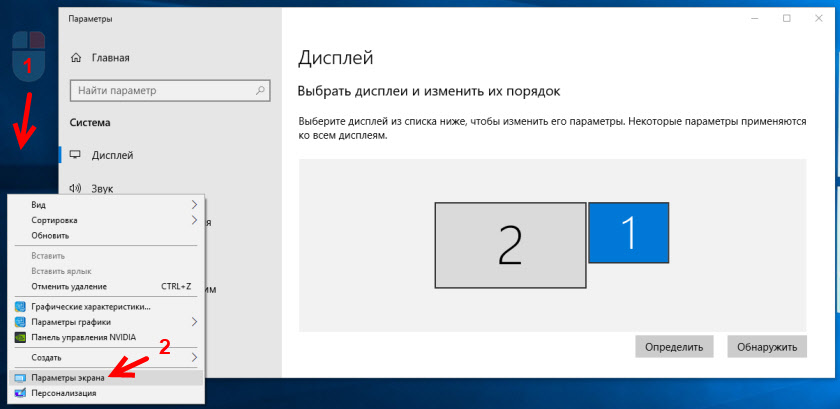
Přejděte dolů na stránku nastavení a otevřete „Pokročilé možnosti zobrazení“.

Podívejme se pozorně. K dispozici budou „Displej 1“ a „Displej 2“. Vedle jednoho z nich může být název vašeho televizoru. Momentálně mám jeden displej neaktivní, protože obrázek se zobrazuje pouze na druhém displeji. Klikněte na „Vlastnosti grafického adaptéru pro displej. „. Musíte otevřít vlastnosti televizoru.
V novém okně na záložce „Monitor“ v nabídce „Obnovovací frekvence obrazovky“ nastavte 60 Hz. Klikněte na „Použít“.

Poté by chyba „Žádný signál“ na televizoru měla zmizet. Zobrazí se obraz z počítače připojeného přes HDMI. Z nějakého důvodu Andreyův systém nastavil televizní frekvenci na 25 Hz.
Windows 7
Klikněte pravým tlačítkem myši na prázdnou oblast plochy a otevřete „Rozlišení obrazovky“. TV musí být vybrána v nabídce Obrazovka. Připomínám, že tuto metodu lze použít pouze tehdy, když Windows vidí televizi připojenou přes HDMI, ale nezobrazuje obraz.
Přejděte na „Advanced Settings“ a na kartě „Monitor“ vyberte 60 Hz. Použít nastavení.

Pokud tato metoda fungovala, napište o ní do komentářů.
8. Odpojení všech zařízení od televizoru
Vypněte z televize vše nepotřebné. Například AV kabel (tulipán). Další zařízení, které lze také připojit přes HDMI. V komentářích je informace, že odpojení pevného disku z USB portu pomohlo!
9. Deaktivace funkcí „Rychlý start“ a „SIMPLINK“.
Update: pokud máte televizor LG (může se to týkat i jiných televizorů), vypněte v nastavení funkce „Rychlý start“ a „SIMPLINK“.
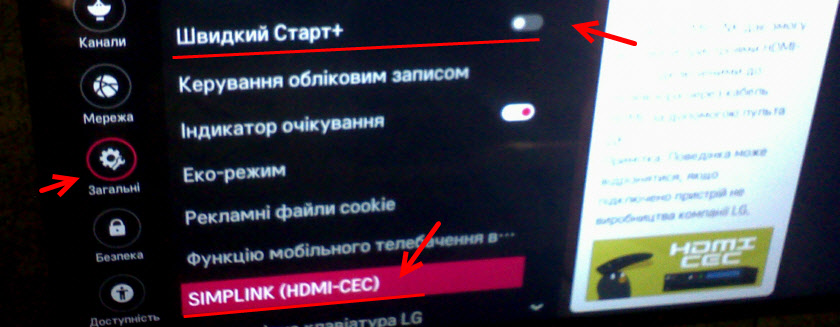
Jsou recenze, že to pomohlo.
10. Deaktivace HDMI ULTRA HD Deep Color
Update: Roman v komentářích naznačil, že mu pomohlo vypnutí funkce HDMI ULTRA HD Deep Color v nastavení LG TV.

Později Oleg potvrdil, že HDMI ULTRA HD Deep Color opravdu řeší problém se zobrazováním obrazu přes HDMI na LG TV, ale není vhodné tuto funkci vypínat, protože se tím obraz kazí a zkresluje. A podělil se o své řešení. Pro druhý displej (TV) je potřeba změnit některá nastavení v nastavení aplikace Nvidia Control Panel, jejíž ikona se obvykle zobrazuje v systémové liště.

Pokud máte grafiku AMD, aplikace se nazývá AMD Catalyst Control Center. Mělo by existovat také podobné nastavení.
11. Vypněte napájení televizoru a notebooku
Jedná se o dvě různá řešení, která lze použít samostatně. Ale oba jsou dělníci.
- Odpojte televizor na několik minut. Komentáře naznačovaly, že se jim tímto způsobem podařilo vyřešit problém s nedostatkem obrazu přes HDMI (na TV byla jen modrá obrazovka).
- Není snadné notebook úplně vypnout, protože téměř všechny notebooky mají nyní nevyjímatelné baterie. Ale existuje osvědčený způsob: stiskněte tlačítko napájení na notebooku a podržte jej, dokud se nevypne. Poté počkejte několik minut a zapněte jej. Je vhodné, aby byl televizor v tuto chvíli zapnutý a připojený kabelem HDMI.
Co mám dělat, pokud můj počítač nevysílá obrázky přes HDMI do mého televizoru?
Když jsme zjistili, že problém je v počítači nebo notebooku.
Naše grafická karta zobrazuje obraz a my se k němu skutečně připojujeme. Takže to může být problém. Ano, možná se tam něco spálilo atd. Ale zpravidla je problém softwarové povahy. Něco je špatně s ovladačem grafické karty nebo s nastavením, takže obraz nejde přes HDMI.
Tak, Nejprve vám doporučuji aktualizovat ovladač grafického adaptéru. To je důležité! Pokud máte notebook, přejděte na oficiální web výrobce, vyhledejte svůj model pomocí vyhledávání, vyberte operační systém, který jste nainstalovali, a stáhněte si ovladač VGA. Poté spusťte jeho instalaci.
Pokud má váš notebook dva grafické adaptéry, aktualizujte ovladače pro oba. Možná například nVidia Graphics Driver a Intel Graphics Driver, jako na mém notebooku ASUS. Chcete-li aktualizovat ovladač grafiky Intel, můžete nainstalovat Intel Driver & Support Assistant.
A pokud máte stolní počítač, stáhněte si ovladač z webu výrobce grafické karty. Můžete vidět, která grafická karta je nainstalována ve správci zařízení nebo v charakteristikách systémové jednotky.
Pokud se vám nějakým způsobem podařilo vyřešit problém se zobrazením obrazu na TV pomocí HDMI kabelu, podělte se o své rady v komentářích. Budu vděčný.