Příprava automatické opravy: Windows 10 se zasekává, co dělat | HYPERPC
Osobní design Výrazný a jasný Žádné RGB podsvícení Minimalistický design Nechte vše vypadat krásně! Dostupné v bílé Kompaktní velikost je důležitá Vlastní vodní chlazení Nejvýkonnější, VIP Limitovaná verze notebooku
Vaše možnost
Vyberte počítač
Krok 2 ze 3. Časový rámec a rozpočet
01. Cíle a přání
02. Časový rámec a rozpočet
03. Kontakty
Můžete vybrat pouze jednu možnost
Včera Do 2-3 dnů Do týdne Do měsíce Více než měsíc
100-150 tisíc 150-250 tisíc 250-500 tisíc 0,5-1 milión Více než 1 milión
Vyberte počítač
Krok 3 ze 3. Kontakty
01. Cíle a přání
02. Časový rámec a rozpočet
03. Kontakty
* – Povinné pole
Odeslat požadavek
Potřebujete pomoci s výběrem? Jsme připraveni vám pomoci
Nekonečná příprava na automatickou opravu systému Windows
Pokud zapnete počítač a na monitoru se místo obvyklé spouštěcí obrazovky zobrazí fráze „Automatická obnova se připravuje“, znamená to, že se operační systém pokouší opravit některé chyby kritické pro jeho provoz. Pokud to bude trvat delší dobu, znamená to, že se jí nedaří.
V tomto článku se podíváme na to, proč dochází k chybě přípravy automatické opravy systému Windows 10 a co můžete dělat.
Proč se to děje
Příčiny chyb při cyklické přípravě autorecovery:
- Nesprávné vypnutí počítače – bez použití tlačítka „Start“, stisknutím tlačítka vypnutí na notebooku nebo systémové jednotce. Patří sem také výpadek napájení nebo porucha operačního systému (OS). V důsledku abnormálního vypnutí může dojít k poškození souborů odpovědných za provoz operačního systému nebo registru.
- Poškození systémových souborů nebo ovladačů v důsledku virů, selhání programů nebo aktualizací. Škodlivý software upravuje nebo odstraňuje důležité součásti systému Windows 10 a blokuje k nim přístup.
- Konflikty mezi nainstalovanými ovladači a aktualizacemi, jejichž výsledkem je černá obrazovka nebo chyba.
- V systémovém oddílu disku není dostatek volného místa. Aby Windows 10 fungoval správně, vyžaduje alespoň tři gigabajty volného místa na jednotce C, kde jsou uloženy systémové soubory. Pokud toto místo dojde, OS se zablokuje, stane se nestabilním nebo se přestane spouštět.
Ve všech těchto případech se operační systém pokusí problém vyřešit sám tím, že automaticky spustí proceduru obnovy. Když selže, je nutný zásah uživatele. Řekneme vám, co můžete udělat.
Spuštění počítače v nouzovém režimu
Když se příprava na automatické obnovení systému Windows 10 nedokončí úspěšně, první věc, kterou musíte udělat, je použít nouzový režim.
V tomto režimu se spouští minimum programů a ovladačů: pouze ty nejnutnější. To vám umožní vyhnout se konfliktům s potenciálně problematickými součástmi, zkontrolovat a vrátit operační systém do funkčního stavu i v případě „černé obrazovky“.
Dříve bylo možné vstoupit do tohoto režimu stisknutím tlačítka F8 během procesu restartování systému, ale ve Windows 10 budete muset použít složitější metodu popsanou níže.
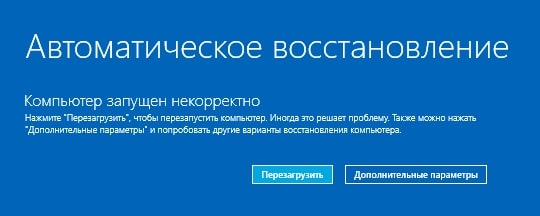
Po automatické diagnostice se zobrazí obrazovka automatického obnovení. Klepněte na tlačítko „Další možnosti“:
Poté přejděte na Odstraňování problémů a znovu vyberte možnost „Další možnosti“:
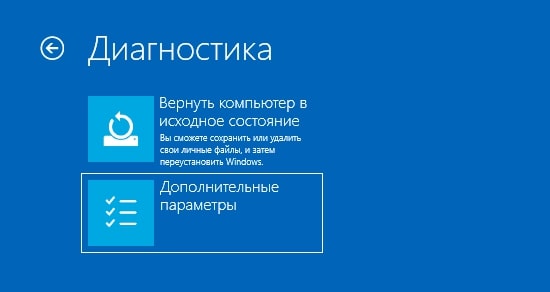
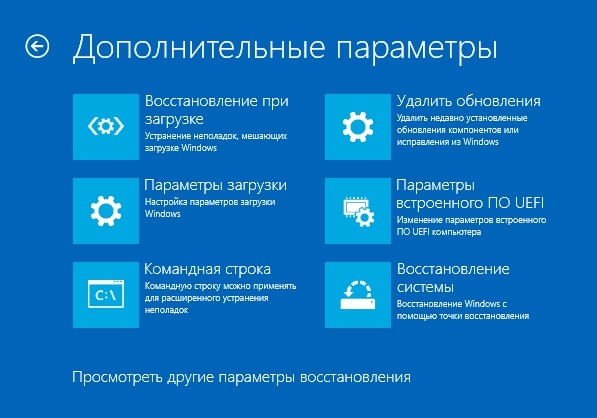
- Klikněte na „Odstraňování problémů“;
- Uvnitř otevřete sekci „Další možnosti“;
- Přejděte do nabídky „Možnosti spouštění“;
- Klikněte dovnitř „Znovu načíst“;
- Po restartu PC se na monitoru objeví možnosti spouštění Windows 10 Chcete-li spustit nouzový režim s podporou sítě, tedy připojení k internetu, stiskněte klávesu F5.
Jakmile se váš počítač zapne v tomto speciálním režimu, musíte zjistit, co se pokazilo:
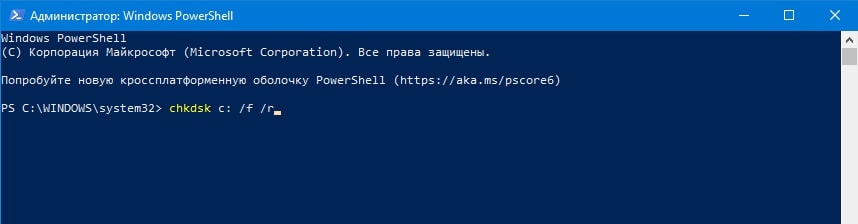
- Spusťte nástroj pro skenování HDD (chkdsk) a podívejte se, jaké chyby nebo vadné sektory můžete najít. Chcete-li to provést, otevřete příkazový řádek (můžete jej jednoduše otevřít vyhledáváním v ovládacím panelu) a zadejte do něj příkaz chkdsk c: / f / r (zde c: toto je písmeno systémového oddílu; pokud je systém nainstalován na jiném disku, pak písmeno nahraďte). Příkaz zahájí skenování disku, opraví chyby a vyhledá chybné sektory.
- Odinstalujte nedávno nainstalované aktualizace operačního systému, které mohly způsobit konflikty nebo chyby. Klikněte „Odinstalovat aktualizace“ a vyberte „Odinstalujte nejnovější aktualizaci funkcí“;
- Zkontrolujte, kolik místa je na systémovém disku. Uvolněte alespoň tři gigabajty;
- Restartujte počítač a zkontrolujte, zda se systém Windows 10 spouští bez chyb. Pokud se počítač stále nezapne správně, zkuste další metodu.
Aktualizujte nebo přeinstalujte ovladače
Dalším možným důvodem nekonečné přípravy automatické obnovy ve Windows 10 je nesprávná obsluha ovladačů. Toto jsou názvy malých utilit, které zajišťují interakci mezi OS a hardwarem PC.
Pokud ovladače nejsou vhodné pro váš model zařízení nebo nejsou kompatibilní s nainstalovanou verzí operačního systému, mohou způsobit problémy při načítání Windows. Chcete-li tento problém vyřešit, musíte aktualizovat nebo přeinstalovat ovladače pro některá zařízení:
- Čipová sada je sada čipů na základní desce, která je zodpovědná za správnou činnost datové sběrnice, paměťových řadičů a pevného disku. Právě ovladač čipové sady zajišťuje správnou alokaci zdrojů a optimalizaci chodu systému.
- Řízení spotřeby je funkce operačního systému a hardwaru počítače nebo notebooku, která umožňuje šetřit energii přepnutím zařízení do úsporných režimů: spánku, hibernace nebo vypnutí. Ovladač správy napájení koordinuje tuto funkci a zabraňuje možným konfliktům při přepínání režimů.
- Ostatní zařízení – všechny ostatní komponenty: GPU, CPU, síťová karta, klávesnice, myš. Ke správnému rozpoznání těchto zařízení jsou zapotřebí také ovladače.
Chcete-li opravit možné problémy s ovladačem:
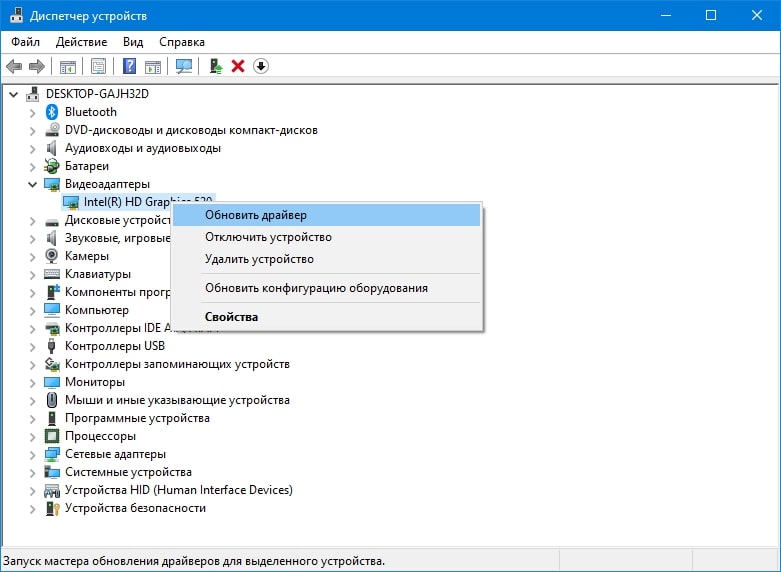
- V panelu „Пуск“ najít správce zařízení.
- Klepněte pravým tlačítkem myši na požadované zařízení.
- Klepněte na tlačítko „Aktualizovat ovladač“a poté postupujte podle pokynů. Můžete důvěřovat operačnímu systému, že jej najde a stáhne sám, nebo můžete zadat cestu ke staženému ovladači. Doporučujeme nestahovat ovladače ze stránek třetích stran, je lepší si je stáhnout přímo z oficiálních stránek výrobce (například Lenovo, Asus, HP).
- Pokud nechcete aktualizovat stávající, ale přeinstalovat ovladač, klepněte na „Vymazat“, potvrďte akci a restartujte počítač. Po restartu OS sám najde a nainstaluje požadovaný ovladač.
Znovu restartujte počítač a zkontrolujte, zda se nyní spouští správně.
Zakázání rychlého spuštění
Způsob fungování této funkce je dalším možným důvodem, proč příprava automatického obnovení visí.
Rychlé spuštění v „top ten“ je ve výchozím nastavení povoleno. To pomáhá zkrátit dobu potřebnou k zavedení systému, protože část systémových dat je uložena ve speciálním souboru s názvem „hiberfil.sys“. Po zapnutí počítače se tato data okamžitě načtou do paměti RAM a obnoví stav operačního systému.
Tato funkce může způsobit konflikty, když se počítač probudí z režimu hibernace a dojde ke změnám v systému nebo připojeném zařízení. To se děje proto, že v tomto případě data již neodpovídají tomu, co je uloženo ve speciálním souboru.
Chcete-li problém vyřešit, musíte zakázat rychlé spuštění. To lze provést dvěma způsoby.
Prostřednictvím nastavení napájení
- Přejděte na ovládací panel (klikněte levým tlačítkem na tlačítko „Пуск“a pak dál „Kontrolní panel“);
- vybrat „Systém a bezpečnost“;
- Dále potřebujete bod „Výživa“;
- Poté klikněte na možnost „Akce tlačítek“;
- Stiskněte „Možnosti úprav, které nejsou aktuálně dostupné“;
- Klikněte na značku „Deaktivovat rychlé spuštění“;
- vybrat „Uložit změny“.
Registr souborů cookie
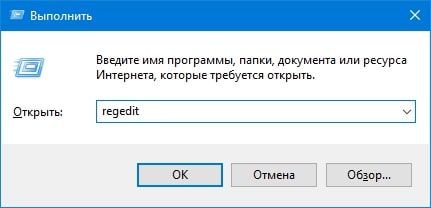
- Stiskněte kombinaci klávesových zkratek „Win + R“, zadejte příkaz regedit;
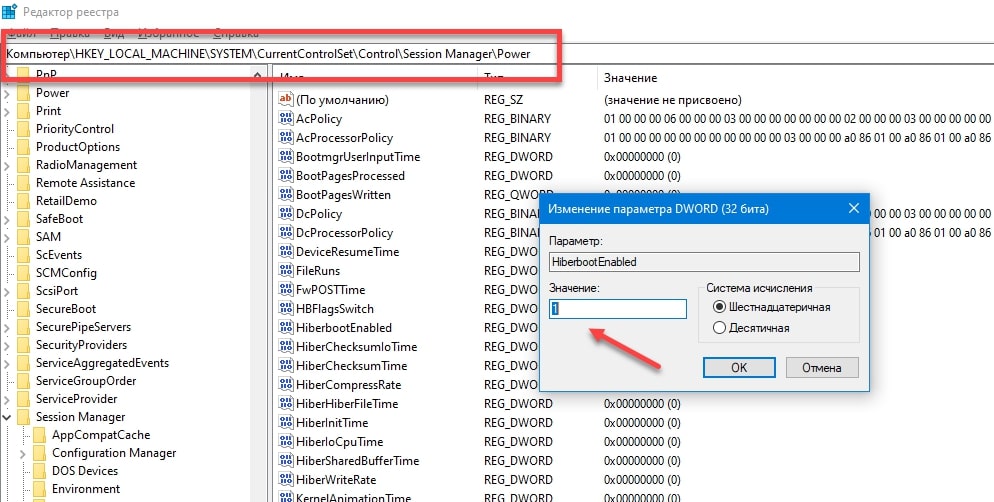
- Otevřete pobočku HKEY_LOCAL_MACHINESYSTEMCurrentControlSetControlSessionManagerPower;
- vybrat Hiberboot Povoleno a dvakrát na něj klikněte;;
- Změňte hodnotu parametru na 0 místo 1, potvrďte stisknutím „OK“.
Restartujte počítač a zkontrolujte, zda se systém Windows 10 spouští normálně.
Nástroje pro automatickou obnovu systému
Tyto funkce kontrolují stav hardwaru vašeho počítače, pomáhají obnovit poškozené nebo ztracené systémové soubory ze zálohy a umožňují obnovit systém do továrního nastavení.
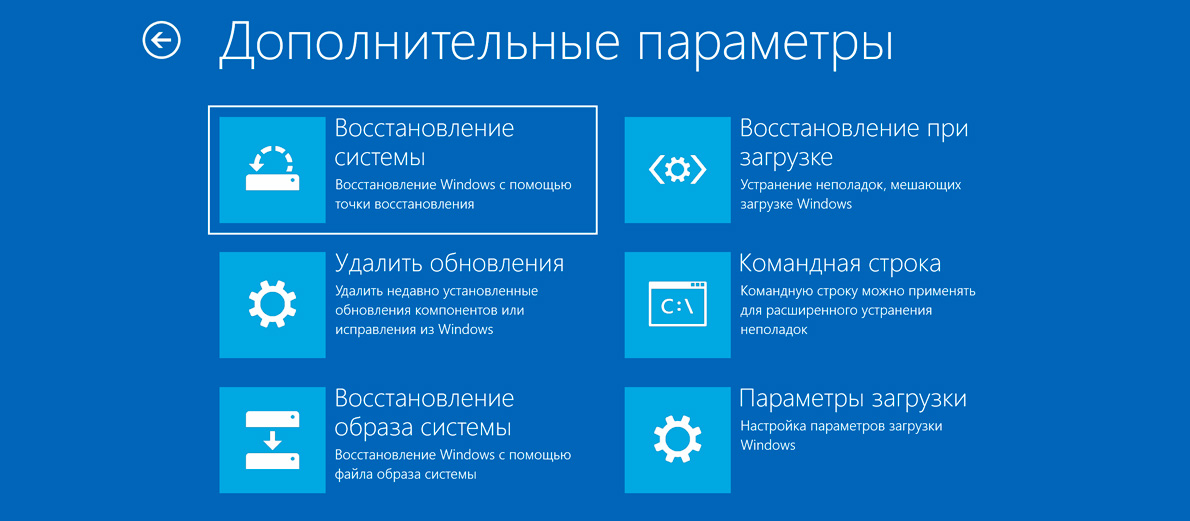
- Když se objeví obrazovka „Automatické obnovení“ Vyberte možnost „Další možnosti“;
- Poté klikněte na „Odstraňování problémů“.
Zobrazí se možnosti akce:
- Bod obnovení – tato funkce „vrací“ všechny změny v systému do stavu, který byl k určitému datu. To je relevantní v případech, kdy problémy s načítáním vznikly v důsledku instalace některých programů nebo aktualizací, které ovlivnily provoz systému. Chcete-li obnovit, vyberte příslušnou položku, určete jeden z dostupných bodů podle data a popisu. Potvrďte zahájení procesu obnovy a počkejte na jeho dokončení.
- Resetování systému do továrního nastavení je funkce, která kompletně vymaže HDD od všech informací a přeinstaluje operační systém. Tuto možnost lze použít, pokud nemůžete vyřešit problém s načítáním operačního systému pomocí výše uvedených metod. Chcete-li resetovat, musíte vybrat příslušnou položku. Pak jedna ze dvou možností: „Uložit moje soubory“ nebo „Smazat vše“. První metoda vám umožní uložit osobní soubory (dokumenty, fotografie, hudbu atd.), ale odstraní programy a nastavení. Druhý zcela vymaže pevný disk a nainstaluje čistou kopii operačního systému.
Po použití některého z nástrojů automatické opravy restartujte počítač a zkontrolujte funkčnost systému.
Stručně o tom, co dělat, když se počítač pokusí obnovit systém Windows v kruhu
- Zkuste zavést systém v nouzovém režimu. Dále: zkontrolujte, zda HDD neobsahuje chyby, odeberte nejnovější nainstalované aktualizace, zkontrolujte, zda je na pevném disku dostatek místa;;
- Aktualizujte nebo přeinstalujte ovladače pro CPU, správu napájení, GPU;
- Zakažte funkci Rychlé spuštění, která způsobuje konflikty při obnovení z režimu hibernace;
- Použijte nástroje pro automatickou obnovu nabízené OS: resetování systému na tovární nastavení nebo obnovení z bitové kopie systému.
Údržba HYPERPC
HYPERPC se specializuje na profesionální servis PC a notebooků. Opravy provádíme efektivně a rychle, takže vaše zařízení bude v dobrých rukou. Servisní centrum HYPERPC.
Ahoj všichni, dnes vám povím o klávesových zkratkách ve Windows 11. S jejich pomocí můžete dělat každodenní věci mnohokrát rychleji. Dříve jsem toto téma již nadnesl, ale o Windows 7, v poznámce Klávesové zkratky ve Windows 7 | Akční klávesové zkratky ve Windows 7. Klávesové zkratky ve Windows jsou to nejužitečnější. S pomocí jednoduchých kombinací, pokud je nezapomenete používat, lze mnoho věcí dělat rychleji než pomocí myši. Windows 11 implementuje nové klávesové zkratky pro přístup k novým prvkům operačního systému, což může také zjednodušit práci s OS. V tomto článku nejprve uvedu klávesové zkratky, které se objevily přímo ve Windows 11, a poté některé další, které již byly ve Windows 8.1, ale nemusely být neznámé uživatelům, kteří upgradovali ze 7.
Přiřazení klávesových zkratek ve Windows 11
Chci vám uvést můj příklad přiřazení klávesových zkratek ve Windows. Na jednom ze serverů došlo k nehodě, po připojení přes KVM USB myš odmítla fungovat a všechny akce musely být provedeny pomocí klávesnice. Musíte souhlasit, že to není pohodlné, a také server je kritický a jeho obnova je úkol číslo jedna, čas je proti vám, a zde se mi tato znalost hodila. Díky ní jsem otevřel potřebné moduly snap-in a okna, aniž bych na to ztrácel čas neustálým mačkáním šipek na klávesnici.
Klávesa FN rozšiřuje funkce klávesnice
Rád bych upozornil, že některé klávesnice mohou mít kombinované klávesy, například na noteboocích nebo netboocích, aby se zmenšila jejich velikost. To znamená, že stejná klávesa může mít několik významů. Například klávesa „Vymazat„A“Pauza Přestávka‚, druhá je zvýrazněna bíle, což znamená, že ji lze aktivovat stisknutím další, dodatečné klávesy FN
Základní klávesové zkratky ve Windows 11
Poznámka: klávesa Windows (Win) označuje klávesu na klávesnici, která má odpovídající logo. Tento bod upřesňuji, protože příliš často musím reagovat na komentáře, ve kterých mi je řečeno, že jsem tuto klávesu na klávesnici nemohl najít.
- Windows+S,Windows+Q — obě kombinace otevírají vyhledávací lištu. Druhá kombinace však aktivuje asistentku Cortana. Pro uživatele Windows 11 v naší zemi v době psaní tohoto článku není v akci obou kombinací žádný rozdíl.
- Windows+A — klávesové zkratky pro otevření centra oznámení systému Windows
- Windows+I – otevře okno „Všechna nastavení“ s novým rozhraním nastavení systému.
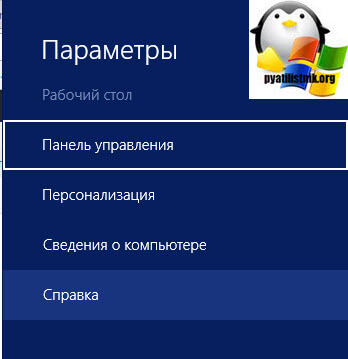
- Windows+G — způsobí zobrazení panelu pro nahrávání herního videa (konfiguruje se v aplikaci Xbox). Tuto kombinaci se mi ale nepodařilo zprovoznit (možná nepodporovaná grafická karta).
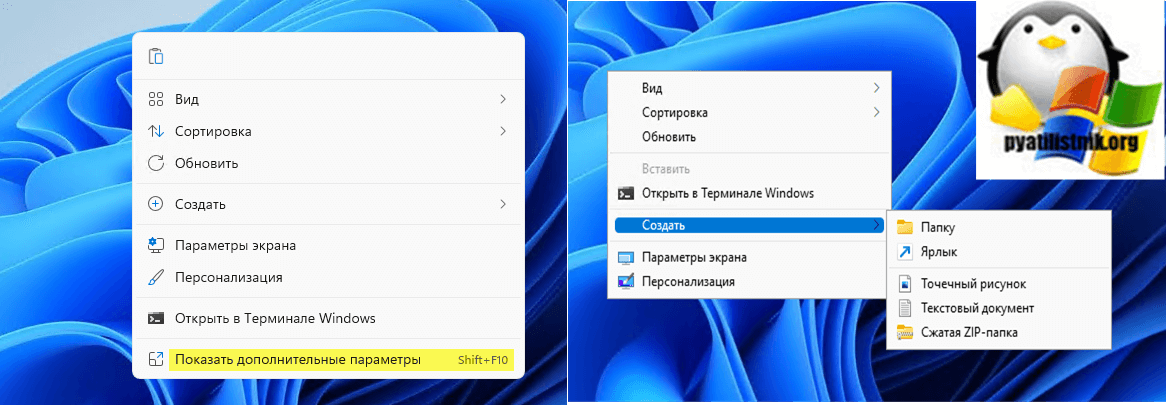
- Shift + F10 — Zobrazit pokročilé možnosti, tato možnost vám umožní vrátit se ke klasickému vzhledu vyskakovacího okna na ploše, které je zodpovědné za návrh a vytváření nových objektů.
Samostatně zdůrazním klávesové zkratky pro práci s virtuálními plochami Windows 11, Zobrazením úloh a uspořádáním oken na obrazovce.
Klávesové zkratky pro práci s virtuálními desktopy systému Windows 11
„Zobrazení úkolů“ a uspořádání oken na obrazovce
- Windows + klávesy se šipkami na klávesnici — umožňují přilepit aktivní okno k levé nebo pravé straně obrazovky nebo k jednomu z rohů.
- Win +Záložka,Alt +Tab — první kombinace otevírá zobrazení úloh s možností přepínání mezi plochami a aplikacemi. Druhá — funguje stejně jako klávesové zkratky Alt + Tab v předchozích verzích operačního systému a umožňuje vybrat jedno z otevřených oken.
- Windows+CTRL+D – vytvoří novou virtuální plochu Windows
- Windows+CTRL+F4 — zavře aktuální virtuální plochu.
- Windows+Ctrl + šipka doleva nebo doprava – postupné přepínání mezi plochami.
Ve skutečnosti, co se týče nových klávesových zkratek, to je vše; zbytek je přítomen i v předchozích verzích operačního systému Microsoft.
Také bych rád upozornil, že v příkazovém řádku Windows 11 můžete povolit klávesové zkratky pro kopírování a vkládání a také pro výběr textu (k tomu spusťte příkazový řádek jako správce, klikněte na ikonu programu v záhlaví a vyberte „Vlastnosti“. Zrušte zaškrtnutí políčka „Použít předchozí verzi“. Restartujte příkazový řádek).
Další klávesové zkratky, které možná neznáte
Zároveň bych vám rád připomněl některé další klávesové zkratky, které by mohly být užitečné a o jejichž existenci někteří uživatelé možná ani nevědí.
- Windows + číslo 1-9 — spuštění aplikace připnuté na hlavním panelu. Číslo odpovídá pořadovému číslu spouštěného programu.
- Windows+X — otevře nabídku, kterou lze také vyvolat kliknutím pravým tlačítkem myši na tlačítko Start. Nabídka obsahuje položky pro rychlý přístup k různým prvkům systému, jako je spuštění příkazového řádku jako správce, Ovládací panely a další.
- Windows+D – minimalizovat všechna otevřená okna na ploše.
- Windows+E — otevřete okno průzkumníka.
- Windows+L – zamkněte počítač (přejděte do okna pro zadání hesla). Pohodlné a užitečné v práci, když chcete opustit svůj stůl a nechcete, aby se k vašemu počítači někdo dostal bez hesla.
- Windows + Ctrl + Shift + B – restartuje ovladač videa a aktualizuje připojení k monitoru
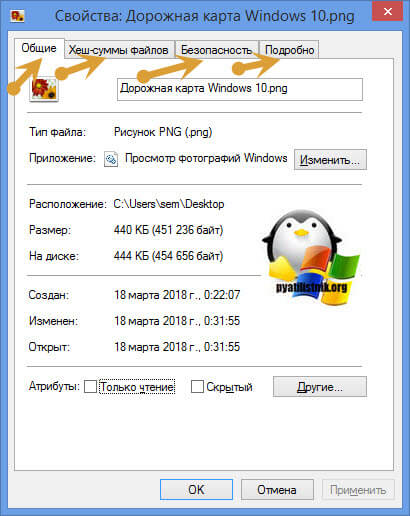
- Ctrl + Shift + Tab — umožňuje přepínat mezi kartami ve vlastnostech okna nebo vlastností souboru. Díky této kombinaci mohu přepínat z karty „Obecné“ na kartu „Hash souboru“ bez použití myši a tak dále.
- Windows + R — Umožňuje volat okno Spustit
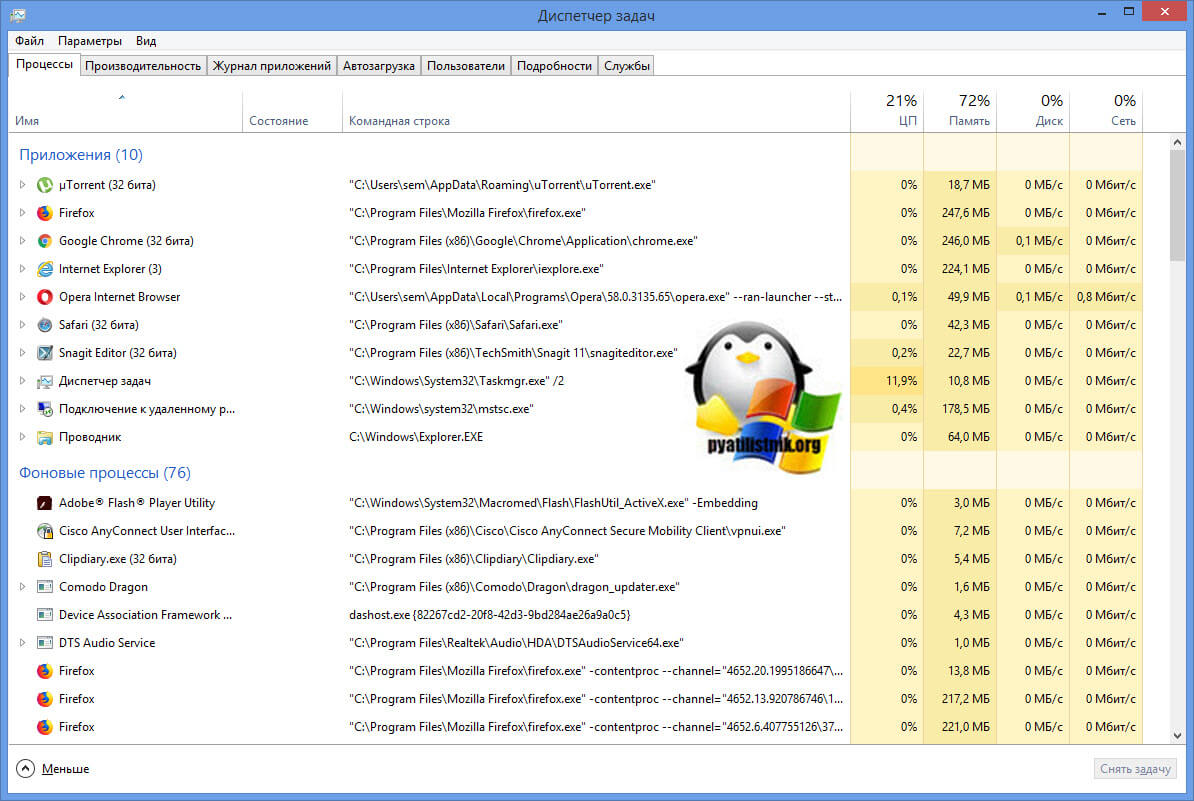
- Ctrl+Shift+ESC – umožní vám spustit okno Správce úloh
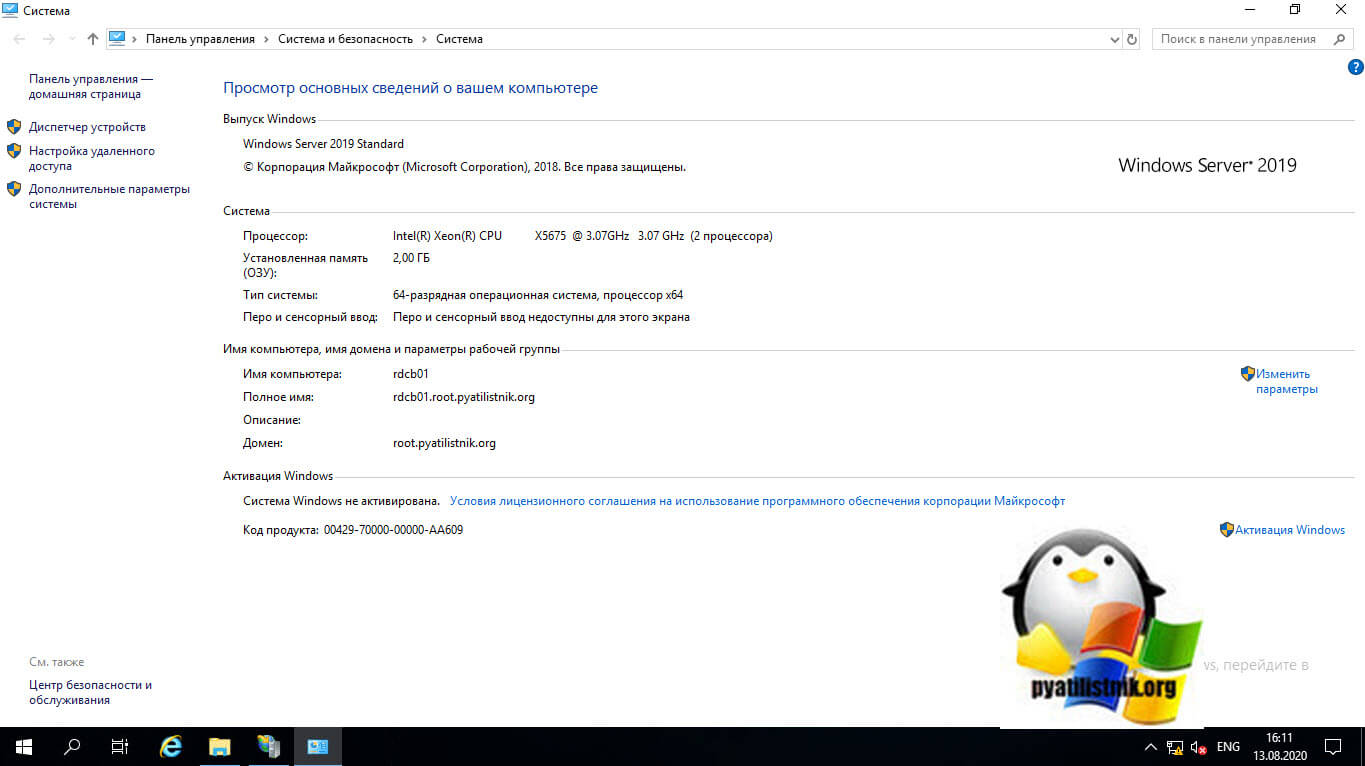
- Windows + Pause Break (WIN+Pause Break) — Tato kombinace otevře okno „systém„.
Populární související záznamy:
- Klávesové zkratky pro Windows 12
- Shift + F10 nefunguje při volání příkazového řádku
- Klávesové zkratky pro rozšíření prohlížeče Chrome, Edge, Yandex
- Jak pozastavit Správce úloh
- TOP 10 bezplatných programů pro nahrávání obrazovky se zvukem
- Instalace a konfigurace Hyper-V ve Windows 11