Připojení staré tiskárny k notebooku – podrobné pokyny krok za krokem pro úspěšnou práci
Máte starou tiskárnu a chcete ji připojit k notebooku? Nebojte se, není to vůbec těžké! V tomto podrobném návodu vám řekneme, jak bez problémů a s minimálními náklady připojit starou tiskárnu k notebooku.
Krok 1: Zkontrolujte kompatibilitu. Ujistěte se, že vaše stará tiskárna podporuje operační systém nainstalovaný na vašem notebooku. Obvykle se jedná o Windows nebo MacOS. Pokud je vaše tiskárna kompatibilní s vaším operačním systémem, můžete přejít k dalšímu kroku. V opačném případě budete možná potřebovat další software nebo novou tiskárnu.
Krok 2: Připojte tiskárnu k notebooku. Starší tiskárny mají obvykle dva způsoby připojení: přes USB kabel nebo přes paralelní port. Pokud má váš notebook příslušný port, připojte tiskárnu k notebooku pomocí příslušného kabelu. Pokud žádný port není nebo není vhodný, žádný problém! Pomůže vám speciální adaptér, který lze zakoupit v internetovém obchodě.
Krok 3: Nainstalujte ovladače. Jakmile připojíte tiskárnu k notebooku, budete muset nainstalovat příslušné ovladače. Ovladače jsou software, který umožňuje komunikaci mezi operačním systémem a tiskárnou. Chcete-li to provést, přejděte na oficiální web výrobce vaší tiskárny a najděte sekci „Podpora“ nebo „Ovladače“. Zde můžete najít a stáhnout příslušný ovladač pro váš operační systém. Nainstalujte jej podle pokynů na obrazovce.
Krok 4: Zkontrolujte připojení. Po instalaci ovladačů restartujte notebook a zapněte tiskárnu. Počkejte několik sekund, než operační systém zařízení rozpozná. Poté otevřete svůj tiskový program, vyberte dokument, který chcete vytisknout, a klikněte na tlačítko Tisk. Pokud to uděláte správně, vaše stará tiskárna bude s vaším notebookem bez problémů fungovat.
Podle tohoto podrobného průvodce můžete snadno připojit svou starou tiskárnu k notebooku a užívat si tisk. Po instalaci tiskárnu otestujte a v případě potřeby ji zkalibrujte. Ať se vám daří!
Zkontrolujte kompatibilitu
Před připojením staré tiskárny k notebooku se ujistěte, že jsou kompatibilní a podporují jednu z dostupných technologií připojení. Zkontrolujte následující body:
| 1. | Zkontrolujte, zda má váš notebook vhodný port pro připojení tiskárny. Některé starší tiskárny mohou používat paralelní (LPT) nebo sériový (COM) port připojení. |
| 2. | Ujistěte se, že máte potřebné kabely a adaptéry pro připojení tiskárny k vybranému portu na vašem notebooku. Pokud váš notebook nemá příslušné porty, možná budete muset použít adaptéry nebo USB převodníky. |
| 3. | Zkontrolujte dostupnost a kompatibilitu ovladačů pro vaši tiskárnu. Starší tiskárny mohou vyžadovat speciální ovladače, které nejsou vždy dostupné pro moderní operační systémy. Ujistěte se, že najdete ovladače pro vaši verzi operačního systému. |
| 4. | Zkontrolujte nastavení tisku na svém notebooku. Ujistěte se, že jste v nastavení vybrali správnou tiskárnu a že je nastavena jako primární tiskárna. Možná budete muset upravit další nastavení tisku, jako je velikost papíru a rozlišení tisku. |
Pokud jste si jisti, že vaše stará tiskárna je kompatibilní s vaším notebookem, můžete pokračovat v připojení. V další části vám řekneme, jak správně připojit tiskárnu k notebooku.
Nainstalujte ovladače
U starších modelů tiskáren je pravděpodobnost, že již máte nainstalované ovladače, poměrně nízká. Nejprve se tedy podívejte na oficiální web výrobce vaší tiskárny a stáhněte si nejnovější ovladač pro váš model tiskárny a operační systém nainstalovaný na vašem notebooku.
Po stažení ovladače postupujte podle pokynů na obrazovce a nainstalujte jej. Obvykle stačí spustit instalační soubor a postupovat podle pokynů v průvodci instalací. Po dokončení instalace můžete restartovat notebook, abyste použili všechny změny a ujistili se, že jsou ovladače úspěšně nainstalovány.
Připojte tiskárnu k notebooku
1. Ujistěte se, že váš notebook a tiskárna jsou zapnuté.
2. Máte-li kabel USB, připojte jej k portu USB na notebooku a k odpovídajícímu portu na tiskárně. Pokud nemáte kabel USB, zkontrolujte, zda nemáte možnost bezdrátového tisku.
3. Jakmile je tiskárna připojena k notebooku, najděte na notebooku v nabídce Start část Zařízení a tiskárny.
4. V části Zařízení a tiskárny vyhledejte svou tiskárnu a klepněte pravým tlačítkem na její ikonu.
5. Z rozevírací nabídky vyberte možnost „Připojit“.
6. Počkejte, až váš notebook nainstaluje ovladače tiskárny.
7. Po instalaci ovladačů byste měli být připraveni k tisku na vaší staré tiskárně.
| Tipy: |
|---|
| Máte-li problémy s připojením tiskárny, přečtěte si její návod k obsluze nebo nahlédněte do sekce podpory na oficiálních stránkách výrobce. |
| Pokud vaše tiskárna vyžaduje speciální software, stáhněte si jej a nainstalujte z oficiálních stránek výrobce. |
| Před tiskem zkušební stránky se ujistěte, že je tiskárna správně nastavena a funguje správně. |
Nastavte tisk
Po úspěšném připojení tiskárny k notebooku pokračujte k nastavení tisku.
Krok 1: Ujistěte se, že jsou na vašem notebooku nainstalovány ovladače tiskárny. Můžete to zkontrolovat v nastavení operačního systému v části Zařízení a tiskárny.
Krok 2: Otevřete jakýkoli dokument nebo soubor, který chcete vytisknout.
Krok 3: Klikněte na tlačítko tisku v aplikaci nebo vyberte Tisk z nabídky souborů. Tato funkce je obvykle dostupná pomocí klávesové zkratky Ctrl+P.
Krok 4: V okně, které se otevře, vyberte připojenou tiskárnu ze seznamu dostupných tiskáren.
Krok 5: Upravte nastavení tisku, jako je orientace stránky, velikost papíru, kvalita tisku a počet kopií.
Krok 6: Klepnutím na tlačítko Tisk nebo OK zahájíte tisk dokumentu.
Vaše stará tiskárna by nyní měla být plně připojena a připravena k tisku.
Poznámka: Máte-li problémy s tiskem, ujistěte se, že je tiskárna zapnutá a je vybrána jako primární tiskárna v nastavení vašeho notebooku. Vyplatí se také zkontrolovat nejnovější aktualizace ovladačů pro vaši tiskárnu na oficiálních stránkách výrobce.
Windows 10 obecně odvádí dobrou práci při automatickém vyhledávání a instalaci bezdrátových zařízení i kabelových tiskáren. Někdy však můžete narazit na určité problémy při připojení tiskárny starší generace. A to nejen proto, že zařízení již není podporováno, ale také proto, že v softwaru aktuálně chybí základní ovladače pro tiskárny a skenery.
Pokud vy nebo vaše společnost stále pracujete se staršími jehličkovými, inkoustovými nebo laserovými tiskárnami (od HP, Canon, Epson, Brother atd.), které Windows 10 odmítá automaticky rozpoznat, možná budete potřebovat jednu z několika metod pro instalaci nekompatibilních zařízení. Budete se však muset ponořit do pokročilých nastavení a nainstalovat ovladače.
Zde popíšeme několik možných sekvencí akcí, které vám umožní používat tiskárnu starší generace, která není podporována nebo kterou počítač prostě nevidí.
Jak nainstalovat tiskárnu pomocí pokročilých nastavení
Pokud systém vaši starou tiskárnu automaticky nerozpozná, můžete ji přidat ručně v závislosti na typu připojení a stáří tiskárny.
Je to důležité,: Než budete pokračovat, ujistěte se, že je váš počítač připojen k internetu a že lze stáhnout další ovladače prostřednictvím služby Windows Update.
Nainstalujte ručně
Pokud se pokoušíte připojit tiskárnu pomocí kabelu USB nebo bezdrátově, postupujte takto:
- Otevřete Nastavení.
- Vyberte Zařízení.
- Vyberte Tiskárny a skenery.
- Vyberte Přidat tiskárnu nebo skener.
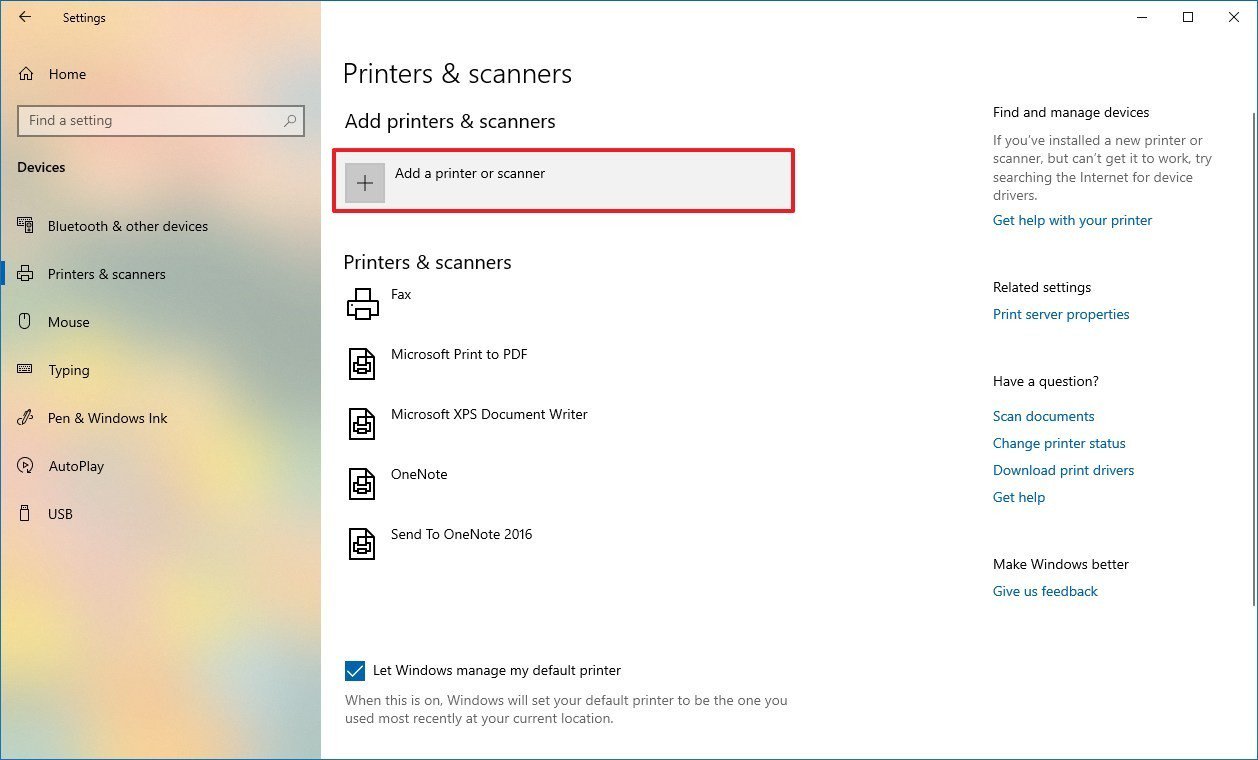
- Počkejte.
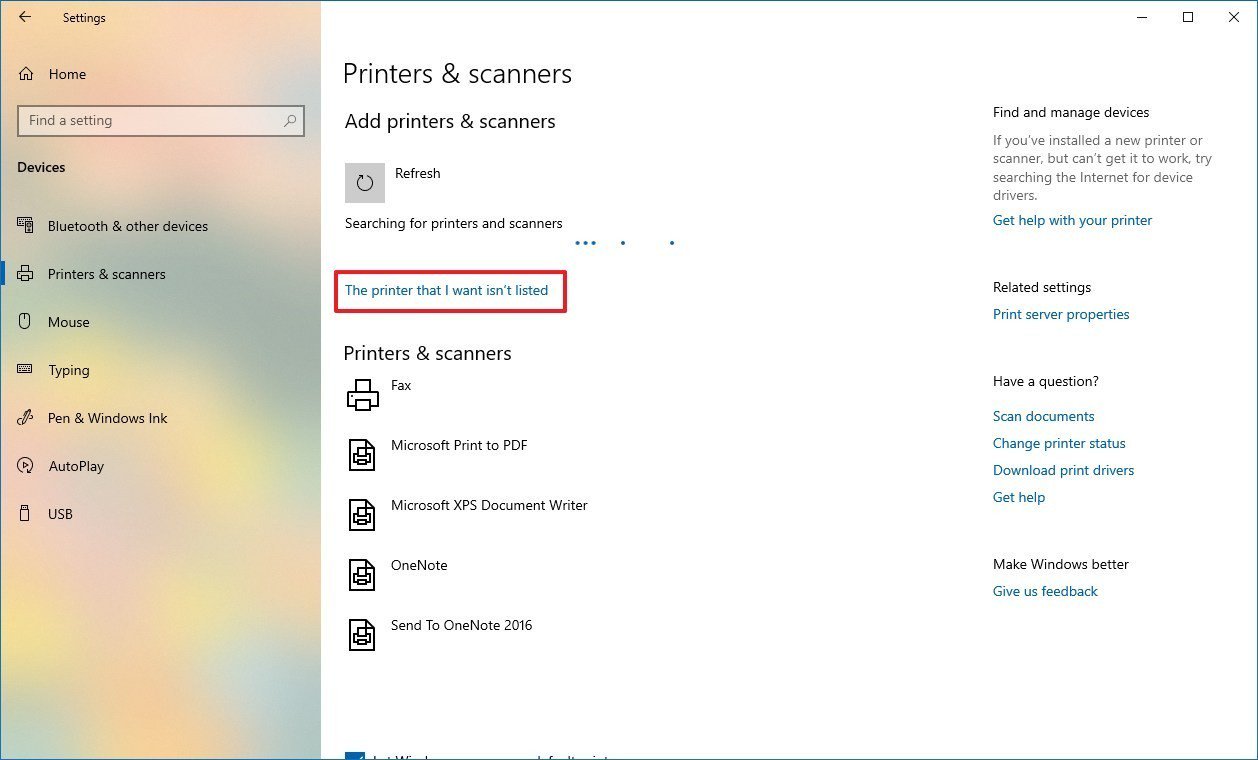
- Vybrat Požadovaná tiskárna není uvedena.
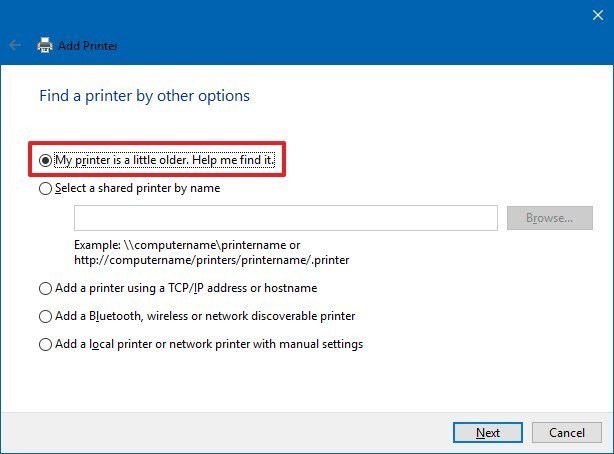
- Vyberte My Old Generation Printer, potřebuji pomoc s jejím nalezením.
- Vyberte svou tiskárnu ze seznamu.
- Klepněte na tlačítko Další.
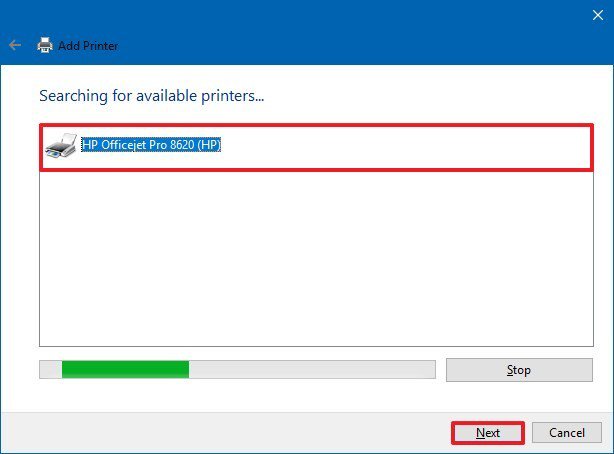
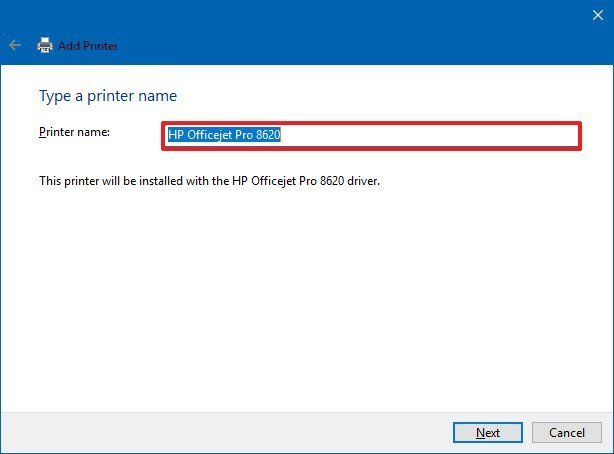
- Zadejte název tiskárny.
- Klepněte na tlačítko Další.
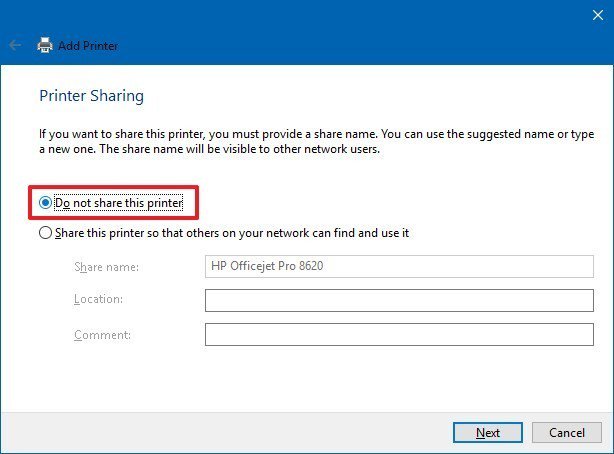
- Vyberte Nesdílet tuto tiskárnu.
- Klepněte na tlačítko Další.
- Vyberte Tisk zkušební stránky a ujistěte se, že tiskárna funguje.
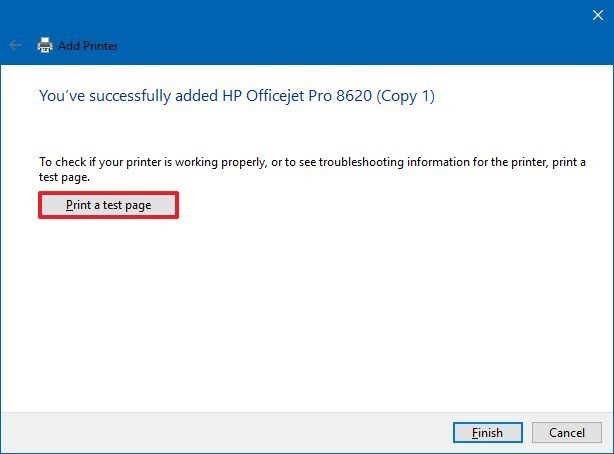
- Vyberte Dokončit.
Po dokončení těchto kroků budete moci tiskárnu používat.
Ručně nainstalujte bezdrátovou tiskárnu
V tomto případě můžete vytvořit připojení ručně přes IP adresu. Proveďte následující:
- Otevřete Nastavení.
- Vyberte Zařízení.
- Vyberte Tiskárny a skenery.
- Klikněte na Přidat tiskárnu nebo skener.
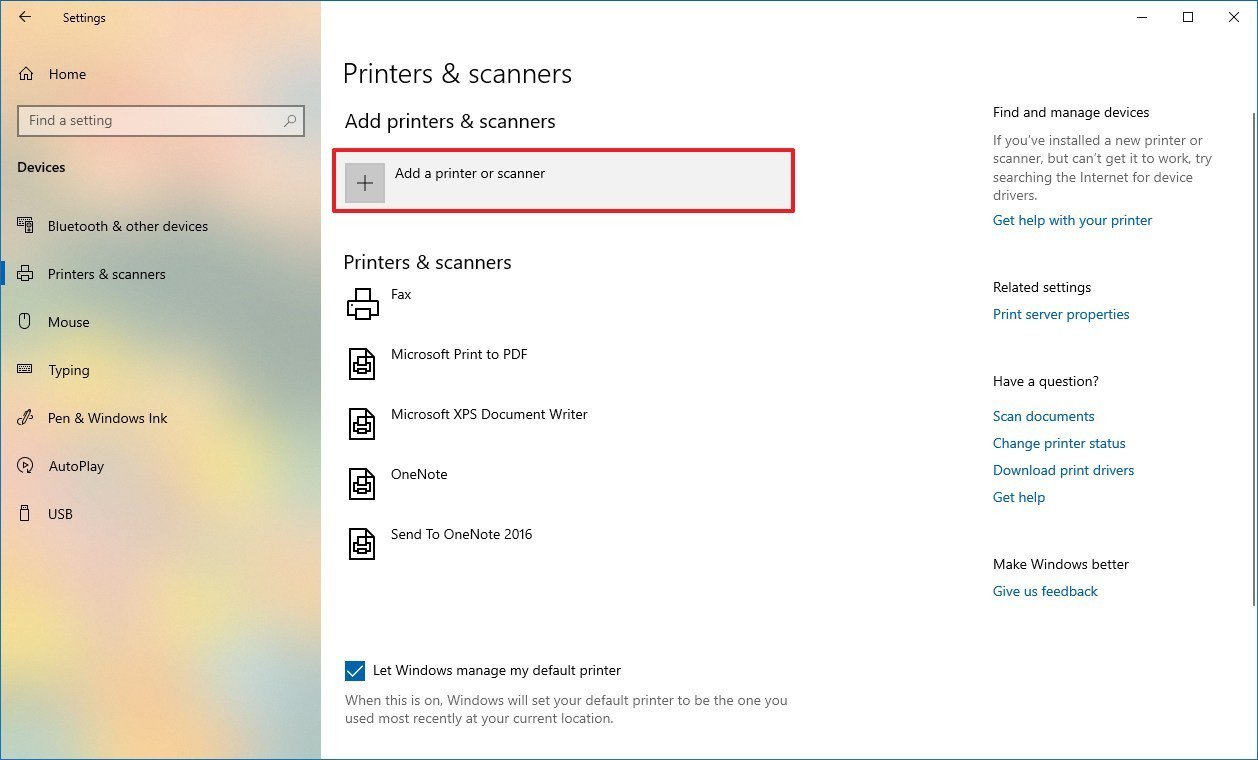
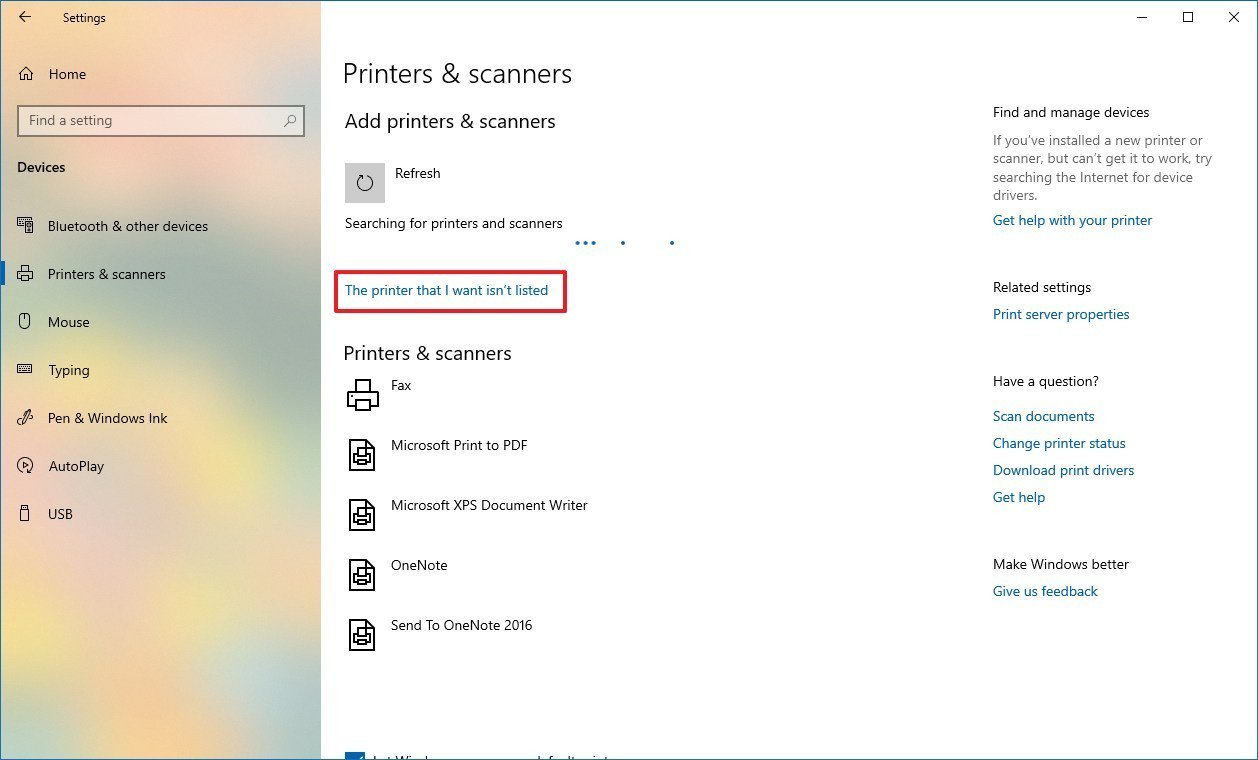
- Počkejte.
- Vybrat Požadovaná tiskárna není uvedena.
- Vyberte Přidat tiskárnu pomocí adresy TCP/IP nebo názvu hostitele.
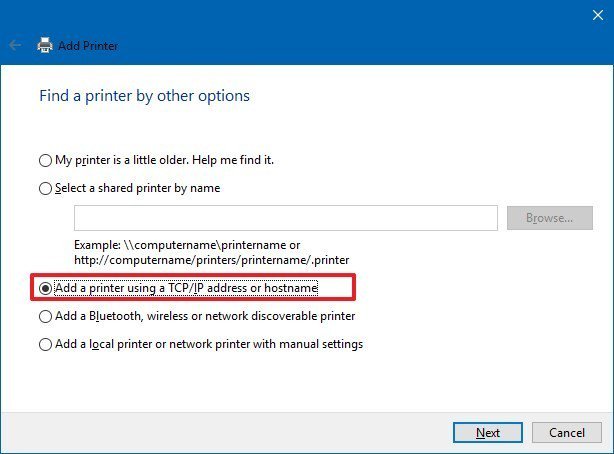
- Klepněte na tlačítko Další.
- Otevřete seznam Typ zařízení a vyberte TCP/IP
- Do pole Název hostitele nebo adresa IP zadejte adresu tiskárny, například 10.1.2.175.Je důležité, aby se: Pokud neznáte konfiguraci TCP/IP vaší tiskárny, můžete tuto informaci najít na vestavěné obrazovce zařízení, jinak se můžete informovat u výrobce.
- Do pole Název portu zadejte výchozí název (doporučeno) nebo nový název.
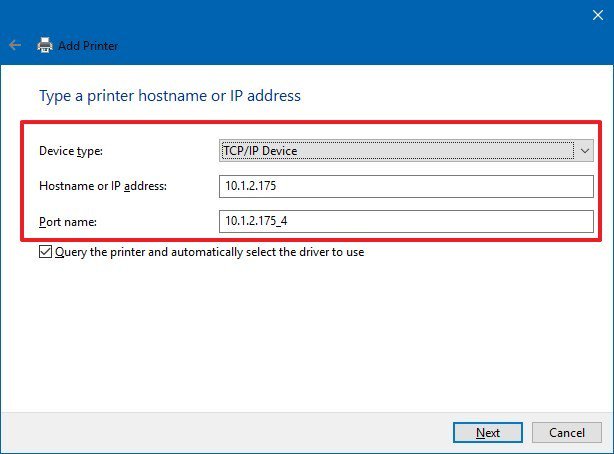
- Zaškrtněte políčko vedle možnosti Vyžádat informace o tiskárně a automaticky vyberte ovladač (doporučeno).
- Klepněte na tlačítko Další.
- Zadejte název tiskárny.
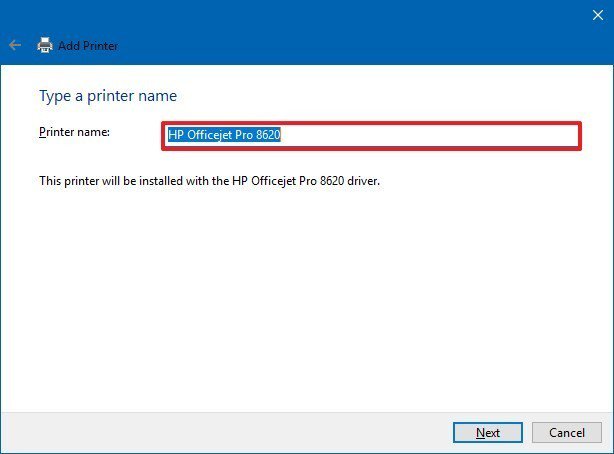
- Klepněte na tlačítko Další.
- Vyberte Nesdílet tuto tiskárnu.
- Klepněte na tlačítko Další.
- Klepnutím na Vytisknout zkušební stránku zkontrolujte, zda tiskárna funguje.
- Vyberte Dokončit.
Po dokončení těchto kroků bude vaše bezdrátová tiskárna připravena k použití.
Ručně nainstalujte místní tiskárnu
Pokud výše uvedené metody nefungovaly nebo se pokoušíte připojit starou tiskárnu pomocí kabelu USB, který operační systém nevidí, proveďte následující:
- Otevřete Nastavení.
- Vyberte Zařízení.
- Vyberte Tiskárny a skenery.
- Klikněte na Přidat tiskárnu nebo skener.
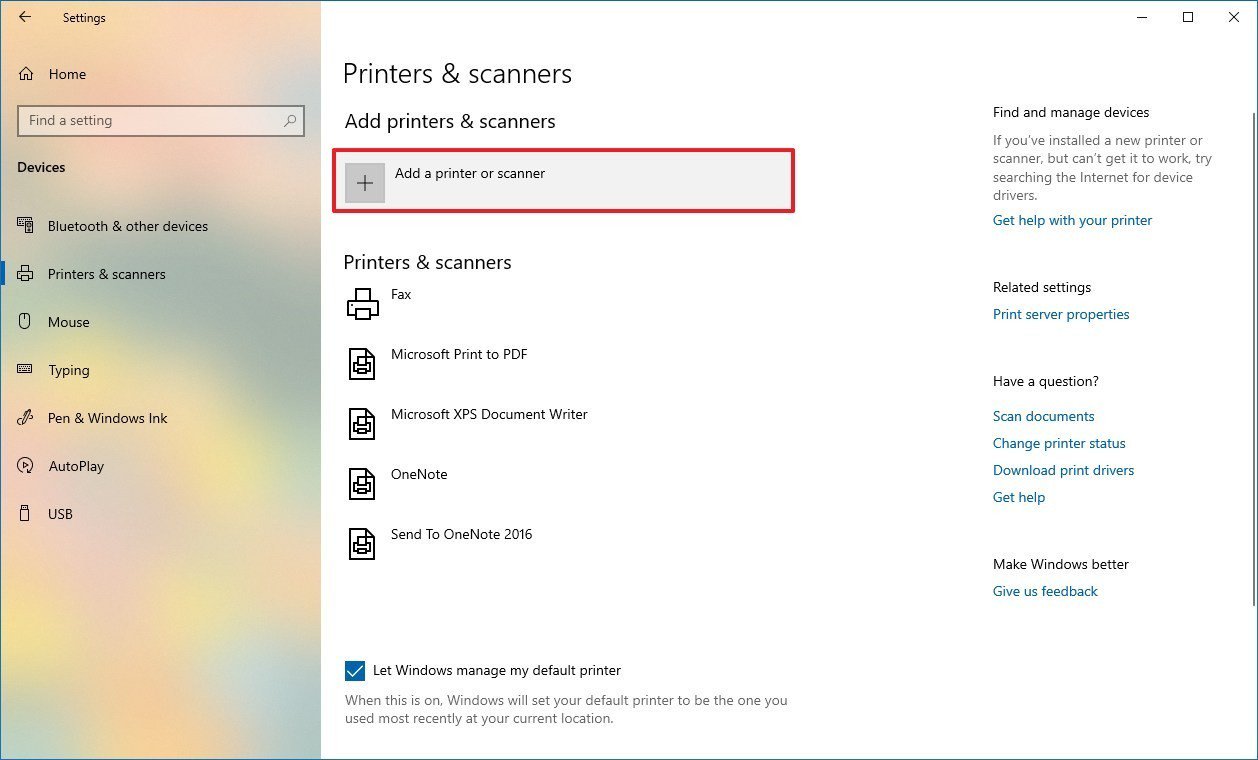
- Počkejte.
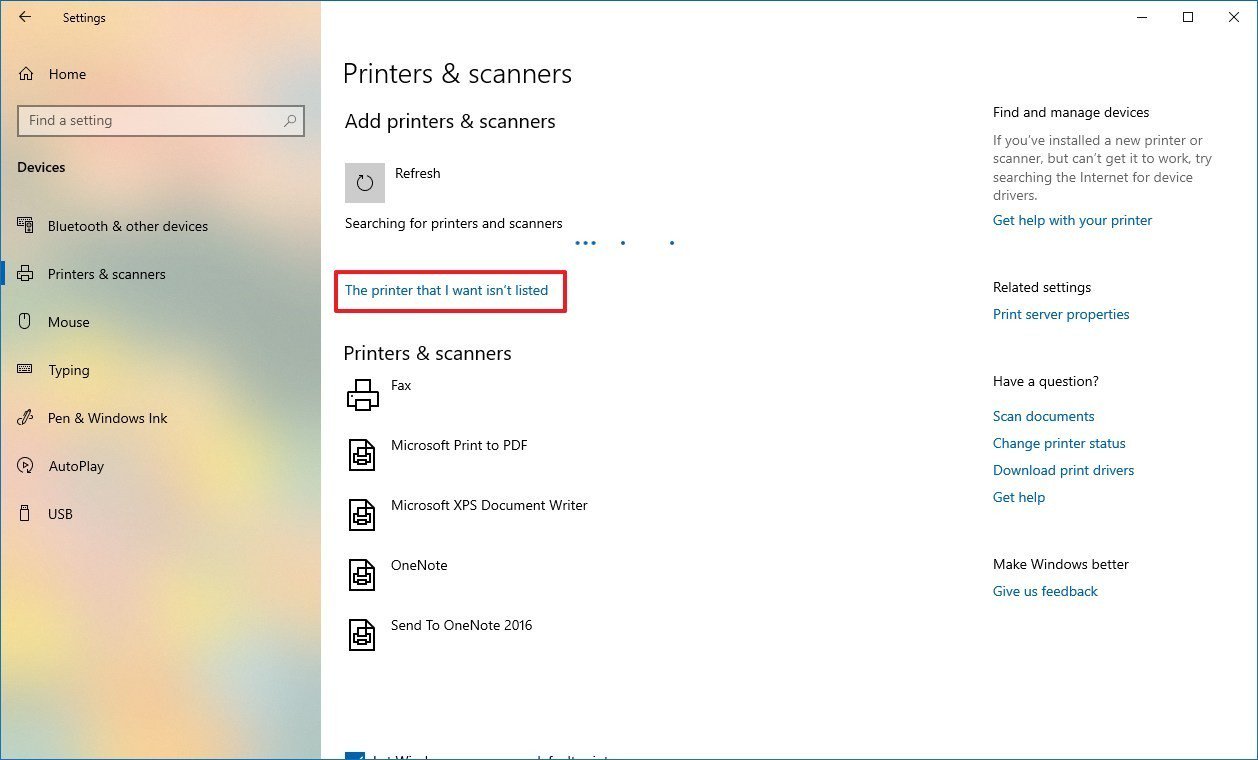
- Vybrat Požadovaná tiskárna není uvedena.
- Vyberte Přidat místní nebo síťovou tiskárnu.
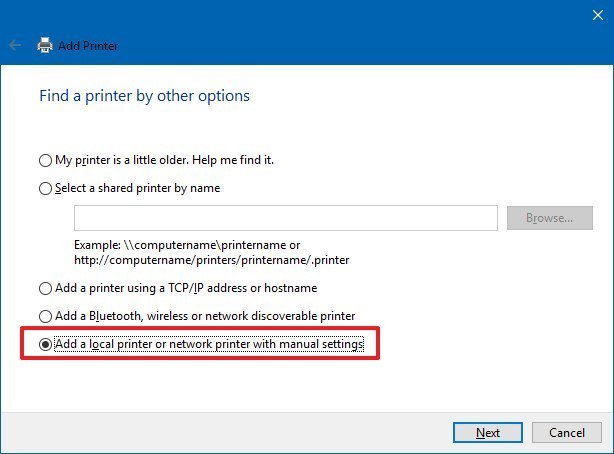
- Klepněte na tlačítko Další.
- V části Použít existující port vyberte port, který aktuálně používáte. Pokud například používáte kabel USB, vyberte možnost USB, pokud používáte paralelní kabel s adaptérem DB-25, vyberte port LPT1.
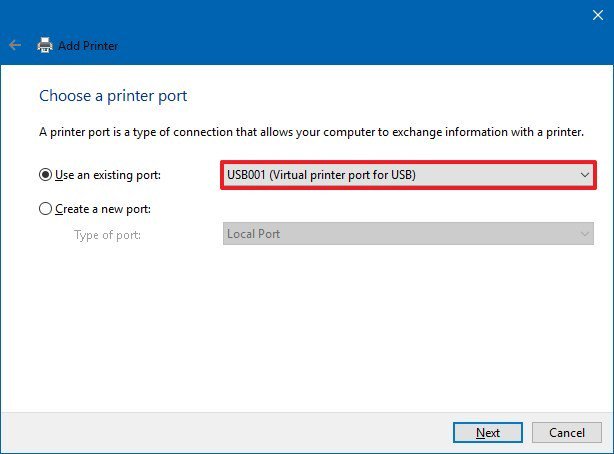
- Klepněte na tlačítko Další.
- Vyberte Windows Update.
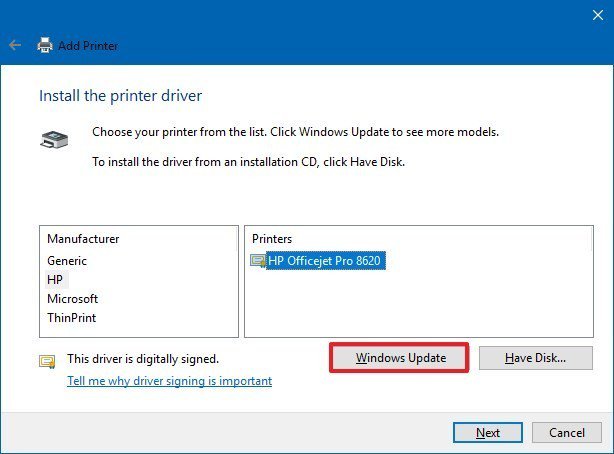 Je důležité, aby se: Windows 10 již nepodporuje hlavní ovladače skenerů a tiskáren, takže když kliknete na Windows Update, připravte se na to, že budete čekat na stažení ovladačů z cloudu.
 - Vlevo vyberte výrobce tiskárny.
- Vpravo vyberte model.
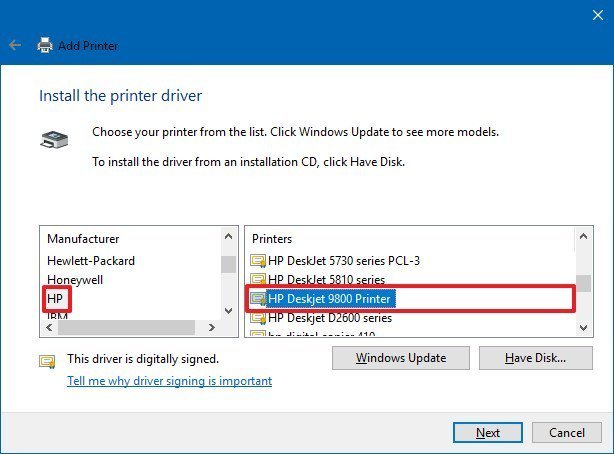 Tip: Pokud váš model tiskárny není uveden, vyberte nejbližší ovladač. Můžete také vybrat Disk a nainstalovat ovladač od výrobce.
 - Klepněte na tlačítko Další.
- Zadejte název tiskárny.
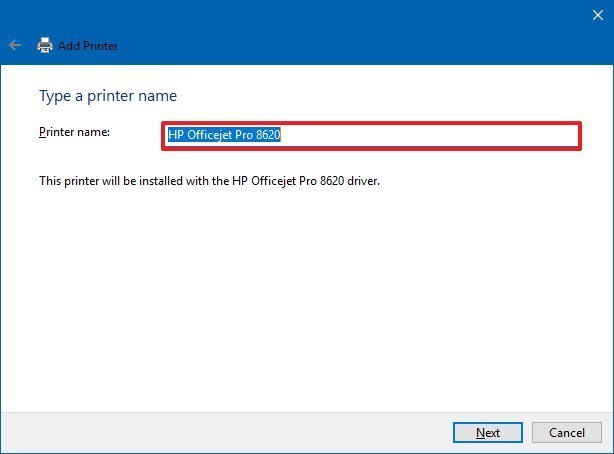
- Klepněte na tlačítko Další.
- Vyberte Nesdílet tuto tiskárnu.
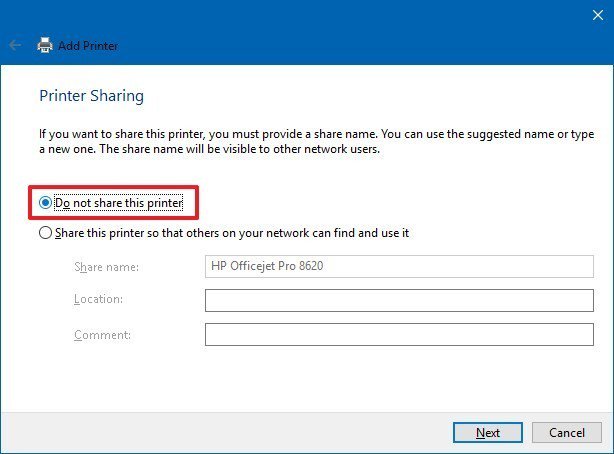
- Klepněte na tlačítko Další.
- Vyberte Tisk zkušební stránky a ujistěte se, že tiskárna funguje.
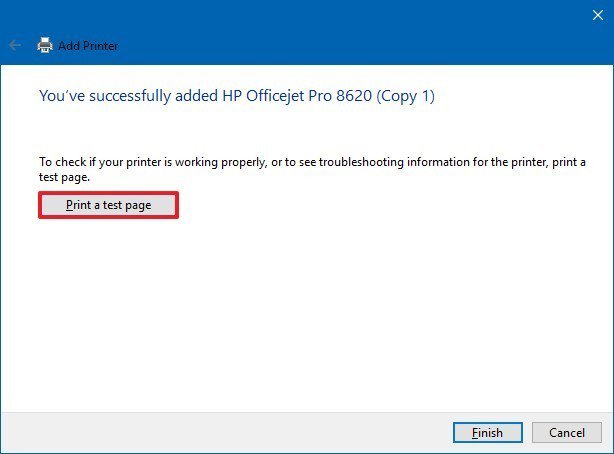
- Vyberte Dokončit.
 Je důležité, aby se: Windows 10 již nepodporuje hlavní ovladače skenerů a tiskáren, takže když kliknete na Windows Update, připravte se na to, že budete čekat na stažení ovladačů z cloudu.
 Tip: Pokud váš model tiskárny není uveden, vyberte nejbližší ovladač. Můžete také vybrat Disk a nainstalovat ovladač od výrobce.
Jak nainstalovat starou tiskárnu pomocí nekompatibilních ovladačů
Pokud vaše tiskárna již není podporována systémem Windows 10, můžete provést následující:
- Otevřete Průzkumník souborů.
- Vyhledejte složku s nekompatibilním ovladačem.
- Klikněte pravým tlačítkem a vyberte Hledat problémy s kompatibilitou.
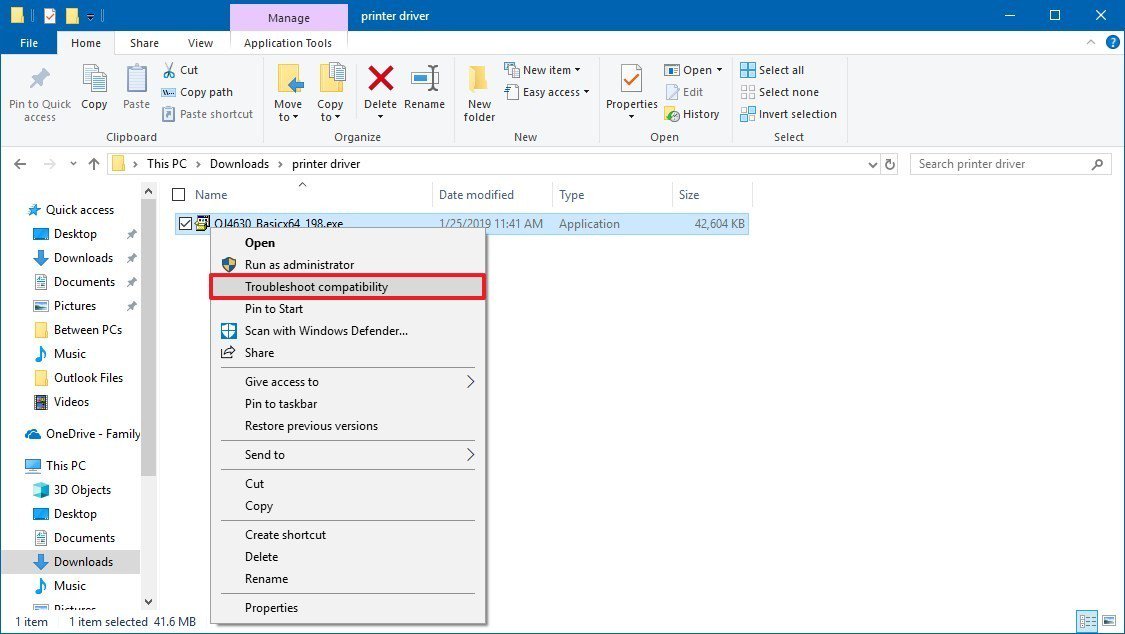
- Klikněte na Vyhledávač problémů.
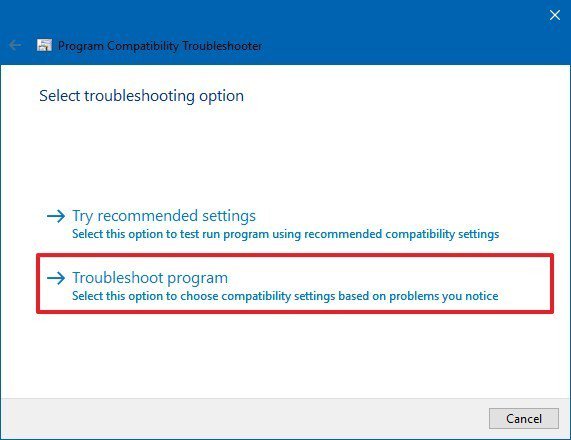
- Kontrola Program fungoval v dřívějších verzích Windows, ale již nefunguje.
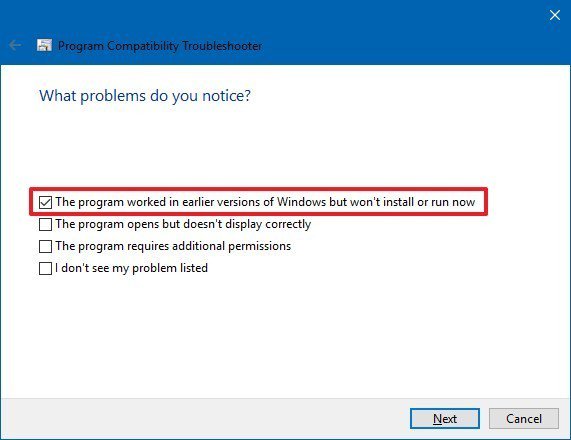
- Klepněte na tlačítko Další.
- Vyberte verzi systému Windows, která je kompatibilní s vaší tiskárnou.
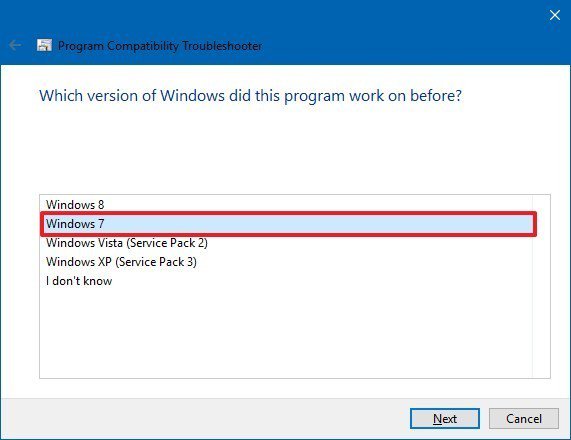
- Klepněte na tlačítko Další.
- Vyberte Testovací program.
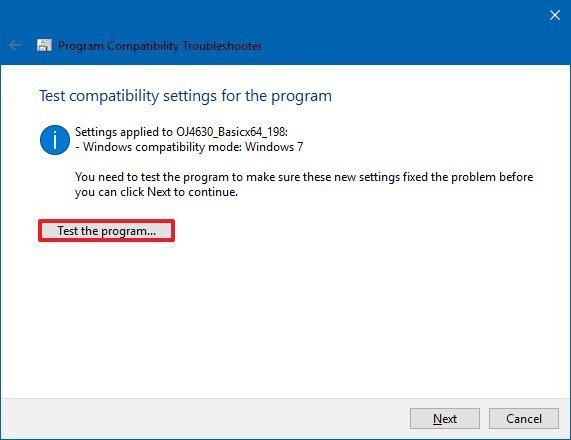
- Postupujte podle pokynů na obrazovce.
Po dokončení těchto kroků by se tiskárna měla nainstalovat automaticky a fungovat bez problémů s ovladačem.
Pokud vaše tiskárna stále nefunguje, možná je čas poohlédnout se po náhradě.
Přidat komentář <small>Zrušit odpověď na komentář</small>
Chcete -li přidat komentář, musíte být přihlášeni.