Prava jasu obrazovky ve Windows 10: Jak jej zvýšit nebo snížit na notebooku nebo stolním počítači

Výběr správné úrovně jasu obrazovky je velmi důležitý, protože ovlivňuje nejen kvalitu zobrazeného obrazu, ale také namáhání očí. Příliš tmavá obrazovka způsobí rychlou únavu očí při snaze vidět obraz a příliš jasný monitor způsobí velké množství oslepujících paprsků. Proto existuje několik způsobů, jak zvolit optimální úroveň jasu pro vaše podmínky.
Změna jasu pomocí monitoru a Windows 10
Většina výrobců monitorů nabízí způsoby, jak změnit jas obrazovky bez použití operačního systému. Pokud z nějakého důvodu tyto možnosti nejsou k dispozici, můžete jas upravit pomocí vestavěných funkcí systému Windows 10 a také pomocí programů třetích stran.
Používání tlačítek monitoru
Pokud používáte externí monitor místo vestavěné obrazovky notebooku, hledejte tlačítka na bočním nebo zadním panelu, která umožňují zvýšit nebo snížit jas. Tato tlačítka budou označena speciálními ikonami nebo textem (obvykle ikonou slunce).
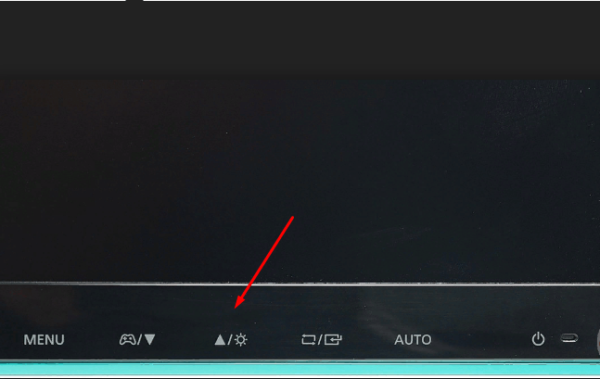
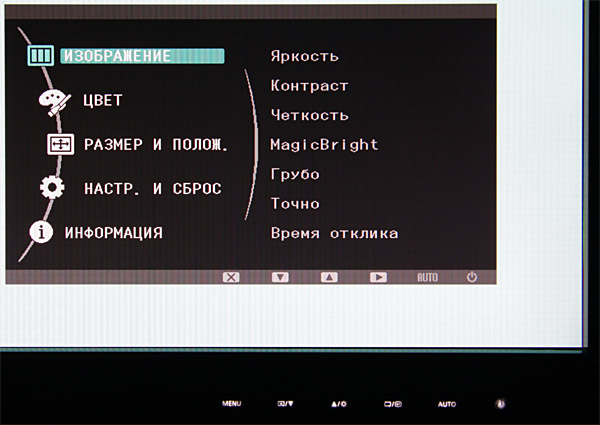
Taková tlačítka nemusí být k dispozici, v takovém případě bude k dispozici tlačítko, které otevře nabídku. Kliknutím na něj se na obrazovce zobrazí seznam vestavěných nastavení monitoru – použijte ho ke změně parametrů jasu. Navigace v seznamu a výběr položek se provádí pomocí tlačítek „Nahoru“ a „Dolů“, která jsou označena vyplněnými trojúhelníky a nacházejí se vedle tlačítka „Nabídka“.
Používání kláves na klávesnici
Pokud chcete změnit jas vestavěného monitoru notebooku, prostudujte si klávesy F1-F12. Jedna z nich bude mít ikonu označující, že tlačítko je zodpovědné za nastavení jasu (stejné „slunce“). Obvykle se používá kombinace Fn + jedna z kláves skupiny F.
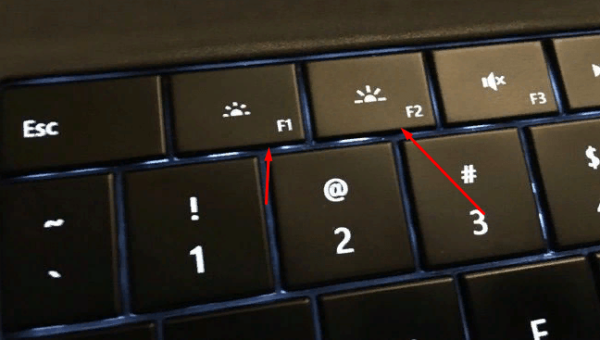
Nelze říci, které tlačítko je k tomu ve vašem případě určeno, protože každý výrobce nastavuje tuto akci na náhodnou klávesu.
Použití parametrů
Všechny níže popsané metody ukazují, jak změnit jas pomocí nastavení systému Windows. Nejprve byste měli použít standardní aplikaci „Možnosti“:
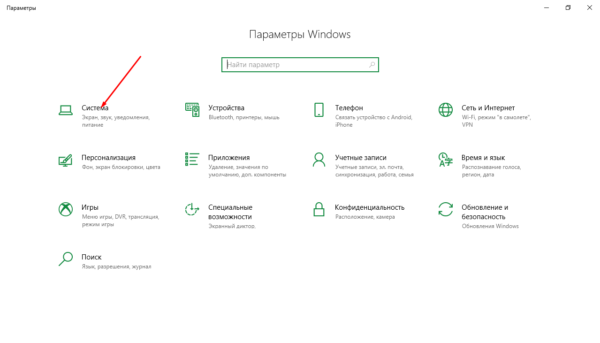
- Klikněte pravým tlačítkem myši na ikonu Start a vyberte Nastavení.
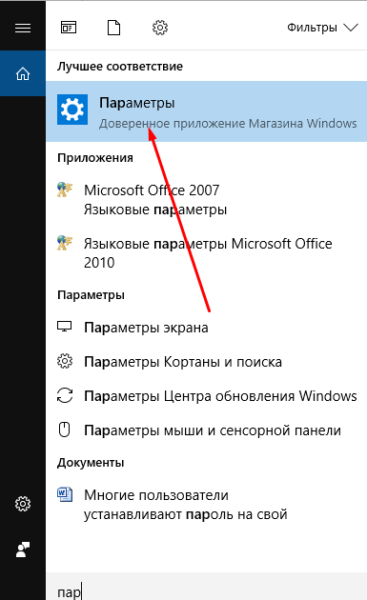
- Rozbalte blok „Systém“.
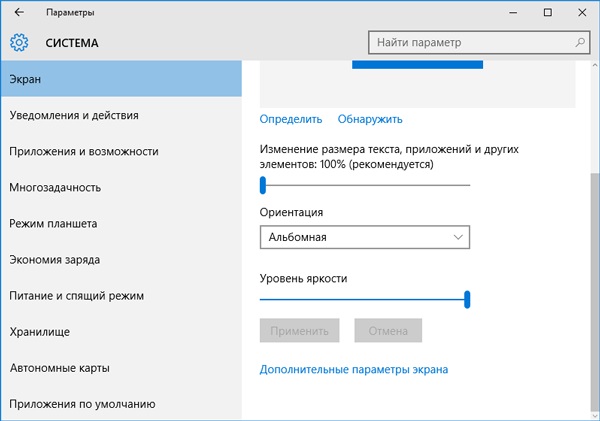
- Aniž byste přešli od první podpoložky „Obrazovka“, přesuňte posuvník jasu na požadovanou hodnotu a poté aplikujte změny.
Používání panelu nástrojů Rychlý přístup
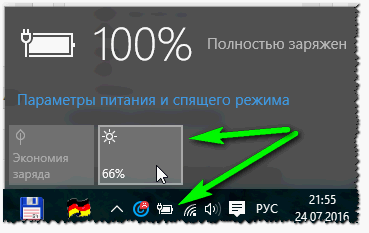
V pravém dolním rohu monitoru se nachází mnoho malých ikon, které poskytují rychlý přístup k různým nastavením systému. Pokud kliknete na ikonu ve tvaru baterie a zástrčky (zobrazí se pouze v případě, že počítač má baterii, a pokud zařízení pracuje přímo ze sítě, nezobrazí se), uvidíte obdélník se sluncem. Ten ukazuje aktuální úroveň jasu. Kliknutím na něj můžete nastavit novou hodnotu.
S pomocí automatické regulace
Mnoho monitorů dokáže automaticky detekovat úroveň osvětlení v místnosti a zvolit pro ni optimální úroveň jasu. Ve výchozím nastavení je tato funkce vypnuta, protože většina uživatelů nepřesouvá počítač z místa na místo, a proto je úroveň osvětlení konstantní. Pokud však musíte se zařízením pracovat v různých místnostech, postupujte takto:
- Pomocí vyhledávacího panelu systému vyhledejte Ovládací panely a otevřete je.
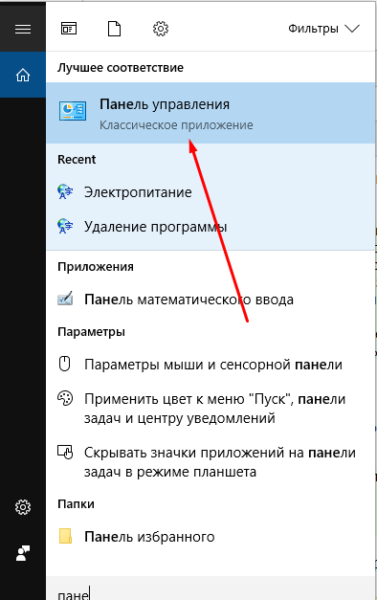
- Pomocí vestavěného vyhledávacího panelu vyhledejte sekci „Napájení“.
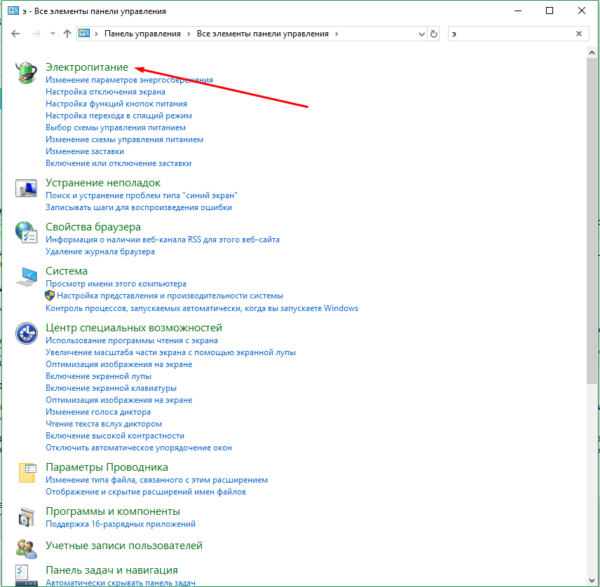
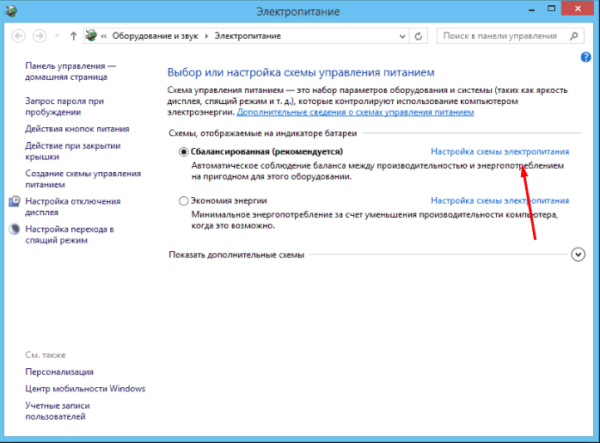
- Pokračujte k nastavení schématu, které používáte.
- Seznam nastavení se rozbalí. Najděte blok „Obrazovka“ a v něm podpoložku „Povolit adaptivní nastavení“. Nastavte hodnotu na „Povolit“ a uložte změny.
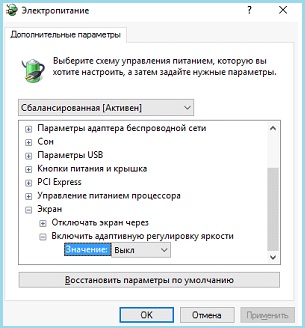
Automatické nastavení jasu je povoleno. Můžete zkusit přesunout počítač do jiného prostředí nebo změnit osvětlení v místnosti a zjistit, zda monitor automaticky upraví úroveň jasu.
S pomocí příkazu
Systém můžete spravovat pomocí standardního příkazového řádku nebo novějšího nástroje PowerShell.
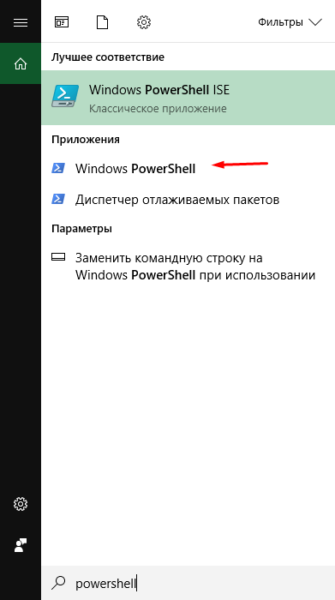
- Pomocí vyhledávacího panelu systému vyhledejte program PowerShell a otevřete jej.
- Spusťte dotaz (Get-WmiObject -Namespace root/WMI -Class WmiMonitorBrightnessMethods).WmiSetBrightness(1, X), kde X je úroveň jasu v procentech. Pokud nahradíte X hodnotou 60, jas se nastaví na 60 %.
Používání nastavení grafické karty
Většina známých výrobců grafických karet poskytuje svým uživatelům speciální programy, které umožňují spravovat nastavení grafické karty. Zda taková aplikace pro vaši grafickou kartu existuje, zjistíte na oficiálních webových stránkách výrobce.
Změnou parametrů grafické karty můžete nastavit úroveň jasu obrazovky. Podívejme se jako příklad na aplikace Nvidia. V bloku „Zobrazení“ se nachází podpoložka „Upravit nastavení barev plochy“, v ní můžete aktivovat prioritu nastavení Nvidia před ostatními aplikacemi a nastavit vhodný jas.
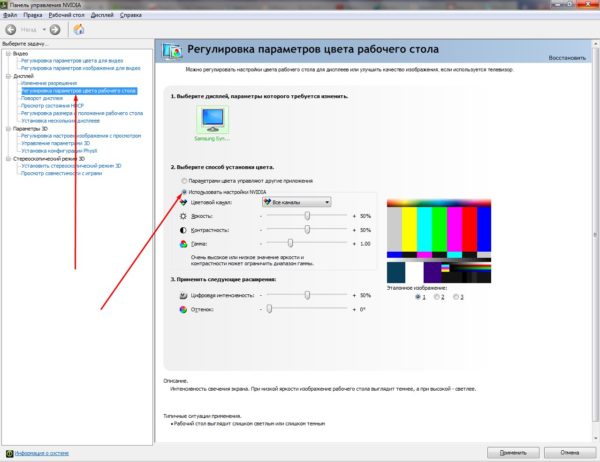
Používání Adobe Gamma
Adobe Gamma je aplikace od společnosti Adobe, která umožňuje provádět podrobnou ruční kalibraci monitoru. S její pomocí můžete změnit nejen úroveň jasu, ale také parametry kontrastu, barvu fosforu, gamu a bílý bod. Tuto řadu nastavení byste měli používat pouze tehdy, pokud chcete dosáhnout nejlepší kvality zobrazených obrázků a jste připraveni s tím věnovat čas.
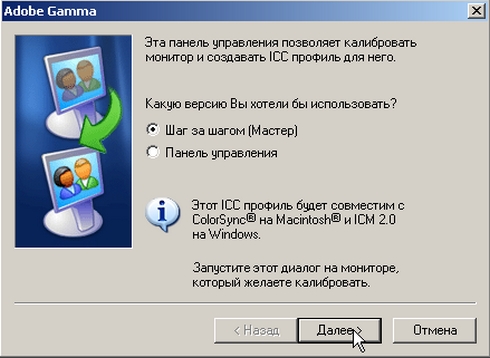
- Jakmile spustíte program, vyberte možnost Krok za krokem, protože ta vám poskytne všechny položky nastavení ve správném pořadí.
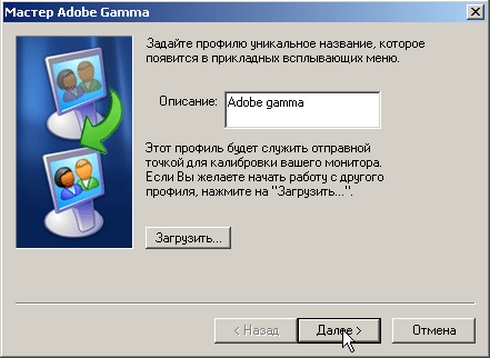
- Zadejte název profilu, který vytváříte. V následujících krocích změníte velké množství nastavení a poté budete možná chtít proces kalibrace zkusit znovu. Poté budete moci vybrat jeden z vytvořených profilů. Doporučuje se také stáhnout si tovární profil, který obsahuje standardní nastavení, abyste se k němu mohli kdykoli vrátit. Můžete si ho stáhnout z oficiálních webových stránek výrobce nebo z disku, který je součástí monitoru.
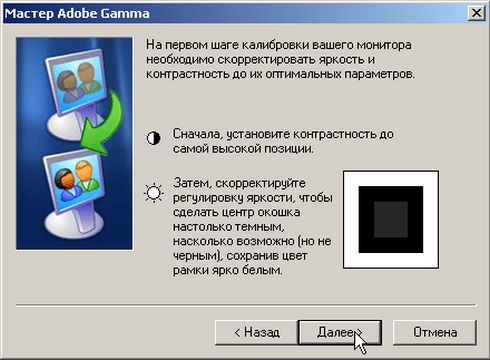
- Kalibrace monitoru začíná. Pomocí kláves na monitoru nebo systémových nastavení popsaných v předchozích odstavcích článku nastavte hodnotu kontrastu na 100 % a upravte jas tak, aby bílá zůstala bílá a šedý čtverec uprostřed se stal co nejtmavším, ale ne černým.
- Je nutné vybrat správný typ záře (barvu fosforu). Lze jej určit pouze na základě informací uvedených v návodu k monitoru. Pokud nemáte papírovou verzi, vyhledejte si informace o modelu na internetu. Pokud se vám podařilo načíst tovární profil v druhém kroku kalibrace, vyberte ze seznamu možnost „Vlastní“. Pokud se vám podaří najít potřebné informace o typu záře a tovární profil se nenačte, nastavte hodnotu HDTV.
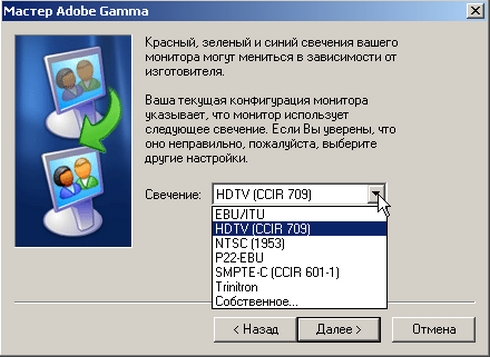
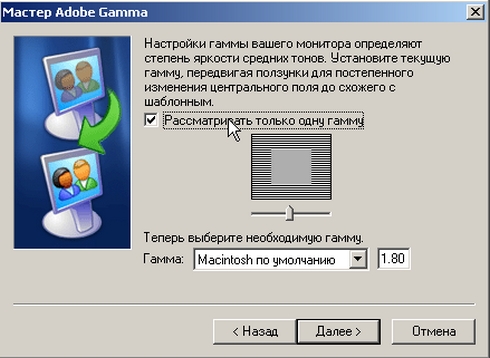
- Hodnota gama pro Windows je 2.2 (vyberte operační systém ze seznamu a hodnota se nastaví automaticky). Pomocí posuvníku umístěného pod čtvercem co nejvíce vyrovnejte jas pozadí a čtverce uprostřed.
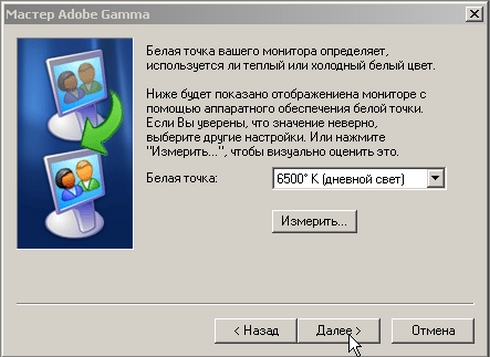
- Nastavte bílý bod na výchozí hodnotu 6500, což odpovídá dennímu světlu.
- Potvrďte, že bílý bod byl vybrán jako hardwarová hodnota.
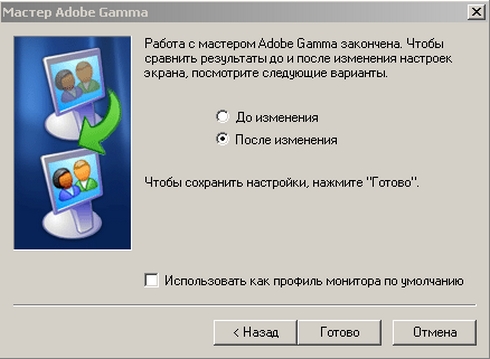
- Program vám nabídne dvě možnosti: před a po změnách. Volbou „před“ uvidíte, jak obrázek vypadal na obrazovce před provedením změn. Pokud se vám výsledek líbí, zaškrtněte políčko „Po změnách“ a změny uložte.
Video: Úprava jasu ve Windows 10
Jas obrazovky lze změnit mnoha způsoby: pomocí tlačítek monitoru, kláves na klávesnici, aplikace Nastavení, panelu rychlého přístupu a programu PowerShell. Systém Windows 10 má také nástroje, které systému umožňují automaticky upravovat jas na základě údajů o úrovni osvětlení. Pro lepší nastavení obrazovky můžete použít program Adobe Gamma.
- Autor: Denis Dolgopolov
- vytisknout