Používání 5G na iPhonu – Podpora Apple (CZ)
iPhone 12 nebo novější funguje s mobilními sítěmi 5G od některých operátorů. Zjistěte, jak používat mobilní sítě 5G.
Co potřebujete
- iPhone 12 nebo novější
- Operátor, který podporuje 5G
- Mobilní tarif 5G 1
Pokud váš nový iPhone byl dodán s fyzickou SIM kartou nebo eSIM kartou, použijte ji. Pokud nebyl dodán se SIM kartou, použijte SIM kartu z předchozího iPhonu. V některých případech budete muset kontaktovat svého operátora, aby vám SIM kartu z předchozího iPhonu nastavil pro fungování s 5G.
Význam ikon sítě 5G ve stavovém řádku
Pokud se nacházíte v oblasti s pokrytím 5G signálu vašeho operátora a máte aktivovaný 5G tarif, zobrazí se ve stavovém řádku iPhonu ikona 5G.

Síť 5G vašeho operátora je k dispozici a váš iPhone se přes ni může připojit k internetu (není k dispozici ve všech zemích nebo regionech). 2

Je k dispozici síť 5G+, 5G UW, 5G UC nebo 5GA vašeho operátora. Váš operátor může používat verzi 5G s vyšší frekvencí. iPhone se může připojit k internetu přes tuto síť (není k dispozici ve všech zemích nebo regionech). 2
Podrobnosti o parametrech 5G
Výchozí nastavení pro 5G na iPhonu je optimalizováno pro maximalizaci výdrže baterie a využití dat na základě vašeho tarifu. Toto nastavení můžete změnit a určit, kdy se má 5G používat a kolik dat aplikace spotřebují. Ověřte si u svého operátora, zda podporuje 5G a zda máte tarif s 5G.
Tyto možnosti jsou k dispozici v Nastavení > Mobilní > Možnosti nebo Nastavení > Mobilní data > Možnosti dat. Pokud máte dvě SIM karty, přejděte do Nastavení > Mobilní nebo Nastavení > Mobilní data a vyberte číslo, které chcete změnit.
Hlas a data

Vyberte si, jak má 5G na vašem iPhonu fungovat, protože to může ovlivnit výdrž baterie.
- Automatické 5G: Zapněte režim Smart Data. Pokud 5G neposkytuje výrazné zvýšení rychlosti, iPhone se automaticky přepne na 4G LTE, aby se šetřila baterie. Ikona 5G se zobrazuje na základě konfigurace sítě vašeho operátora a ve vzácných případech se může zobrazit i v případě, že není k dispozici pokrytí 5G.
- 5G zapnuto: Vždy používejte síť 5G, pokud je k dispozici. Může to zkrátit výdrž baterie.
- LTE: Používá se pouze síť 4G LTE, i když je k dispozici síť 5G.
Na vašem trhu mohou být k dispozici další nastavení, jako například 5G Standalone a Voice Over 5G Standalone. Další informace vám poskytne váš operátor.
Režim přenosu dat

- Povolit více dat přes 5G: Umožňuje spouštět aplikace a systémové úlohy funkcím náročným na data. Patří mezi ně hovory FaceTime ve vyšší kvalitě, video ve vysokém rozlišení na Apple TV, skladby a videa v Apple Music, aktualizace iOS stahované přes mobilní síť a automatické zálohy iCloudu.
- S tímto nastavením se iPhone může automaticky přepnout na síť 5G místo Wi-Fi, pokud je síť Wi-Fi, ke které se pravidelně připojujete, pomalá nebo nebezpečná. Chcete-li tuto funkci zapnout nebo vypnout pro konkrétní síť, přejděte do Nastavení > Wi-Fi. Klepněte na tlačítko informací vedle sítě Wi-Fi a poté klepněte na Připojit k internetu přes Wi-Fi.
- Toto nastavení také umožňuje aplikacím třetích stran využívat více mobilních dat ke zlepšení výkonu.
- Toto nastavení je ve výchozím nastavení povoleno u některých neomezených datových tarifů (v závislosti na vašem operátorovi).
- Toto nastavení využívá více mobilních dat.
- Standardní: Umožňuje automatické aktualizace a úlohy na pozadí při používání mobilní sítě a používá standardní nastavení kvality pro videohovory a hovory FaceTime. Toto nastavení je obvykle ve výchozím nastavení zapnuto.
- Spořič dat: Pozastaví automatické aktualizace a úlohy na pozadí, aby se snížila spotřeba dat při připojení k Wi-Fi a mobilním sítím.
datový roaming
Mnoho operátorů po celém světě podporuje 5G roaming. Pokud váš operátor nepodporuje, můžete si mobilní data pořídit přes sítě 4G nebo LTE, případně si zakoupit místní SIM kartu či eSIM kartu s podporou 5G (v zemích, kde je k dispozici).
Pro více informací kontaktujte svého operátora.
Ikona 5G se nezobrazuje ve stavovém řádku

- Ověřte si u svého operátora, zda podporuje 5G a zda máte tarif s podporou 5G.
- Ujistěte se, že se nacházíte v oblasti s pokrytím 5G. Pokud si nejste jisti, kontaktujte svého operátora.
- Přejděte do Nastavení > Mobilní > Možnosti nebo Nastavení > Mobilní data > Možnosti dat. Pokud se zobrazí tato obrazovka, vaše zařízení podporuje 5G.
- Zapněte režim v letadle a poté jej vypněte.
Pokud síť 5G stále není k dispozici, kontaktujte prosím svého operátora.
doplňující informace
- Pokud chcete na iPhonu 5 používat 12G s dvěma SIM kartami, ujistěte se, že máte iOS 14.5 nebo novější.
- Můžete si zvolit, že chcete obsah vždy streamovat v nejvyšší kvalitě, a to tak, že přejdete do Nastavení > Kvalita hudby > Mobilní streamování a vyberete možnost Vysoká kvalita. Na televizoru přejděte do Nastavení > TV > Mobilní data nebo Nastavení > TV > Mobilní data a v případě potřeby zapněte možnost Používat mobilní data. Poté vyberte možnost Vysoká kvalita. Tato nastavení spotřebovávají více mobilních dat a spuštění přehrávání může trvat déle.
- Pokud zapnete režim nízké spotřeby, 5G se vypne, s výjimkou některých případů, například při streamování videa a stahování velkých dat na modelech iPhone 12 a iPhone 13. Na modelech iPhone 12 režim nízké spotřeby vypne režim Pouze 5G (pokud je k dispozici).
1. Ověřte si u svého operátora, zda je pro vás k dispozici tarif 5G. Někteří operátoři si mohou účtovat aktivační poplatek.
2. Vysokofrekvenční sítě 5G jsou podporovány pouze v USA a pouze na iPhonech zakoupených v USA.
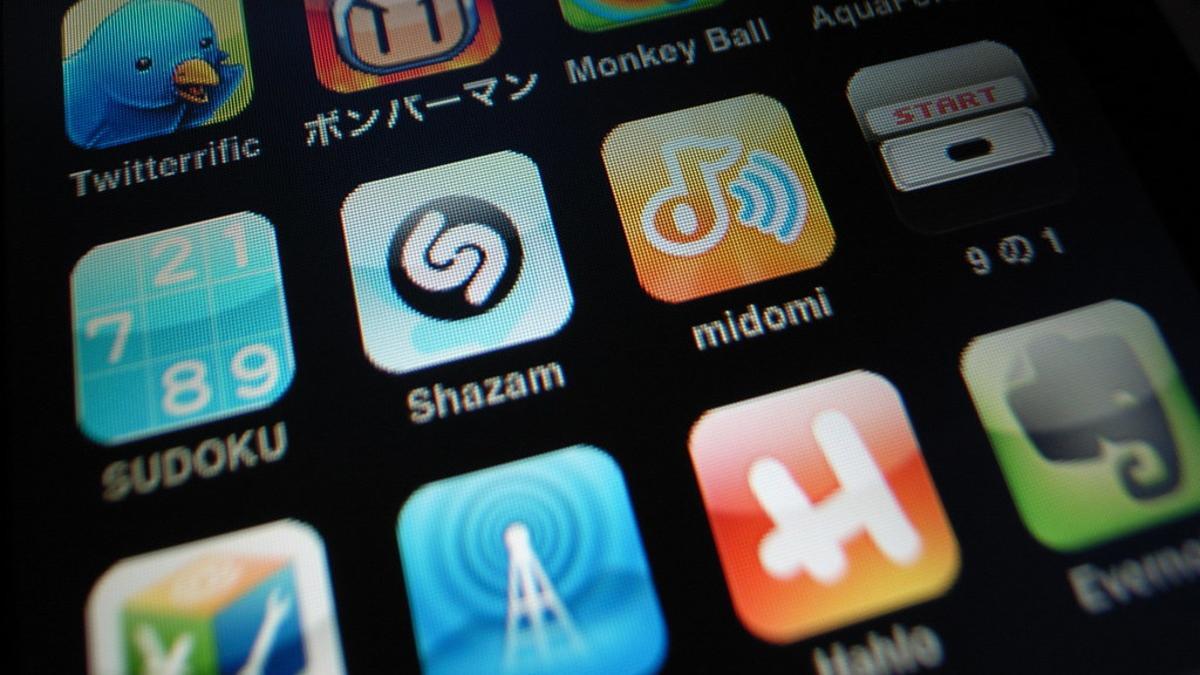
Aplikace Shazam vám pomůže rozpoznávat hudbu na vašich mobilních zařízeních. Lze si ji stáhnout z Google Play Marketu a App Storu. Chcete-li s její pomocí vyhledávat skladby, postupujte takto:
- Nainstalujte si aplikaci do telefonu a otevřete ji.
- Klepněte na tlačítko Shazam.
- Pokud aplikaci používáte poprvé, postupujte podle pokynů na obrazovce.
Nechte aplikaci poslouchat hudbu, kterou chcete najít, přes mikrofon. Shazam skladbu rozpozná a zobrazí její název na obrazovce. Skladby ve službě lze rozpoznat i bez připojení k internetu, pokud jsou v hudebním katalogu Shazamu. Pokud hudba v katalogu není, aplikace si požadavek zapamatuje, poté skladbu rozpozná a přidá ji do vaší sbírky, jakmile bude zařízení opět online.
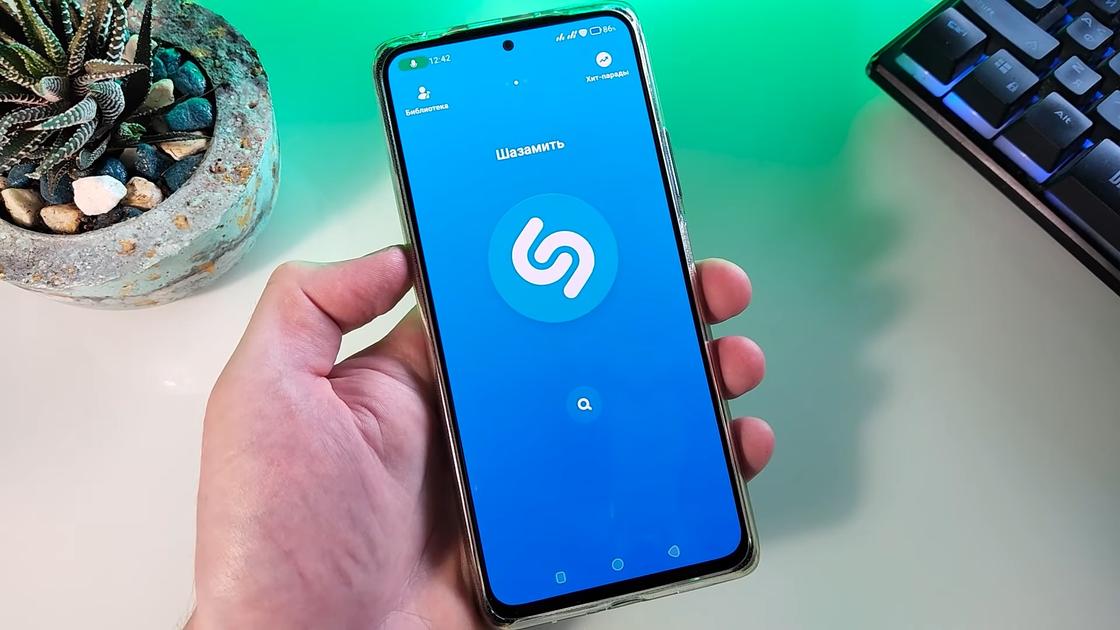
Podpora společnosti Apple uvedla, že můžete povolit funkci AutoShazam. Aplikace bude automaticky rozpoznávat hudbu. Chcete-li to provést, stiskněte a podržte tlačítko Shazam v aplikaci.
Hledat skladbu podle textu
Jak najít skladbu podle textového fragmentu? Můžete použít libovolný vyhledávač, například Google. Zde je několik tipů, jak vyhledat skladbu podle textu:
- Zadejte zapamatovatelnou frázi, doslova 2–3 slova. U populárních písní to bude stačit.
- Zadejte frázi a přidejte „text“ nebo „píseň“. U cizojazyčných skladeb použijte text. Například „Chci znát text písně“.
- Pokud slova nerozumíte, zadejte frázi v transliteraci. Například „Du yu vona know text“ (Znáš text?).
Pokud si pamatujete melodii písně, můžete si pro Google Assistant nebo Siri zazpívat úryvek s textem. Neexistuje mnoho dalších možností, jak najít píseň podle textu. Použijte libovolné dostupné vyhledávače. I ve vyhledávání na YouTube můžete najít vhodnou píseň nebo shody, pokud do vyhledávání zadáte frázi.
Asistent Google
Google má speciálního asistenta pro zařízení Android. Jedná se o Google Assistant, kterého můžete požádat o rozpoznání hudby. Postupujte takto:
- Stiskněte a podržte tlačítko Domů nebo řekněte „OK Google“.
- Zeptejte se svého asistenta: „Co je to za písničku?“
- Pusťte si písničku, pobrukujte si nebo zapískejte melodii.
Po několika sekundách asistent zobrazí ve vyhledávání název skladby. Pokud si ji jednoduše zabručíte nebo zapískáte, asistent zobrazí možné shody.
Pomocí aplikace Google můžete také najít skladbu na iOS. Mezi zařízeními iOS lze tuto funkci použít pouze na iPhone. Postup je následující:
- Nainstalujte a otevřete aplikaci Google.
- Ve vyhledávacím řádku klikněte na ikonu mikrofonu a vyberte možnost „Najít skladbu“.
- Zapněte si skladbu, pobrumlejte si ji nebo si ji zapískejte.
Výsledek se zobrazí během několika sekund. Dostupnost funkcí se může lišit v závislosti na zemi, regionu a jazyce.
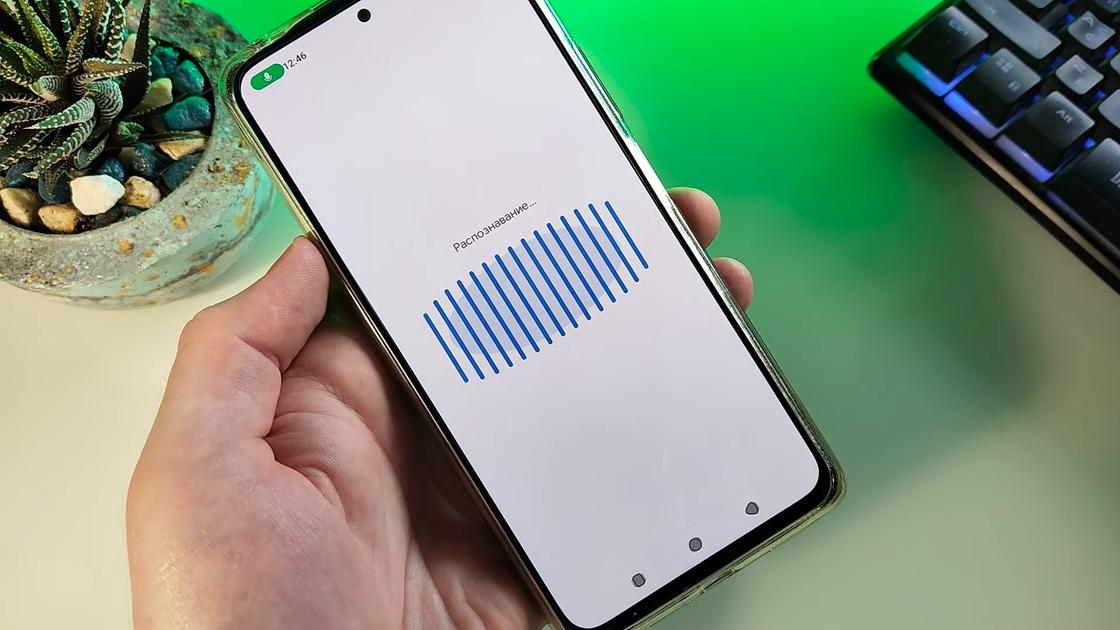
Kromě Google Assistant je tu Siri na iOS a Alice od Yandexu. Fungují stejně jako Google Assistant.
Hudba AHA
Toto je rozšíření prohlížeče. Funguje pouze v prohlížeči. Jak rozpoznat hudbu v počítači? K tomu můžete použít aplikaci Shazam, Google Assistant nebo si nainstalovat rozšíření prohlížeče AHA Music. S ním rozpoznáte hudbu takto:
- Nainstalujte rozšíření.
- Přehrávejte hudbu na libovolné webové stránce ve vašem prohlížeči.
- V horní části obrazovky, kde se nacházejí všechna rozšíření, klikněte na ikonu AHA Music.
- Spustí se proces rozpoznávání hudby.
Po několika sekundách se název skladby zobrazí v historii vyhledávání. Pokud na něj kliknete, otevře se stránka s informacemi o skladbě. Najdete tam všechny potřebné odkazy na streamovací služby nebo YouTube, kde si skladbu můžete poslechnout.
Tato služba má webovou stránku pro rozpoznávání hudby. Tam můžete přidat zvukový nebo video soubor z počítače pro rozpoznání skladby. Chcete-li použít Shazam, klikněte na webové stránce na tlačítko mikrofonu a zapněte skladbu. Upozorňujeme, že mikrofon musí být připojen k počítači.
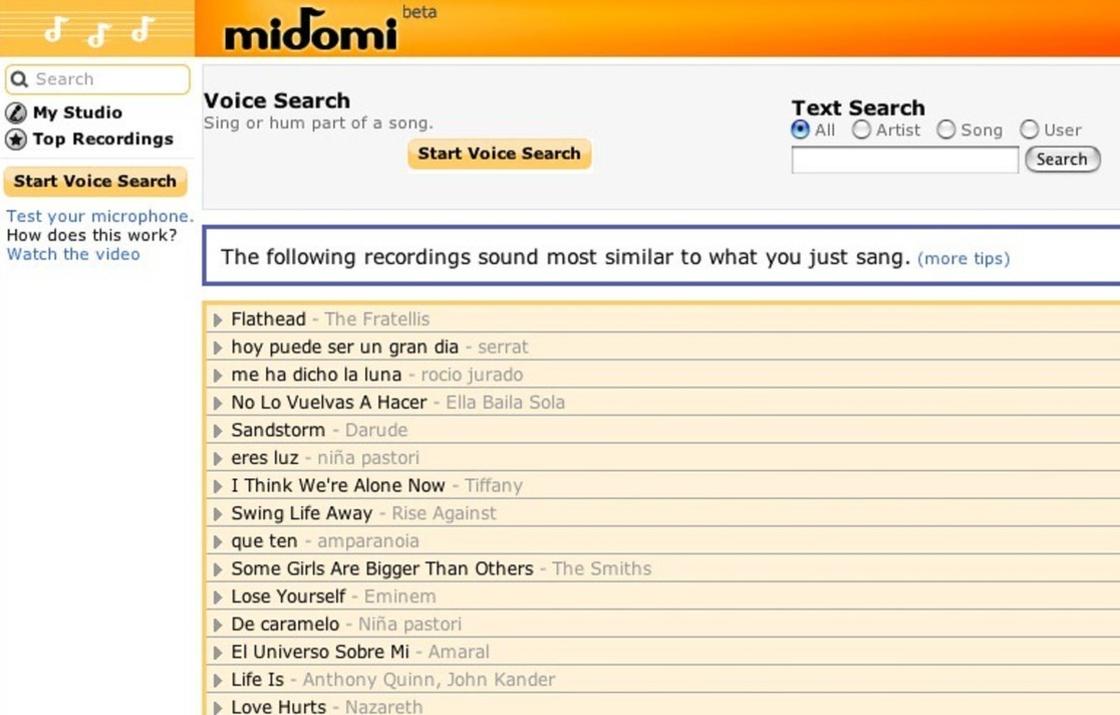
midomi
Toto je online služba pro rozpoznávání hudby, která funguje podobně jako Shazam nebo Google Assistant. Vyhledávejte hudbu pomocí Midomi takto:
- Přejděte na webové stránky služby.
- Klikněte na tlačítko hledání a dovolte mu používat mikrofon.
- Zapněte hudbu na počítači nebo telefonu. Hlavní je, aby se zvuk dostal do mikrofonu připojeného k počítači.
Během pár sekund se dočkáte výsledku. Jak rozpoznat hudbu z videa? K tomu můžete použít Shazam, Google Assistant, Siri, Alice nebo online službu Midomi.
Zapněte video z libovolného zdroje (telefon, počítač, televize). Použijte libovolnou službu ze seznamu. Zapněte rozpoznávání hudby, nechte službu poslouchat a výsledek se vám zobrazí během několika sekund. Můžete také použít boty v Telegramu, například @Shazambot nebo @YaMelodyBot.
Boti v Telegramu
V Telegramu existují speciální boti, kteří vám pomohou najít hudbu z videí nebo audia. Zde je několik z nich:
- @Shazambot. Funkce telegramové verze jsou identické se stejnojmennou aplikací a umožňují najít název skladby podle slov, hlasu nebo přiloženého souboru. Stačí spustit Shazambot a poslat mu název skladby nebo interpreta, případně nechat službu poslechnout si klip přes mikrofon zařízení. Bot vám v reakci odešle soubor s požadovanou skladbou, který si můžete okamžitě uložit do stažených souborů nebo jej sdílet na sociálních sítích.
- @YaMelodyBot. Aktivujte bota odesláním zprávy „/start“. Po pozdravu vás služba požádá o připojení souboru ke korespondenci, který obsahuje audio nebo video obsah. Požadovanou melodii si také můžete jednoduše zabrukat do mikrofonu.
V odpovědi by YaMelody měla poslat název skladby a odkaz na skladbu na stejnojmenné streamovací službě. Na internetu existuje mnoho takových botů. Všichni fungují na podobném principu.
Soundhead
SoundHound je analog Shazamu. Aplikaci lze stáhnout z Google Play Marketu a App Storu. Funguje podobně jako Shazam:
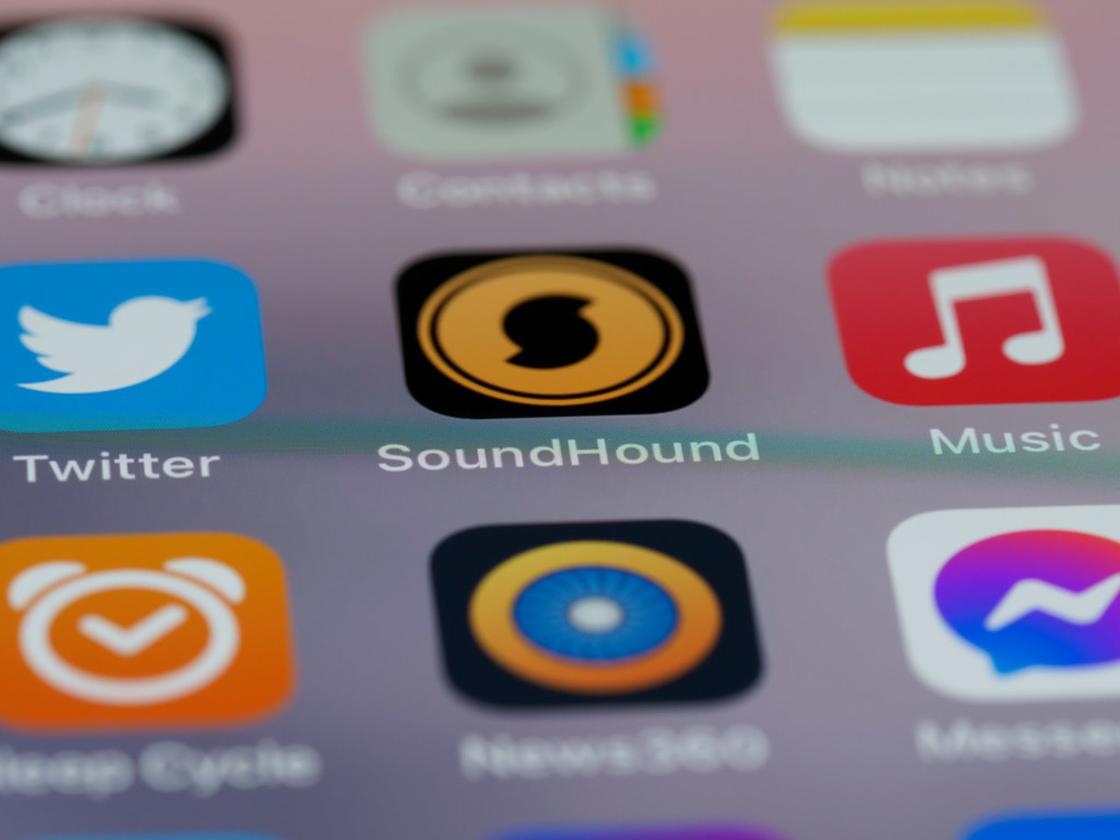
- Stáhněte a nainstalujte si SoundHound do telefonu.
- Otevřete aplikaci a klepněte na oranžové tlačítko na obrazovce.
- Přehrávejte hudbu z libovolného zdroje vedle aplikace.
- Získejte výsledek během několika sekund.
Jak rozpoznat hudbu na YouTube? Nejprve si na YouTube otevřete popis videa. Často pod videem najdete název skladby a interpreta použitého ve videu. Pokud takové informace nejsou k dispozici, použijte služby pro rozpoznávání hudby. Patří mezi ně Shazam, Google Assistant, Siri nebo Alice, SoundHound, Midomi, rozšíření prohlížeče AHA Music.
Existuje mnoho aplikací a služeb, které vám pomohou rozpoznat hudbu, která se vám líbí, ať už ji slyšíte kdekoli. K vyhledávání použijte jedno z nejpopulárnějších, nejpohodlnějších a skutečně efektivních řešení ze seznamu.
Našli jste v publikaci chybu? Dejte nám vědět.

