Počítač s Windows 10 po aktualizaci nevidí tiskárnu v síti na počítači s Windows 8.1 | Fórum — návrh, sazba, předtisková příprava, tisk
Počítač s Windows 10 po aktualizaci nevidí tiskárnu v síti ani na počítači s Windows 8.1. Přeinstalace tiskárny nepomáhá. Má někdo zkušenosti s řešením tohoto problému? Prosím, neposílejte mě na Google a uveďte metody, které jste osobně použili s pozitivními výsledky.
Děkuju.
dimonchik
15 let na fóru
Zprávy 1 179 Reakce 440
Je počítač s tiskárnou viditelný v síti? Funguje ping?
Rozbalte podpis
Představa, že se nervové buňky neregenerují, je frustrující. © Bash.
Gad
Zprávy 2 994 Reakce 1 423
V organizaci jsem nakonfiguroval všechny tiskárny přes CUPS, což mi umožnilo vyhnout se mnoha problémům, včetně těch s „viditelností“ v síti.
Neech
Starter témat
20 let na fóru
Zprávy 635 Reakce 175
Je počítač s tiskárnou viditelný v síti? Funguje ping?
Počítač a tiskárna jsou viditelné.
Tento problém se stal po nějaké aktualizaci desítky (myslím, že v září). Na jednom počítači pomohlo zrušení aktualizace, na jiném tanec s tamburínou kolem registru. A na jednom – vůbec ne. Zatím jsem to se skupinovými politikami desítky nezkoušel, prý to pomáhá.
dimonchik
15 let na fóru
Zprávy 1 179 Reakce 440
Někdy pomůže zadat buď IP adresu počítače, nebo jeho název. V každém případě se neobejdete bez úzké interakce s personálem, který nastavuje vaši síťovou infrastrukturu.
Rozbalte podpis
Představa, že se nervové buňky neregenerují, je frustrující. © Bash.
George
Přál bych si být tou nestvůrou, za kterou si mě myslíš
15 let na fóru
Zprávy 17 773 Reakce 7 997
HP má nějaký univerzální ovladač, který pasuje na všechny laserové tiskárny, zkuste ho nainstalovat.
Dodávky licencovaného softwaru (pište do „osobních zpráv“). www.belrus.info
Pamatujte, nikdy neříkejte, že v InDesignu něco neumíte, vždy je to jen otázka nalezení správného řešení, jak danou práci dokončit. ©David Blatner
svlasov
Správce
20 let na fóru
Zprávy 2 238 Reakce 4 961
Problém není v ovladači, ale v zabezpečení sítě, které je s každou verzí Windows 10 přísnější. V tomto směru je třeba kopat.
Například:

Tiskárna připojená přes síť (sdílená) přestala tisknout. Profit-zip
Dne 14. září 2021 společnost Microsoft vydala sérii aktualizací pro systém Windows 10. Po instalaci těchto aktualizací se uživatelé mohou setkat s problémem s tiskem dokumentů na tiskárnách, které jsou sdíleny a připojeny přes síť: tiskárna je v offline režimu; dokumenty.

Poslední úprava: 12.01.2022/XNUMX/XNUMX
Rozbalte podpis
Stanislav Vlasov
Reakce: -Moh- a Valentin
Neech
Starter témat
20 let na fóru
Zprávy 635 Reakce 175
Problém není v ovladači, ale v zabezpečení sítě, které je s každou verzí Windows 10 přísnější. V tomto směru je třeba kopat.
Například:
Tiskárna připojená přes síť (sdílená) přestala tisknout. Profit-zip
Dne 14. září 2021 společnost Microsoft vydala sérii aktualizací pro systém Windows 10. Po instalaci těchto aktualizací se uživatelé mohou setkat s problémem s tiskem dokumentů na tiskárnách, které jsou sdíleny a připojeny přes síť: tiskárna je v offline režimu; dokumenty.
S uživatelem „print“ jsem to ještě nezkoušel. Zbytek nefungoval.
Valentin
15 let na fóru
Zprávy 2 272 Reakce 1 244
Problém není v ovladači, ale v zabezpečení sítě, které je s každou verzí Windows 10 přísnější. V tomto směru je třeba kopat.
Například:
Tiskárna připojená přes síť (sdílená) přestala tisknout. Profit-zip
Dne 14. září 2021 společnost Microsoft vydala sérii aktualizací pro systém Windows 10. Po instalaci těchto aktualizací se uživatelé mohou setkat s problémem s tiskem dokumentů na tiskárnách, které jsou sdíleny a připojeny přes síť: tiskárna je v offline režimu; dokumenty.
Překonali jsme to až instalací WIN 10 na počítač, ke kterému je tiskárna připojena.
Další tance s tamburínou (odstraňování aktualizace/hrabávání v registru) nevedly ke stabilnímu výsledku.
Hlavním vybavením v kanceláři je tiskárna. A pokud tiskárna netiskne, může se výrobní proces zastavit, protože není možné získat tisk dokumentů atd. Pro tiskárny hrozí zastavení výroby náklady, ztráta zákazníků, zisky.
V tomto článku se pokusíme zjistit, proč tiskárna netiskne z počítače, co dělat, když k tomu dojde, a jaké jsou způsoby, jak problém vyřešit.
Hlavní příčiny poruchy kancelářského vybavení
Důvody poruchy jsou rozděleny do tří kategorií:
- Softwarové chyby související s nesprávnou instalací ovladačů, nastavením provozu tiskového zařízení v operačním systému.
- Problémy související se systémem přívodu inkoustu, spotřebním materiálem.
- Porucha samotného zařízení.
Když tiskárna přestane tisknout kvůli chybám v systému nebo nesprávnému nastavení, můžete problém vyřešit sami. Většina uživatelů se s tímto problémem vyrovná.
Poruchy související se systémem nepřetržitého přívodu inkoustu a doplňováním/výměnou kazet však uživatelům způsobují potíže. Někdy ale stačí kazetu jednoduše vyměnit.
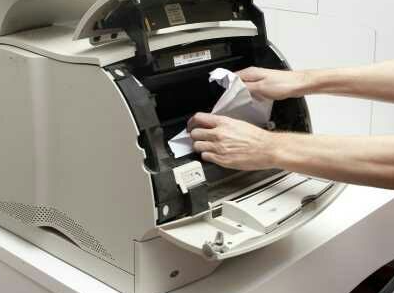
S třetí skupinou problémů budete muset kontaktovat servisní středisko. Pokud zařízení spálilo papír nebo se přerušil kabel, můžete tyto problémy vyřešit sami.
Pojďme se podrobně podívat na každou skupinu důvodů poruchy a na to, jak je odstranit.
Chyby související s provozem softwaru, tiskovým systémem a instalací kancelářského vybavení
Většinu chyb souvisejících se softwarem lze rychle a snadno opravit. K poruchám může dojít z následujících důvodů:
- Ovladače jsou nainstalovány nesprávně, zcela chybí nebo systém nefunguje správně.
- Služba zodpovědná za aktivaci tisku byla deaktivována.
- Vybrané tiskové zařízení je nesprávné.
- Tiskárna je připojena, ale netiskne, protože byla pozastavena.
- Zařízení je připojeno v autonomním režimu.
- Bezpečnostní zásady jsou nesprávně nakonfigurovány.
Kromě toho se často vyskytují chyby související s pořadím dokumentů. List může být příliš velký nebo jej systém jednoduše nerozpozná. Mezi složité situace patří poškození součástí systému Windows, malware atd. V tomto případě můžete potřebovat pomoc počítačového technika.
Samostatnou skupinu tvoří důvody, proč síťová tiskárna nefunguje:
- Blokování portu tiskárny na vzdáleném počítači.
- Neplatná síťová cesta.
- Nesprávné nastavení parametrů přístupu ke kancelářskému vybavení.
Co tedy dělat, když narazíte na popsané situace? Algoritmus akcí je jednoduchý:
- Tiskněte dokumenty na jiném počítači, notebooku, tabletu nebo smartphonu. Připojte tiskové zařízení přes USB. Zkontrolujte bezdrátové připojení. Pokud kancelářské zařízení zvládá svůj úkol na jiném zařízení, důvod spočívá v softwaru a instalaci.
- Otevřete v počítači Správce zařízení. Vyhledejte skupinu „Tiskárny“. Pokud je naproti vykřičník, zařízení nebylo rozpoznáno, což znamená, že problém je v ovladačích. Potřebný software si můžete stáhnout z webových stránek HP, Canon, Xerox.
- Pokud je se softwarem vše v pořádku, počítač tiskárnu vidí, ale netiskne, otevřete kartu Správce úloh – „Služby“. Spusťte Správce tisku přes vlastnosti: nastavte automatické spuštění.
Ne vždy se problémy vyřeší tímto způsobem. V některých případech budete muset zkontrolovat aplikaci „Nastavení“. Po spuštění aplikace je třeba najít sekci se zařízeními. Tam uvidíte všechna připojená kancelářská zařízení. V seznamu vyhledejte potřebná zařízení, zkontrolujte jejich připojení k počítači/notebooku a otevřete frontu. Pokud existují zmrazené úlohy, smažte je, vymažte frontu. Zjistěte, které tiskové zařízení se používá ve výchozím nastavení a zda je vybrána položka pro pozastavení tisku a autonomní práci.
Existují situace, kdy je se softwarem vše v pořádku, inkoust je tam, ale tiskárna text netiskne. V takovém případě zkontrolujte, zda není list zaseknutý, zda není tisk blokován, jaká kazeta je nainstalována (pokud se nejedná o originál, dokument se nemusí vytisknout).
Podrobné informace o důvodech blokování provozu kancelářského zařízení naleznete v návodu k obsluze. Výrobci popisují důvody, kdy může zařízení blokovat tisk: došel inkoust, fronta byla resetována atd.
Zařízení můžete diagnostikovat pomocí systému autodiagnostiky. Nejnovější generace tiskáren má diagnostické programy, které hlásí chyby a zobrazují data na displeji.
Pro diagnostiku levných modelů kancelářské techniky se používají speciální aplikace, které lze nalézt na webových stránkách výrobců.
Poruchy související s kazetami a systémy nepřetržitého přívodu inkoustu
Dalším častým důvodem, proč tiskárna netiskne z notebooku nebo osobního počítače, je inkoust. Spotřební materiál nevydrží věčně a vyžaduje pravidelnou výměnu.
Znamení, že je třeba doplnit toner: bledý text, pruhy na listu, částečný tisk. Kancelářské vybavení však přestává fungovat i se 100% doplněnou kazetou. Proč se to děje:
- Kazeta byla nesprávně nainstalována.
- Vzduchové komory jsou znečištěné, filtrační vložka je vadná.
- Inkoustová linka je sevřená.
- Byl nainstalován neoriginální spotřební materiál.
- Dosažen limit tisku.

Pokud jste zařízení delší dobu nepoužívali, může inkoust zaschnout a hlavy se mohou ucpat. V takovém případě stačí vyčistit trysky pomocí proprietárních nástrojů kancelářského vybavení. Ne všechny modely tiskových zařízení však podporují hloubkové čištění, které umožňuje zbavit se velkých „zátek“.
Princip čištění trysek je jednoduchý:
- Uvnitř zařízení je instalováno čerpadlo.
- Pod tlakem čerpadlo vytlačí malé množství inkoustu. V důsledku toho „zátka“ vyletí ven a trysky se vyčistí.
Levné tiskárny ale čerpadla nemají. Proto vám s ucpáním pomůže servisní středisko. Technik k jeho vyčištění použije speciální kapaliny.
Důležité vědět. Inkoustové tiskárny Epson jsou vybaveny tiskovými hlavami zabudovanými přímo v zařízení. Když se hlavice pokazí, zařízení přestane fungovat a vyžaduje nákladné opravy. Abyste se této nepříjemné situaci vyhnuli, doporučuje se čistit trysky každý týden. Toto pravidlo platí, pokud se zařízení nebude delší dobu používat.
Jaké další poruchy se vyskytují a jak je opravit:
- Vzduchové kanály nesmí být ucpané a samotná kazeta musí být správně nainstalována.
- Pokud systém používá CISS, je nutné zkontrolovat průchodnost inkoustového potrubí a stav vzduchových otvorů.
- Pokud není kazeta utěsněná, poškozená nebo přirozeně opotřebovaná, mohou se objevit černé pruhy. Řešení problémů: vyměňte kazetu.
Po doplnění inkoustové kazety se často vyskytují poruchy zařízení. Tiskárna může tisknout pouze jednu barvu, tisknout bledě a zanechávat skvrny na papíře. Situaci lze napravit. Někdy stačí správně nainstalovat kazetu a vyčistit systém.
A pokud obraz zcela chybí, vyměňte kazetu a inkoust za originální spotřební materiál. Lze použít vhodné analogy. Servisní středisko může nabídnout přeprogramování, což ušetří za nákup originálních náhradních dílů.
Poruchy související s hardwarem zařízení
Porucha zařízení neznamená vždy úplné selhání, žádnou odezvu při zapojení do sítě nebo připojení k počítači.
Mezi hardwarové chyby tiskárny patří:
- Zařízení přestalo používat jednu z barev. CISS a kazeta jsou v dobrém stavu, znovu naplněné.
- Dokument je vytištěn částečně.
- Barva se na plech nelepí.
- Technologie „nerozumí“ často používaným fontům, nesprávně přenáší text na papír a tiskne nesrozumitelné hieroglyfy.
- Listy se ze zásobníku nepodávají.
- Text není na listu správně umístěn.
- Nevytiskne se jeden dokument, ale několik najednou. Nebo se místo několika listů vytiskne jeden.
Mnoho problémů nelze vyřešit bez pomoci technické podpory. Bez zkušeností s opravami kancelářských tiskových zařízení můžete pouze odstranit zaseknutá média, zkontrolovat správnou instalaci spotřebního materiálu a vyčistit vzduchovody.
Pokud tedy nemůžete na tiskárně vytisknout dokument kvůli její vnitřní poruše, obraťte se na servisní techniky.
Nejlepší výběr tiskáren
Zjistili jsme důvody poruchy kancelářského vybavení a nyní můžeme zvážit několik modelů vysoce kvalitních a spolehlivých tiskáren určených pro dlouhou životnost.

Pohodlné a rychlé zařízení, které vám umožní tisknout 21 stran za minutu. Vhodné pro barevný i černobílý tisk.
Laserová tiskárna Kyocera je dobrou volbou pro kancelář, kde potřebujete každý den tisknout velké množství dokumentů. Maximální objem tisku je až 30000 XNUMX stran za měsíc.
Klady: vysoká kvalita tisku, stylový design, možnost instalace dalších zásobníků.

Kompaktní a stylové zařízení pro malou kancelář. Rychlost tisku je 20 stran za minutu.
Pantum podporuje možnost Wi-Fi Direct, která umožňuje tisknout na dálku i z domova, ze smartphonu nebo notebooku.
Standardní kazeta vystačí na 1600 stran vysoce kvalitních černobílých výtisků.

Pro tisk se používá LED technologie. Zařízení se rychle zahřívá, šetří energii a umožňuje vysoce kvalitní barevný tisk ve formátu A3. Kompaktní tiskárna OKI se navíc používá pro tisk bannerů o délce přes 1 metr.
Uživatel může používat papír různých tlouštěk, instalovat další zásobníky, přepínat zařízení do režimu hlubokého spánku a šetřit energii.
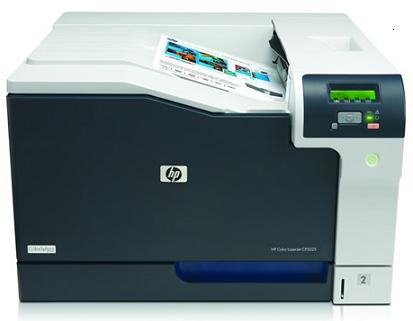
Barevná laserová tiskárna pro tisk dokumentů ve formátu A3. Vhodná pro tvorbu výkresů, POS materiálů a dalších tištěných produktů.
Výhody: snadná údržba, rychlý přístup ke spotřebnímu materiálu, vysoká kvalita tisku.
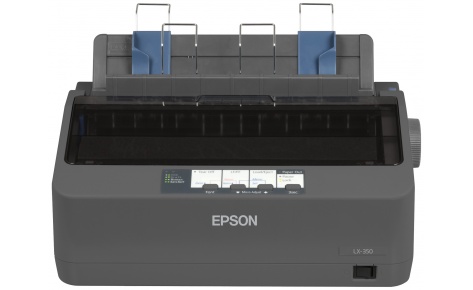
Jehličková tiskárna pro rychlý černobílý tisk. Výtěžnost kazety tohoto modelu Epson je 4 miliony znaků.
Zařízení podporuje rozhraní USB, vyznačuje se spolehlivým provozem a snadnou údržbou.

Laserový model Xerox tiskne až 34 stran za minutu. Používá se pro černobílý tisk ve formátu A4. Jedná se o vynikající řešení pro malou kancelář, kde objem tištěné dokumentace za měsíc nepřesahuje 30000 XNUMX listů.

Vynikající řešení pro domácnosti a malé kanceláře. Kompaktní Sharp umožňuje tisknout až 40 listů za minutu. Zároveň kvalita tisku zůstává na vysoké úrovni.
Mezi výhody patří také možnost připojení k bezdrátové síti, chytrým telefonům a spolehlivý bezpečnostní systém.
Více informací o modelech tiskáren naleznete na webových stránkách ForOffice. Naši pracovníci vám poskytnou bezplatnou konzultaci a pomohou vám s objednávkou.