Nefunguje touchpad na notebooku? 5 způsobů, jak touchpad opravit
Uživatelská otázka.
Haló
Pomoc s jedním problémem. Zničehonic mi přestala fungovat klávesnice na notebooku Lenovo B70-80. Notebook jsem ani nešťouchal, ani na něj nelil vodu, ani ho nešťouchal – jen po zapnutí nereaguje na stisknutí některých kláves. Co s tím mám dělat?
Dobrý den!
Co je v tomto ohledu dobré na běžném počítači, je možnost rychlé změny jedné klávesnice za druhou. Na notebooku bohužel tento postup tak rychle neprovedete.
Obecně je extrémně vzácné, aby klávesnice přestala fungovat zničehonic. Nejčastěji uživatel hádá, jaký je důvod (a někdy mlčí). Například rozlití čaje, vody, džusu na klávesnici; mechanické poškození atd. je docela běžné.
V tomto článku se budu zabývat hlavními důvody, proč klávesnice nefunguje, a co lze udělat pro obnovení funkčnosti zařízení. A tak dále.
Klávesnice na notebooku selhala: důvody
Co lze udělat pro dočasnou nápravu situace?
Rád bych začal článek tím, jaká dočasná opatření lze přijmout, aby se alespoň nějakým způsobem napsaly nějaké symboly, stiskly potřebné klávesy (které mohou být potřebné při obnově funkčnosti).
- Metoda # 1 — připojte USB klávesnici. Takže každý moderní notebook má několik USB portů. Mimochodem, pokud USB porty také nefungují, je to poměrně špatné znamení, může to znamenat vadnou základní desku;
- Metoda # 2 — vyvolejte klávesnici na obrazovce. Nachází se v sekci: ovládací panel/Snadný přístup/Centrum usnadnění přístupu (viz snímek obrazovky níže).
Jak povolit klávesnici na obrazovce
1) Nepozornost/neznalost uživatele
I když to může znít legrační, klávesnice velmi často „nefunguje“ kvůli nepozornosti uživatele.
Například kolikrát mi už někdo stěžoval, že čísla na klávesnici jsou rozbitá, že nejdou zadat data atd. – ale faktem je, že numerická klávesnice funguje, když je klávesa stisknutá Štěstí bez štěstí (mimochodem, často na něm nebo nad ním bývá LED dioda).
Pokud tedy tuto klávesu nestisknete a pokusíte se zadat čísla z numerické klávesnice, kurzor bude poskakovat, pohybovat se a vůbec nereagovat.
Pokud vám čísla nesedí, určitě věnujte pozornost tomuto klíči!
Poznámka: Některé modely notebooků aktivují numerickou klávesnici pouze stisknutím kombinace kláves: Fn+Num Lock .
Num Lock na notebooku
Mimochodem, ještě jedna věc: týká se to funkčních kláves (F1, F2, F, 3, F12)Na moderních notebookech je pro fungování kterékoli z těchto kláves nutné stisknout i ji. FNObvykle je tento okamžik nakonfigurován v systému BIOS.
Níže je snímek obrazovky sekce Upřesnit na notebooku Dell – v části Chování funkčních kláves si můžete vybrat, jak funkční klávesy fungují:
- v režimu multimediálních tlačítek (zvýšení/snížení hlasitosti, jasu atd.);
- nebo v režimu běžných funkcí (obnovení stránky, zavolání pomoci atd.).
BIOS notebooku Dell – Výběr režimu kláves
Nebudu zde podrobně popisovat, jak vstoupit do BIOSu a jak ho nakonfigurovat, ale uvedu několik odkazů na články, ze kterých tyto informace můžete získat:
- jak vstoupit do BIOSu;
- Tlačítka pro vstup do systému BIOS u různých výrobců notebooků;
- Jak resetovat nastavení BIOSu.
2) Nečistoty pod/mezi klíči
Pod klávesami klávesnice se rád hromadí prach, nečistoty, drobky a obecně se časem od mastných rukou a prstů zamastí, a to i u docela opatrných uživatelů.
Kvůli tomu některé klávesy (obvykle to všechno začíná jednou nebo dvěma) přestanou normálně reagovat a musíte je stisknout a tlačit silou.
Pomoci!
Článek o tom, jak vyčistit notebook/PC od prachu. Odkaz na sekci článku o tom, jak vyčistit klávesnici od drobků, mastných skvrn a prachu.
Existují tři způsoby, jak vyčistit klávesnici (podle mého názoru):
- použijte speciální USB vysavač, který opatrně a jemně sebere většinu drobků z povrchu klávesnice (viz snímek obrazovky níže);
- použijte speciální suchý zip, který po stisknutí vyplní rovinu klávesnice a po odepnutí na něm zůstane veškerý prach a nečistoty;
- Klávesnici můžete vyfouknout běžným vysavačem (zejména pokud má režim obráceného chodu) a poté ji opatrně otřít vlhkým hadříkem namočeným v mýdlové vodě.
3) Selhání softwaru, chyba při načítání operačního systému
Pokud vám na klávesnici nefunguje ani jedna klávesa (a nezahltili jste ji, neklepli na ni atd.), pak vás ujišťuji, že ve více než polovině případů je na vině software. Mohlo například dojít ke konfliktu ovladačů během fáze načítání operačního systému, nebo jste se nakazili nějakým virem atd.
Nejjednodušší a nejspolehlivější způsob je nejprve zkusit restartovat notebook. Nebylo by zbytečné vstoupit do BIOSu a zkontrolovat, jak v něm klávesnice funguje.
Poznámka: Pokud vám v BIOSu funguje klávesnice (a fakt, že jste ji zadali, to již naznačuje) – pak je problém s největší pravděpodobností v softwaru.
V případě hardwarových problémů nebude klávesnice fungovat nikde: ani v BIOSu, ani ve Windows, ani v žádném jiném operačním systému!
Pokud po restartu notebooku klávesnice opět nefunguje (a v BIOSu klávesnice fungovala), zkuste vrátit systém do stavu, kdy bylo vše v pořádku. Níže je odkaz na článek o obnově Windows (poznámka: vrácení zpět lze provést pomocí bootovacího flash disku, bez načtení hlavního systému).
Pomoci!
Jak obnovit Windows 10 – podrobné pokyny.
Pokud obnova nepomůže (nebo nemáte kontrolní body pro obnovu), můžete zkusit přeinstalovat systém. Doporučuji také věnovat pozornost ovladačům, o nich o něco níže.
4) Problém s ovladači
Ovladače klávesnice se obvykle instalují automaticky při instalaci systému Windows. Někdy se s nimi však vyskytnou následující problémy:
- Některé notebooky mají mírně nestandardní klávesnici s dalšími funkcemi – a pro její plnohodnotný provoz jsou nutné speciální ovladače. Pokud nejsou k dispozici, klávesnice nemusí fungovat v plném režimu;
- V systému by mohlo dojít ke selhání/konfliktu ovladače. To se často stává u ovladačů USB, TV tunerů, zvukových ovladačů atd.;
- Je možné, že samotné ovladače klávesnice byly poškozeny.
Doporučuji provést následující:
- Otevřete Správce zařízení: Stiskněte kombinaci kláves Win + R , vstoupit devmgmt.msc a stiskněte Enter.

Jak otevřít správce zařízení
Aktualizace ovladače klávesnice
5) Okyselení kontaktů kabelu klávesnice, poškození kabelu
Pokud předchozí kroky nepomohly a klávesnice notebooku také nereaguje na žádné z vašich stisknutí kláves, doporučuji zkontrolovat vlakObvykle se mu stane toto:
- Pokud jste notebook rozebrali a odpojili/připojili klávesnici, je docela možné, že kabel nebyl jednoduše pevně zasunut do zásuvky. Pokud by tomu tak bylo, zkuste to znovu se klávesnice;
- často se také poškozuje při neopatrné demontáži notebooku (vodiče v kabelu jsou poměrně tenké a mohou se zlomit jedním neopatrným pohybem);
- Kontakty kabelu nebo zásuvky, ve které je „zastrčen“, mohly časem zoxidovat a neposkytovat dobrý kontakt. Zkuste je opatrně otřít gumou (kontakty zpravidla začnou světlejší i pouhým pohledem, což znamená, že jste odstranili zoxidovaný plak).
Kabel klávesnice notebooku
POZOR!
U moderních modelů notebooků není tak snadné vyjmout klávesnici: k tomu je obvykle nutné rozebrat celé zařízení až na základnu!
U starších modelů obvykle stačí povolit několik západek pomocí šroubováku (jako na fotografii výše) a zvednout rovinu klávesnice.
Mimochodem, pokud je váš notebook v záruce, využijte servisní středisko. Vaše samostatná demontáž (včetně odpojení pouze klávesnice) téměř jistě povede k odmítnutí záručního servisu!
6) Na klávesnici se rozlila tekutina
Někteří odborníci přišli se zajímavou statistikou: každý padesátý hrnek nad notebookem padá na něj. V první řadě trpí klávesnice.
Mimochodem, z vlastní zkušenosti mohu říct, že při jakémkoli polití klávesnice trpí na 100 %, ale ostatní zařízení (pod ní) mají stále šanci zůstat suchá: vše závisí na rychlosti reakce uživatele po incidentu, konfiguraci zařízení a množství rozlité tekutiny.
Pomoci!
Aaa! Rozlil jsem si vodu (čaj) na notebook – co mám dělat?
Jejda. Čaj na klávesnici.
Obecně platí, že ne všechny kapaliny jsou stejné.
Obzvláště nebezpečná pro železo je kapalina, která obsahuje sůl nebo cukr: čaj, džus, limonáda atd. Když se taková směs dostane na kontakty a kovové části desek, začíná oxidační proces a koroze, který ničí (v některých případech ne okamžitě, ale jistě) železo.
Co dělat, když jste si na notebook vylili vodu:
- vypněte notebook: je třeba okamžitě odpojit napájení a co nejdříve vyjmout baterii (čím dříve, tím lépe);
- poté zařízení otočte, aby z něj začala vytékat tekutina;
- Nechte zařízení několik dní sušit (dříve – zařízení jednoduše neuschne). K sušení nepoužívejte fény, topení ani jiná podobná zařízení;
- Je velmi vhodné zařízení rozebrat a zjistit, jak hluboko kapalina pronikla. Obecně platí, že pokud jste to sami nikdy nedělali, doporučuji zařízení ukázat v servisním středisku: protože i když vaše zařízení po vysušení funguje, zbývající kapalina (zejména pokud byla agresivní: džus, pivo, čaj atd.) pomalu a jistě zničí váš hardware zevnitř a způsobí korozi a oxidaci.
7) Mechanické poškození
Obecně platí, že na klávesnici se nic nerozbíjí a porucha je zpravidla spojena s poškozením konkrétní klávesy (tj. přestane se mačkat 1-2 klávesy).
Obvykle se to stane, pokud něco spadlo na klávesnici notebooku nebo jste se zařízení omylem dotkli (například se to může stát na cestách, při přemisťování zařízení).
V některých případech, když jsou kontakty na desce klávesnice poškozené (nebo je tlačítko „zaseknuté“), nemusí klávesnice reagovat na stisknutí jiných kláves a chovat se nestabilně.
Mimochodem, zda máte stisknuté nějaké klávesy, zjistíte otevřením libovolného textového editoru: Wordu, poznámkového bloku atd.
Tlačítko „a“ je zamrzlé
Jako možnost řešeníPokud vám nefungují 1-2 klávesy, můžete přeřadit ostatním a nějakou dobu používat klávesnici (nebo možná tato doba bude dlouhá?!).
Pro změnu přiřazení tlačítek doporučuji použít speciální utility: MapKeyboard, Key Remapper atd.
Pomoc!
Jak přeřadit jednu klávesu na jinou (pro ty, kteří nemohou stisknout tlačítko na klávesnici).
8) A co baterie notebooku?
A poslední věc, na kterou bych se v tomto článku rád zaměřil.
Obecně je to docela vzácné, ale setkal jsem se s tím na jednom „bezejmenném“ čínském notebooku: klávesnice na něm přestala fungovat, pokud se baterie vybila pod určité minimum 7 %, zřejmě běžel nějaký software (doufám, že se tento software nestane populárním?).
Doporučuji provést následující: vypněte notebook a vyjměte baterii, poté jej připojte k napájení – zapněte jej a zkontrolujte, zda klávesnice začne fungovat.
Baterie je odpojena od zařízení
Tímto končím své dílo.
Touchpad je stoletá funkce, která již dávno nahradila alternativní ovládání myší. S ním můžeme zcela ovládat naše zařízení, ať už je to notebook nebo hybridní tablet. Mnoho notebooků (Acer, Asus, HP, Lenovo, Dell) má problémy s touchpadem. Co dělat, když touchpad na notebooku nefunguje v systému Windows 10? Podívejme se na 5 způsobů, jak tento problém vyřešit.
1. Znovu aktivujte touchpad pomocí klávesy Fn
Jeden příběh se mi stal, když jsem na svém notebooku zapnul WiFi a omylem vypnul touchpad. Dlouho jsem hledal důvod, aniž bych si hned uvědomil, co se stalo. Ukázalo se to jednoduše, notebooky mají v levé dolní části klávesnice doplňkové funkční tlačítko s názvem Fn. Chcete-li aktivovat jakoukoli funkci na notebooku, stiskněte kombinaci tlačítek Fn a F1. F12. Na stejných tlačítkách F1-F12 jsou nakresleny obrázky nebo symboly pro použití parametru. Chcete-li například povolit touchpad, musíte stisknout Fn+F7 na samotném tlačítku F7, objeví se obrázek něčeho jako touchpad. Všechna tlačítka můžete stisknout v pořadí Fn+F1. F12, ale nezapomeňte, že existuje funkce pro vypnutí displeje znovu stiskněte tlačítka, na kterých obrazovka ztmavla; 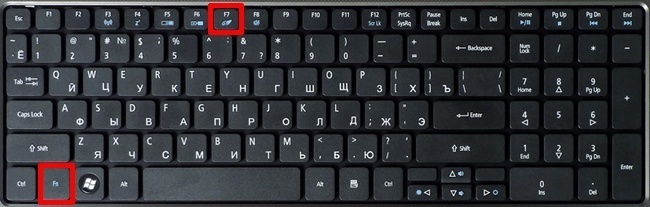 U některých notebooků HP se touchpad zapíná a vypíná dvojitým poklepáním na okraj samotného touchpadu. Značky Asus a acer mohou mít vedle touchpadu samostatné tlačítko. Pokud touchpad stále nefunguje, pokračujte.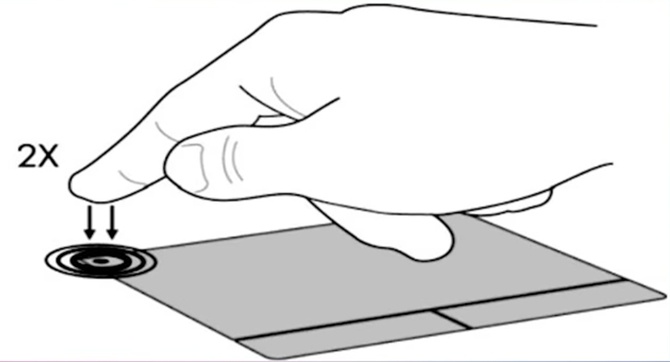
2. Odebrání ostatních ovladačů myši
Jsou chvíle, kdy jste v minulosti měli spoustu ovladačů připojených z různých myších zařízení a nikdy jste je neodstranili. Některé ovladače od výrobců myší samy Touchpad automaticky deaktivují. Přejít na správce zařízenístisknutím kombinace tlačítek Win + R a zadejte do řádku devmgmt.msc.
 Najděte řádek označující myši a další ukazovací zařízení, kliknutím na kartu rozbalte kategorii a odeberte všechny ovladače myši v pořadí, dokud touchpad nezačne fungovat na vašem notebooku. Pokud to nepomůže, zkuste po odebrání všech ovladačů restartovat systém. Touchpad nefunguje? Pojďme k dalšímu bodu.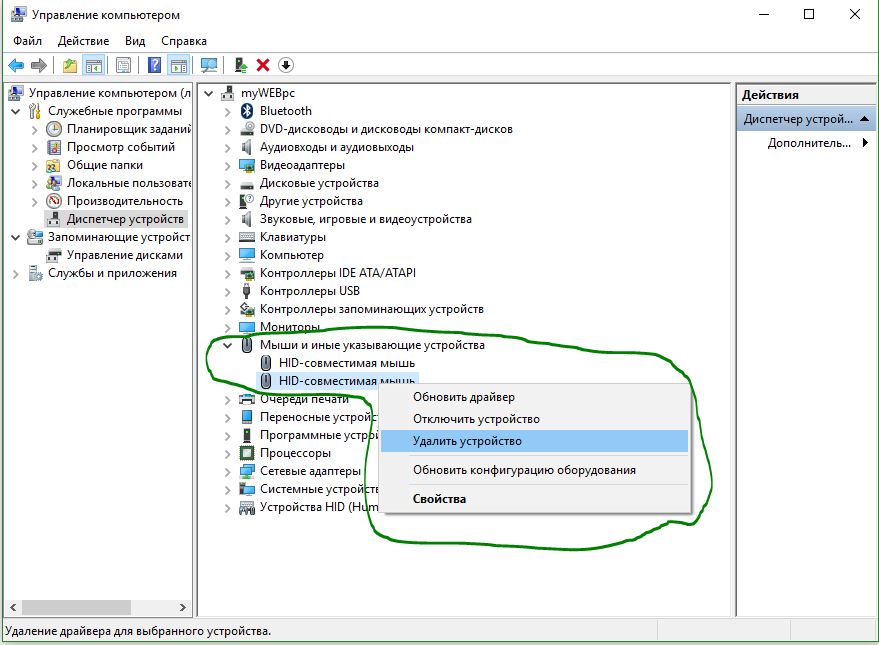
3. Aktualizujte nebo vraťte zpět ovladač touchpadu
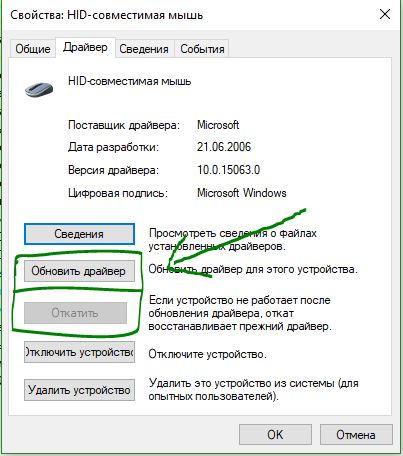
Zkuste aktualizovat nebo vrátit ovladač touchpadu. Přejděte do stejného správce zařízení, jak je popsáno výše. Najděte zařízení Touchpad, obvykle se nazývá stejně jako značka notebooku (Dell TouchPad, Lenovo TouchPad, Synaptics, HP TouchPad, Acer TouchPad, Asus TouchPad.) Klepněte pravým tlačítkem myši na ovladač a vyberte vlastnosti. Poté klikněte na Aktualizovat a zjistěte, zda jsou pro váš touchpad k dispozici užitečné aktualizace. Mnoho lidí na fórech společnosti Microsoft hlásilo, že touchpad přestal fungovat po aktualizaci Windows 10, k tomu musíte vybrat vrácení ovladače. Pokud není tlačítko Vrátit zpět zvýrazněno, znamená to, že nemáte předchozí verzi ovladače.
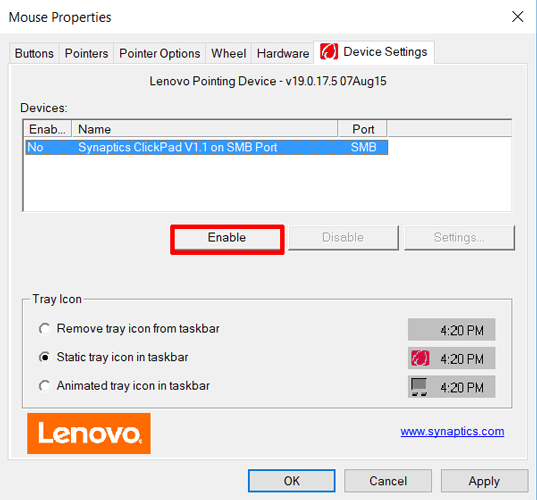
4. Povolte touchpad ve vlastnostech myši
- Vytočte myš na vyhledávacím panelu systému Windows a přejděte do Nastavení myši.
- Klepněte na tlačítko Více možností hledání myši, v okně, které se otevře, jděte Nastavení zařízení, tab Dotykový panel nebo jako na obrázku.
- Najděte svůj touchpad a klikněte na „povolit“.
5. Zakažte službu vstupu dotykové obrazovky pro hybridní notebooky
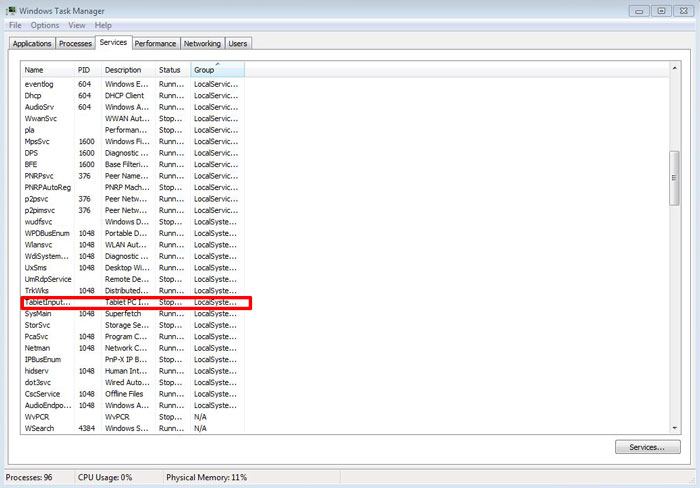
Pokud je váš notebook hybridní (notebook a tablet v jednom s dotykovým displejem), je možné, že vám do touchpadu překáží vstupní služba dotykové obrazovky, která ovládá funkčnost stylusu.
Chcete-li službu deaktivovat, stiskněte win+R a poté enter services.msc a v seznamu služeb najít TabletInputService nebo Vstupní služba počítače Tablet PC. Klikněte na něj pravým tlačítkem myši a poté jej deaktivujte. Velmi nepohodlné řešení pro ty, kteří používají dotykovou obrazovku a touchpady, ale pak můžete být chytří a zkusit odebrat ovladače, vrátit se zpět, aktualizovat a poté službu restartovat.
Viz též:
- Klávesnice nefunguje na obrazovce uzamčení Windows 10
- Jak vytvořit účet Microsoft pro Windows 10
- Jak zálohovat ovladače pro Windows 10
- Jak opravit chyby aktualizace systému Windows 10
- Vyhledávání ve Windows 10 nefunguje