Mikrofon nefunguje ve Windows 10: Jak obnovit jeho funkčnost
- Autor:
 Andrej Mareev
 - Editor:
 Michael Mirošničenko
 - Aktualizováno: 17.02.2025 15: 10
V tomto článku vám představujeme nejlepší způsoby nastavení mikrofonu v operačním systému Windows 10Ať už jste začátečník nebo zkušený uživatel, naše odborné tipy vám pomohou rychle a efektivně vyřešit problémy s výkonem mikrofonu.
- Metoda 1: Zkontrolujte nastavení mikrofonu v aplikaci “Параметры”
- Metoda 2: Ujistěte se, že váš mikrofon není ztlumený jiným způsobem
- Metoda 3: Instalace nebo aktualizace ovladače zvuku
- Metoda 4: Zkontrolujte znovu připojovací kontakt
- Metoda 5: Zkontrolujte mikrofon v ovládacím panelu zvuku
- Metoda 6: Nastavte mikrofon na “Výchozí zařízení”
- Metoda 7: Spuštění nástroje pro odstraňování problémů “Okna”
- Metoda 8. Problém stále není vyřešen
- Otázky a odpovědi
- Komentáře
Díky mnohočetnému využití mikrofonu v různých aplikacích je důležitým účastníkem komunikačního procesu. Operační systém Windows 10 často nemusí přijímat zvukové signály z připojeného mikrofonu z několika důvodů najednou. Standardní, běžné kroky pro řešení problémů s mikrofonem osobního počítače jsou stále platné a důležité, ale v. „Windows 10“ Existuje nové systémové nastavení, které dokáže zcela zakázat přístup k mikrofonu ve všech aplikacích. Dále se v našem článku podrobněji zaměříme na kontrolu oprávnění a řešení zjištěných problémů při připojení mikrofonu v operační síti. „Windows 10“.
Metoda 1: Zkontrolujte nastavení mikrofonu v aplikaci Nastavení
Aplikace “Параметры” má několik sekcí zodpovědných za deaktivaci mikrofonu v operačním systému pro všechny aplikace. A obvykle nastavení oprávnění v “Možnosti” ovlivňuje nové aplikace od „Obchod Windows“ od MicrosoftuNastavení mikrofonu, stejně jako webkamera, ale ovlivňuje i aplikace. Pokud je tedy v nastavení zakázáno, žádné aplikace nebudou mít k mikrofonu přístup.
Pokud máte problémy s přenosem zvuku z mikrofonu nebo pokud nemáte oprávnění k jeho použití v operačním systému „Windows 10“ Nejprve byste měli zkontrolovat nastavení mikrofonu v aplikaci “Параметры”.
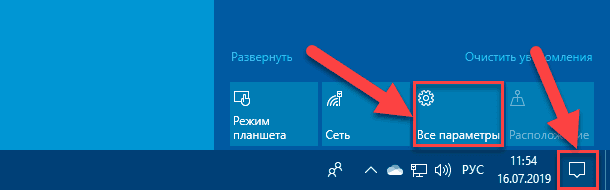
Můžete kliknout na tlačítko Centra akcí systému Windows, které se nachází na “panely” v pravém dolním rohu plochy a v rozbalovacím bočním panelu vyberte tlačítko rychlé akce v jeho dolní části “Všechny parametry”.
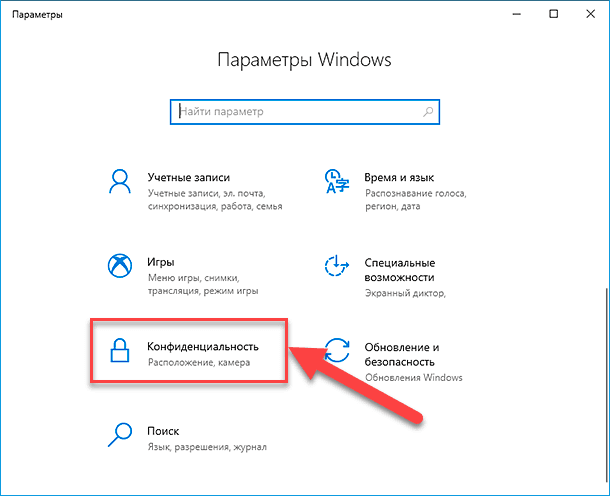
Nyní na hlavní stránce aplikace pomocí posuvníku vyhledejte a vyberte sekci “Důvěrnost”.
Na otevřené stránce aplikace v levém postranním panelu posuňte posuvník a vyhledejte sekci, na kterou chcete kliknout. “Mikrofon”Pravý panel okna bude obsahovat všechny hlavní sekce zodpovědné za nastavení přímého mikrofonu.
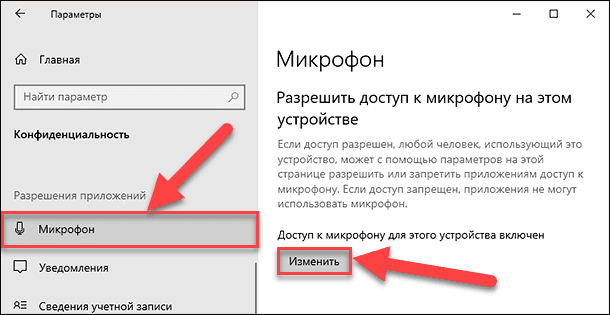
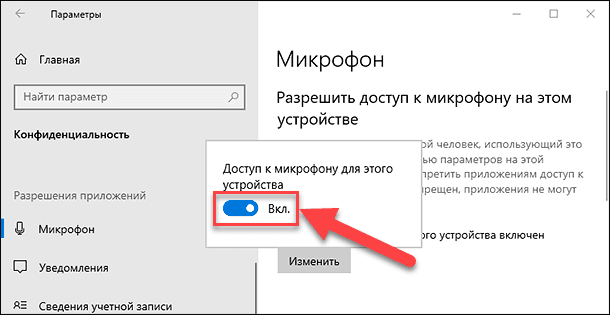
V horní části pravého panelu v sekci “Povolit přístup k mikrofonu na tomto zařízení” klikněte na tlačítko “Změna” a ujistěte se, že v systémovém vyskakovacím okně “Přístup k mikrofonu pro toto zařízení” přepínač je nastaven do polohy “Na” (zapnuto) Pokud má přepínač hodnotu “Vypnuto” (zakázáno), což znamená žádný přístup k mikrofonu a zákaz všech aplikací “Okna” chcete-li jej použít, změňte jeho režim na aktivní stav.
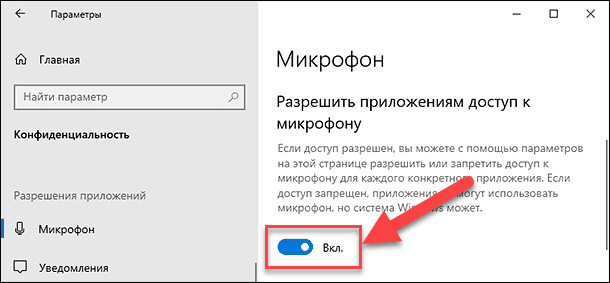
Pak v další části “Povolit aplikacím přístup k mikrofonu” Musíte se ujistit, že přepínač parametrů je nastaven do polohy “Na”Pokud je přístup k mikrofonu v dané sekci zakázán, nebudou moci v případě potřeby mikrofon používat všechny nainstalované aplikace v systému. Samotný operační systém však „Windows 10“ i přes zákaz k němu budou mít přístup.
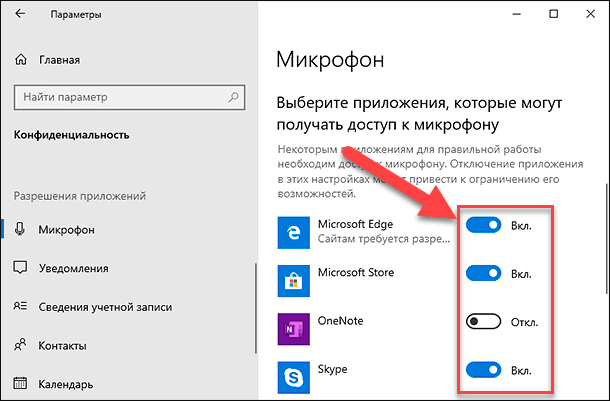
Nyní v sekci “Vyberte, které aplikace budou mít přístup k vašemu mikrofonu” Podívejte se na seznam konkrétních aplikací, které pro správné fungování vyžadují povinný přístup k mikrofonu. A ujistěte se, že aplikace, která žádá o povolení k přístupu k mikrofonu, není v seznamu uvedena nebo že nemá přepínač nastaven na odepření. “Vypnuto”V opačném případě nastavte odpovídající přepínač pro danou aplikaci do polohy “Na”, protože vypnutí režimu privilegií může omezit jeho možnosti.
V uvedeném seznamu se zobrazí pouze nové aplikace z „Obchod Windows“ od MicrosoftuTradiční aplikace nebudou v tomto seznamu nikdy uvedeny a budou mít vždy přístup k vašemu mikrofonu, pokud je toto nastavení povoleno. “Povolit aplikacím přístup k mikrofonu”, který se nachází v předchozí části.
Metoda 2: Ujistěte se, že váš mikrofon není ztlumený jiným způsobem
Mikrofon může být z různých důvodů deaktivován a nefungovat. Vždy je nutné zvážit možnost, že jeho nastavení nemusí být aktivní a parametry aktivace mikrofonu se budou nacházet na úrovni systémového softwaru. Někteří výrobci moderních notebooků v určitých verzích zařízení s vestavěným mikrofonem instalují možnost deaktivace mikrofonu z nastavení. “BIOS” nebo “UEFI” specifická verze notebooku. Tato funkce není rozšířená a není k dispozici v mnoha modelech počítačových zařízení, ale pokud je přítomna, je často složitá a ovládá nastavení mikrofonu a webové kamery společně.
Pokud byl vestavěný mikrofon dříve deaktivován prostřednictvím základního vstupně-výstupního systému notebooku, budete se muset vrátit do nastavení “BIOS”, přejděte do příslušné sekce a znovu zapněte mikrofon.
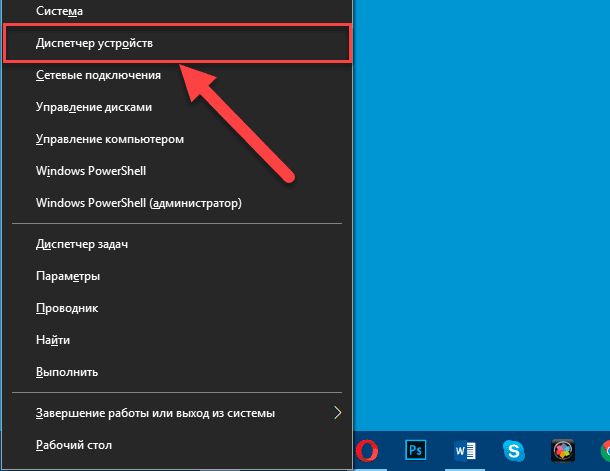
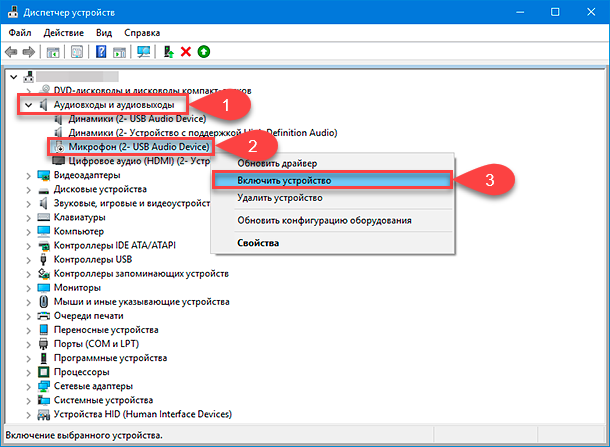
Dalším častým důvodem pro nepřístupnost vestavěného nebo externě připojeného mikrofonu může být jeho deaktivace v systémové aplikaci. “Správce zařízení” váš osobní počítač. Chcete-li provést kontrolu a v případě potřeby zapnout mikrofon, otevřete aplikaci libovolným pohodlným způsobem. Nejjednodušší způsob je použít kombinaci kláves Windows + X nebo kliknout pravým tlačítkem myši na tlačítko “Пуск”, který se nachází na “panely” v levém dolním rohu plochy zobrazíte skrytou vyskakovací nabídku, ve které musíte vybrat sekci z nabízených možností “Správce zařízení”.
V otevřeném okně aplikace vyhledejte sekci “Audio vstupy a výstupy”, dvojitým kliknutím na něj zobrazte vnořený seznam připojených zařízení, vyberte mikrofon, u kterého dochází k problémům s plnou funkčností, a klikněte na něj pravým tlačítkem myši. V rozbalovací kontextové nabídce vyberte sekci “Povolit zařízení”Systém okamžitě provede příkaz a mikrofon bude obnoven do funkčního stavu.
Metoda 3: Instalace nebo aktualizace ovladače zvuku
Pokud se zjistí problémy se zvukem, mohou uživatelé navštívit webové stránky výrobce, stáhnout si a ručně nainstalovat nejnovější ovladače zvukového zařízení dostupné pro daný model notebooku nebo stolního počítače. Aktualizace ovladačů často postačí k vyřešení problému s výkonem mikrofonu.
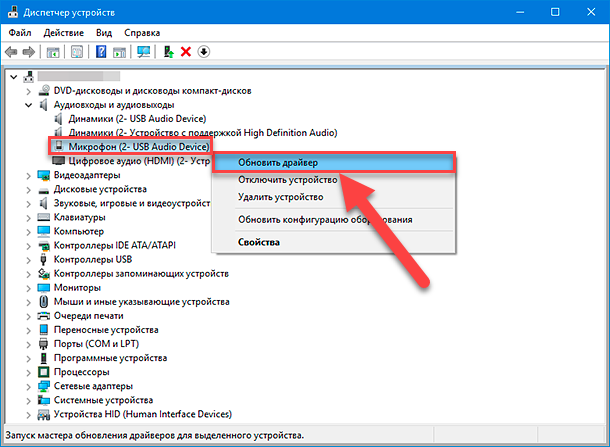
Nebo mohou uživatelé vynutit službu operačního systému „Windows 10“ vynutit aktualizaci nainstalovaných ovladačů. Chcete-li to provést, klikněte v aplikaci “Správce zařízení” Klikněte pravým tlačítkem myši na sekci mikrofonu a v kontextové nabídce vyberte příslušnou sekci. “Aktualizovat ovladač”.
Také pokud je mikrofon připojen k počítači přes “USB konektor”a problém s přístupem po aktualizaci ovladače mikrofonu není vyřešen, uživatelé si musí sami stáhnout a nainstalovat nejnovější ovladače. “USB řadič” z webových stránek výrobce osobního počítače.
Metoda 4: Zkontrolujte znovu připojovací kontakt
Jedním z běžných důvodů ztráty funkčnosti mikrofonu je nedostatek spolehlivého kontaktu při jeho připojení k osobnímu počítači. Pokud je spojení uvolněné nebo konektor neposkytuje pevný kontakt, pak i s dobrými ovladači nebude mikrofon plně fungovat kvůli ztrátě dostatečné úrovně připojení. Odpojte kabel mikrofonu od počítače (“USB” nebo tradiční audio konektor) a znovu jej zapojte, abyste se ujistili, že je připojení bezpečné.
Je také nutné zkontrolovat správné připojení audio konektoru mikrofonu k odpovídající zásuvce na počítači (měl by tam být nápis “mikrofon”, “zvukový vstup” nebo schematické znázornění mikrofonu). Aby se předešlo nesprávnému zapojení, je konektor počítače často zbarven růžově, což umožňuje téměř úplnou eliminaci záměny s konektory.
Za zmínku stojí, že některé modely mikrofonů mohou mít vestavěné přepínače ztlumení umístěné jak na těle zařízení, tak na připojovacích kabelech. Mikrofon tedy nebude fungovat, dokud přepínač nebude nastaven do polohy “Zahrnuta”.
Metoda 5: Zkontrolujte mikrofon v ovládacím panelu zvuku
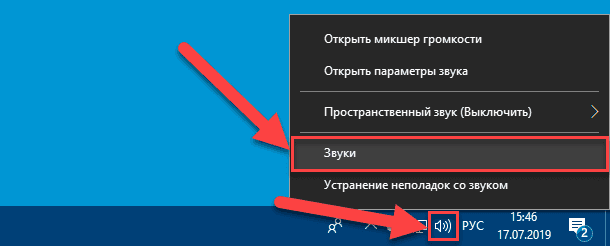
Při testování funkčnosti mikrofonu doporučujeme použít okno nastavení přehrávání a nahrávání zvuku v příslušném ovládacím panelu operačního systému. „Windows 10“Klikněte pravým tlačítkem myši na ikonu zvuku, která se nachází v „Centrum akcí systému Windows“ v pravém dolním rohu plochy a v kontextové nabídce vyberte sekci z dostupných možností akcí “Zvuky”.
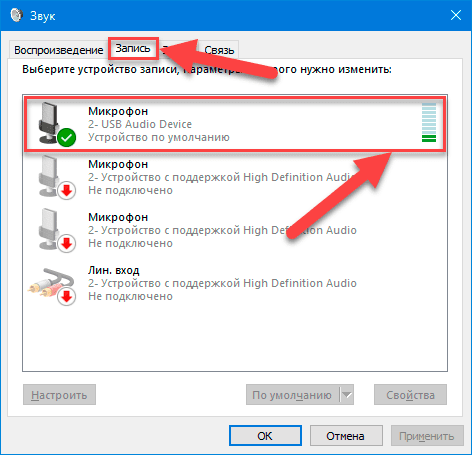
V okně nastavení, které se otevře “Zvuk” přejděte na kartu “Záznam”a na centrálním panelu se zobrazí všechna zařízení pro záznam zvuku v tomto osobním počítači. Začněte hlasitě mluvit a indikátor úrovně nahrávání se posune nahoru o příslušnou stupnici, což potvrdí, že mikrofon vysílá signál a funguje správně. Pokud není signál, zkontrolujte různé zvukové konektory, dokud indikátor úrovně nezačne ukazovat signál.
Metoda 6: Nastavení mikrofonu jako výchozího zařízení
Moderní osobní počítač může mít připojeno několik záznamových zařízení a často se neomezuje pouze na jeden připojený mikrofon. Například notebook může mít vestavěný mikrofon a uživatelé pro zlepšení kvality přenosu zvuku připojují externí mikrofony (při vytváření streamovaného videa, organizaci živého vysílání atd.). V důsledku toho má počítač nyní alespoň dva samostatné mikrofony.
A aby systém mohl používat požadované zařízení, musí mu být přiřazena hodnota “výchozí”.
V okně nastroek “Zvuk” v záložce “Záznam” Klikněte pravým tlačítkem myši na požadovaný mikrofon a v rozbalovací nabídce vyberte sekci z dostupných možností. “Použít jako výchozí”Můžete si také vybrat sekci “Použít výchozí komunikační zařízení”.
Tyto možnosti umožňují nastavit různé výchozí mikrofonní vstupy pro různé typy aplikací. Pokud však plánujete používat pouze jedno zařízení, použijte obě výchozí hodnoty pro jeden mikrofon výběrem sekcí “Použít jako výchozí” и “Použít výchozí komunikační zařízení” spolu.
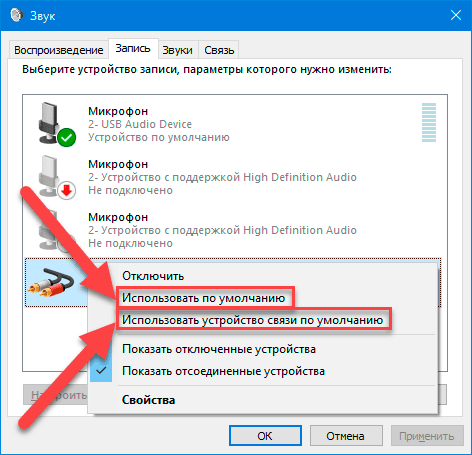
Pokud je mikrofon nastaven na správné hodnoty “výchozí”, ale v určité aplikaci není detekován nebo nefunguje správně, v tomto případě může být nutné nakonfigurovat mikrofon přímo v této aplikaci a nainstalovat do ní vhodné zařízení. Aplikace operačního systému ne vždy používají výchozí mikrofon zadaný uživateli v nastavení zvuku. “Okna”.
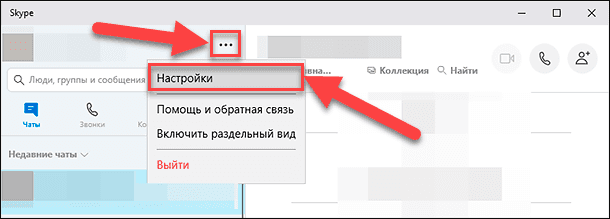
Například v aplikaci pro organizaci textové, hlasové a video komunikace „Microsoft Skype“ Klikněte na tlačítko rozbalovací nabídky (tři vodorovné tečky v pravém horním rohu levého postranního panelu aplikace) a vyberte sekci „Nastavení“.
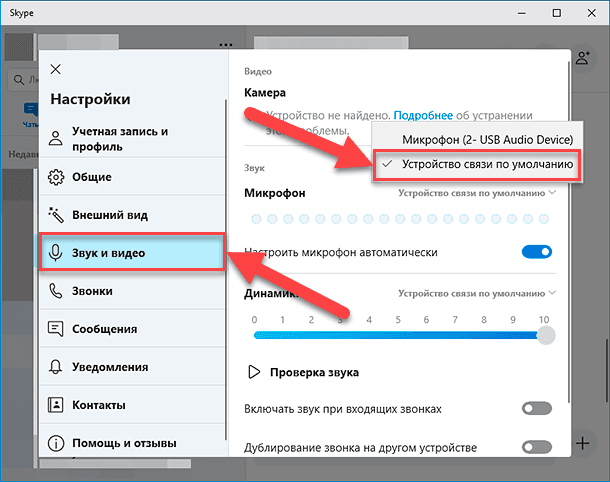
Na nové stránce v levém panelu přejděte do sekce “Zvuk a video”a poté v pravém panelu v sekci “Zvuk” vyberte požadované mikrofonní zařízení z rozbalovací nabídky “Mikrofon”.
Metoda 7: Spuštění Poradce při potížích se systémem Windows
V operačním systému „Windows 10“ K dispozici je vestavěný nástroj pro odstraňování problémů, který se automaticky pokusí najít a opravit problémy se záznamem zvuku, ale uživatelé jej mohou spustit sami a vyhledat a opravit problémy s mikrofonem, pokud předchozí opravy selžou.
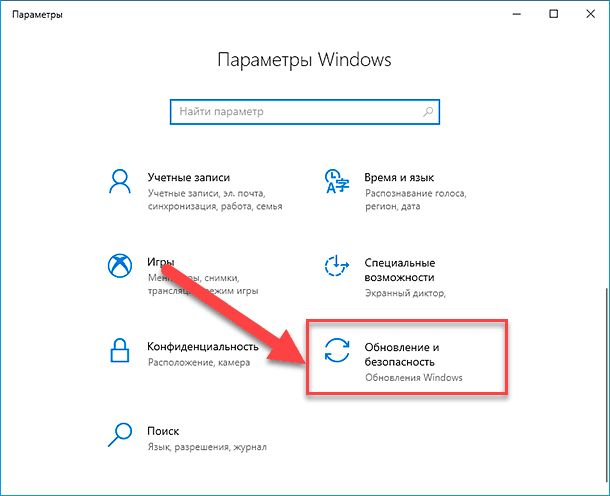
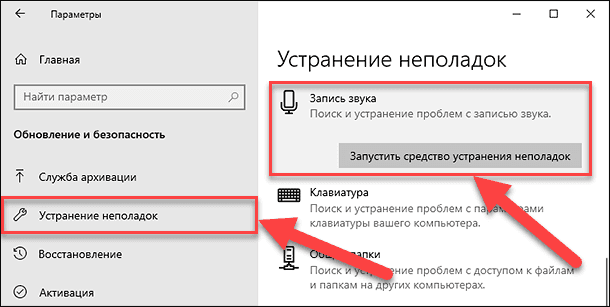
Otevřete aplikaci “Параметры”Na hlavní stránce aplikace pomocí posuvníku vyhledejte a vyberte sekci “Aktualizace a zabezpečení”.
Na stránce, která se otevře, přejděte v levém postranním panelu do sekce “Odstraňování problémů”V pravém podokně okna pomocí posuvníku vyhledejte a vyberte část pro řešení potíží. “Zvukový záznam”, klikněte na tlačítko “Spustit nástroj pro odstraňování problémů” a postupujte podle dalších pokynů na obrazovce.
Metoda 8. Problém stále není vyřešen
Pokud i po použití všech uvedených metod mikrofon stále nefunguje, může se jednat o hardwarovou poruchu. Pro další testování zkuste připojit mikrofon k jinému notebooku nebo stolnímu počítači, abyste vyloučili možné poškození zařízení nebo portu pro připojení mikrofonu. Pokud je výsledek negativní, uživatelé budou pravděpodobně muset kontaktovat specializovaný servis pro následnou opravu produktu a odstranění hardwarové poruchy.
Pokud mikrofon funguje správně na jiném počítači, je vysoce pravděpodobné, že je vstupní konektor počítače vadný. Zkuste připojit mikrofon k jinému konektoru (pokud používáte osobní počítač se dvěma dostupnými zvukovými konektory, předním a zadním) nebo použijte adaptér k připojení mikrofonu k tomuto konektoru. “USB”.
Autor: Andrej Mareev, technický spisovatel
V roce 2005 jsem získal diplom z aplikované matematiky na Východoukrajinské národní univerzitě. A již v roce 2006 jsem vytvořil svůj první projekt na obnovu dat. Od roku 2012 začal pracovat ve společnosti Hetman Software, kde byl zodpovědný za propagaci webových stránek, propagaci firemního softwaru a jako specialista na zákaznický servis.
Editor: Michael Mirošničenko, technický spisovatel
Michail Miroshnichenko je jedním z předních programátorů společnosti Hetman Software. Na základě patnáctileté zkušenosti s vývojem softwaru se o své znalosti dělí se čtenáři našeho blogu. Kromě programování je Michail odborníkem v oblasti obnovy dat, souborových systémů, úložných zařízení a polí RAID.
Mikrofon, který nefunguje v jednotlivých programech nebo v systému jako celku, je jedním z nejčastějších problémů uživatelů, jehož řešení je ve většině případů relativně jednoduché.
Tato podrobná příručka poskytuje podrobné informace o tom, co dělat, když mikrofon v systému Windows 11 nefunguje, a o možných způsobech řešení problému. Nejprve jednodušší, ale často funkční metody opravy (v případech, kdy je mikrofon v systému viditelný), poté další možnosti, včetně případů, kdy mikrofon z pohledu operačního systému chybí.
Oprava problémů s mikrofonem v nastavení systému Windows 11
První věc, kterou byste měli zkontrolovat, pokud máte problémy s mikrofonem, jsou některá nastavení ve Windows 11, zejména pokud mikrofon přestal fungovat po aktualizaci nebo čisté instalaci systému. Chcete-li problém vyřešit, postupujte takto:
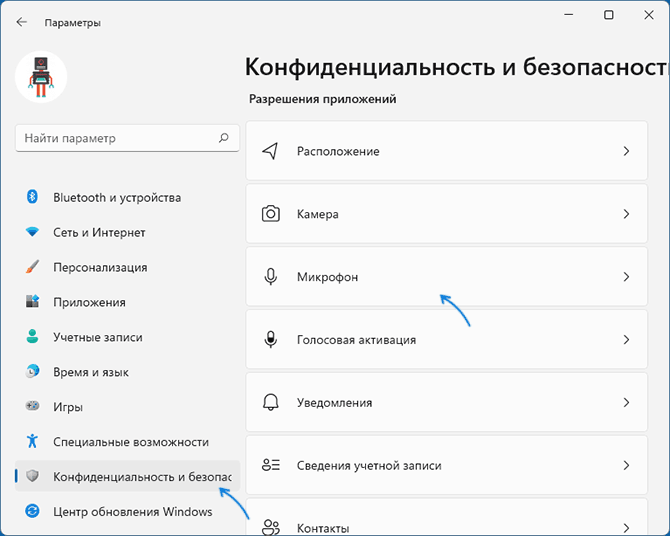
- Otevřete Nastavení (můžete stisknout klávesy Win + I), přejděte do sekce „Soukromí a zabezpečení“ a poté dole klikněte na „Mikrofon“.
- Zapněte dva přepínače: „Povolit aplikacím přístup k mikrofonu“ a dole v další části „Povolit klasickým aplikacím přístup k mikrofonu“.
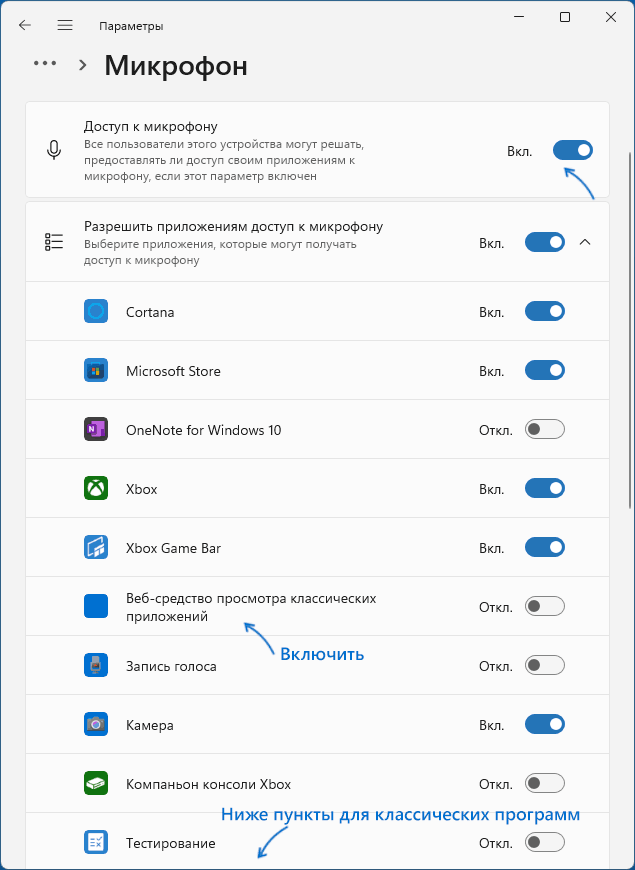
- Pokud je program, ve kterém mikrofon nefunguje, v seznamu, povolte mu přístup k mikrofonu (horní část zobrazuje „moderní“ UWP aplikace, spodní část zobrazuje klasické programy).
- Doporučuji také povolit možnost „Webový prohlížeč pro klasické aplikace“ (za předpokladu, že je odpovídající možnost v seznamu) – to vám umožní používat mikrofon pro některé klasické programy, které ve své práci využívají webové technologie.
- Pokud výše uvedené kroky nepomohou, přejděte do nastavení Systém – Zvuk. Ujistěte se, že je v části Vstup vybrán správný mikrofon. Také se ujistěte, že hlasitost není nastavena na nulu.
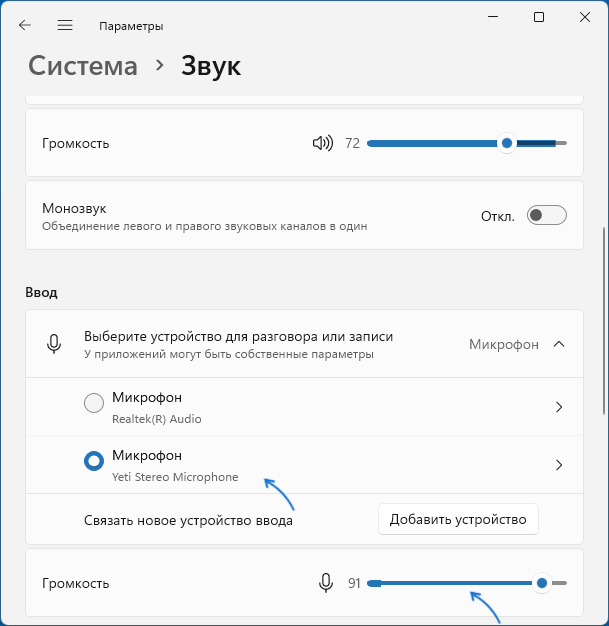
- Pokud se správný mikrofon nezobrazuje v části Vstup, ale je zobrazen ve Správci zařízení, na stejné stránce nastavení přejděte dole do části Všechna zvuková zařízení a pokud se tam požadovaný mikrofon nachází, klikněte na něj a poté v části Povolit aplikacím a systému Windows používat toto zařízení pro zvuk klikněte na Povolit.
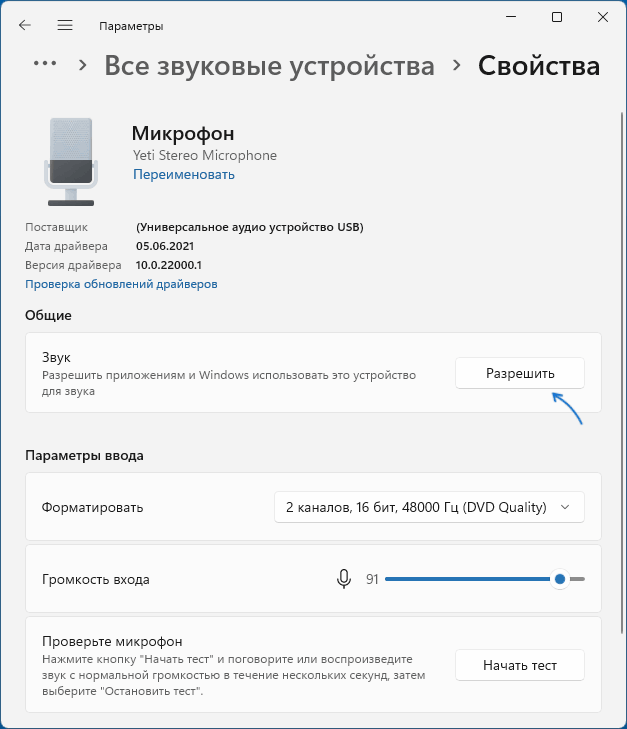
Pokud s ovladači zvukové karty nejsou žádné problémy a zařízení fungují správně, obvykle jeden z výše uvedených kroků problém vyřeší.
Je však možné, že na systémové úrovni je jeden mikrofon nastaven jako záznamové zařízení a druhý jako komunikační zařízení (i když je fyzicky k dispozici pouze jeden mikrofon), v důsledku čehož může v některých programech fungovat správně, ale v jiných ne. Řešení je uvedeno níže.
Výchozí záznamová zařízení a výchozí komunikační zařízení
Je možné, že v nastavení Windows 11 je již vybrán správný mikrofon, v nastavení soukromí je vše správně nastaveno a v některých programech to dokonce funguje, ale v jiných to stále nefunguje. V takovém případě zkuste tento postup:

- Na kartě Systém – Nastavení zvuku klikněte dole na Upřesnit možnosti zvuku. Nebo stiskněte klávesy Win + R, zadejte mmsys.cpl a stiskněte Enter.
- V okně, které se otevře, přejděte na kartu „Nahrát“.
- Pokud vidíte, že v seznamu jsou dva nebo více mikrofonů a na několika z nich jsou zelené značky, klikněte na mikrofon, který potřebujete pro všechny úkoly, a vyberte možnost „Použít ve výchozím nastavení“ nebo „Použít výchozí komunikační zařízení“ – zelená značka bude tedy pouze na požadovaném mikrofonu a bude v systému použita pro všechny úkoly: pro nahrávání i komunikaci.
Kontrola nastavení mikrofonu v programu
Některé programy mají vlastní nastavení mikrofonu, obvykle se nacházejí v nastavení zvuku, komunikace a nahrávání. Tato nastavení se mohou lišit od systémových nastavení a někdy se spontánně resetují. Pokud mikrofon nefunguje v samostatném programu nebo hře, zkuste najít vhodné nastavení a vybrat požadovaný mikrofon.
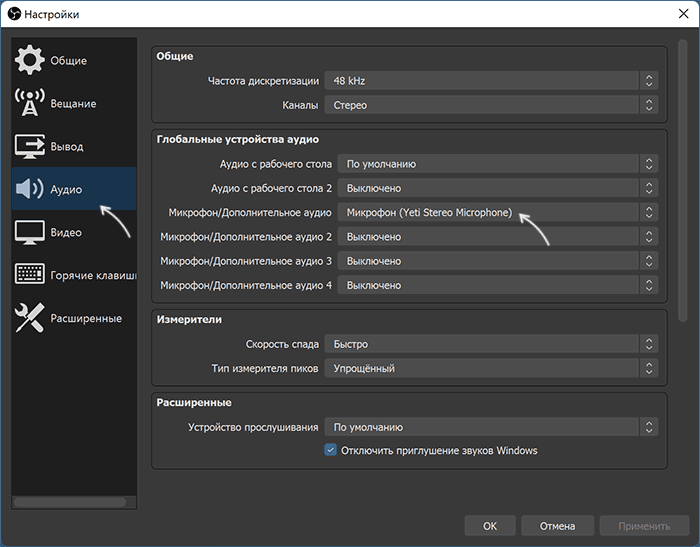
Pozor: nezapomeňte povolit programu přístup k mikrofonu z první části pokynů, nezapomeňte dokončit kroky 1-4.
Kontrola mikrofonu ve Správci zařízení systému Windows 11
Je možné, že problém je v ovladačích zvukové karty: mikrofon je na těchto ovladačích závislý. Postupujte takto:

- Otevřete Správce zařízení systému Windows 11 kliknutím pravým tlačítkem myši na tlačítko Start a výběrem příslušné položky kontextové nabídky.
- Otevřete sekci Zvukové vstupy a výstupy a zkontrolujte, zda se tam zobrazuje požadovaný mikrofon.
- Pokud je mikrofon v seznamu, ale vedle něj je žlutý vykřičník, zkuste na něj kliknout pravým tlačítkem myši, vybrat „Odstranit“, potvrdit odstranění a poté v hlavní nabídce správce zařízení kliknout na „Akce“ – „Aktualizovat konfiguraci hardwaru“.
- Pokud se mikrofon zobrazuje bez jakýchkoli symbolů, ale stále nefunguje, stiskněte klávesy Win + R na klávesnici zadejte mmsys.cpl a stiskněte klávesu Enter. Pokud se požadovaný mikrofon zobrazuje s ikonou šedé šipky na kartě Nahrávání v okně Zvuk, klikněte na něj pravým tlačítkem myši a v kontextové nabídce vyberte možnost Povolit. Pokud je šipka červená, mikrofon není z pohledu systému fyzicky připojen k počítači (pro jistotu zkontrolujte kabel).
- Absence mikrofonu v seznamu může znamenat problémy s ovladači zvukové karty, připojením nebo funkčností mikrofonu. Nejprve zkuste tento postup (pozor: zvuk v počítači může zmizet): ve Správci zařízení v části „Zvuková, herní a video zařízení“ odeberte zvukovou kartu a poté ji znovu nainstalujte pomocí položky hlavní nabídky „Akce“ – „Aktualizovat konfiguraci hardwaru“.
- Pokud předchozí krok nepomohl, zkuste ručně stáhnout ovladače zvukové karty z webových stránek výrobce základní desky počítače nebo notebooku pro váš model a nainstalovat je – to obvykle problém vyřeší. Chcete-li najít správnou webovou stránku, obvykle stačí použít internetové vyhledávání dotazu „podpora modelu_zařízení“, přičemž model zařízení nahraďte modelem základní desky nebo notebooku.
doplňující informace
Nakonec uvádíme několik dalších bodů, které by mohly být užitečné v souvislosti s řešením problémů s mikrofonem ve Windows 11:

- Zkuste použít vestavěné nástroje pro řešení problémů s mikrofonem ve Windows 11. V Nastavení – Zvuk v části Upřesnit v části Řešení běžných problémů se zvukem klikněte na Vstupní zařízení. To může v některých situacích pomoci: například pokud je problém způsoben zakázanými službami.
- Pokud se problém vyskytuje pouze s mikrofonem sluchátek, vyzkoušejte metody z článku: Co dělat, když počítač nevidí mikrofon ze sluchátek.
- Pokud se problém objeví po vypnutí a spuštění, ale po restartu zmizí, zkuste vypnout Rychlé spuštění systému Windows.
- Pokud donedávna vše fungovalo dobře a pak přestalo fungovat, body obnovení systému mohou fungovat.
- Pokud všechna nastavení ukazují, že by mikrofon měl fungovat a je přítomen ve Správci zařízení, zkuste přejít na kartu „Nahrávání“ v Win + R – mmsys.cpl, vyberte požadovaný mikrofon a klikněte na „Vlastnosti“. V kartách okna, které se otevře, zkuste zakázat (pokud existují) jakékoli efekty mikrofonu, na kartě „Upřesnit“ povolit nebo zakázat (v závislosti na aktuálním stavu) exkluzivní přístup aplikací k mikrofonu.
- Pokud mikrofon nefunguje pouze na předním panelu počítače, má smysl zkontrolovat jeho připojení (nebo jej připojit k zadnímu panelu). Více informací: Jak připojit přední panel systémové jednotky počítače k základní desce.
- Je to vzácné, ale stává se, že mikrofon nefunguje kvůli hardwarovým problémům nebo vadnému kabelu – doporučuji zkontrolovat jeho fungování na jiném počítači, abyste zjistili, zda je problém v systému nebo v samotném mikrofonu.
- Je možné, že nová sluchátka s jedním kombinovaným konektorem pro mikrofon a sluchátka jsou připojena ke starému počítači nebo notebooku. Zde je třeba vzít v úvahu, že staré zvukové karty nemusí podporovat současný provoz mikrofonu a sluchátek na jednom výstupu.
Bylo by skvělé, kdybyste se v komentářích podělili o to, co přesně způsobilo problém s mikrofonem ve vašem případě a jak byl problém nakonec vyřešen – mohlo by se to hodit i ostatním čtenářům.
Co když to bude také zajímavé:
- Nejlepší bezplatné programy pro Windows
- Chyba 0x00000709 při instalaci síťové tiskárny ve Windows 11 a 10
- VÝJIMKA KMODE na modré obrazovce v systému Windows 11 NENÍ ZPRACOVÁNA – Příčiny a řešení
- Použití scrcpy k přenosu obrazu a ovládání systému Android z počítače
- Zařízení nefunguje správně, kód 31 ve Správci zařízení – jak to opravit
- Platnost vaší licence Windows vyprší – důvody a řešení