Jak změnit spořič obrazovky na ploše Windows ⋆ Průvodce Computer Planet
Zdravím všechny návštěvníky mého počítačového blogu! Každý uživatel počítače se snaží dát své ploše individuální vzhled: někteří instalují nové ikony, někteří mění téma designu. Ale nejdůležitější věcí, která upoutá pozornost, je spořič obrazovky neboli pozadí plochy. V tomto článku si povíme, jak změnit spořič obrazovky na ploše Windows.
Jaký je účel spořiče obrazovky na ploše?
Hlavní a jedinou funkcí pozadí plochy je dekorativní. To znamená, že pozadí plochy slouží pro zkrášlování. Na spořič obrazovky si můžete nastavit libovolný obrázek: fotografii, obrázek z internetu, ze standardní sady. Důležité je, aby se vám tento obrázek líbil a nedráždil vás.
Na internetu existuje obrovské množství stránek, které hostují tisíce obrázků na plochu. Většina stránek automaticky detekuje rozlišení vaší obrazovky a nabízí obrázky přesně ve správné velikosti. O těchto stránkách vám nebudu mluvit, dají se snadno najít například vyhledáním „stáhnout tapetu na plochu“.
Jak vybrat tapetu na plochu?
Než začneme hovořit o tom, jak změnit spořič obrazovky, je vhodné popsat některá pravidla pro výběr spořiče obrazovky:
- Vyberte spořič obrazovky s převahou světlých barev. Na tmavých spořičích obrazovky nejsou ikony a ikony na ploše viditelné. Můžete si také nainstalovat spořič obrazovky a zjistit, zda vypadá dobře, a pokud se vám nelíbí, můžete ho změnit na jiný.
- Vyberte obrázky, jejichž rozlišení se blíží rozlišení vašeho monitoru. Velmi malé obrázky budou buď roztažené a jejich kvalita vás nepotěší, nebo se budou nacházet uprostřed plochy a kolem nich bude černý rámeček.
- Nepoužívejte jako spořič obrazovky obrázky s velmi vysokým rozlišením nebo velké velikosti. Takové obrázky mohou výrazně zhoršit výkon počítače. Po spuštění a přepnutí na plochu se načítání obrazovky bude velmi dlouho opakovat.
ČTĚTE TAKÉ: Konfigurace WSL2 ve Windows 10 pro maximální výkon
Jak změnit spořič obrazovky ve Windows?
Pojďme k praktické části článku, kde se konečně dozvíte, jak změnit spořič obrazovky. Nejprve řeknu, že počínaje systémem Windows Vista si můžete zadat několik spořičů obrazovky, které se budou měnit s vámi zadanou frekvencí, například jednou za 1 hodinu. Chcete-li tedy změnit spořič obrazovky ve Windows, musíte postupovat podle těchto jednoduchých kroků:
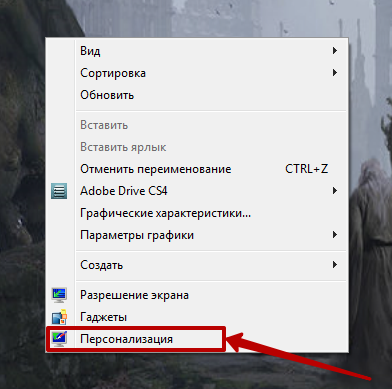
- Klikněte pravým tlačítkem myši na libovolné prázdné místo na ploše a v kontextové nabídce vyberte možnost „Personalizace„.
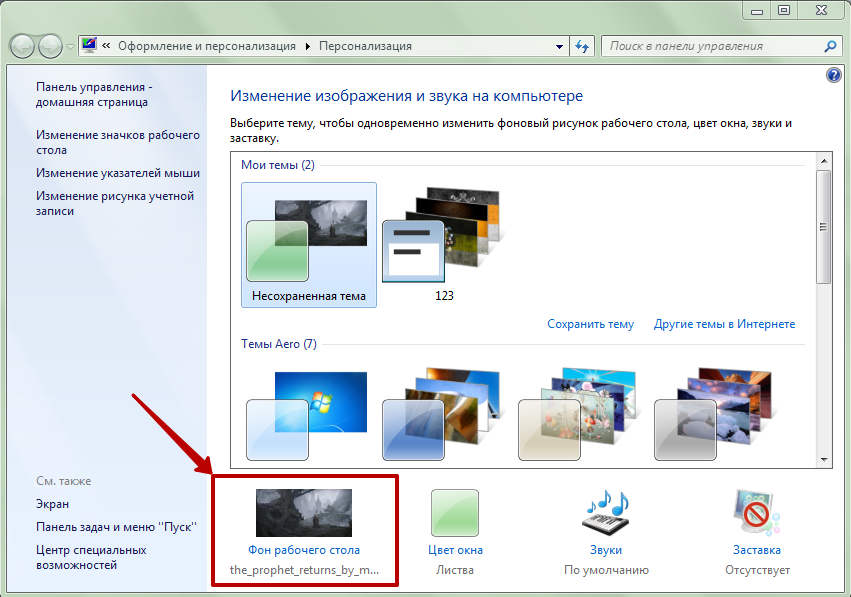
- V dolní části okna, které se otevře, najděte „Pozadí plochy» a klikněte na něj levým tlačítkem myši.
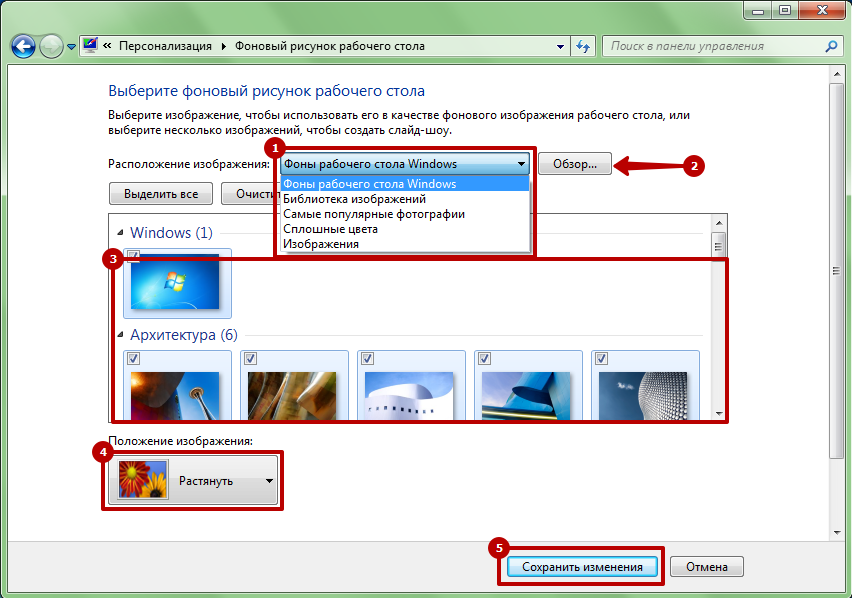
- Nyní si můžete vybrat umístění spořiče obrazovky na ploše (1) nebo pomocí tlačítka „Recenze» (2) explicitně uveďte jeho umístění. Standardní spořiče obrazovky se nacházejí v sekci «Pozadí plochyWindows„Můžete nahrát své obrázky do složky“Obraz„a skrz“Recenze“ zadejte tuto složku. Uprostřed okna (3) se nacházejí malé ikony obrázků. Zde si můžete vybrat několik obrázků, které se budou pravidelně měnit. Je lepší zvolit pozici obrázku (4), která je zobrazena na obrázku níže. Po všech změnách klikněte na tlačítko „Uložit změny(5)
- Uvidíte, že se spořič obrazovky změnil. Takto snadno lze změnit spořič obrazovky ve Windows.
Tímto končím svůj článek. Nyní víte, jak změnit spořič obrazovky ve Windows. Pokud máte stále otázky, napište je do komentářů.

Operační systém Windows poskytuje možnost změnit obrázek na pozadí plochy. V tomto případě můžete použít jak obrázky předinstalované v systému, tak fotografie vytvořené samotným uživatelem, stažené z internetu nebo získané z jiných zdrojů.
Standardní nástroje pro změnu tapety zároveň nejsou dostupné ve všech verzích Windows. Například ve Windows 7 Starter můžete změnit pozadí plochy pouze pomocí softwaru třetí strany nebo ruční úpravou systémového registru. Přečtěte si více o změně tapety ve verzích Windows pro základní úroveň zde.
V tomto článku budeme hovořit o způsobech, jak změnit pozadí plochy v jiných verzích systému Windows.
metoda 1
Chcete-li vytvořit obrázek jako obrázek na pozadí pracovní plochy, klikněte pravým tlačítkem myši na soubor obrázku a v zobrazené kontextové nabídce vyberte možnost „Nastavit jako obrázek pozadí pracovní plochy“.

Pokud vám tato metoda z nějakého důvodu nevyhovuje, můžete tapetu změnit pomocí druhé metody v nabídce nastavení vlastností obrazovky.
metoda 2
Postup závisí na verzi Windows.
Windows 10:
1. Umístěte ukazatel myši na prázdné místo na ploše a stiskněte pravé tlačítko myši. Zobrazí se kontextová nabídka, ve které musíte vybrat položku „Personalizace“.
2. V levé části okna, které se otevře, klikněte na položku „Pozadí“ (viz obrázek níže) a poté v pravé části proveďte potřebná nastavení.
• v rozevíracím seznamu „Pozadí“ vyberte možnost „Fotografie“;
• v položce „Vybrat fotografii“ klikněte na jeden ze zobrazených obrázků. Pokud potřebujete jako pozadí použít nějaký jiný obrázek, musíte kliknout na tlačítko „Procházet“ a vybrat soubor tohoto obrázku v průzkumníku, který se otevře;
• v rozevíracím seznamu „Vybrat pozici“ vyberte jednu z možností zobrazení obrázku na ploše: vyplnit, přizpůsobit velikosti, roztáhnout, vedle sebe, vycentrovat, roztáhnout.
Výsledky všech změn se ihned zobrazí v položce „Náhled“, takže s výběrem vhodné možnosti nebudou žádné problémy.

Windows 8, 7, Vista:
1. Klikněte pravým tlačítkem myši na prázdné místo na ploše a v zobrazené kontextové nabídce vyberte možnost „Personalizace“.
2. V okně, které se otevře, najděte položku s názvem „Pozadí plochy“ nebo „Pozadí plochy“ a klikněte na ni levým tlačítkem myši.
Ve Windows 8 a Windows 7 je tato položka umístěna úplně dole v okně a ve Windows Vista je blíže k horní části.

3. V okně, které se otevře, klikněte na tlačítko „Procházet“ a v zobrazeném průzkumníku určete složku, ve které je soubor obrázku umístěn.
Poté vyberte požadovaný obrázek kliknutím na něj myší.
Můžete vybrat ne jeden, ale několik obrázků. V tomto případě se budou střídavě zobrazovat na ploše a budou se měnit s určitou frekvencí (slide show).
V rozevíracím seznamu „Umístění obrázku“ můžete také vybrat jednu z možností zobrazení obrázku na ploše: Vyplnit, Přizpůsobit, Roztáhnout, Dlaždice, Střed.
Po provedení všech potřebných změn musíte ve spodní části okna kliknout na tlačítko „Uložit změny“.

Windows XP:
1. Klikněte pravým tlačítkem myši na prázdné místo na ploše a v zobrazené kontextové nabídce vyberte „Vlastnosti“.
2. V okně, které se otevře, přejděte na kartu „Desktop“, kde budete moci provést všechny potřebné změny.
Konkrétně si zde můžete vybrat jeden ze standardních obrázků Windows nebo zadat svůj vlastní kliknutím na tlačítko „Procházet“.
Zde si také můžete vybrat jednu z možností umístění obrázku na plochu: vycentrovaný, dlaždicový nebo roztažený.
Aby se změny projevily, musíte kliknout na tlačítko „Použít“.