Jak zakázat TalkBack a další funkce usnadnění přístupu na smartphonu s Androidem.
Google, který Android vlastní, chce, aby co nejvíce lidí mělo zařízení založená na jeho operačním systému. Vývojáři se proto snaží přizpůsobit svůj OS, a to i pro uživatele se sluchovým a zrakovým postižením. Za tímto účelem byl vytvořen celý komplex speciální funkce pro Android, která obsahuje funkce, které usnadňují interakci s vaším zařízením.
Přístupnost je užitečná, ale ne pro každého
Myšlenka je to chvályhodná, ale má nuance. Pokud nemáte vážné poruchy sluchu a zraku, pak vám takové funkce způsobí jen nepříjemnosti a promění provoz zařízení ve skutečnou noční můru. Pokud jste omylem aktivovali TalkBack nebo jiné nastavení, přečtěte si jak zakázat funkce usnadnění.
Jak zakázat TalkBack na Androidu
TalkBack na vašem telefonu je jednou z hlavních funkcí uvedených v seznamu Přístupnost Androidu. Je určen pro osoby s těžkým zrakovým postižením. Pokud je zapnutá, smartphone ozve každý dotek na obrazovce a jakoukoli akci (například přechod do určité části nabídky) je nutné potvrdit dalším stisknutím.

TalkBack vypnete podržením tlačítek hlasitosti po dobu 3 sekund
Lidé, kteří nemají vážné problémy se zrakem, tuto možnost samozřejmě nepotřebují a mohou zakázat TalkBack v systému Android, podržte tlačítka pro zvýšení a snížení hlasitosti po dobu 3 sekund. Jde o nejjednodušší způsob deaktivace funkce pro zrakově postižené. Ale existuje několik alternativních možností, Jak vypnout TalkBack v telefonu. Konkrétně můžete požádat o pomoc Asistenta Google:
- Zavolejte hlasového asistenta příkazem „Ok Google“ nebo jiným způsobem.
- Řekněte frázi: „Vypnout TalkBack.“
- Počkejte, až asistent potvrdí deaktivaci.
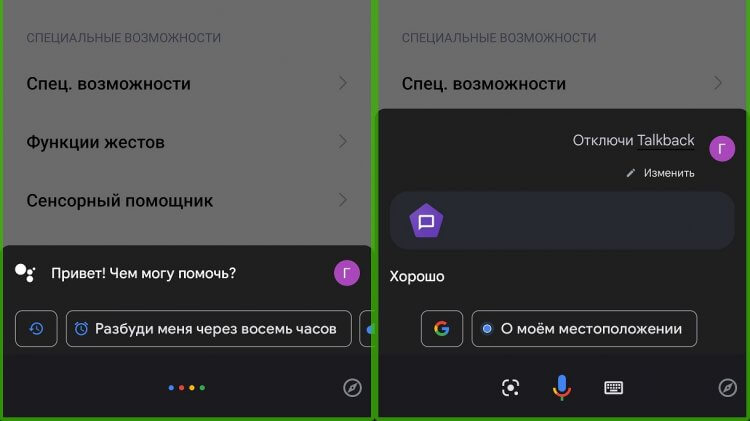
Nezapomeňte na svého hlasového asistenta
Pokud Asistent Google nepomůže a tlačítka hlasitosti nereagují, použijte jinou metodu, jak deaktivovat režim TalkBack:
- Otevřete nastavení smartphonu.
- Přejděte na „Pokročilá nastavení“ a poté na „Přístupnost“.
- Otevřete kartu „Vision“ a poté „TalkBack“.
- Chcete-li funkci přestat používat, přepněte přepínač TalkBack doleva. Vypněte také funkci rychlého spouštění pro zrakově postižené.
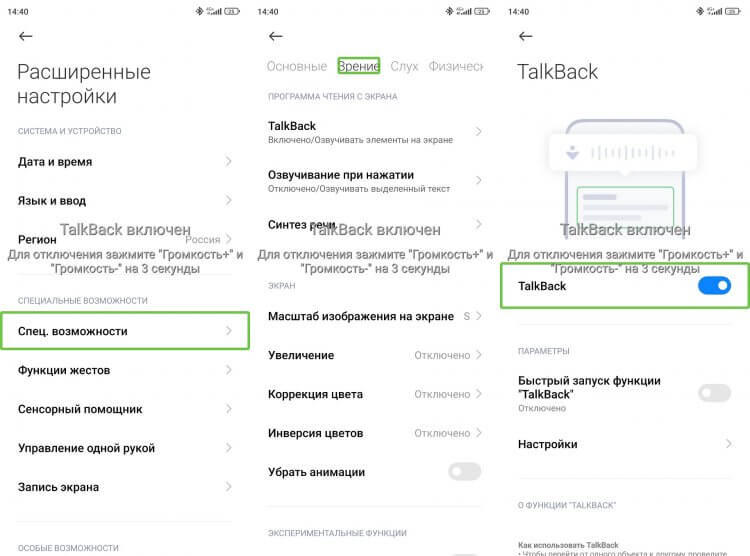
Vzhledem k tomu, jak TalkBack funguje, je mnohem obtížnější jej deaktivovat prostřednictvím nastavení
Vezměte prosím na vědomí, že v Režim TalkBack budete muset potvrdit každou vaši akci. To znamená, že chcete-li přejít do části „Pokročilá nastavení“, musíte se jí nejprve dotknout a poté na ni dvakrát kliknout, abyste potvrdili své akce.
⚡ Přihlaste se k odběru AndroidInsider v Zen, abyste jako první dostávali novinky ze světa Androidu
Jak odstranit malého muže v pravém rohu obrazovky
Zdaleka nejotravnější funkcí je TalkBack. Existují však další problémy, které nastavení pro osoby se zdravotním postižením představují. Mnoho uživatelů si tedy všimne něčeho nepochopitelného muž na obrazovce telefonu. Může být umístěn v levém nebo pravém rohu a také vedle tlačítek Android na navigační liště.
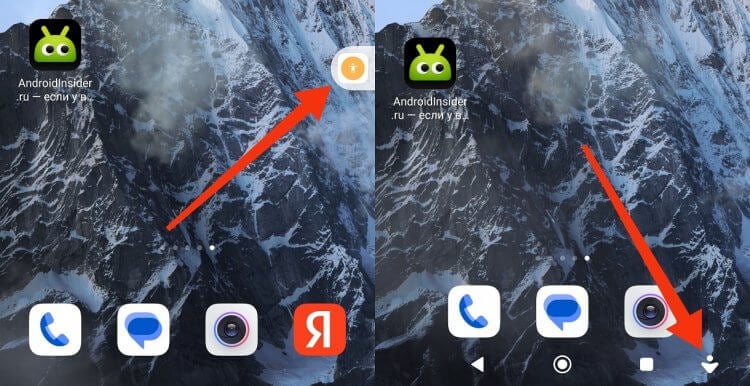
V závislosti na typu ovládání je tlačítko umístěno na různých místech
Ať je tajemná ikona kdekoli, vězte, že je – tlačítko přístupnosti. Umožňuje rychlý přístup k funkcím, jako je TalkBack, a akcím, které byste normálně prováděli fyzickými klávesami (změna hlasitosti, pořízení snímku obrazovky, uzamčení obrazovky atd.). Pokud vás toto ovládání rozčiluje, přečtěte si prosím návod, jak odstranit osobu z obrazovky:
- Přejděte do části „Přístupnost“ v nastavení smartphonu.
- Klikněte na kartu Tlačítko usnadnění a deaktivujte tento ovládací prvek.
- Na kartě „Nabídka usnadnění“ zakažte rychlé spuštění funkce.
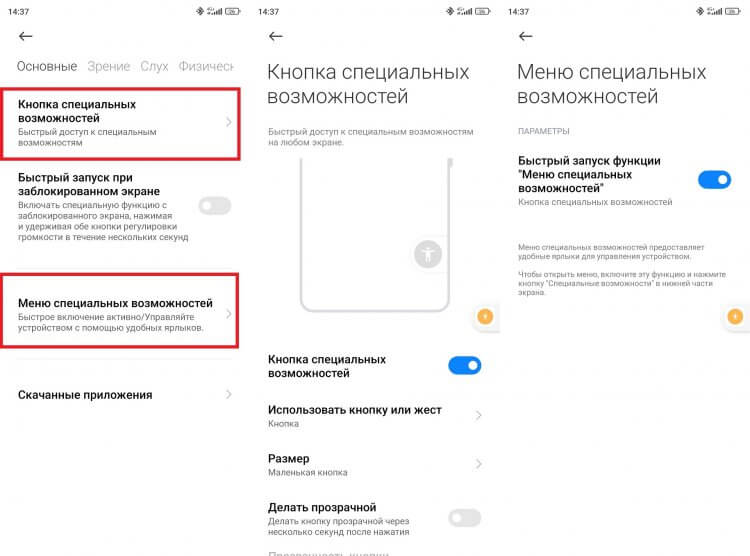
Chcete-li tlačítko odebrat, odmítněte obě možnosti
Takže ty deaktivovat tlačítko usnadněnía už tě nebude obtěžovat. Funkce jako TalkBack vám zároveň budou moci připomínat sami sebe jinými způsoby, o kterých si povíme později.
❗ Podělte se o svůj názor nebo se na něco zeptejte v našem telegramovém chatu
Jak zakázat funkce usnadnění na Androidu
В nabídka usnadnění Existuje obrovské množství nastavení, z nichž mnohá zasahují pouze do běžného člověka. To zahrnuje kontrast textu, korekci barev a zpoždění při stisknutí. Doporučuje se také deaktivovat tyto možnosti v části „Přístupnost“ nastavení.
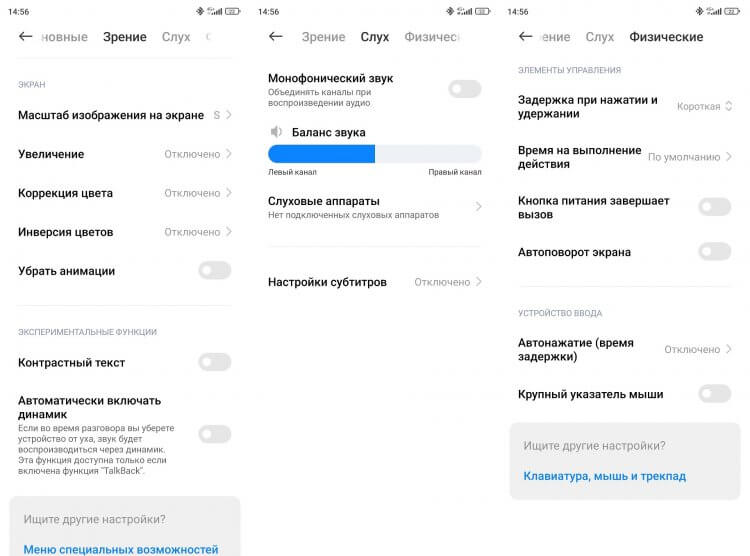
Nezapomeňte také deaktivovat další funkce
Ujistěte se, že váš smartphone má stejné hodnoty jako na snímcích výše. Zároveň nezapomeňte na funkce jako automatické otočení obrazovky a rychlé ukončení hovoru. Často se ukáže, že jsou užitečné i pro lidi bez zdravotních problémů.
Jak odebrat TalkBack z telefonu
Pokud funkce přístupnosti způsobují tolik nepříjemností, pak Je možné odebrat TalkBackaby se to nikdy nezapnulo? Ano, ale než to uděláte, měli byste vzít v úvahu dvě varování. Za prvé, funkce usnadnění přístupu Androidu jsou vestavěnou součástí systému, takže je obtížné je odstranit. Za druhé, bez těchto nastavení budou některé další aplikace (včetně aplikací třetích stran) ochuzeny o mnoho funkcí. Proto odstranit speciální funkce nedoporučuje se.
Podívejte se na telegramový kanál Ali Baba’s Chest, kde jsme shromáždili ty nejlepší produkty z Aliexpress
Pokud vám nic nebrání a jste připraveni riskovat a strávit 10-15 minut svého volného času, postupujte následovně:
- Stáhněte si Android Debug Bridge do svého počítače.
- Rozbalte jeho obsah do složky umístěné podél cesty C/Users/Username.
- Povolte ladění USB v možnostech vývojáře Android a také povolte instalaci USB.
- Připojte svůj smartphone k počítači pomocí kabelu USB.
- Povolit přenos dat a ladění prostřednictvím příslušného počítače.
- Na počítači spusťte příkazový řádek.
- Zadejte dotaz „adb shell“ a stiskněte klávesu Enter, abyste se ujistili, že je ADB správně nakonfigurováno (na příkazovém řádku by se měla objevit zpráva „démon byl úspěšně spuštěn“).
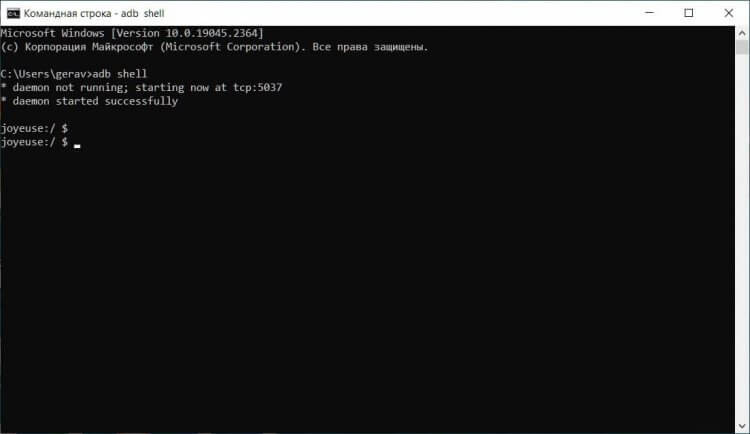
Nejprve se musíte ujistit, že balíček ADB je extrahován do správné složky
pm odinstalovat -k –user 0 com.google.android.marvin.talkback
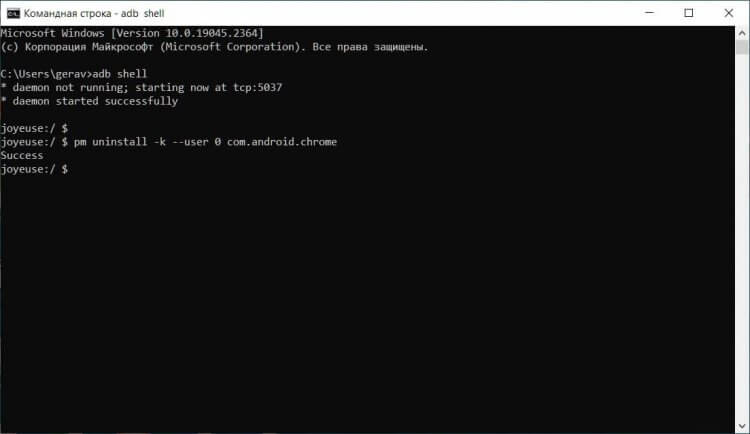
Po potvrzení příkazu by se na obrazovce měla objevit zpráva „Success“.
Pokud je vše provedeno správně, speciální funkce z vašeho smartphonu zmizí. Pokud nastanou potíže, přečtěte si náš tematický text, kde jsme hovořili o mazání systémových aplikací Android.

- Pro nové uživatele Androidu
- operační systém Android
- Aplikace pro Android
Naše sociální sítě
Zprávy, články a oznámení o publikacích
Komunikace a diskuse k materiálům zdarma
Související zprávy
Recenze nových nastavení přizpůsobení od Samsungu pro chytré telefony na One UI 8
Masivní výpadek Google Chrome po celém světě: Prohlížeč se neotevře nebo zamrzne ve Windows a Macu
Google deaktivuje prohlížeč Chrome na starých telefonech s Androidem, nyní si budete muset koupit nový
Longreads pro vás

Skenery otisků prstů a rozpoznávání obličeje nám výrazně usnadnily život. Jeden lehký dotyk – a telefon je odemčený, další – a jste v bankovní aplikaci. Žádná dlouhá hesla ani PIN kódy. Zdá se ale, že i tohle začalo mnoha lidem připadat příliš složité. Lidé chtěli, aby se všechno dělo ještě rychleji, ještě snadněji, aby nemuseli ani hnout prstem. Vývojáři, stejně jako lidé pod tlakem, začali tyto požadavky plnit. Ve honbě za pohodlím jsme však začali ztrácet něco mnohem víc než jen pár sekund strávených dodatečnou autorizací.

Společnost Kaspersky Lab bije na poplach: v Rusku se hromadně prodávají chytré telefony s viry zabudovanými přímo do operačního systému. Pomocí takových triků se podvodníci v lepším případě dostanou ke všem datům, v horším případě kradou kryptoměny a peníze z karty. Odborníci tvrdí, že nejhorší na situaci je, že je téměř nemožné rozpoznat hacknutý telefon a padělaná zařízení se prodávají přímo na tržištích. Je všechno opravdu tak špatné?

Při koupi smartphonu, bez ohledu na jeho cenovou kategorii, chápeme, že dostaneme zařízení, které nabízí základní sadu funkcí: hovory, přístup k internetu, navigaci a také pořizování fotografií a videí. V případě tabletů s Androidem tato logika nefunguje v plné míře. Samozřejmě všechny modely podporují přístup k internetu, hovory a dokonce i určování polohy, ale princip fungování těchto funkcí se liší v závislosti na verzi zařízení. Může se jednat o tablet s Wi-Fi nebo LTE. Pojďme si zjistit, jak se tyto dvě verze liší a co LTE mobilnímu zařízení dává.