Jak resetovat tiskárnu HP po doplnění kazety: Kompletní uživatelská příručka – Telegraph
Doplňování kazet je skvělý způsob, jak ušetřit náklady na tisk. ️ Po doplnění kazety však může tiskárna HP vydat chyba, signalizace O, jaký inkoust dojítnebo odmítnout tisk vůbec. To spolu souvisí tak, že tiskárna sleduje hladiny inkoustu v kazetách и, když objevil jejich nahrazení, blokuje další práci.
Ale nestojí to za to zoufalství! Existuje několik jednoduchých způsoby, jak resetovat tiskárnu HP po doplnění kazeta a vraťte jej do plného provozu. V tomto článku se podrobně podíváme na každý z nich. z nichabyste se s tímto úkolem mohli snadno vyrovnat.
Vyberte příslušnou sekci pomocí níže uvedeného odkazu:
⚪ Různé metody resetování tiskárny HP po doplnění kazety
⚪ 1. Resetování pomocí servisního menu
⚪ 2. Resetujte pomocí tlačítka Stop/Reset
⚪ 3. Restartujte tiskárnu
⚪ Pokud má tiskárna dobíjecí baterii, vyjměte ji.
⚪ Odpojte napájecí kabel z tiskárny a ze zásuvky.
⚪ Zapojte napájecí kabel zpět do zásuvky a do tiskárny.
⚪ 4. Resetujte přidržením tlačítka Stop/Reset
⚪ Na předním panelu tiskárny najděte tlačítko Stop/Reset.
⚪ 5. Resetujte pomocí kombinace kláves
⚪ Další tipy a triky pro nastavení tiskárny po doplnění kazety
⚪ Závěr
⚪ Často kladené otázky (FAQ)
Komentář
Resetování tiskárny HP po doplnění kazety: Pokyny krok za krokem
Doplnili jste kazetu do tiskárny HP a nyní vám hlásí chybu? ♀️ Nespěchejte k panice! Často poté, co si sami doplníte inkoust, tiskárna vyžaduje vynulování počítadla hladiny inkoustu. To lze provést pomocí servisního menu.
Zde je podrobný návod, jak resetovat tiskárnu HP po doplnění kazety:
1. Vyjměte kazetu z tiskárny.
Dávejte pozor, abyste nepoškodili kontakty a nepotřísnili si ruce inkoustem.
2. Stiskněte a podržte tlačítko OK a tlačítko Storno.
Chvíli je držte a pak je uvolněte.
3. Otevřete nabídku „Resetování“.
Po stisknutí tlačítek by se na displeji tiskárny mělo objevit servisní menu. Najděte v něm sekci „Resets Menu“ a přejděte do ní.
4. Aktivujte „Částečný reset“ nebo „Poločitelný reset“.
V nabídce Resets vyberte příslušnou možnost resetování. „Partial Reset“ – částečný reset, který vynuluje pouze počítadlo hladiny inkoustu. „Semi Full Reset“ je hlubší reset, který dokáže resetovat i další parametry.
5. Tiskárna se vypne.
Po výběru požadované položky a potvrzení resetu se tiskárna automaticky vypne.
Důležité!
✅ Před zahájením resetování se ujistěte, že je tiskárna připojena ke zdroji napájení.
✅ Pečlivě si přečtěte pokyny k tiskárně, protože názvy nabídek a položek se mohou mírně lišit.
✅ Pokud si nejste jisti svým jednáním, je lepší kontaktovat odborníka. ️
Po provedení těchto jednoduchých kroků bude vaše tiskárna HP opět připravena k použití! ️ Nyní si můžete užívat vysoce kvalitní tisk pomocí znovu naplněné kazety a zároveň šetřit své peníze.
Různé metody resetování tiskárny HP po doplnění kazety
Existuje několik způsobů, jak resetovat tiskárnu HP po doplnění kazety. Volba metody závisí na modelu tiskárny a její funkčnosti.
1. Resetování přes servisní menu
Tato metoda funguje pro většinu modelů tiskáren HP.
Vyjměte kazetu z tiskárny, kterou jste právě doplnili. Dávejte pozor, abyste nepoškodili kontakty kazety.
- Krok 2: Stiskněte a podržte tlačítka OK a Storno.
Na předním panelu tiskárny vyhledejte tlačítka OK a Storno. Stiskněte a podržte je současně několik sekund. Doba zdržení se může lišit v závislosti na modelu tiskárny.
Po stisknutí tlačítek by se na obrazovce tiskárny měla objevit servisní nabídka. Najděte v něm položku „Resets Menu“. V této nabídce najdete různé možnosti resetování.
- Krok 4: Vyberte „Částečný reset“ nebo „Poločitelný reset“.
V nabídce resetování musíte vybrat jednu ze dvou možností: „Částečný reset“ nebo „Poločitelný reset“. Volba závisí na tom, který parametr chcete resetovat. Částečný reset obvykle vynuluje pouze počítadlo inkoustu, zatímco poloúplný reset může resetovat i další nastavení.
Po výběru požadované možnosti se tiskárna automaticky vypne. Poté jej můžete znovu zapnout a zkontrolovat, zda funguje.
Je důležité, aby se: Před provedením resetu prostřednictvím servisní nabídky se doporučuje přečíst si pokyny pro váš model tiskárny. Může obsahovat konkrétní kroky a funkce pro provedení resetu.
2. Resetujte pomocí tlačítka Stop/Reset
Tato metoda funguje pro některé modely tiskáren HP, jako je HP 2320.
- Krok 1: Nainstalujte kazetu do tiskárny.
Vložte znovu naplněnou kazetu do tiskárny.
- Krok 2: Zapněte tiskárnu a nechte ji zahřát.
Zapněte tiskárnu a počkejte, dokud se úplně nezahřeje.
- Krok 3: Počkejte na zprávu, že došel inkoust.
Po zapnutí může tiskárna zobrazit zprávu, že v kazetě došel inkoust.
- Krok 4: Najděte tlačítko Stop/Reset a podržte ho.
Na předním panelu tiskárny najděte tlačítko Stop/Reset. Stiskněte a podržte jej po dobu 5-6 sekund.
Jakmile tlačítko uvolníte, tiskárna se resetuje a můžete pokračovat v tisku.
Vezměte prosím na vědomí: Tato metoda nemusí fungovat na všech modelech tiskáren. Pokud to nepomůže, zkuste jinou metodu.
3. Restartujte tiskárnu
Restartování tiskárny může vyřešit mnoho problémů, včetně resetování chyby po doplnění kazety.
- Krok 1: Vyjměte baterii (pokud je k dispozici).
Pokud má tiskárna dobíjecí baterii, vyjměte ji.
- Krok 2: Vypněte tiskárnu.
Stisknutím tlačítka napájení vypněte tiskárnu.
Odpojte napájecí kabel od tiskárny a od elektrické zásuvky.
- Krok 4: Počkejte 60 sekund.
Počkejte 60 sekund, než se vybijí kondenzátory v tiskárně.
Zapojte napájecí kabel zpět do zásuvky a do tiskárny.
Zapněte tiskárnu a zkontrolujte, zda funguje.
Rada: Resetování tiskárny je univerzálním řešením mnoha problémů, proto stojí za to nejprve vyzkoušet.
4. Resetujte přidržením tlačítka Stop/Reset
Tato metoda může také pomoci resetovat chybu po doplnění kazety.
- Krok 1: Najděte tlačítko Stop/Reset.
Na předním panelu tiskárny najděte tlačítko Stop/Reset.
- Krok 2: Podržte tlačítko po dobu 5-10 sekund.
Stiskněte a podržte tlačítko Stop/Reset po dobu 5-10 sekund.
Po přidržení tlačítka po dobu 5 sekund se tiskárna vypne.
Zapněte tiskárnu a zkontrolujte, zda funguje.
5. Reset pomocí kombinace kláves
U některých modelů tiskáren HP můžete chybu resetovat po doplnění kazety pomocí kombinace kláves.
Obvykle se jedná o tlačítka OK a Stop.
- Krok 2: Stiskněte a podržte tlačítka.
Stiskněte a podržte tato tlačítka současně po dobu 3-5 sekund.
Jakmile tlačítka uvolníte, tiskárna se resetuje a můžete pokračovat v tisku.
Je důležité, aby se: Kombinace kláves se může lišit v závislosti na modelu tiskárny. Chcete-li zjistit, které klávesy je třeba stisknout, podívejte se do návodu k vašemu modelu tiskárny.
Další tipy a triky pro nastavení tiskárny po doplnění kazety
Jakmile tiskárnu resetujete, možná budete muset provést některé další kroky, abyste ji nakonfigurovali tak, aby fungovala s znovu naplněnou kazetou.
- Nastavte kazetu do nulové polohy.
Po instalaci kazety se ujistěte, že je ve správné poloze. To pomůže vyhnout se problémům s tiskem.
- Odstraňte hlavu (je-li to nutné).
V některých případech může být nutné vyjmout hlavu kazety, aby bylo možné vyčistit trysky. To pomůže zlepšit kvalitu tisku.
Pokud jsou trysky ucpané, lze je vyčistit alkoholem. To pomůže vyřešit problémy s tiskem.
- Vložte kazetu do stroje a začněte pracovat.
Po dokončení všech nezbytných kroků vložte kazetu do tiskárny a spusťte proces tisku.
Závěr
Resetování tiskárny HP po doplnění kazety je jednoduchý postup, který můžete provést sami. Vyberte metodu, která vyhovuje vašemu modelu tiskárny, a postupujte podle pokynů krok za krokem. Ve většině případů po resetování začne tiskárna normálně fungovat s znovu naplněnou kazetou. Doufáme, že vám tento článek pomohl pochopit tento problém.
Často kladené otázky (FAQ)
- Co делать, pokud tiskárna ani poté netiskne skládkování?
- Zkuste tiskárnu restartovat znovu.
- Překontrolovat, zda je kazeta správně nainstalována.
- Ujisti sezda nejsou ucpané trysky kartuší.
- Obraťte se na servisní středisko HP.
- Je možné vynulovat počítadlo kazet bez tankování?
- Ano, Může. Ale nemusí být tak jednoduché, jako reset po natankování.
- Změní resetování tiskárny pro záruku?
- Ve většině případy, Ne. Ale, Jestli ty nejsem si jistý, je lepší se poradit s výrobcem.
- Jak učit se, která metoda resetu je vhodná pro můj model tiskárna?
- Zkontrolujte pokyny pro váš model tiskárny.
- Informace naleznete na webu společnosti HP.
- Proč tiskárna po doplnění hlásí chybu kazeta?
- Tiskárna sleduje hladiny inkoustu v kazetách и, když objevil jejich nahrazení, blokuje další práci.
- Je bezpečné resetovat tiskárna?
- Ano, resetování tiskárny je bezpečný postup. Ale, je důležité dodržovat pokyny a nevyhovět akční, což může poškodit tiskárnu.
- Jaké další problémy mohou nastat po natankování? kazeta?
- Problémy s kvalitou tisku.
- Vzhled pruhů na výtiscích.
- Ucpané trysky.
- Kam se obrátit pro pomoc, pokud nemůžete resetovat tiskárna?
- Obraťte se na servisní středisko HP.
- Hledejte informace na fórech a v komunitách uživatelů HP.
Nepříjemnou vlastností kazet HP, kterou začleňují výrobci, je nutnost nákupu nového spotřebního materiálu, když je nádržka s inkoustem zcela spotřebována. Hardwarové monitorování výkonu jednorázových kazet se provádí ve dvou směrech.
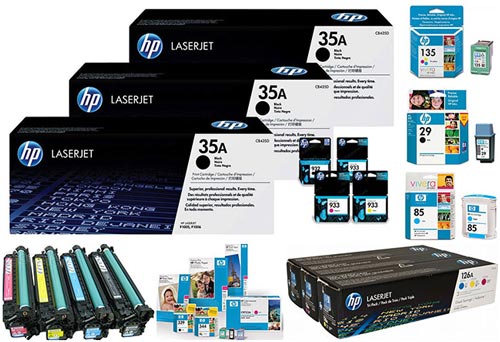
Originální kazety HP
V prvním případě se kontrola spotřeby inkoustu provádí pomocí čipu obsahujícího elektronické počítadlo. Ve druhém se množství inkoustu a výsledek jeho spotřeby přenáší do senzoru pro sledování skutečné přítomnosti inkoustu. Je třeba mít na paměti, že hodnoty těchto řídicích systémů se mírně liší.
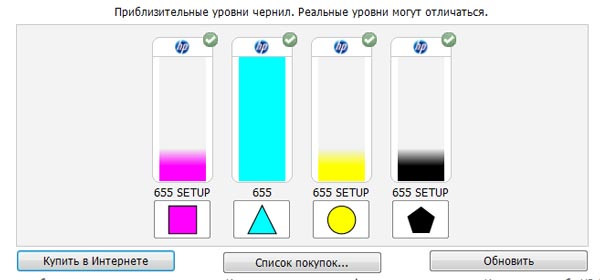
Hladina inkoustu je přenášena senzorem
Vzhled vykřičníku na panelu vedle ikony kazety znamená, že se kazeta chystá znovu naplnit. Údaje na čipu budou nulové. To ale neznamená, že inkoust úplně zmizel. Hlavními indikátory, kterým je třeba věnovat pozornost, jsou hodnoty řídicího senzoru.
Možnosti pokračování v práci
Když jsou hodnoty čipu nulové, životnost tiskárny lze prodloužit včasným doplňováním kompatibilním inkoustem pro každý konkrétní model. Panel zobrazí otazník a požádá vás, abyste pokračovali. Klepnutím na tlačítko „Pokračovat“ deaktivujete funkci sledování inkoustu.
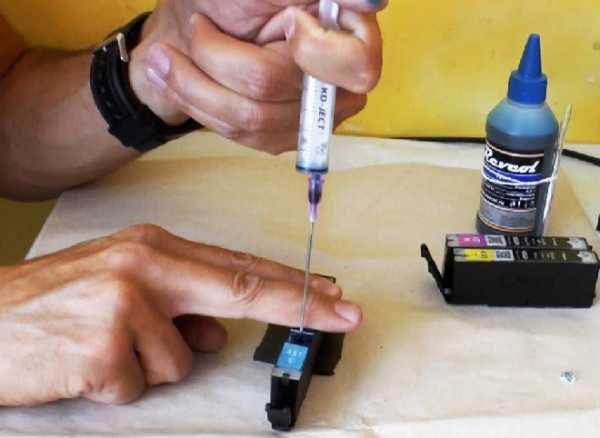
Inkoust si můžete doplnit sami
U posledních modelů HP není možné vypnout funkci sledování spotřeby inkoustu. Jedná se o vývoj vývojářů zaměřený na zamezení používání spotřebního materiálu s podobnými parametry.
Pokud dojde ke spuštění senzoru sledujícího skutečnou spotřebu inkoustu, k čemuž dojde při úplném spotřebování inkoustu v kazetě, dojde k zablokování čipu a přestane fungovat tiskové zařízení.
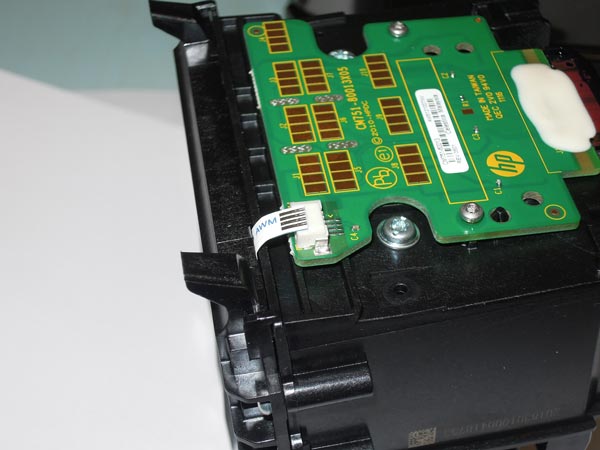
Senzor kontroly inkoustu v kazetě tiskárny
Nedoporučuje se používat tiskárnu v režimu prázdného tisku (bez inkoustu). To může mít za následek selhání tiskové hlavy.
Bypass čipový zámek (nulování)
V tomto případě se obvykle doporučuje zakoupit a nainstalovat nový čip a zásobník inkoustu. Existuje ale způsob, jak takové blokování obejít a resetovat (resetovat) čtení čipu. Nejdostupnější metodou je použití softwaru (utility), pomocí kterého můžete rychle vynulovat stavy měřidel a pokračovat v práci. Takový software je však navržen pro použití s určitými modely tiskáren.
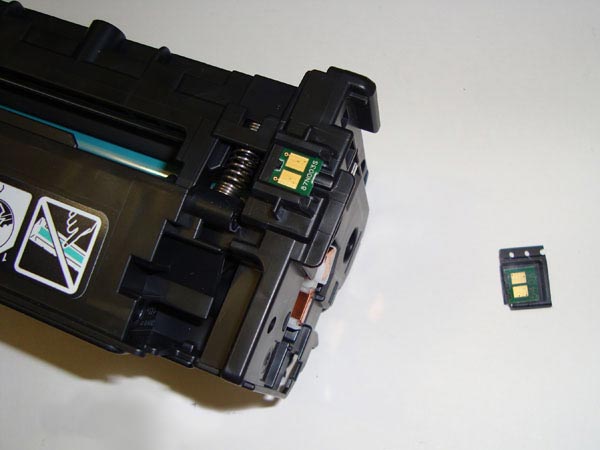
Čip spotřeby inkoustu lze resetovat pomocí softwaru.
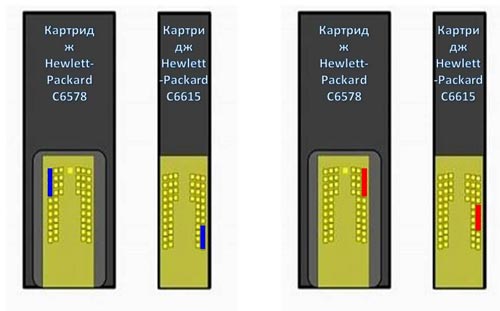
Za trochu složitější, ale spolehlivější způsob se považuje změna identifikátoru kazety (ID). Tato metoda zaručuje pozitivní výsledek díky tomu, že paměť tiskárny může obsahovat pouze poslední čtyři identifikátory nainstalovaných kazet. Chcete-li odstranit ID nainstalované kazety z paměti a „přinutit“ tiskové zařízení, aby uvěřilo, že byla nainstalována nová kazeta, stačí dočasně uzavřít kontakty kazety. To lze provést pomocí lepicí pásky. Poskytnuté fotografie ukazují pořadí postupného lepení a odlepování kontaktů (zcela jeden po druhém).
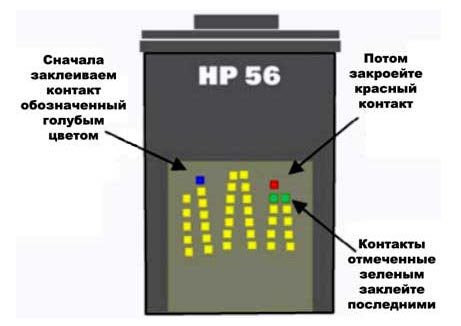
Postup by měl být prováděn postupně a v každé fázi je nutné po instalaci kazety na místo vytisknout interní test tiskárny. To, že tiskárna zaznamenala nový identifikátor, můžete určit podle změny údajů za řádky „vpravo“ a „vlevo“ v protokolu autotestu. Po čtyřech po sobě jdoucích krocích tiskárna obvykle rozpozná vloženou kazetu jako novou. Někdy je nutné změnit místa a počet zapečetěných kontaktů.
Resetování hladiny inkoustu u HP Deskjet 2130, stejně jako u většiny podobných levných tiskáren, není vůbec nutné. Pokud inkoust doplníte včas, tiskárna bude nadále normálně fungovat. Věnujte pozornost indikaci nebo informaci zobrazené na displeji („Chybí kazeta“, „Nekompatibilní kazeta“). Někdy k odstranění takových chyb stačí kontakty vymazat. Je-li nutná výměna, používejte pouze originální kazety pro každý konkrétní model tiskárny HP.

Autor článku: Anton Zolotov
Sdílejte užitečný odkaz: