Jak připojit počítač k internetu
Ahoj přátelé! Nadále chápeme, jak nastavit internet a vyřešit různé problémy ve Windows 10. Na toto téma jsem již připravil několik užitečných článků, níže uvedu odkazy. No a v tomto článku si nastavíme internet ve Windows 10. Budeme si povídat o nastavení běžného síťového připojení, vysokorychlostního připojení (PPPoE), Wi-Fi sítí a 3G/4G modemů. Myslím, že tento článek bude pro mnohé užitečný. Koneckonců, po upgradu na Windows 10 nemůže každý okamžitě zjistit, kde a co nakonfigurovat a jak to udělat. A existují případy, kdy po upgradu na Windows 10 internet prostě nefunguje. S největší pravděpodobností stačí překonfigurovat připojení.
Víme, že existují různé způsoby připojení našeho počítače k internetu. V tomto článku se vám pokusím říci o nastavení základních připojení:
- Nastavení běžného ethernetového připojení. Připojení kabelu přímo od poskytovatele k počítači přes router nebo ADSL modem.
- Nastavení vysokorychlostního připojení (PPPoE) ve Windows 10.
- Připojte se k internetu přes Wi-Fi.
- Nastavení internetu přes USB 3G/4G modem.
Nyní se podrobně podíváme na nastavení připojení k internetu prostřednictvím výše uvedených připojení. Měli byste zjistit, jaký máte internet a můžete okamžitě přejít na požadovaný podnadpis v tomto článku. Začněme Ethernetem, velmi oblíbeným způsobem připojení k internetu.
Ethernet: Připojení k internetu ve Windows 10 pomocí síťového kabelu (router, modem)
Nejprve se podíváme na nejjednodušší zapojení. Pokud váš poskytovatel internetu jednoduše položil síťový kabel do vašeho domova a poskytovatel neposkytl přihlašovací jméno a heslo pro připojení k internetu, pak máte běžné připojení pomocí technologie Ethernet.
Připojení k internetu ve Windows 10 se konfiguruje stejným způsobem přes router nebo ADSL modem.
Chcete-li nastavit takové připojení, jednoduše připojte síťový kabel od poskytovatele (router nebo ADSL modem) k počítači (notebooku) do slotu pro síťovou kartu:

Pokud je s nastavením Ethernetu na vašem počítači vše v pořádku (nikdo je nezměnil), tak by měl internet začít fungovat hned (to pochopíte podle stavu připojení na notifikačním panelu). Pokud internet přes síťový kabel nefunguje, počítač jednoduše nereaguje na kabelové připojení, pak se podívejte na tento článek. Sám jsem se s tímto problémem setkal.
Pokud se spojení objevilo, ale stav OmezenýNebo neidentifikovaná síť, a internet nefunguje, pak je třeba zkontrolovat parametry ethernetového adaptéru.

Ve Windows 10 se to dělá takto:
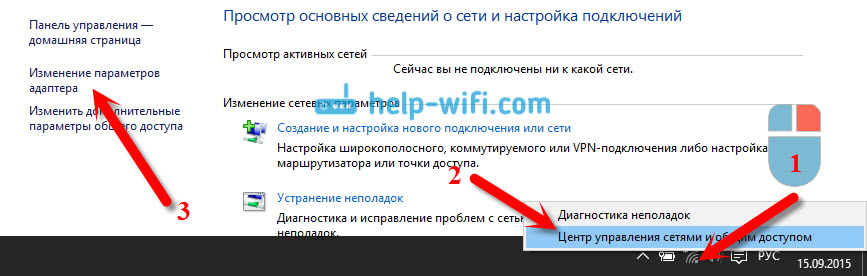
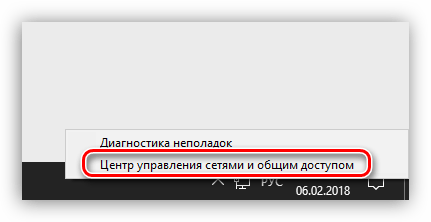
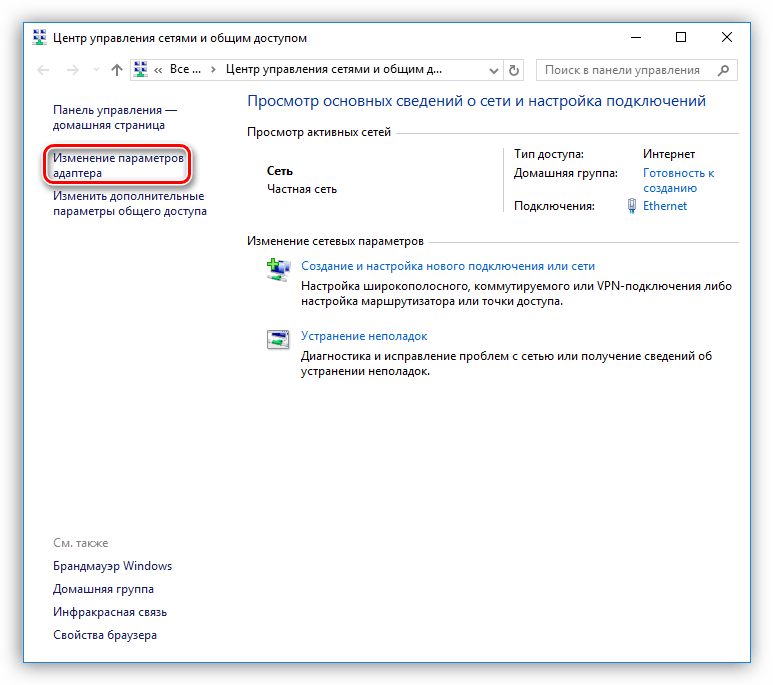
Klikněte pravým tlačítkem na stav připojení k internetu v oznamovacím panelu a vyberte Centrum sítí a sdílení. Dále klikněte na položku v novém okně Změnit nastavení adaptéru.
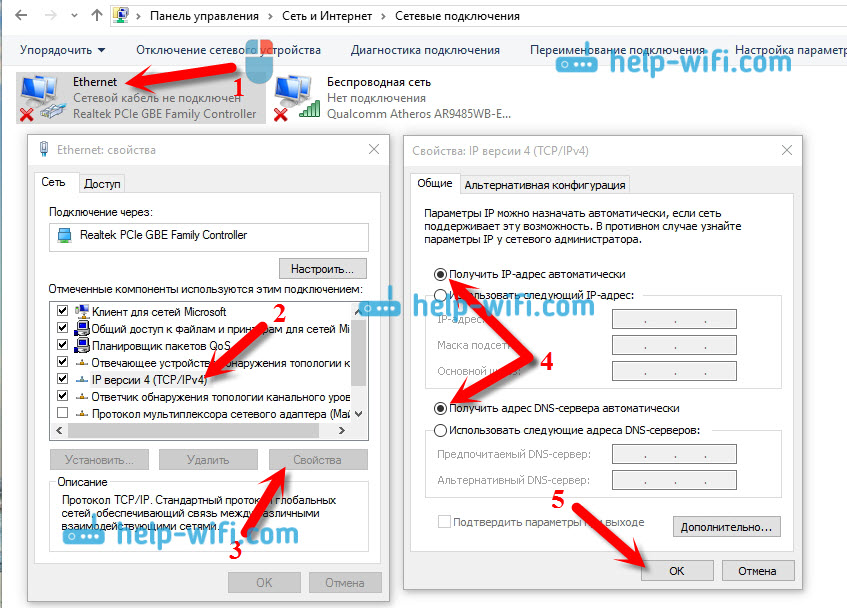
Klepněte pravým tlačítkem myši na adaptér Ethernet a vyberte Vlastnosti. Vyberte položku ze seznamu IP verze 4 (TCP/IPv4). Pokud není zaškrtávací políčko vedle této položky zaškrtnuté, nezapomeňte jej zaškrtnout, jinak nebude internet fungovat. Vybereme tedy „IP verze 4 (TCP/IPv4)“ a stiskneme tlačítko Vlastnosti.
V novém okně zkontrolujte, zda je nastaveno automatické nastavení získávání IP a DNS adres, a klikněte Ok.
Internet by už měl fungovat. Pokud ne, restartujte počítač. Pokud stále nemůžete navázat připojení, zkontrolujte kabelová připojení, zda nejsou nějaké problémy na straně poskytovatele, zda router nebo ADSL modem, přes který se připojujete, funguje normálně (pokud nemáte přímé připojení k poskytovateli).
Pokud se pokoušíte nastavit ethernetové připojení přímo od svého poskytovatele a váš internet nechce fungovat, ověřte si u poskytovatele, zda se váže na MAC adresu. Pokud ano, musíte svému ISP sdělit MAC adresu vašeho počítače. Zaregistruje to ve svém nastavení a internet bude fungovat. Jen málo poskytovatelů používá tento typ vazby, ale stává se to. Jak zjistit MAC adresu ve Windows 10 čtěte zde.
To je vše, tento typ připojení jsme vyřešili, dále máme vysokorychlostní připojení.
Nastavení vysokorychlostního připojení (PPPoE) ve Windows 10
Pokud váš poskytovatel internetu natáhl kabel do vaší domácnosti a poskytl vám přihlašovací jméno, heslo a případně další údaje pro připojení k internetu, které musíte nastavit v nastavení počítače nebo Wi-Fi routeru, pak musíte nastavit vysokorychlostní připojení (PPPoE) ve Windows 10. Což teď uděláme. Je to v podstatě stejné jako Ethernet, akorát internet nebude fungovat, dokud nevytvoříme spojení.
Pokud máte připojení k internetu přes router a je na něm nakonfigurováno připojení (PPPoE, L2TP, PPTP), nemusíte na počítači nic konfigurovat. Vše, co musíte udělat, je připojit síťový kabel od routeru k počítači. O nastavení takového spojení jsem mluvil výše.
Pokud připojíte kabel přímo k počítači a máte přihlašovací jméno a heslo pro připojení k internetu, musíte vytvořit připojení.
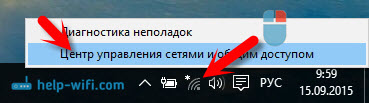
Otevřít Centrum sítí a sdílení:
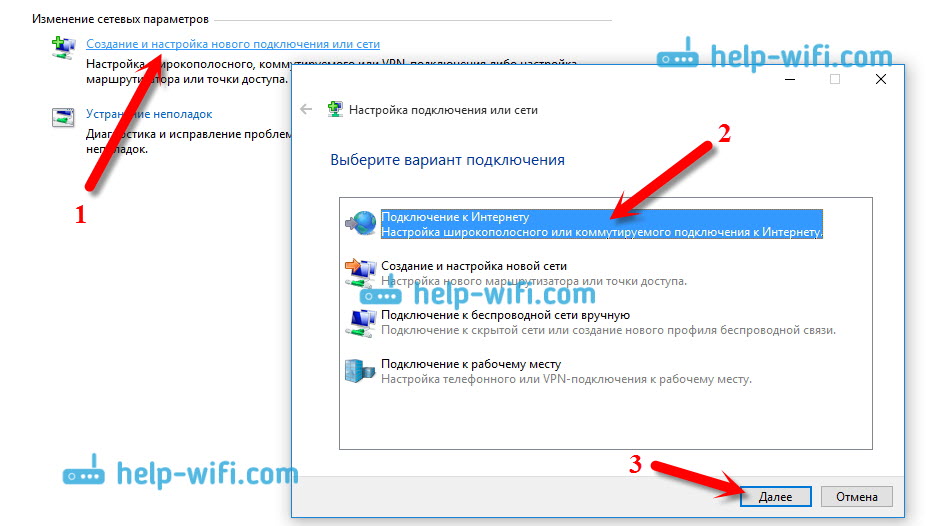
Klikněte na položku Vytvoření a konfigurace nového připojení nebo sítě. Poté vyberte položku Připojení k internetua klikněte na tlačítko Další.
V dalším okně vyberte položku: Vysoká rychlost (s PPPoE).

Dále nastavte uživatelské jméno a heslo, které by vám měl poskytnout váš poskytovatel internetu. Můžete také nastavit název připojení, například: „Beeline High-Speed Connection“. Můžete také zaškrtnout políčka vedle možností pro uložení hesla, zobrazení hesla a povolení používat toto připojení dalším uživatelům. Doporučuji zaškrtnout políčko vedle této položky. Toto heslo si zapamatujte.
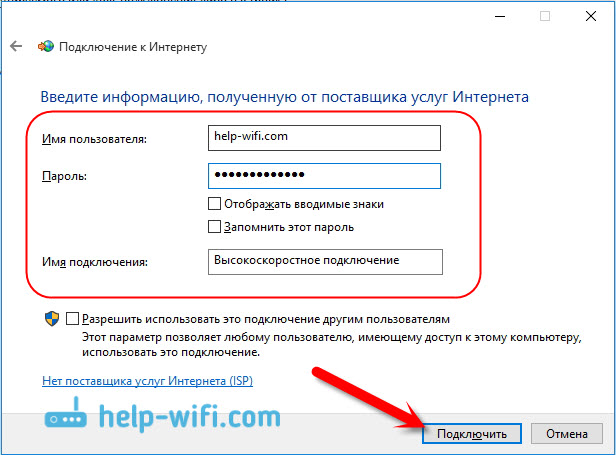
Klikněte na tlačítko Připojit, a pokud je vše správně připojeno a správně nastaveny parametry, tak dojde k vytvoření připojení a navázání připojení k internetu.
Toto připojení můžete zobrazit a spravovat kliknutím na ikonu Internet v oznamovacím panelu.

Kliknutím na připojení se otevře nabídka Vytáčení čísla, kde se můžete připojit, odstranit nebo upravit nastavení připojení.
Připojení k internetu přes Wi-Fi
Pokud máte doma Wi-Fi router, nebo chcete svůj notebook připojit k internetu u přátel, v kavárně apod., pak k tomuto účelu můžete využít Wi-Fi. Pokud již máte nainstalovaný ovladač pro Wi-Fi adaptér a Windows 10 jej téměř vždy nainstaluje automaticky, pak stačí otevřít seznam sítí dostupných pro připojení, vybrat tu, kterou potřebujete, zadat heslo (pokud je síť chráněna) a jste již připojeni k internetu.
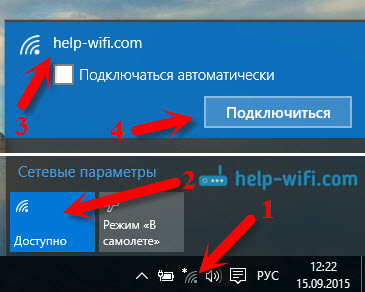
Na toto téma jsem již napsal podrobný článek: jak se připojit k Wi-Fi v systému Windows 10. Myslím, že s připojením k bezdrátové síti by neměly být žádné problémy.
Nastavení internetu přes 3G/4G modem ve Windows 10
Nezbývá než zvážit nastavení připojení přes USB 3G nebo 4G modem. Na počítači s Windows 10 se nastavení takového připojení nebude prakticky lišit od nastavení 3G internetu na Windows 7 (článek na příkladu poskytovatele Intertelecom).
Nejprve musíme připojit modem k počítači a nainstalovat ovladač pro náš modem. Ovladač lze stáhnout z webu výrobce modemu, z webu poskytovatele internetu nebo jej jednoduše najít na internetu. Vyhledávání podle názvu a modelu modemu. Ovladač může být také na disku dodaném s modemem nebo na samotném modemu. Pokud pro váš modem neexistuje ovladač pro operační systém Windows 10, tak zkuste najít nějaký pro Windows 8, nebo dokonce Windows 7. Snad to bude fungovat.
Po instalaci ovladače připojte modem k počítači a můžete začít nastavovat 3G připojení na Windows 10. Mimochodem, vše je téměř stejné jako při nastavování vysokorychlostního připojení.
Otevřít Centrum sítí a sdílení.
Klikněte na Vytvoření a konfigurace nového připojení nebo sítě a vyberte Připojení k internetu.
Dále vyberte typ Přepnuto.

A nastavíme parametry poskytnuté poskytovatelem: číslo, uživatelské jméno a heslo. Ukázal jsem to na příkladu poskytovatele Intertelecom. Doporučuji zaškrtnout políčko vedle položky Zapamatovat si toto heslo. Můžete nastavit libovolný název připojení. Jakmile vyplníte všechna pole, klikněte na tlačítko vytvořit.

Pokud je vše v pořádku, dojde k vytvoření připojení a navázání připojení k internetu.
Pokud se nemůžete připojit, zkontrolujte všechny parametry a připojení USB modemu. Může se také stát, že máte velmi špatné pokrytí od svého poskytovatele. V takových případech se internet nemusí vůbec připojit nebo fungovat velmi pomalu. Jak zjistit, jakou máte úroveň signálu a jak ji zvýšit, jsem psal zde. V některých případech, pokud je síť velmi špatná, musíte nainstalovat anténu pro váš modem.
Vytvořené připojení můžete spustit, zastavit, odstranit nebo upravit kliknutím na ikonu připojení k Internetu a výběrem vytvořeného připojení.

Stav připojení k internetu je vždy zobrazen na oznamovacím panelu. Kliknutím na něj se můžete odpojit od internetu nebo zahájit požadované připojení.
A ještě pár slov
Dávám i odkaz na návod na nastavení distribuce internetu z notebooku na Windows 10. Pokud máte kromě počítače ještě další zařízení, která se umí připojit k internetu přes Wi-Fi, tak můžete distribuovat internet i bez routeru.
Bez ohledu na to, jak si nastavíte internet, můžete narazit na oblíbenou chybu „Omezený“. Když internet nefunguje a vedle stavu připojení je žlutý vykřičník. Tomuto problému jsme se věnovali v samostatném článku.
Článek se ukázal být dlouhý, ale nezdá se, že by byl matoucí. Rád bych plně odpověděl na otázku položenou v nadpisu. Doufám, že vám byl tento článek užitečný a připojili jste svůj počítač s Windows 10 k internetu.
Dotazy můžete klást v komentářích. Než popíšete svůj problém, přečtěte si prosím pozorně tento článek. Řešení už snad bylo napsáno. Podívejte se také na odkazy na další články, je tam spousta užitečných informací k tématu.


Různé tipy pro Windows
Internet je nedílnou součástí života moderního uživatele PC. Pro někoho je to komunikační prostředek a způsob zábavy, jiný využívá globální síť k výdělku. V tomto článku budeme hovořit o tom, jak připojit počítač k internetu různými způsoby.
Připojování k internetu
Existuje několik způsobů, jak se připojit ke globální síti, vše závisí na vašich možnostech a/nebo potřebách.
- Kabelové připojení. Toto je nejběžnější a nejjednodušší možnost. V tomto případě poskytovatel poskytuje účastníkovi linku – kabel položený do areálu, který je připojen k PC nebo routeru. Existují dva typy takových připojení – běžné a PPPoE.
- Bezdrátový. Zde je přístup k síti přes Wi-Fi router, ke kterému je připojen stejný kabel poskytovatele. Za bezdrátovou metodu lze považovat i mobilní 3G/4G internet.
- Samostatně proberme možnost použití mobilního telefonu jako modemu nebo přístupového bodu.
Metoda 1: Ethernet
Tento typ poskytování internetových služeb nevyžaduje žádné zvláštní požadavky na přístup – přihlašovací jméno a heslo. V tomto případě je kabel připojen přímo k portu LAN na počítači nebo routeru.
Ve většině případů nejsou s takovým připojením vyžadovány žádné další akce, ale existuje jedna výjimka – když poskytovatel poskytne účastníkovi samostatnou IP adresu a svůj vlastní server DNS. Tyto údaje je nutné zadat v nastavení sítě ve Windows. Totéž bude nutné udělat, pokud došlo ke změně poskytovatele, tedy zjistit, jakou IP poskytoval předchozí poskytovatel a kterou poskytuje současný poskytovatel.
- Nejprve se musíme dostat do odpovídajícího bloku nastavení. Klikněte pravým tlačítkem na ikonu sítě v oznamovací oblasti a přejděte na „Centrum ovládání sítě“.
- Dále postupujte podle odkazu „Změna nastavení adaptéru“.
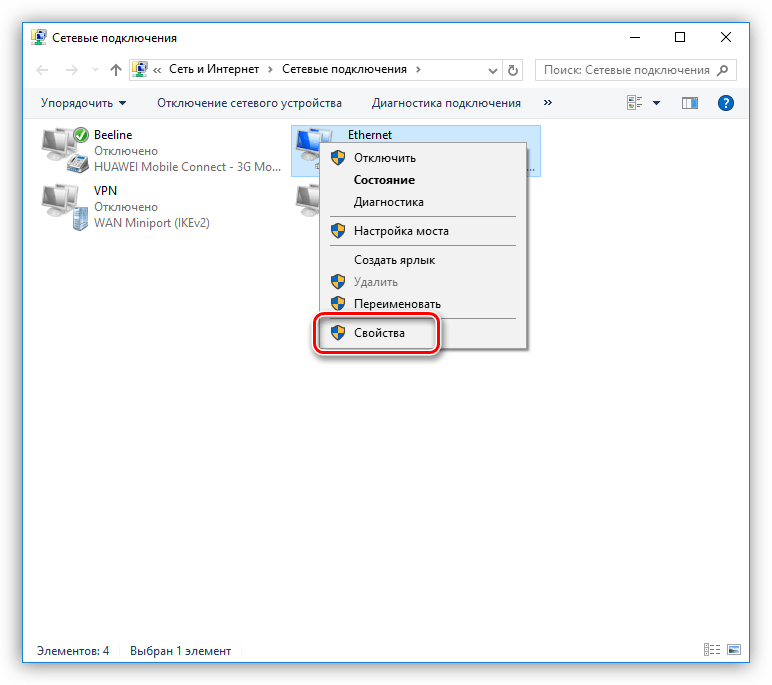
- Zde klikneme pravým tlačítkem myši „Ethernet“ a stiskněte tlačítko „Vlastnosti“.
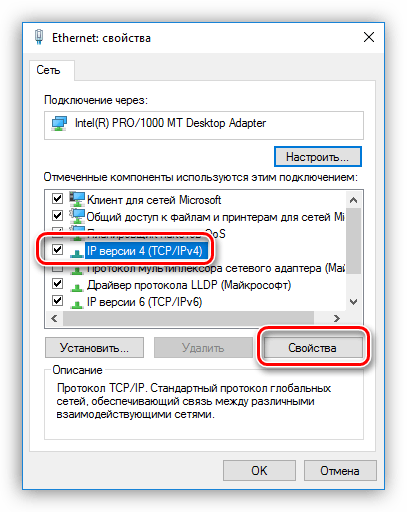
- Nyní je třeba nakonfigurovat parametry protokolu TCP/IP verze 4. Vyberte jej v seznamu součástí a přejděte do vlastností.
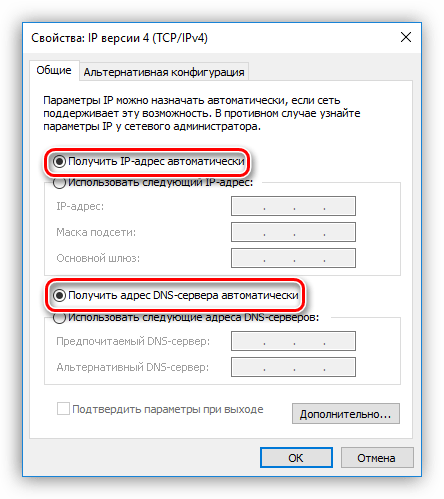
- Zkontrolujeme IP a DNS data. Pokud poskytovatel poskytuje dynamickou IP adresu, měly by být všechny přepínače v poloze „Automatický“.
 Pokud od něj byly přijaty další parametry, zadáme je do příslušných polí a klikneme na OK. Tím je nastavení dokončeno a můžete síť používat.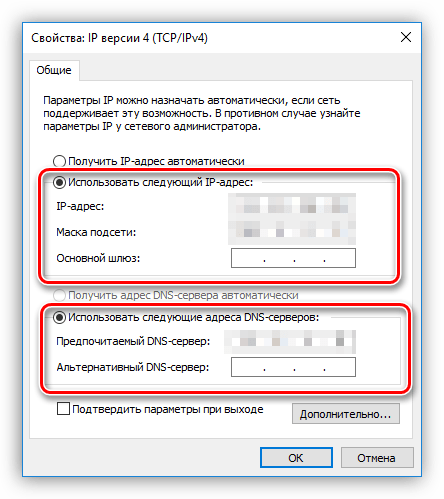
- Ethernet má jednu zvláštnost – připojení je vždy aktivní. Aby bylo možné jej vypnout ručně a udělat to rychle (ve výchozím nastavení budete muset pokaždé přejít do nastavení sítě), vytvoříme zástupce na ploše.
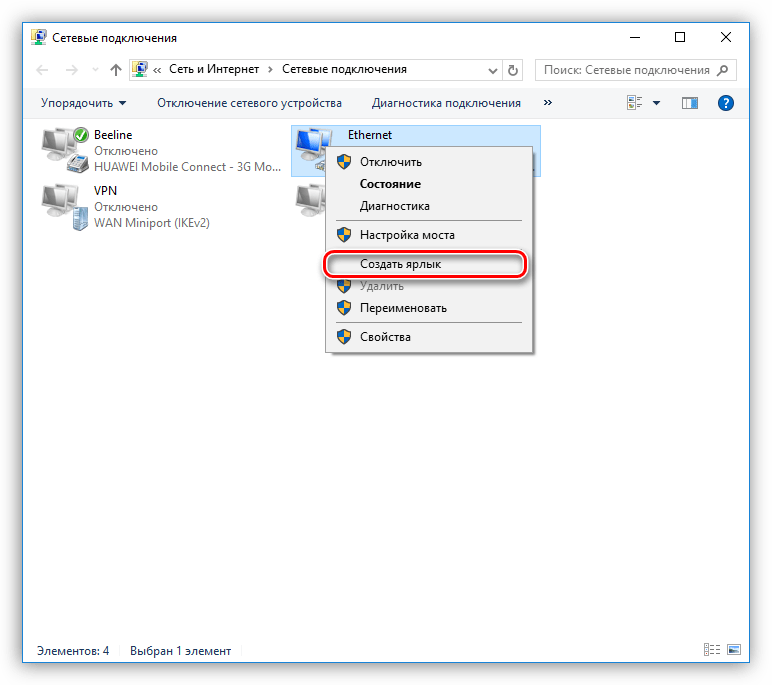 Nyní, pokud je připojen internet, po spuštění zástupce se zobrazí okno „Ethernet State“, kde můžete najít nějaké informace a odpojit se od sítě. Chcete-li se znovu připojit, jednoduše znovu spusťte zástupce a vše proběhne automaticky.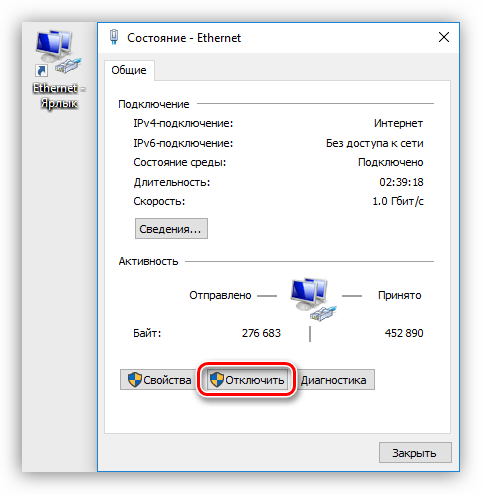
 Pokud od něj byly přijaty další parametry, zadáme je do příslušných polí a klikneme na OK. Tím je nastavení dokončeno a můžete síť používat.
 Nyní, pokud je připojen internet, po spuštění zástupce se zobrazí okno „Ethernet State“, kde můžete najít nějaké informace a odpojit se od sítě. Chcete-li se znovu připojit, jednoduše znovu spusťte zástupce a vše proběhne automaticky.
Metoda 2: PPPOE
PPPOE je vysokorychlostní připojení, jehož jediným rozdílem od předchozího je potřeba nezávisle vytvořit připojení se zadaným přihlašovacím jménem a heslem poskytnutým poskytovatelem. Je tu však ještě jedna funkce: PPPOE umí komprimovat a šifrovat data. Jak již bylo zmíněno, přístup k síti stále probíhá pomocí kabelu připojeného k PC nebo routeru.
- Jít do „Centrum ovládání sítě“ a jdeme dál „K Mistrovi“ vytváření nových spojení.
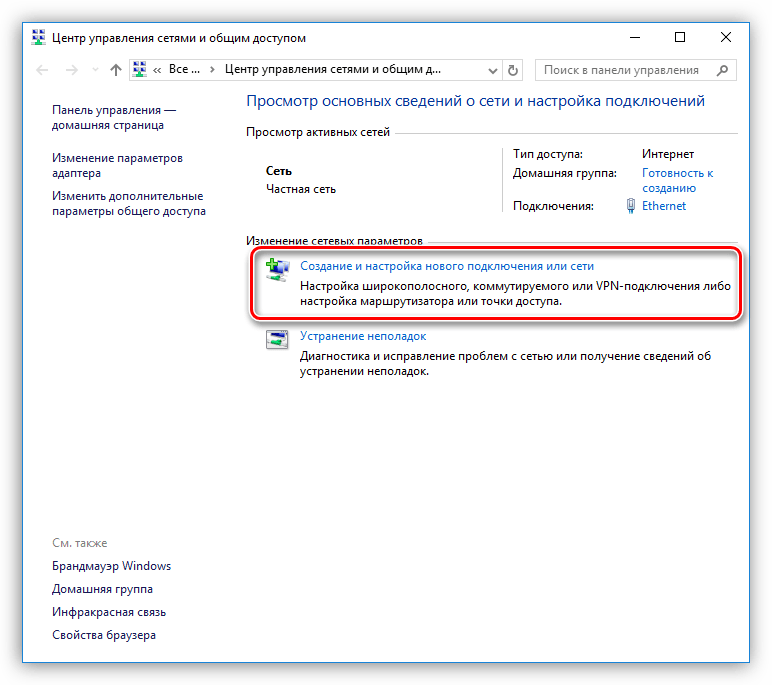
- Zde vybereme první položku – „Připojení k internetu“ a tlačit „Dále“.
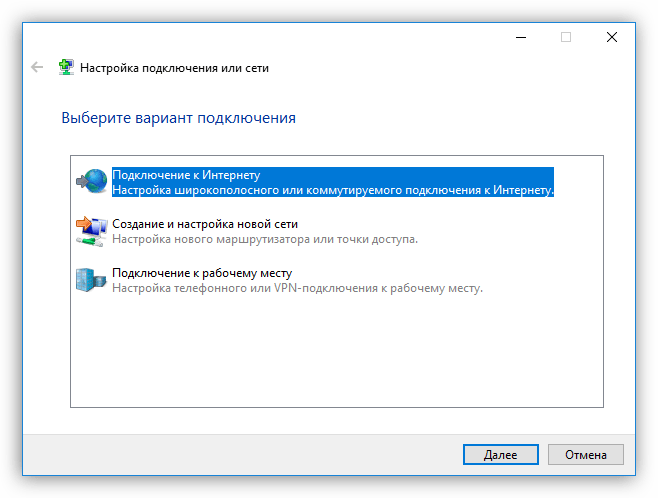
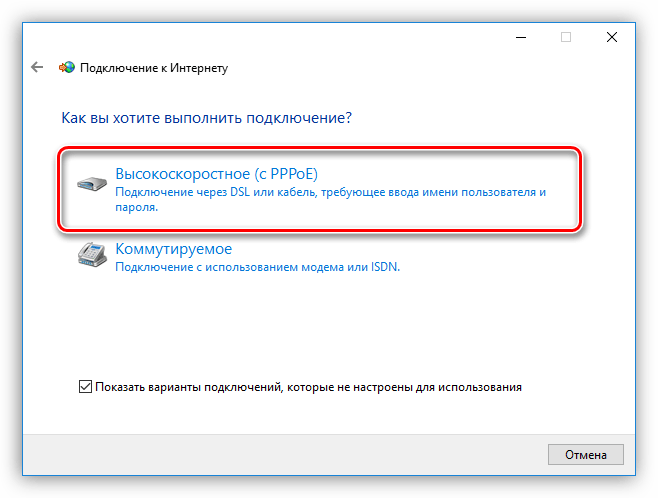
- V dalším okně klikněte na velké tlačítko s názvem „Vysoká rychlost (s PPPOE)“.
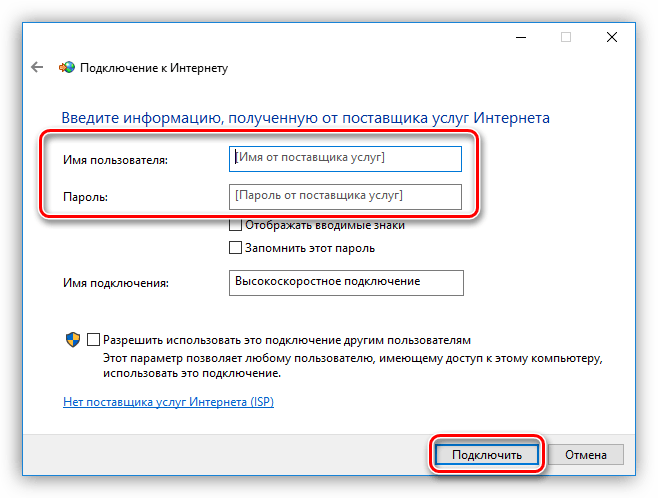
- Zadáme přihlašovací jméno a heslo obdržené od poskytovatele, pro pohodlí uložíme heslo, nastavíme jméno a obecný přístup a poté klikneme „Připojit“. Pokud je vše provedeno správně, internet bude fungovat během několika sekund.
PPPOE můžete spravovat stejným způsobem jako Ethernet – pomocí zkratky.
Metoda 3: Wi-Fi
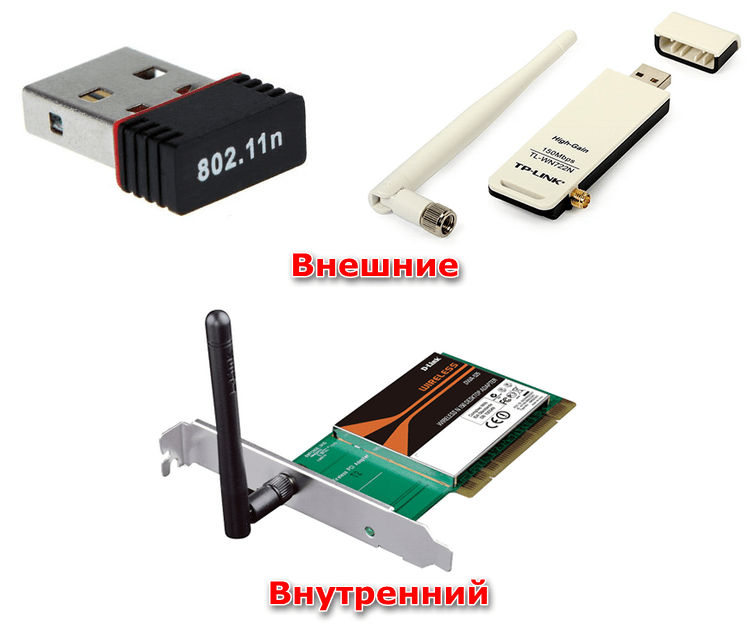
Připojení počítače k routeru Wi-Fi je podobné jednoduchému připojení kabelem: vše se děje tak jednoduše a rychle, jak je to možné. Vše, co k tomu potřebujete, je adaptér. U notebooků je již zabudován do systému, ale pro PC si budete muset zakoupit samostatný modul. Existují dva typy takových zařízení: interní, připojená ke slotům PCI-E na základní desce, a externí pro port USB.
Zde stojí za zmínku, že levné adaptéry mohou mít problémy s ovladači v různých operačních systémech, proto si před nákupem pečlivě přečtěte recenze tohoto zařízení.
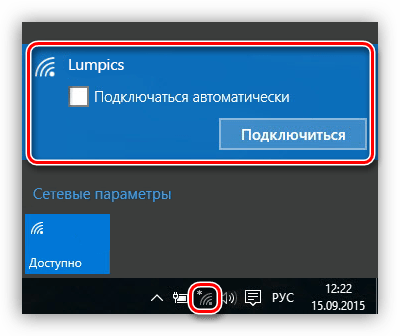
Po instalaci modulu a jeho detekci operačním systémem se v oznamovací oblasti objeví nové síťové připojení, s jehož pomocí získáme internet, stačí na něj kliknout a stisknout „Připojit“.
Router musí mít samozřejmě nakonfigurovanou odpovídající Wi-Fi síť. Jak to udělat, si můžete přečíst v pokynech dodaných s vaším routerem. Nastavení moderních zařízení ve většině případů nezpůsobí žádné potíže.
Sítě Wi-Fi mohou být navzdory všem svým výhodám docela vrtošivé. To se projevuje přerušením připojení, chybějícím připojením k zařízením a internetu. Důvody se mohou lišit od problémů s ovladači po nesprávná nastavení sítě.
Metoda 4: 3G/4G modem
Všichni poskytovatelé mobilního internetu poskytují uživatelům modemy vybavené vestavěnou pamětí s nahraným softwarem – ovladači a klientskou aplikací. To vám umožní připojit se k síti bez zbytečného zmatku. Při připojení takového modemu k portu USB počítače je třeba nainstalovat program a spustit jej. Pokud operační systém zakázal automatické spouštění externích zařízení a instalační program se nespustí automaticky, musíte přejít do složky „Počítač“, najděte disk s příslušnou ikonou, otevřete jej a spusťte instalační program ručně.
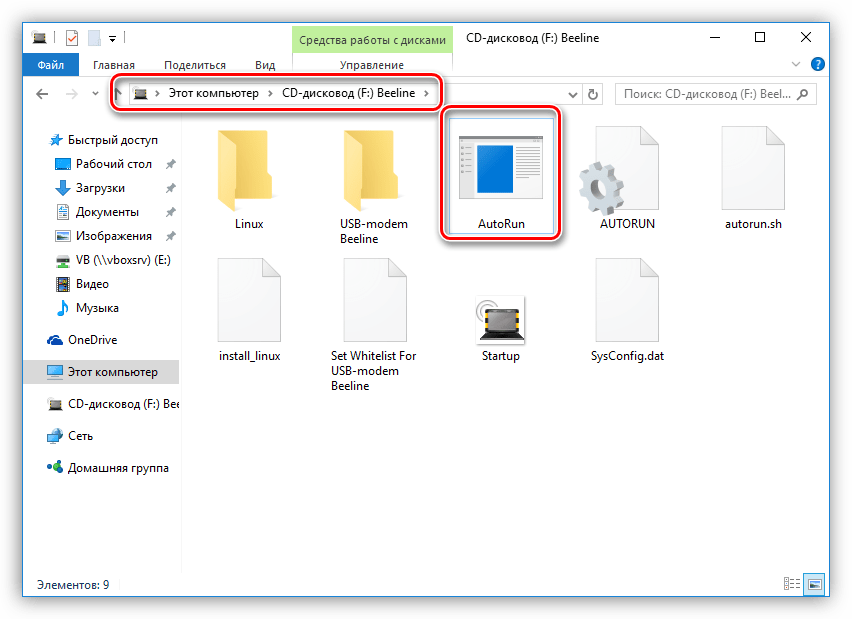
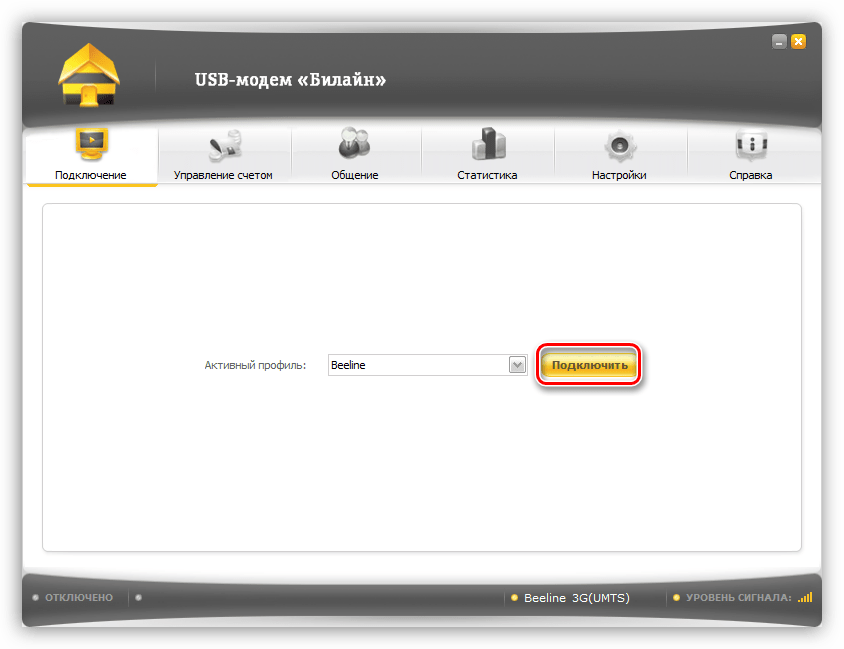
Pro přístup k internetu stačí stisknout tlačítko „Spojení“ v programu.
Pokud nechcete neustále používat klientskou aplikaci, můžete využít automaticky vytvořené připojení.
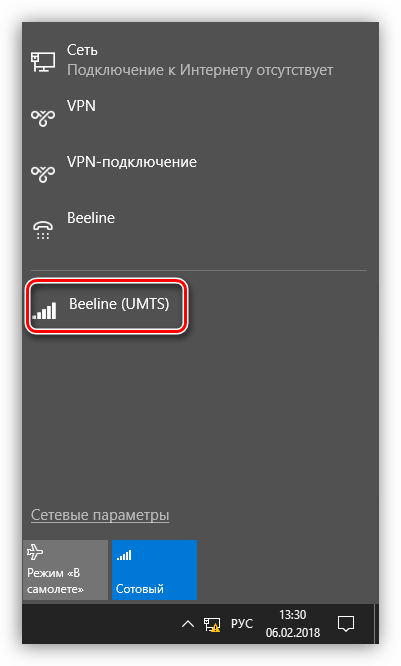
Pokud se nová položka v seznamu neobjeví, můžete vytvořit připojení ručně.
- В „Vlastnosti prohlížeče“„Ovládací panely“ v záložce „Spojení“ stiskněte tlačítko „Přidat“.
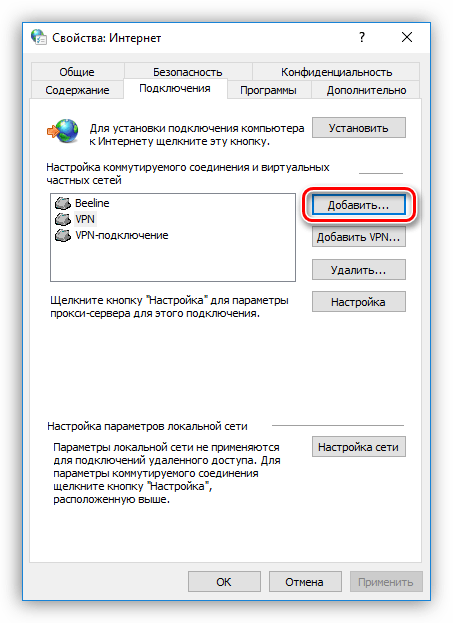
- vybrat „Dial-up“.
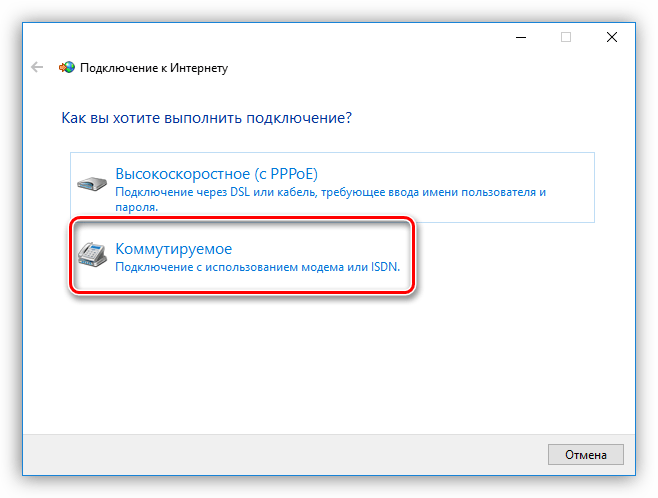
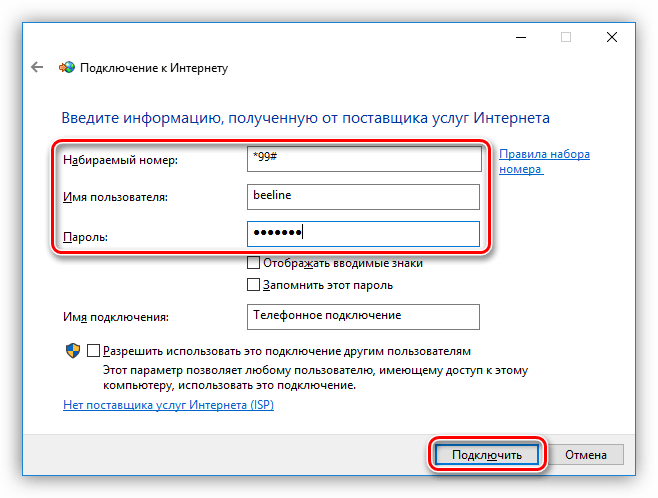
- Zadejte své uživatelské jméno a heslo. Ve většině případů se jméno operátora zadává do obou polí. Například, „Beeline“. Číslo, které se má vytočit, je * 99 #. Po všech nastaveních klikněte „Připojit“.
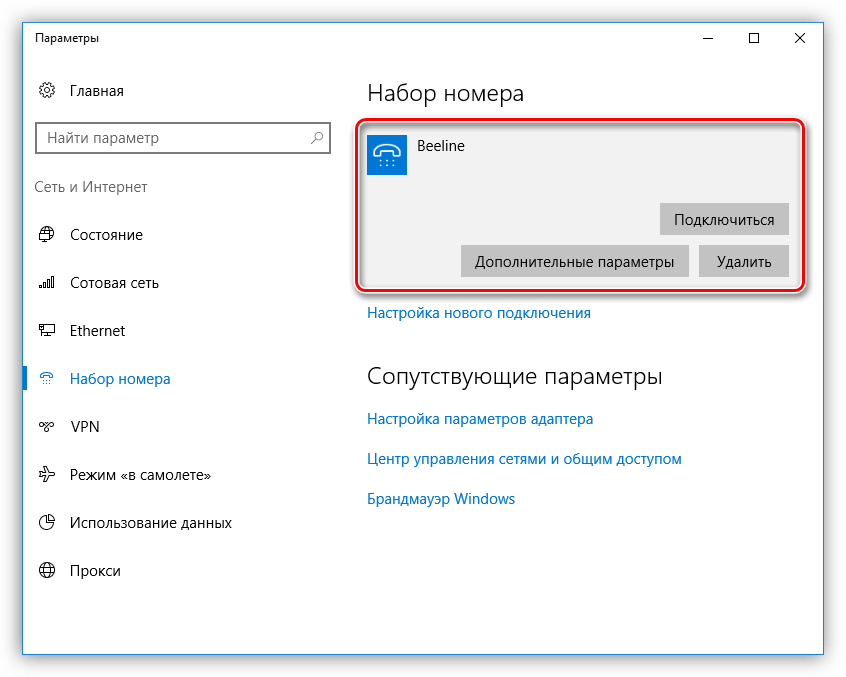
Práce s takovým připojením ve Windows 10 je úplně stejná jako s VPN, tedy přes okno nastavení.
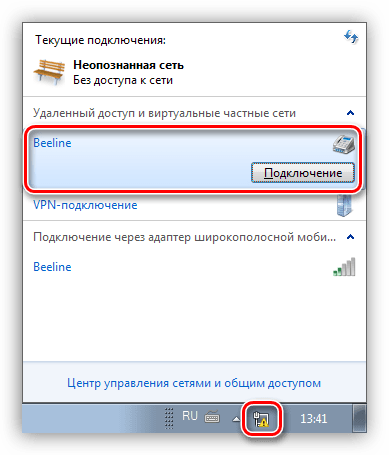
Ve Windows 7 je vše opět o něco jednodušší. Otevřete seznam, klikněte na název a poté stiskněte tlačítko „Spojení“.
Metoda 5: Mobilní telefon
Pokud není možné připojit počítač k internetu pomocí výše popsaných metod, můžete svůj smartphone použít jako přístupový bod Wi-Fi nebo běžný USB modem. V prvním případě potřebujete bezdrátový adaptér (viz výše) a ve druhém případě potřebujete kabel USB.
Pro normální provoz přístupového bodu je nutné provést řadu nastavení v menu telefonu nebo použít speciální program.
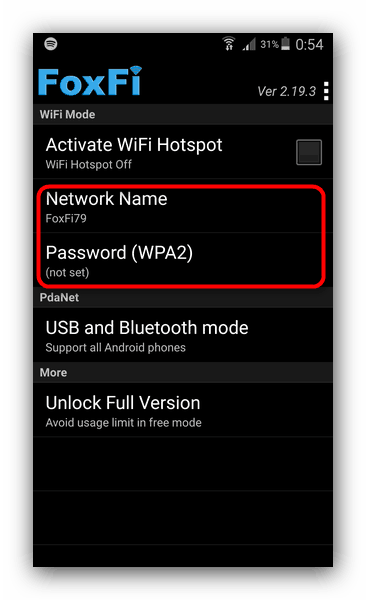
Pokud počítač není vybaven bezdrátovým modulem, pak zbývá jediná možnost – používat telefon jako běžný modem.
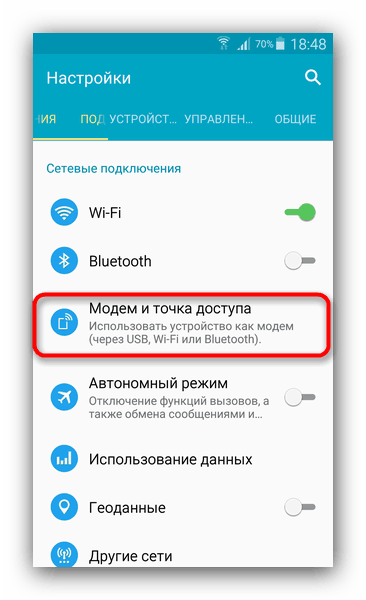
- Přejděte do nastavení síťových připojení a vyberte část správy přístupového bodu a modemu. V jiných variantách může být tento blok umístěn v sekci „Systém – Více – Hotspot“a „Sítě – obecný modem a sítě“.
- Dále zaškrtněte políčko vedle položky „USB modem“.
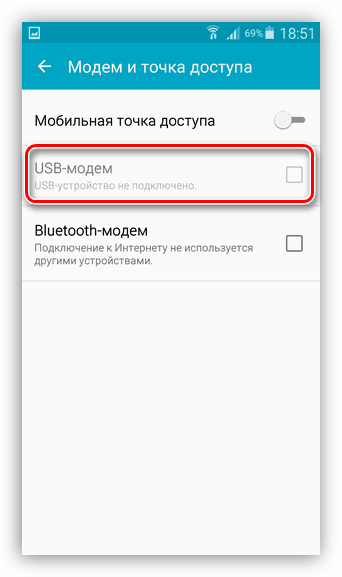
- Správa takových připojení na PC je podobná práci s 3G/4G.
Závěr
Jak vidíte, existuje poměrně málo způsobů, jak přistupovat k celosvětové síti z počítače a není na tom nic složitého. Stačí mít jeden z výše popsaných nástrojů a v případě potřeby také provést několik jednoduchých akcí.