Jak přenášet soubory a fotografie ze smartphonu s Androidem do počítače
Dokumenty ke sdílení, fotografie k zálohování, důležité informace. Naše chytré telefony (Android i iPhone) se staly srdcem našich životů. Stačí říct, že jsou plné dat, o která nechceme přijít. A k jejich rychlému přenosu nutně nepotřebujeme kabel. Existují i jiné způsoby, jak snadno bezdrátově přenášet soubory do počítače.
Je to důležité,Některé z popsaných kroků fungují pouze v systému Android 9 a novějších verzích.
Cloudové služby jako první možnost
Chcete-li sdílet těžké soubory s přáteli nebo je používat na počítači, nejjednodušší způsob je použít cloudové služby, například Yandex.Disk, Google Drive, Dropbox, OneDrive (Microsoft) nebo iCloud (Apple s aplikací Soubory).
Všechny mají aplikaci, kterou si můžete nainstalovat do smartphonu, a po připojení poskytují bezplatný přístup k vašim online datům.
Sdílené zdroje můžete spravovat na dálku pomocí jednoduchého odkazu, prohlížet si je a kdykoli si je načíst. Úložný prostor tam bývá často velký (alespoň 5 GB) a zdarma, s výjimkou Dropboxu, který je omezen na 2 GB (ale nabízí mnoho možností rozšíření až na 16 GB – pozváním přátel, vyplňováním formulářů atd.). Co se týče OneDrive, pokud máte předplatné Microsoft 365 nebo jste si právě zakoupili produkt Microsoft Surface, dostupný prostor může dosáhnout již 1 TB.
Můžete se zaregistrovat k měsíčnímu předplatnému, abyste si rozšířili úložný prostor a získali další možnosti.
Možnost 2 – Přenos souborů pomocí kabelu USB
Přesouvání souborů do počítače se systémem Windows
- Odemkněte svůj telefon.
- Připojte telefon k počítači pomocí kabelu USB.
- V telefonu klepněte na oznámení „Nabíjení tohoto zařízení přes USB“.
- V části Použít USB pro vyberte Přenos souboru.
- V počítači se otevře okno pro přenos souborů. Použijte ho k přetahování souborů.
- Až budete hotovi, odeberte telefon z Windows.
- Odpojte kabel USB.
Přesouvání souborů do Macu
V počítači musí být nainstalován systém Mac OS X 10.5 nebo novější.
- Stáhněte a nainstalujte si do počítače aplikaci Android File Transfer.
- Otevřít Přenos souborů AndroidAutomaticky se otevře při příštím připojení telefonu.
- Odemkněte svůj telefon.
- Připojte telefon k počítači pomocí kabelu USB.
- V telefonu klepněte na oznámení „Nabíjení tohoto zařízení přes USB“.
- V části Použít USB pro vyberte Přenos souboru.
- V počítači se otevře okno Android File Transfer. Použijte ho k přetahování souborů.
- Po dokončení odpojte kabel USB.
Řešení problémů s přenosem souborů přes USB
Problémy s přesouváním souborů v počítači se systémem Windows
- Odstraňování problémů s počítačem
- Zkontrolujte nastavení počítače a ujistěte se, že systém Windows automaticky detekuje nový hardware.
- Restartujte počítač
- Aktualizujte verzi Androidu
- Restartujte telefon. U většiny telefonů stiskněte a podržte tlačítko napájení krmení přibližně 30 sekund, než se telefon restartuje.
- Zkuste jiný USB kabel. Ne všechny USB kabely dokáží přenášet soubory.
- Chcete-li zkontrolovat port USB v telefonu, připojte zařízení k jinému počítači
- Chcete-li otestovat port USB v počítači, připojte k počítači jiné zařízení.
Problémy s přenosem souborů do Macu
- Odstraňování problémů s počítačem
- Ujistěte se, že váš počítač používá systém Mac OS X 10.5 nebo novější.
- Ujistěte se, že máte v počítači nainstalovanou a otevřenou aplikaci Android File Transfer.
- Restartujte počítač
- Aktualizujte verzi Androidu
- Restartujte telefon. U většiny telefonů stiskněte a podržte tlačítko napájení krmení přibližně 30 sekund, než se telefon restartuje
- Zkuste jiný USB kabel. Ne všechny USB kabely dokáží přenášet soubory.
- Chcete-li zkontrolovat port USB na smartphonu, připojte jej k jinému počítači
- Chcete-li otestovat port USB v počítači, připojte k němu jiné zařízení.
Přenos dat přes USB kabel je stále relativně bezpečný způsob zálohování dat smartphonu. Pro mnoho souborů však budete potřebovat AnyRec PhoneMover, abyste ušetřili čas. Rozhraní je intuitivní, typy souborů se klasifikují automaticky a k dispozici jsou další funkce, jako je konverze. Stáhněte si AnyRec nyní a přeneste více souborů najednou.
Chytré telefony se vyvíjejí, ale stále jsou nespolehlivé, pokud jde o ukládání dat. Možná byste tedy měli. Přenos souborů z Androidu do počítače pro úsporu místa v úložišti. Je to také dobrý způsob, jak zálohovat data a zabránit ztrátě důležitých souborů. Pokud uvažujete o použití USB k přenosu dat, může to trvat příliš dlouho! V tomto příspěvku tedy uvidíte 7 rychlých způsobů s podrobnými pokyny, jak přenést soubory z Androidu do počítače se systémem Windows.
Nejrychlejší způsob přenosu dávkových souborů z Androidu do počítače
Chcete-li rychle přenést dávku souborů z Androidu do počítače, použijte AnyRec PhoneMover. Použijte jej k zálohování všech důležitých souborů z Androidu 16/15/14 a iOS 18 do počítače. Intuitivní rozhraní zobrazuje seznam mediálních souborů seřazených podle kategorií: fotografie, hudba, videa, kontakty atd. Aplikace navíc nabízí další funkce, včetně převodníku HEIC a nástroje pro tvorbu vyzváněcích tónů, které vám pomohou snadno spravovat data v systému Android.

Přeneste soubory z Androidu do počítače bez ztráty kvality nebo dat.
Povolte rychlé vyhledávání a odstraňování duplicitních souborů pro uvolnění více úložného prostoru.
Připojte zařízení pro přenos dat přes USB a jednotlivé QR kódy.
Možnost klasifikovat soubory a přenášet všechna videa nebo fotografie dle libosti.
Krok 1. Spusťte AnyRec PhoneMover a otevřete svůj telefon Android. Vyberte požadovaný způsob připojení: připojení pomocí kabelu USB nebo QR kódu pro připojení zařízení. Ujistěte se, že jsou obě zařízení připojena ke stejné Wi-Fi síti.
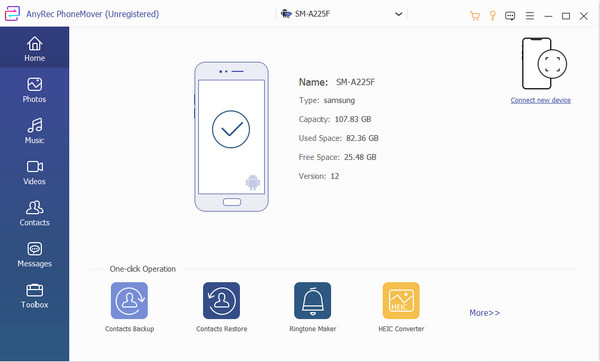
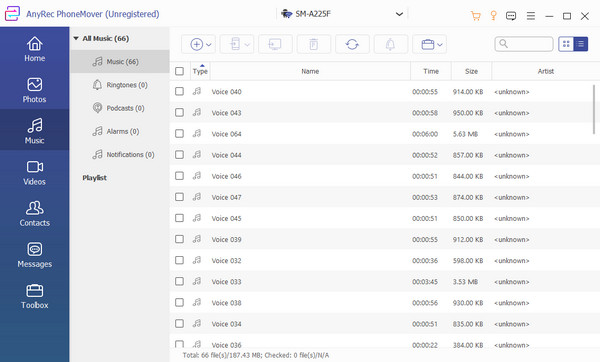
Krok 2: Po úspěšném připojení se na PhoneMover zobrazí informace o vašem telefonu. V levém panelu klikněte na požadovaný typ souboru a zaškrtněte políčko pro rychlý dávkový přenos souborů Android do počítače se systémem Windows.
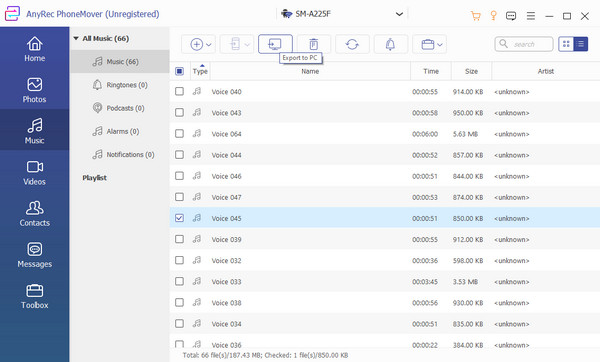
Krok 3: Po výběru klikněte na tlačítko „Exportovat do počítače“. Poté se všechny vybrané soubory uloží do výchozí složky. Přiřazenou cestu můžete také změnit v nabídce „Nastavení“.
2 výchozí způsoby přenosu souborů z Androidu do počítače se systémem Windows
Nejjednodušší způsob přenosu souborů z Androidu 16/15/14 do počítače je přes USB a Bluetooth. Mějte však na paměti, že ačkoli tyto metody nevyžadují stahování softwaru, rychlost přenosu je pomalá a proces nestabilní.
1. Použijte USB k přenosu souborů
Pomocí kabelu USB vašeho mobilního zařízení můžete snadno přenášet soubory z Androidu do počítače. Rychlost přenosu však bude záviset na použitém kabelu, proto se ujistěte, že pro obě zařízení používáte kompatibilní hostitelský počítač.
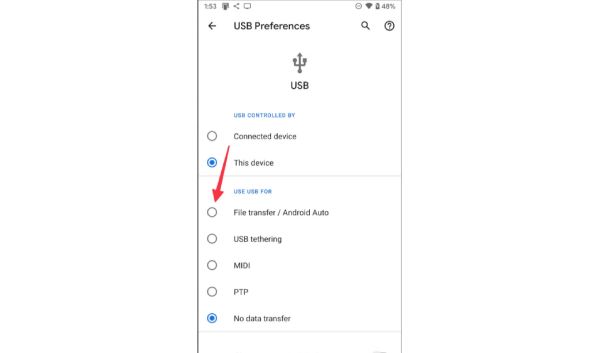
Krok 1: Vložte kabel USB telefonu do portu počítače. Jakmile se na telefonu zobrazí vyskakovací oznámení, klikněte na přepínač vedle možnosti Přenos souborů/Android Audio.
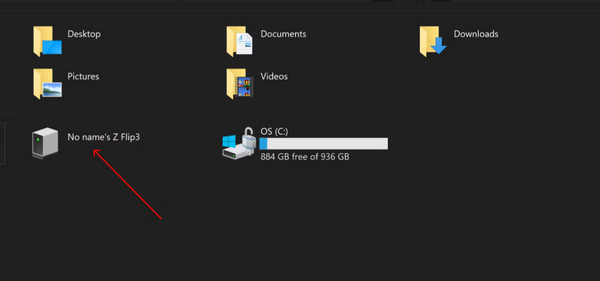
Krok 2: Když se na monitoru objeví nové okno, přejděte do Průzkumníka souborů a přejděte do složky Tento počítač. Vyhledejte složku s názvem vašeho telefonu. A můžete zkopírovat a vložit všechny potřebné soubory z Androidu do počítače.
2. Otevřete Bluetooth pro odeslání souborů.
Dalším způsobem přenosu souborů z Androidu 16/15/14 do počítače je Bluetooth, pokud nemáte kompatibilní kabel USB. Mějte však na paměti, že rychlost přenosu je nižší než u první metody a tato možnost je vhodná pouze ve výjimečných případech pro malé soubory.
Krok 1: Zapněte funkci Bluetooth na počítači a telefonu. Tuto funkci najdete v notifikační liště mobilního zařízení a ve stavovém řádku počítače.
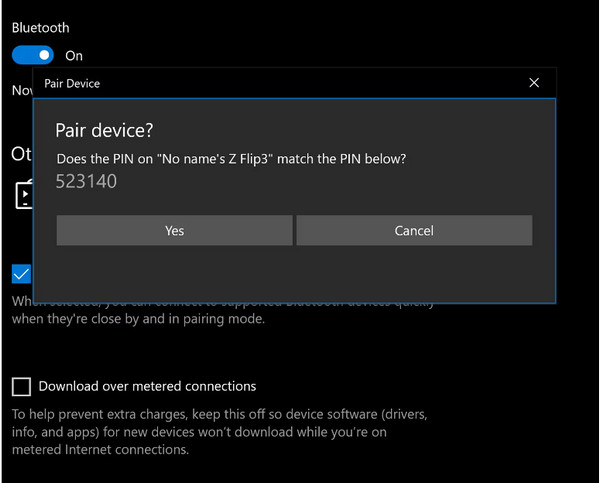
Krok 2: Bluetooth vyhledá zařízení pro spárování. Požádá vás o zadání PIN kódu, který odpovídá oběma zařízením.
Krok 3: Vyhledejte soubor, který chcete přenést z telefonu, klikněte na tlačítko Sdílet a vyberte možnost Bluetooth. Počkejte na dokončení procesu přenosu.
2 nejlepší bezdrátové způsoby synchronizace souborů Androidu s počítačem pomocí cloudu
Soubory Android můžete také bezdrátově přenášet do počítače pomocí Google Drive nebo One Drive. Kromě přenosu souborů je můžete synchronizovat se svým účtem, abyste je mohli otevřít po přihlášení do jiného zařízení. Bohužel si je budete muset znovu stáhnout, abyste je mohli uložit do počítače, což zabere spoustu času a šířky pásma.
1. Synchronizujte soubory pomocí Disku Google.
Ve výchozím nastavení má Disk Google 15 GB volného místa. Ke svému účtu můžete přistupovat na různých zařízeních, včetně PC nebo Macu. Samozřejmě vám také pomůže přenášet soubory z Androidu do PC současně. A můžete automaticky ukládat své fotografie a videa do Googlu. Postupujte takto:
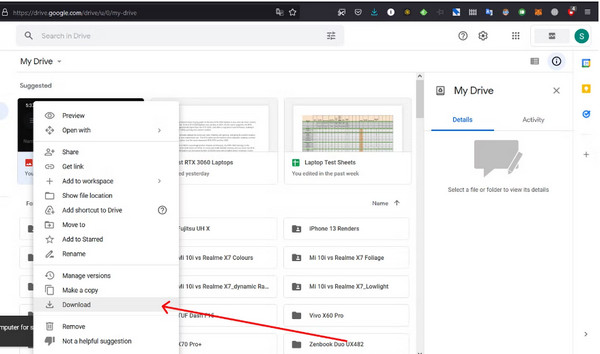
Krok 1: Spusťte v telefonu Disk Google a klepněte na tlačítko Plus v dolní části obrazovky. Klepnutím na tlačítko Nahrát pokračujte.
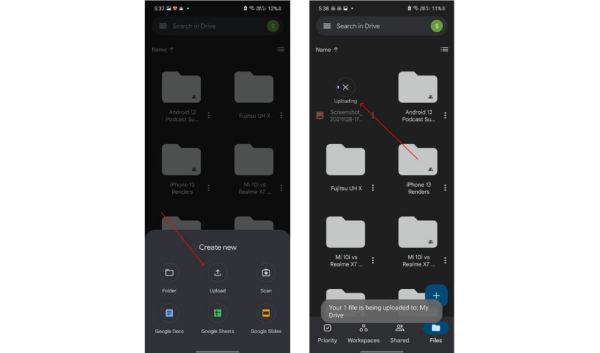
Krok 2: Vyberte všechny soubory, které chcete importovat. Přejděte na webu Disku Google v počítači a přihlaste se ke stejnému účtu. Kliknutím na tlačítko „Nahrát“ soubory uložte.
2. Vytvořte si OneDrive pro nahrávání souborů.
Nejlepší na OneDrive pro uživatele je, že nabízí 1 TB úložiště souborů a protože se jedná o výchozí aplikaci pro Windows 11/10, je přenos souborů z Androidu do počítače mnohem snazší. Abyste získali úložný prostor, ujistěte se, že jste předplatitelem Microsoft 365. A pokud potřebujete uložit velké video, můžete videa, která jsou příliš velká, komprimovat a poté je nahrát. Postupujte podle následujících kroků pro přenos souborů z Androidu:
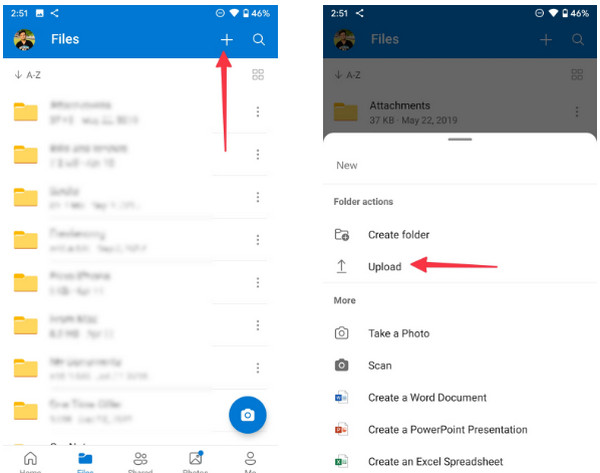
Krok 1: Nainstalujte si aplikaci OneDrive do telefonu. Přihlaste se pomocí přihlašovacích údajů k účtu Microsoft.
Krok 2: Klikněte na tlačítko Přidat a vyberte možnost Nahrát. Poté otevřete Průzkumník souborů a vyberte složku OneDrive. Program můžete také otevřít stisknutím klávesy Windows a E na klávesnici.
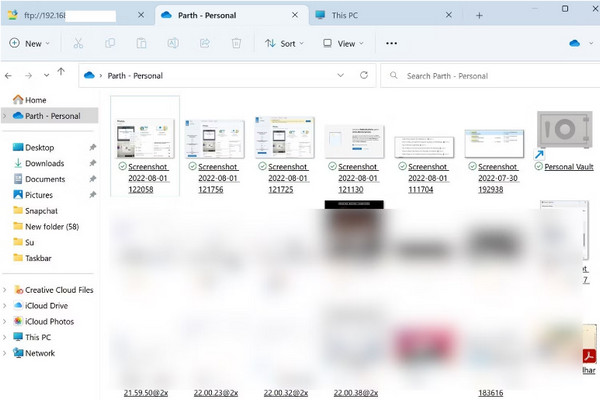
Krok 3: Přenesené soubory Androidu uvidíte ve složce připravené k použití na ploše.
Další tipy pro přenos souborů z Androidu do počítače
1. Přeneste data z Androidu e-mailem.
Přenos souborů z Androidu do počítače e-mailem je také rychlý způsob! Požadované soubory můžete přímo odeslat do systému Android 16/15/14/13 a kdykoli si je později stáhnout. Většina e-mailů však má omezení velikosti, například 25 MB pro Gmail, Outlook a 20 MB pro Foxmail. Pokud potřebujete přenést pouze malé fotografie nebo dokumenty, zkuste to.
2. Použijte SD kartu k přenosu souborů z Androidu do počítače.
Pokud nechcete dlouho čekat s přenosem datového balíčku, můžete jednoduše vyjmout SD kartu ze zařízení Android a použít ji k přenosu, aniž byste zabírali místo v telefonu. Pro připojení SD karty k počítači budete potřebovat adaptér. Poté, stejně jako u výše uvedených metod, si můžete všechna data z SD karty přečíst v počítači se systémem Windows.
Nejčastější dotazy
- Proč nemohu přenášet soubory z Androidu do počítače? Existuje mnoho důvodů, proč přenos souborů selhává. Zaprvé, kabel USB, který používáte, pravděpodobně není kompatibilní s vaším počítačem. Porty na notebooku se liší v závislosti na operačním systému a jeho verzi. Zadruhé, přenosu může bránit pomalé internetové připojení. A konečně, přenos velkých souborů může selhat.
- Je možné přenášet soubory z Androidu 16/15/14 do MacBooku? Ano. Nejjednodušší způsob přenosu souborů z Androidu do MacBooku je pomocí kabelu USB. K přenosu souborů můžete také použít Bluetooth.
- Jaký je nejjednodušší způsob přenosu souborů z Androidu na Android? Nejběžnějším způsobem přenosu souborů je Bluetooth. Pokud to ale chcete udělat rychle, použijte aplikaci třetí strany, jako je ShareIt a ShareMe, což jsou nejlepší řešení na trhu.
Závěr
Se všemi řešeními připravenými v tomto příspěvku můžete bez problémů přenášet soubory z Androidu do počítače. Pokud ale nejste spokojeni s pomalým procesem nebo chybovou zprávou kvůli nekompatibilním kabelům USB, AnyRec PhoneMover Toto je řešení, které hledáte. Stáhněte si ho ještě dnes a přenášejte soubory bez omezení!
Související články
- Kompletní průvodce vymazáním koše v systému Android (všechny značky telefonů)
- 7 nejlepších emulátorů Androidu pro Windows 11/10 pro vás
- 8 nejlepších efektivních metod komprese videa pro Android
- Naučte se, jak snadno nahrávat klipy na PC [pět metod]
