Jak používat Android Auto
- Nejprve se ujistěte, že telefon používá verze Android ne nižší než 5.0 – k tomu doporučujeme použít pokyny z článku níže. Přečtěte si více: Jak zjistit verzi Androidu v telefonu
- Také se ujistěte, že váš počítač podporuje práci s tímto shellem – můžete si to ověřit kliknutím na odkaz na oficiálních stránkách. Seznam kompatibility Android Auto
- Pro zařízení se systémem Android verze 9.0 a nižší si budete muset stáhnout klienta Android Auto. Stáhněte si Android Auto z Obchodu Google Play

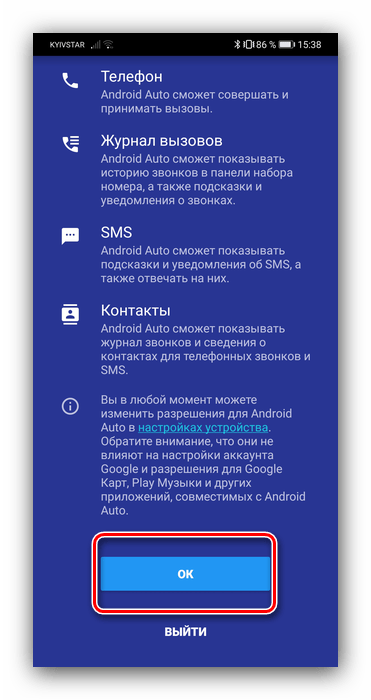

Fáze 2: Připojení
- Nastartujte auto a uveďte jej do parkovacího režimu, poté si v nastavení palubního počítače aktivujte službu Android Auto.
- Propojte systém a smartphone pomocí kabelu USB. Pro bezdrátovou metodu zapněte Bluetooth a Wi-Fi, poté přejděte do nastavení prvního, aktivujte možnost „Viditelné pro všechny“, spusťte skenování a připojte se k počítači zařízení.
- Otevřete v telefonu aplikaci shell. Navíc může být nutné spustit stejný software na displeji auta.
- Počkejte několik sekund, než telefon a palubní počítač navážou spojení.
Fáze 3: Použití
Nyní přejdeme k hlavním aspektům používání Android Auto. Se skořápkou můžete pracovat jak přes displej v autě, tak ze smartphonu, takže v každé části zvážíme oba scénáře.
Instalace a odinstalace softwaru
Vzhledem k tomu, že Android Auto je v podstatě jen skořápka nad hlavním systémem, aplikace nainstalované v telefonu se zobrazí v tomto režimu – jediné je, že pro něj musí deklarovat podporu.
Práce s domovskou obrazovkou
- Při používání Android Auto ze smartphonu zabírají hlavní část jeho hlavní obrazovky různá upozornění: upomínky, zprávy, tipy navigátoru.
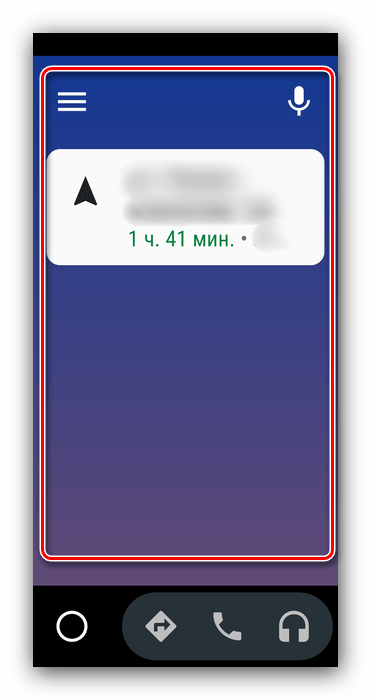
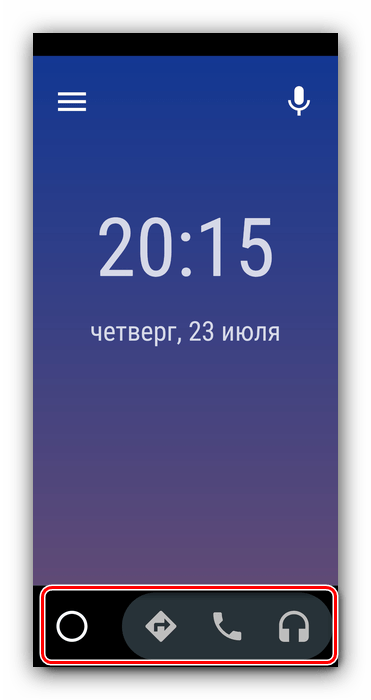
- V horní části jsou tlačítka pro přístup do shell menu a spuštění mikrofonu.

- Ve spodní části je panel nástrojů pro rychlý přístup na hlavní obrazovku, sestavení trasy, přijetí hovoru a hudební přehrávač.
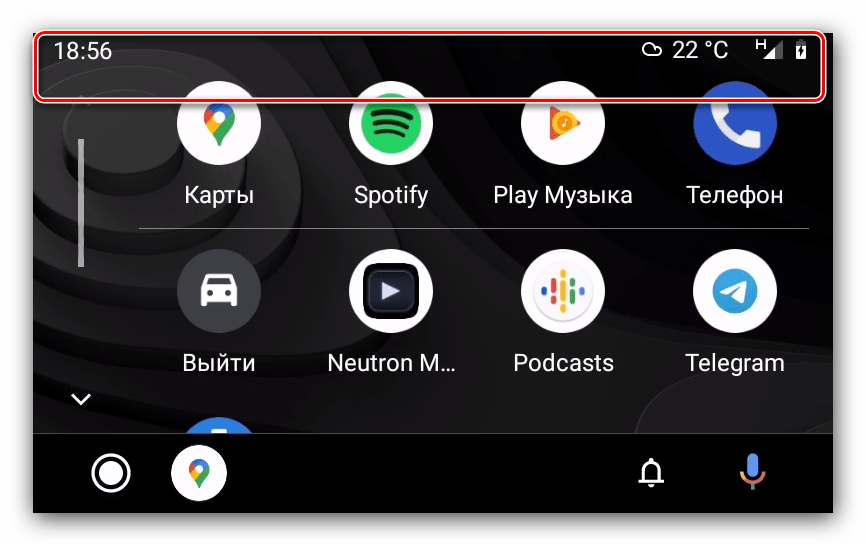
- Na displeji auta je vše implementováno poněkud jinak. Jednak hlavní prostor zabírá buď mapa s trasou, nebo menu s programy a shell je seskupuje podle důležitosti.
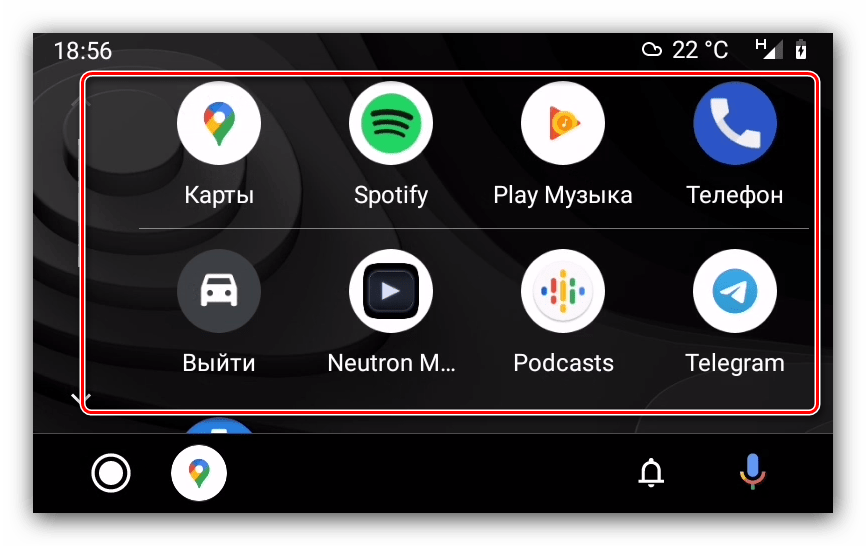
- Za druhé, horní část slouží pouze k indikaci času, stavu komunikace a sledování nabití baterie.
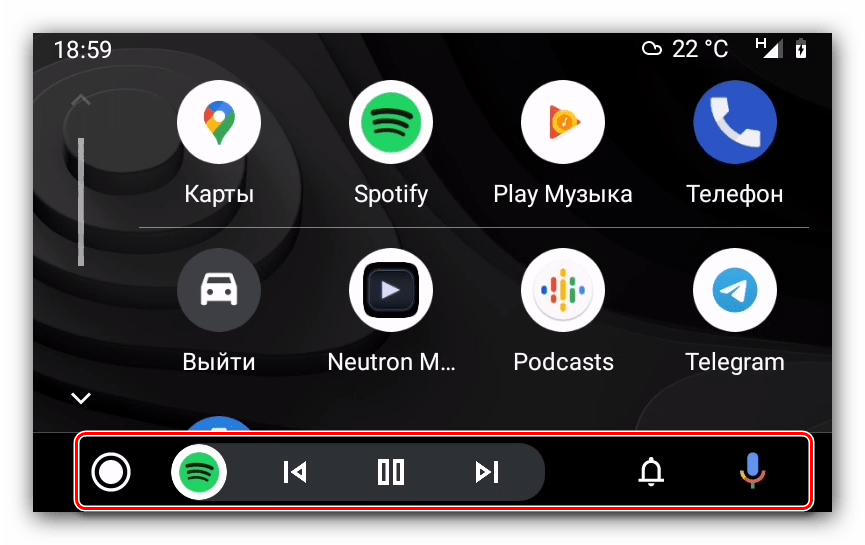
- Do třetice jsou dole seskupeny hlavní ovládací prvky – přepínání mezi navigačním nástrojem a seznamem programů, multimediální widget, přístup k seznamu upozornění a také vyvolání hlasového vstupu.

Hovory
Volání a přijímání příchozích hovorů v prostředí Android Auto funguje takto:
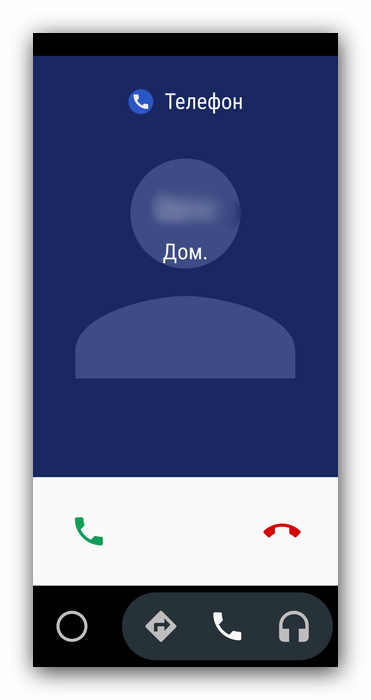
- Při příchozím hovoru se na displeji vašeho smartphonu nebo auta objeví upozornění – klepnutím na něj jej přijmete.
- K uskutečnění odchozího hovoru můžete použít telefon – jako při běžné interakci nebo pomocí hlasového příkazu. Provedení této operace prostřednictvím palubního systému vozidla je také možné – stisknutím tlačítka přejděte do nabídky.
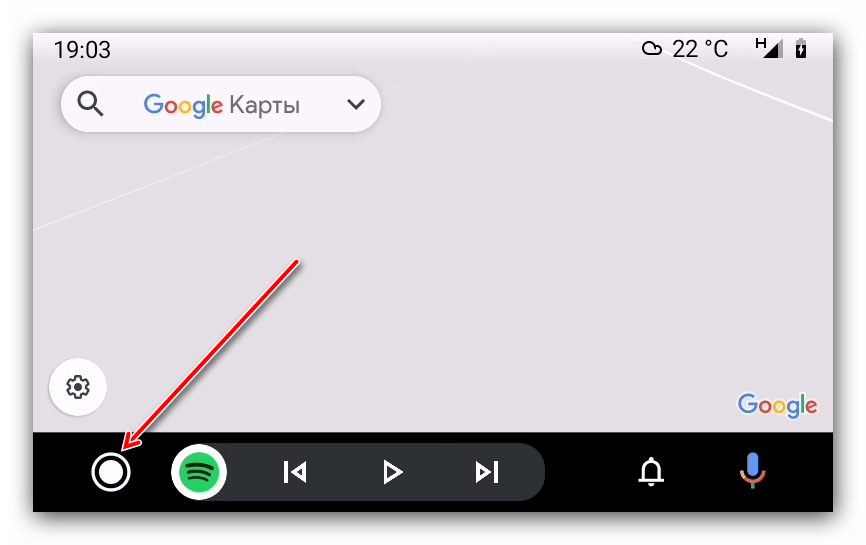 Dále – k ikoně číselníku.
 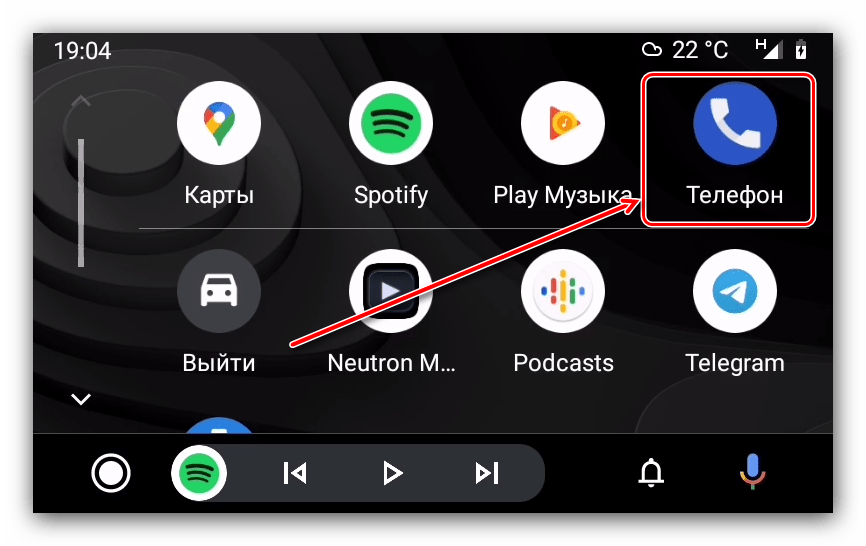 Vyberte možnost, která vám vyhovuje.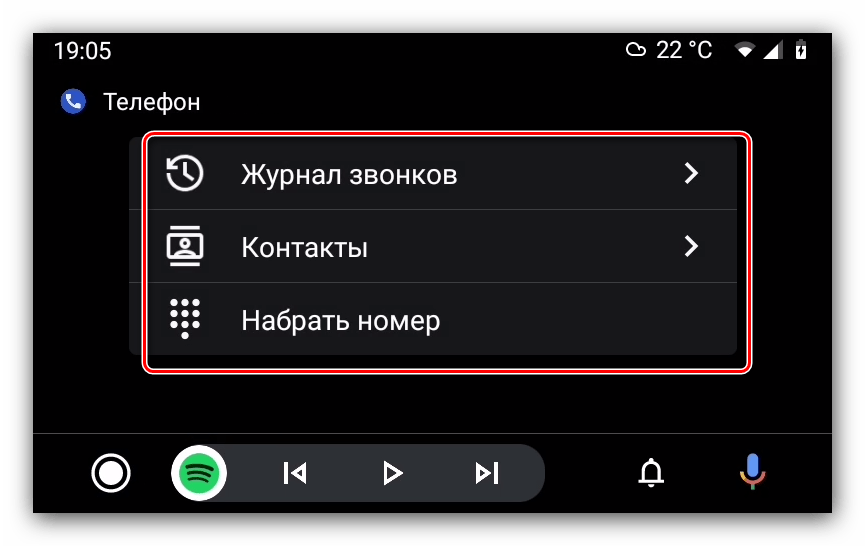
- Můžete také použít hlasový příkaz volání: řekněte „Dobře Google“, pak „Volání“ a nadiktujte jméno předplatitele nebo číslo záznamu.
 Dále – k ikoně číselníku.
  Vyberte možnost, která vám vyhovuje.
Vytyčení navigační trasy
V Mapách Google lze vytvořit trasu dvěma způsoby.
- První možností je použití hlasových příkazů: aktivujte příslušný vstup a poté mluvte “Trasa *požadovaná adresa*”.
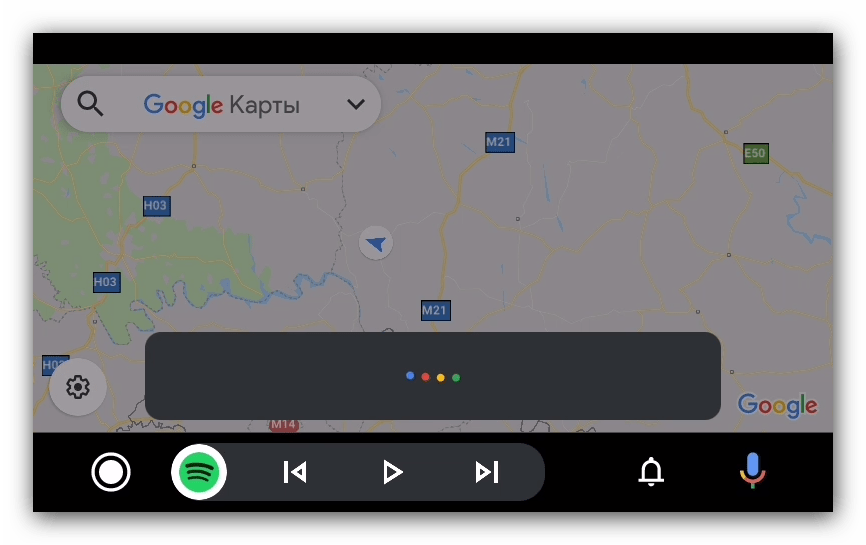
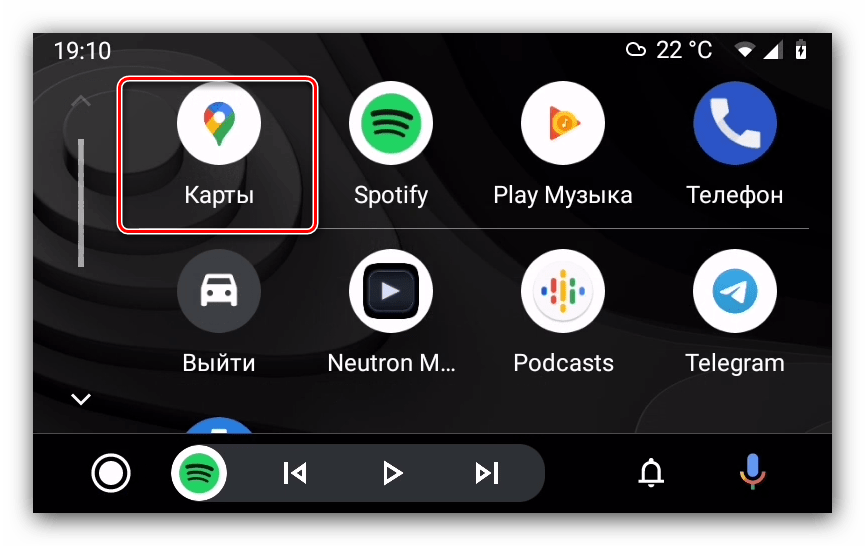
- Druhým je ruční směrování pomocí displeje stroje. Nejprve zastavte auto a uveďte jej do parkovacího režimu. Dále otevřete zásuvku aplikace.
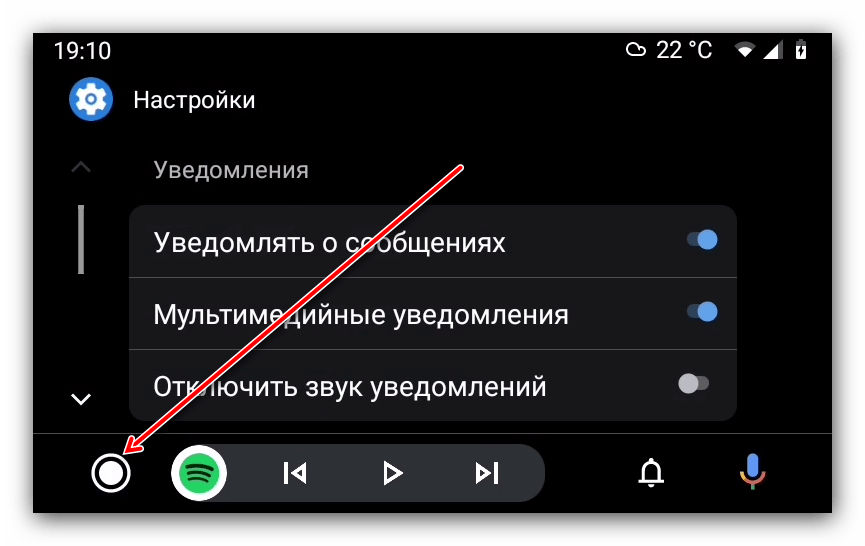 vybrat „karty“.
  Klikněte na vyhledávací panel v horní části a zadejte název cíle.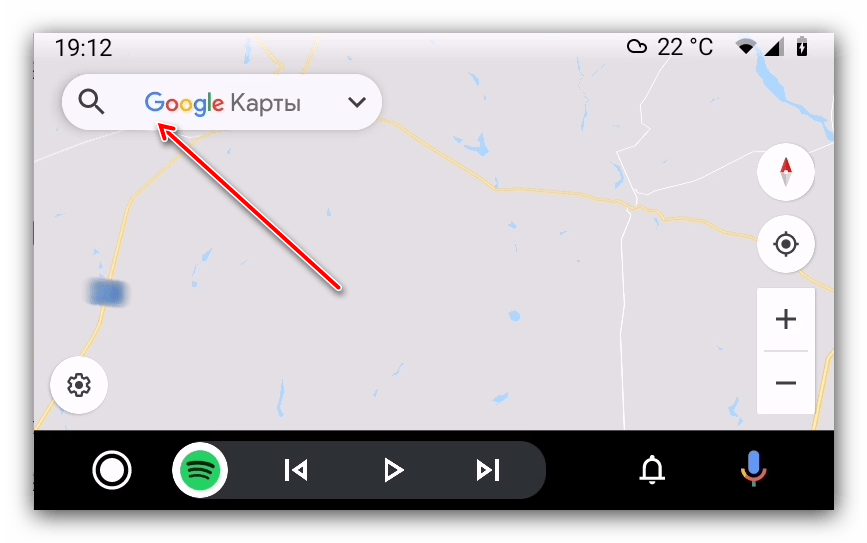
 vybrat „karty“.
  Klikněte na vyhledávací panel v horní části a zadejte název cíle.
Odstraňování problémů
Nyní se podívejme na nejčastější problémy, které mohou nastat při práci s Android Auto.
Palubní systém nerozpozná smartphone
Nejběžnější možný problém, který se vyskytuje z různých důvodů. Kroky k jeho odstranění jsou následující:
- Znovu zkontrolujte kompatibilitu zařízení – stereo ve vašem autě nemusí ve skutečnosti fungovat se systémem Android Auto.
- Znovu zkontrolujte nastavení – možná jste na svém smartphonu a palubním počítači automobilu neaktivovali režimy připojení.
- Pokud používáte kabelové připojení, zkontrolujte kabel – Android Auto je velmi citlivý na kvalitu příslušenství, takže levná řešení nemusí fungovat.
- Při připojování přes Bluetooth se ujistěte, že je tato možnost povolena na obou zařízeních.
- Znovu nainstalujte nástroj Android Auto do telefonu.
Při připojování se objevují chyby sítě
Chyby sítě znamenají řadu problémů, jejichž podstatu naznačují digitální kódy. Nejběžnější jsou 8, 12 a 16.
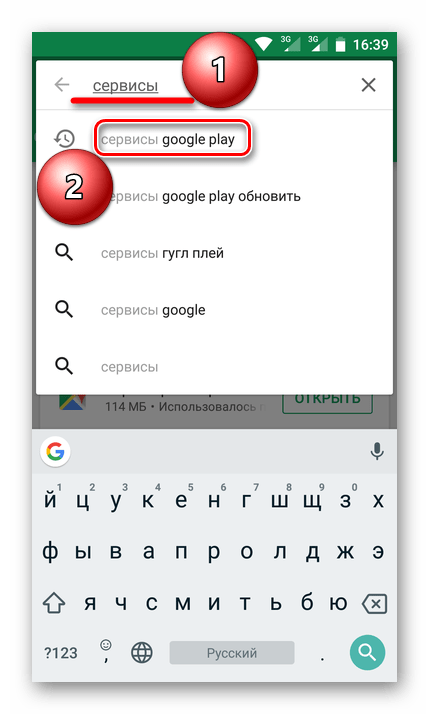
- „Chyba sítě 8“ znamená, že zařízení zjistilo nesrovnalosti ve fungování služeb Google Play na připojeném smartphonu. Tento problém lze vyřešit aktualizací balíčku Služeb Google Play a nastavením správného data a času. Přečtěte si více: Aktualizace Služeb Google Play
- Kód 12 znamená, že během provozu došlo ke ztrátě kontaktu mezi hlavovým systémem automobilu a chytrým telefonem. Ve většině případů lze tento problém vyřešit výměnou kabelu USB. U bezdrátového připojení byste se měli ujistit, že spojení mezi zařízeními je stabilní.
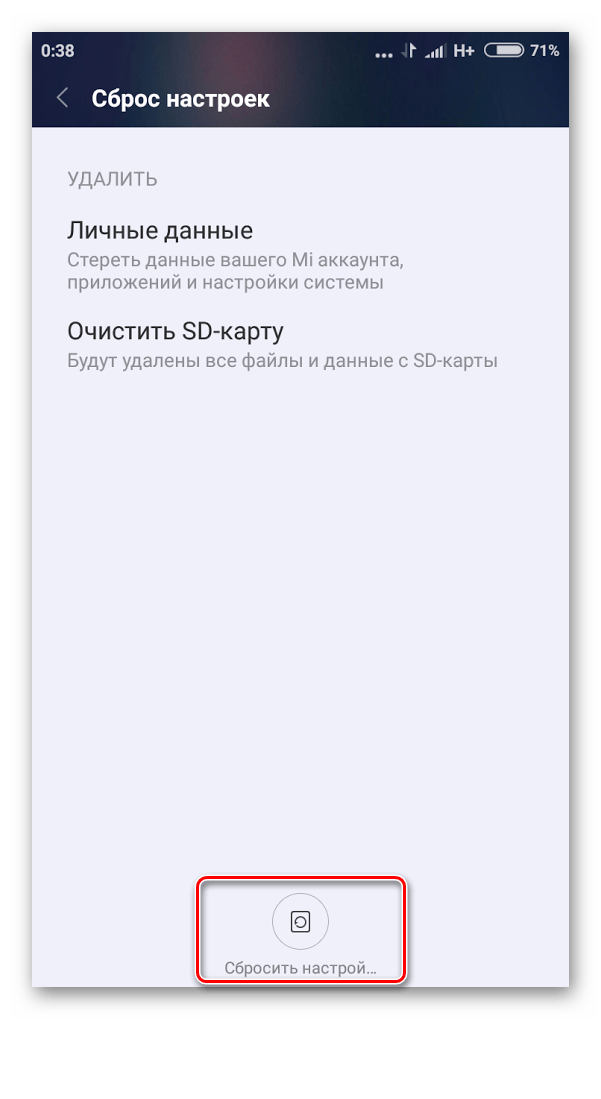
- Kód chyby 16 je nejnepříjemnější, protože konkrétní důvody jeho výskytu nejsou zcela jasné. Je známo, že se nejčastěji vyskytuje na firmwaru s funkcí klonování aplikací (například Xiaomi a Huawei/Honor). Řešením v této situaci by bylo odstranit veškerý duplicitní software a další účty Google, ale pokud tento krok nepomůže, budete muset provést obnovení továrního nastavení. Přečtěte si více: Obnovení nastavení v systému Android
Rozlišení obrazu na hlavě a připojených zařízeních se navzájem neshodují
Podstatou problému je, že někdy širokoúhlé displeje palubního systému zobrazují obraz v poměru 4:3. Můžete to odstranit následovně:
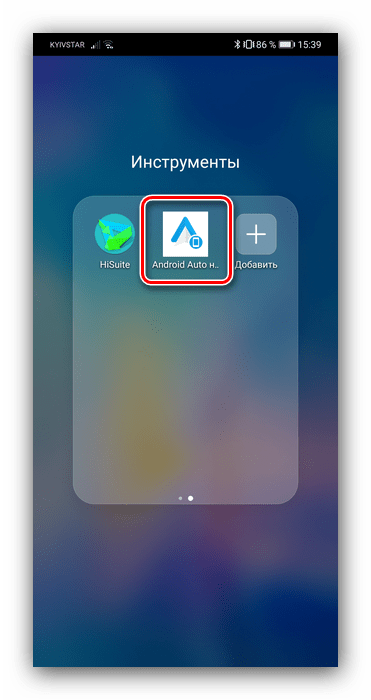
- Otevřete v telefonu aplikaci Android Auto.
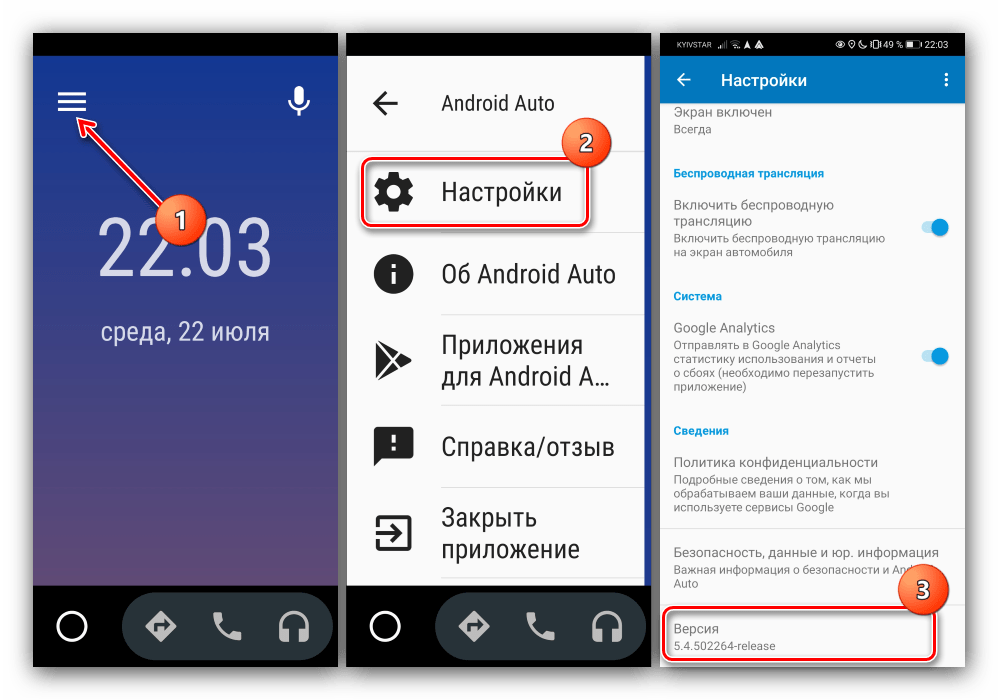
- Vyvolejte menu, přejděte do nastavení, posuňte seznam parametrů úplně dolů, k položce „Verze“a klepněte na něj 10krát.
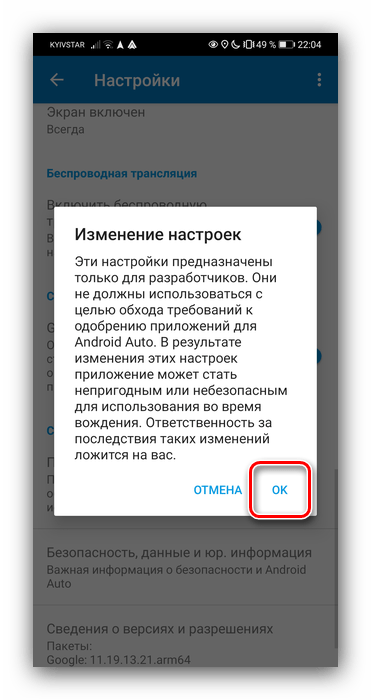
- V zobrazeném varování klikněte na „OK“.
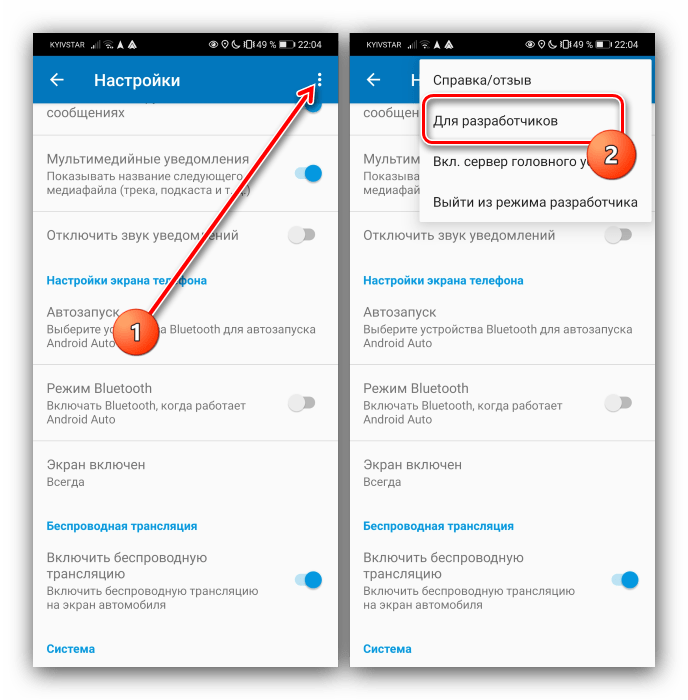
- Dále klepněte na tři tečky vpravo nahoře a vyberte „Pro vývojáře“.
- Podívejte se do seznamu možností „Rozlišení videa“ – budou k dispozici možnosti „720p“ и „1080p“. Aktivujte to, které odpovídá rozlišení vašeho smartphonu.
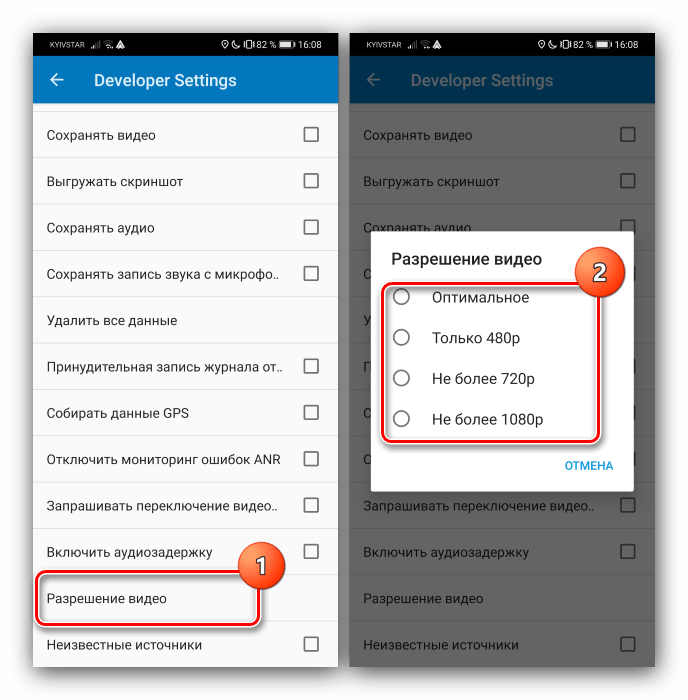
Nyní by měl být vyřešen problém s poměrem stran na displeji hlavní jednotky.

Moderní majitelé vozů Ford se starají o pohodlí uvnitř vozu, protože na cestách musí trávit spoustu času. Ford Kuga Android poskytuje řidiči nezbytnou možnost počítače. Rozšiřuje své možnosti, pomáhá řešit důležité problémy včetně navigačních.
Operační systém je schopen automaticky vytáčet telefonní čísla, přijímat hovory a přenášet potřebné obrázky. To umožňuje majiteli vozu nejen se pohybovat v oblasti, ale také řešit aktuální obchodní problémy.
Co je Ford Kuga Android?

Díky speciálnímu multifunkčnímu operačnímu systému Android je možné rádio ovládat bez přidružených problémů. Nutné informace, zprávy se zobrazují na pohodlné obrazovce. Během procesu převodu informací umožňuje zařízení řidiči vidět jasný obraz. Má schopnost pozorovat skutečnou situaci na silnici, v okolí vozu.
Například toto oblíbené Android rádio Ford Kuga přehrává soubory v požadovaných formátech. Data jsou stahována z naprosto všech moderních zdrojů. Řidič využívá možnosti, aniž by rušil cestující při poslechu hudby, kterou považují za zajímavou.
Výhody rádia Ford s Androidem:
- přítomnost tuneru;
- zadní kamera;
- hlasové vyhledávání informací;
- příjem informací přes kabel z různých zařízení;
- možnost sledovat živé televizní vysílání a poslouchat rádio;
- dostupnost viditelnosti stavu baterie;
- zprávy a příchozí telefonní hovory jsou pro řidiče jasně viditelné;
- přenos přijatých obrázků na obrazovku.
Volitelný systém v zařízení je pečlivě promyšlen, blokování potřebných funkcí je vyloučeno. Řidič může bez námahy listovat telefonním seznamem a získávat potřebné informace. Přijaté zprávy lze poslouchat za jízdy. Řidič má možnost zřetelně vidět jakékoli identifikační znaky na vozovce, probíhající stavební práce, omezení a dopravní zácpy.
Řidič, aniž by spustil oči z volantu, diktuje texty pro přenos zpráv. Vaše ruce zůstanou během hovorů volné. Informace se do zařízení přenášejí z telefonů, tabletů, flash disků a dalších médií. Během zastávek může majitel vozu hrát hry, sledovat filmy, poslouchat písničky.
Pohodlná a spolehlivá navigace pro vozy Ford

Ford Kuga 2 dokáže díky navigaci Android snadno určit i složité trasy. Funkční navigační jednotka je připojena k transkodéru, který otevírá přístup k zpětným snímkům a internetu. Řidič sleduje filmy a využívá další dostupné možnosti.
Vlastnosti zařízení Android Kuga pro Ford:
Související články
- Sportovní monitory Range Rover v Moskvě
- ShinomontazSPb — komplexní pneuservis
- Jak se školí řidiči
- Tažné zařízení pro osobní vozy
- ovládání přes hlavový panel;
- synchronizace s jakýmkoli zařízením (smartphone, tablet, notebook);
- hladký provoz prohlížečů;
- online vysílání;
- aktivace je dostupná stisknutím tlačítka „start“;
- vybrané programy jsou seskupeny na obrazovce v požadovaném pořadí;
- K odstranění nepotřebných souborů můžete použít dotykovou obrazovku;
- široká škála podpory navigace;
- připojení 4G modemu;
- snadnost správy záznamů.
Informace lze číst z jakéhokoli mobilního systému díky přítomnosti USB portu. Toto zařízení je umístěno mezi sedadly v odkládací schránce. Informace obsažené ve smartphonu se zobrazí na obrazovce monitoru. Dotykový joystick a speciální klávesy (na volantu) slouží k ovládání informací. Některé modely se ovládají pomocí dotykového skla.
Kvalitní zařízení Ford Kuga Android bude obvykle fungovat bez problémů po dobu nejméně 10 let. Aktualizace je bezplatná a automatická.. Oficiální prodejci poskytují záruku. Operační systém skutečně zvyšuje schopnosti vozidla Ford. K dispozici je rozšíření volitelných funkcí.