Jak opravit chybu restartu a výběru správného spouštěcího zařízení na PC nebo notebooku |
Pokud se při spouštění počítače nebo notebooku na černé obrazovce zobrazí zpráva „Restartovat a vybrat správné spouštěcí zařízení nebo Vložit spouštěcí médium do vybraného spouštěcího zařízení a stisknout klávesu“ namísto obvyklé spouštěcí obrazovky systému Windows 11, Windows 10 nebo předchozího operačního systému, je zřejmé, že spuštění z pevného disku nebo SSD (nebo v některých případech z flash disku) selhalo. Stisknutí libovolné klávesy v této situaci obvykle nepomůže.
Tato příručka podrobně popisuje, co dělat, pokud narazíte na chybu „Restartovat a vybrat správné spouštěcí zařízení“, co by mohlo problém způsobovat a další informace, které by mohly být užitečné při řešení problému.
Jednoduché způsoby, jak opravit chybu

Pokud byl v počítači, kde k chybě došlo, nainstalován a správně fungoval operační systém – Windows 10, Windows 11 nebo jakýkoli jiný, a náhle se objevila chyba „Restartujte a vyberte správné spouštěcí zařízení nebo Vložte spouštěcí médium do vybraného spouštěcího zařízení a stiskněte klávesu“ a nebyly provedeny žádné akce ke změně parametrů systému BIOS/UEFI nebo hardwarové konfigurace, měli byste nejprve zkusit odpojit nepotřebné disky, zkontrolovat spouštěcí parametry a přítomnost požadovaného disku v systému BIOS.
Zakázání nepotřebných bootovacích disků
Měli byste začít s nejjednodušším přístupem, v některých případech to k vyřešení problému stačí:
- Na ekrane s oshibkoy Reboot and Select proper Boot device vyklyuchite vash PK ili laptop dolgim uderjaniem knopki pitaniya.
- Otklyuchite na počítači libovolné volitelné externí úložné zařízení: flash disk, paměťovou kartu, externí HDD nebo SSD, CD-ROM.
- Vklyuchite počítač snova.
Uchityvaite (napsáno speciálně pro začátečníky): v zásadě je možné opravit kteroukoli z výše popsaných metod a počítač musí mít nainstalovaný operační systém (zavedení musí být vyrobeno ze zaváděcího flash disku). Naprimer, esli vy tolko chto ustanavali na PK novyy chistyy disk, oshibka prodoljit poyavlyatsya, poka vy ne ustanavit na nego system.
UEFI s pořadím spouštění a parametry spouštění v systému BIOS
Pokud předchozí možnost nevrátila systém do funkčního stavu, měli byste si prostudovat parametry spouštění: správný výběr zařízení a režim, ve kterém je operační systém spuštěn:
- Esli oshibka disky při bootování s instalačním flashem, zjistěte důvod a řešení v materiálu BIOS/UEFI a podívejte se na bootovací flash – co to znamená?
- Přejděte do BIOSu/UEFI počítače a zkontrolujte, zda je viditelný pevný disk nebo SSD, ze kterého chcete bootovat, a ujistěte se, že se z něj ve výchozím nastavení bootuje (možná jej budete muset vybrat jako první bootovací zařízení). Windows Boot Manager pro systémy UEFI, pokud taková položka existuje). Pokud tomu tak není, nastavte správné pořadí spouštění. Jak změnit pořadí spouštění v různých verzích systému BIOS, a to u flash disku (ale stejné to bude i u HDD/SSD), je popsáno v této příručce.

- Zkuste změnit režim spouštění: povolte UEFI místo Legacy (CSM) nebo naopak – zcela vypněte podporu režimu Legacy (CSM), vypněte Secure Boot. Toto téma je také zahrnuto ve výše uvedených pokynech. Tato možnost je zvláště relevantní v případě, že jste aktualizovali nebo resetovali BIOS/UEFI, počítač nebyl delší dobu používán nebo má vybitou baterii a je v noci odpojen od zásuvky.
- Další nuance týkající se chyby po aktualizaci nebo resetování systému BIOS (CMOS): někdy je dříve zakázaný řadič VMD nebo Intel RST povolen. Jeho zakázání v systému BIOS může pomoci, obvykle se tato možnost nachází v sekcích Upřesnit, v podsekcích Konfigurace systémového agenta — Nabídka nastavení VMD, Konfigurace úložiště — Konfigurace VMD a dalších. Pokud existují možnosti pro konfiguraci provozního režimu disků SATA, ujistěte se, že je povolen režim AHCI (v moderních systémech se obvykle používá tento).

- Pokud je v nastavení spouštění v systému BIOS k dispozici možnost jako Fast Boot nebo podobná, zkuste ji vypnout: nastavte ji na Disabled.


Je možné, že jeden z výše uvedených bodů pomohl, ale poté se parametry BIOSu resetují a chyba se znovu objeví. To může znamenat, že je třeba vyměnit baterii na základní desce.
Disk je buď HDD nebo SSD
Pokud se disk, ze kterého potřebujete spustit systém, nezobrazuje v systému BIOS/UEFI ani v režimu Legacy (CSM), ani v režimu UEFI a nedávno jste provedli nějakou práci uvnitř skříně počítače, například jste ji vyčistili od prachu, nebo pokud k chybě došlo po přepravě počítače nebo notebooku, zkontrolujte připojení pevného disku (HDD) nebo disku SSD (u počítačů – propojovací kabely na straně disku i na straně základní desky a také napájecí kabely). Pokud spouštěcí disk po připojení dalšího disku zmizel, zkontrolujte, zda se situace opraví, pokud nově přidaný disk odpojíte.
Esli rech idyot ob M.2 SSD, takže si všimněte, že se liší: s rozhraními SATA nebo NVMe PCI-e může základní deska podporovat buď jednotku M.2 nebo jednotku M.XNUMX – porovnejte vlastnosti konkrétní základní desky. Eto mojet byt primenimo, esli takoy disk s systemoy byl ustanovlen v kushchichi computer s dorogo computer.
Když je disk plně funkční a disk funguje, BIOS stále ukazuje následující metody: zkuste disk odemknout a ověřit, že funguje na jiném počítači a je možné, že výstup je stroya. Při polnoy rabotosposobnosti na jiném počítači vyměňte kabel podklucheniya za problematický PK a také jej použijte, příznaky chto inogda takie (některé disky nejsou viditelné) byvayut při podkluchenii mnoho zařízení a rámů jednoho řadiče SATA, libo pri problemax s blokem pitaniya.
Chyby souborového systému na disku
Zpráva zobrazená během bootování může být způsobena chybami souborového systému na disku: pokud je disk obecně v dobrém provozním stavu, nejčastější příčinou je nouzové vypnutí počítače.
Pro kontrolu diskových oddílů můžete použít následující metody:
- Spusťte systém Windows 11 nebo Windows 10 ze spouštěcího USB flash disku, stiskněte klávesy Shift + F10 v instalačním programu (na některých noteboocích – Shift + Fn + F10) a použijte příkaz
chkdsk C: / f

zkontrolovat souborový systém na systémovém oddílu disku. Může být také rozumné zkontrolovat souborový systém na oddílu pomocí bootloaderu (oddíl EFI FAT32, obvykle o velikosti 100 MB). Při použití tohoto přístupu existují určité nuance, které jsou podrobněji popsány dále v článku.
Při použití metody se spouštěcím flash diskem Windows mějte na paměti, že písmeno systémového oddílu se může v instalačním programu lišit od C a oddíl se zavaděčem písmeno vůbec nemá. Proces ověření s ohledem na tyto nuance bude sestávat z následujících kroků:
- Spuštění z bootovacího flash disku Windows (Jak nastavit spouštění z flash disku v BIOSu/UEFI).
- V instalačním programu stiskněte klávesy Shift + F10 (Někdy – Shift + Fn + F10). Otevře se příkazový řádek s přepnutím vstupního jazyka – Alt + Shift
- Zadejte příkazy v pořadí
svazek seznamu diskpart
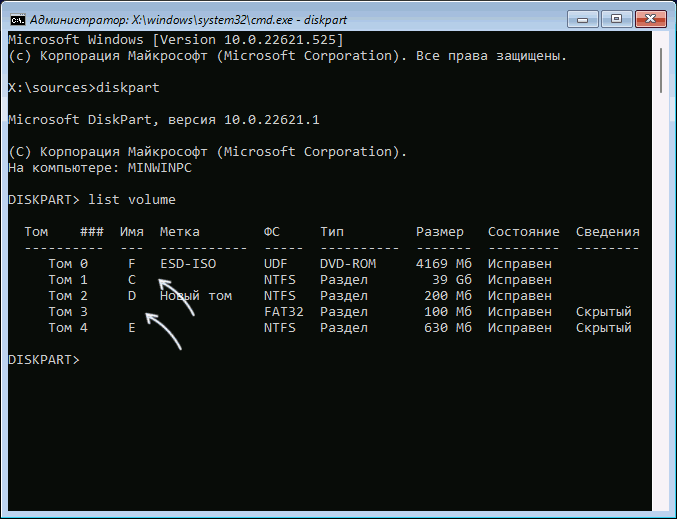
Výsledkem bude seznam diskových oddílů. Budete muset určit písmeno systémového diskového oddílu (například podle jeho označení a velikosti) a také číslo svazku oddílu se zavaděčem se souborovým systémem FAT32 (pouze pro systémy EFI).
Pokud máte oddíl se zavaděčem, použijte následující příkazy v daném pořadí, přičemž v prvním z nich nahraďte N číslem svazku a „LETTER“ písmenem jednotky, které není obsazeno jinými oddíly:
vybrat svazek N přiřadit písmeno=PÍSMENO ukončit
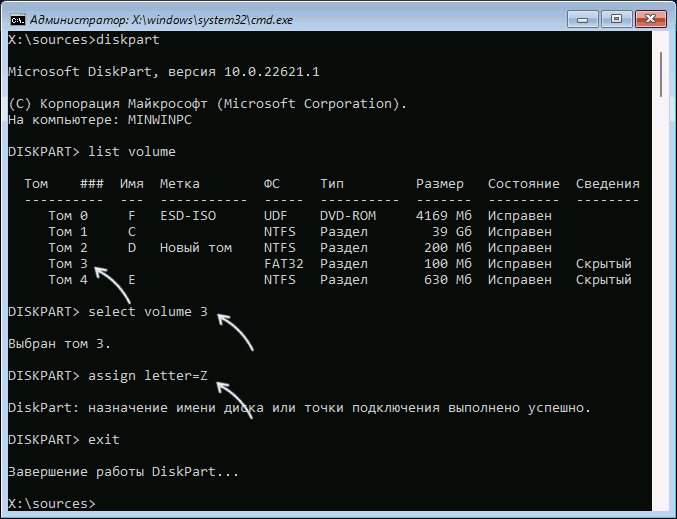

Pokud kontrola najde a opraví nějaké chyby, zkuste znovu spustit systém z lokálního disku – chyba se už nemusí objevit.
Obnova zavaděče
Co dalšího může chyba znamenat, pokud jednoduché metody opravy nefungovaly? V první řadě, ale ne vždy – o poškození bootloaderu nebo oddílu s bootloaderem. Můžete se pokusit jej obnovit:
- Vosstanovení zavaděče pro Windows 11
- Vosstanovení zavaděče pro Windows 10
- Kak vosstanovit zagruzchik Windows 7 a 8 (8.1)
Selhání disku
Závěrem o nejméně příjemných možných důvodech – problémech se samotným „bootovacím zařízením“, tj. systémovým pevným diskem nebo SSD počítače (notebooku). Pokud BIOS pevný disk nevidí (nebo ho vidí, ale operace s ním, včetně jiného počítače, nelze provádět) a HDD může vydávat podivné zvuky (ale ne nutně) – nelze vyloučit fyzické poškození a selhání, a proto se počítač nespustí. K tomu může dojít v důsledku pádu notebooku nebo nárazů na skříň počítače, někdy – v důsledku nestabilního napájení a často je jediným možným řešením výměna disku.
doplňující informace
Některé další možné příčiny chyby Restartovat a vybrat správné spouštěcí zařízení při zapnutí notebooku nebo počítače, pokud předchozí možnosti problém nevyřešily:
- V situaci, kdy se po nastavení BIOS/UEFI systém jednou úspěšně spustí, ale poté se se stejnou chybou setkáte znovu, zkuste vyměnit baterii CMOS.
- Pokud k chybě dojde při instalaci disku se systémem, který byl nainstalován na jiném počítači, mějte na paměti, že bootloader systému se mohl nacházet na jiném disku tohoto počítače; informace o přenosu naleznete v tomto článku.
- Pokud dojde k chybě při bootování z flash disku na notebooku nebo počítači bez nainstalovaného operačního systému, nejpravděpodobnější příčinou chyby je nesoulad mezi bootovacím režimem vybraným v systému BIOS a režimem podporovaným diskem. Následující pokyny vám pomohou to zjistit: Co dělat, když počítač nevidí bootovací flash disk.
- Pokud se problém objevil po instalaci systémového HDD nebo SSD disku do kapsy místo optické mechaniky (Optibay), mějte na paměti, že důvodem může být skutečnost, že ne všechny notebooky podporují spouštění operačního systému z takto nainstalované jednotky: přeneste systém nebo jej nainstalujte na lokální (nainstalovaný uvnitř) disk.
- V některých případech se chyba objevuje v důsledku špatného připojení disku, zejména pokud jsou použity kabely SATA. Zvažte také možnost poškození připojovacích kabelů. Řešením je zkontrolovat připojení na straně základní desky i disku a vyměnit příslušné kabely.
- Někdy může pomoci aktualizace BIOSu, která je na některých zařízeních možná i bez načtení operačního systému (samotnou aktualizaci však bude nutné stáhnout na jiném počítači).
Doufám, že vám něco z toho pomůže opravit chyby „Není k dispozici žádné spouštěcí zařízení“ nebo „Restartovat a vybrat správné spouštěcí zařízení“. Pokud ne, zeptejte se v komentářích níže a podrobně popište situaci a okolnosti, které k ní vedly. Pokusím se navrhnout řešení.
Samostatné pokyny k podobným chybám při spouštění počítače nebo notebooku:
- Výchozí zaváděcí zařízení chybějící nebo boot se nezdařilo
- Ошибки Chyba spouštění i Operační systém nebyl nalezen
- Žádné spouštěcí zařízení při zagruzke
- Chyba při čtení disku
- Ověření údajů o bazénu DMI
- Spustit PXE přes IPv4 — chto delat?
Co když to bude také zajímavé:
- Nejlepší bezplatné programy pro Windows
- Použití scrcpy k přenosu obrazu a ovládání systému Android z počítače
- Zařízení nefunguje správně, kód 31 ve Správci zařízení – jak to opravit
- Platnost vaší licence Windows vyprší – důvody a řešení
- Jak zabránit odebrání programů ve Windows 11 a 10
- CHYBA PROTOKOLU HTTP2 v prohlížeči – jak to opravit?
- Windows 11
- Windows 10
- Android
- Spouštěcí jednotka flash
- Léčba virů
- Obnova dat
- Instalace z flash disku
- Nastavení routeru
- Vše o Windows
- V kontaktu
- Spolužáci
- Serg 14.11.2023 v 08:33
- Dmitry 14.11.2023 v 20:00
- Serg 14.11.2023 v 20:28

Kritická chyba „NEPŘÍSTUPNÉ SPUŠTĚNÍ“ způsobuje modrou obrazovku a brání normálnímu spuštění systému? Níže si ukážeme hlavní příčiny a metody, jak tuto chybu odstranit.
chyba „NEPŘÍSTUPNÉ_BOOTOVACÍ_ZAŘÍZENÍ“ (Neplatné spouštěcí zařízení) je poměrně častý problém, se kterým se uživatelé Windows setkávají při spouštění operačního systému. Podstata chyby spočívá v tom, že při spuštění počítače se nejprve spustí systém BIOS, který automaticky vyhledá pevný disk nebo jiné úložné zařízení, na kterém je nainstalován operační systém. Pokud BIOS během vyhledávání nedokáže detekovat médium se systémem Windows nebo nedokáže rozpoznat umístění systému, zobrazí se uživateli chybová zpráva „INACCESSIBLE_BOOT_DEVICE“.
Hlavní příčiny chyby „INACCESSIBLE_BOOT_DEVICE“
Chyba „INACCESSIBLE_BOOT_DEVICE“ může být způsobena mnoha důvody, ke kterým dochází v důsledku nesprávné aktualizace nebo vrácení operačního systému do předchozího stavu.
Modrá obrazovka s chybou může být navíc důsledkem:
- Instalace aktualizace systému Windows selhala
- Poškození systému malwarem.
- Nesprávná instalace nebo aktualizace ovladačů.
- Změny v logické struktuře disku.
- Nesprávná aktivace režimu AHCI pro rozhraní SATA v již nainstalovaném systému Windows prostřednictvím systému BIOS.
- Poškození systémových souborů a dat registru.
- Selhání komponent pevného disku.
Chyba „INACCESSIBLE_BOOT_DEVICE“ po aktualizaci nebo resetování nastavení systému
Problémy se spuštěním operačního systému se mohou vyskytnout po instalace nových aktualizací nebo obnovení továrního nastavení systémy. Tento problém lze vyřešit jednoduchým spuštěním nouzového režimu nebo použitím funkce Obnovení spouštění.
Po několika neúspěšných pokusech o spuštění (obvykle se prostředí pro obnovení spustí po třetí neúspěšný pokus o stažení), systém vás automaticky vyzve k přechodu na režim obnoveníChcete-li to provést, jednoduše klikněte na tlačítko za zprávou o chybě načítání. „Další možnosti“a poté v otevřené nabídce musíte vybrat položku „Možnosti spouštění“.
V možnostech stahování byste měli kliknout na tlačítko „Znovu načíst“a při opětovném načítání systém nabídne výběr možností práce. K opravě chyby budete potřebovat možnost číslo 4. „Nouzový režim“.
Po spuštění v nouzovém režimu můžete počítač restartovat pomocí tlačítka „Пуск“, po kterém se systém spustí v normálním režimu.
Pokud problém není vyřešen, v nabídce pro obnovení „Další možnosti“ měl bys tu položku vyzkoušet „Oprava spouštění“Tato metoda může být také účinná v případě selhání po aktualizaci nebo vrácení zpět.
Chyba „INACCESSIBLE_BOOT_DEVICE“ po nastavení nebo aktualizaci systému BIOS
Mnoho uživatelů se setkalo s chybou po aktualizace systému BIOS nebo změnou jeho nastavení.
Stojí za zmínku, že nejčastější příčinou tohoto problému je Změna režimů AHCI pro SATA v BIOSu.
Pokud byl tento režim změněn v systému BIOS s již nainstalovaným operačním systémem, systém Windows nebude schopen disk správně rozpoznat a vrátí chybu „INACCESSIBLE_BOOT_DEVICE“.
Chcete-li tento problém vyřešit, jednoduše přejděte na BIOS и změna režimu z AHCI na IDE nebo naopak.
Jak to správně provést, si můžete přečíst v odpovídajícím článku „Jak povolit režim AHCI pro SATA v systému BIOS bez přeinstalace systému Windows“.
Chyba „INACCESSIBLE_BOOT_DEVICE“ po změně logické struktury nebo fyzickém poškození disku
K chybám při načítání operačního systému může často docházet při fyzickém poškození média nebo připojovacích kabelů. Pro odstranění takového problému se důrazně doporučuje provést kontrolu kabelu, připojovací porty и státy dopravců.
Je možné, že během procesu čištění počítače od prachu byly některé komponenty nesprávně připojeny, což vedlo k chybě.
Po kontrole připojení komponent se doporučuje odpojit všechna média třetích stran kromě toho, na kterém je systém nainstalován. Pokud chyba přetrvává, měli byste spustit systém pomocí spouštěcí disk nebo bootovací USB flash disk pro obnovení systému.
Po vstupu do prostředí pro obnovení systému Windows vyberte položku „Odstraňování problémů“, pak v dalším okně přejdeme na „Další možnosti“.
V nabídce „Další možnosti“ zdarma vyrábět obnovení, vrácení zpět и obnovení spouštění operační systém. Kromě toho položka „Návrat k předchozí sestavení“ umožňuje obnovit předchozí verzi operačního systému a zároveň zachovat jeho funkčnost. Tato akce pomůže efektivně opravit vzniklou chybu.
Režim si můžete vybrat i zde „Příkazový řádek“ a použijte ho k pokusu o opravu problémů se spouštěním systému. Více informací o metodách obnovy bootloaderu se dozvíte v článku „Jak obnovit bootloader systému Windows“.
Pokud problém není v bootloaderu, „Další možnosti“ vyberte položku příkazového řádku a zadejte příkazy jeden po druhém „chkdsk C: /r“ zkontrolovat stav média.
C:UživatelUživatel>chkdsk C: /r
Co dělat, když nic nepomohlo nebo se ztratí důležitá data?
Nejčastěji však problém spočívá v selhání softwaru a pokud nic nepomůže, je nejlepší extrahovat cenná data z disku a znovu nainstalujte operační systém od začátku. Nezapomeňte však, že cenné informace mohou být uloženy také na ploše a na systémovém disku.
Kromě toho mohou být příčinou i problémy s operačním systémem poškození souboru nebo logická struktura diskůFaktem je, že mnoho modelů počítačů, pokud se jim nepodaří načíst operační systém, přejde do tzv. trvalého restartu, což je špatné jak pro pevný disk, tak pro SSD.
Takže jakmile se vyskytne chyba NEPŘÍPUSTNÉ ZAŘÍZENÍ BOOT – okamžitě extrahovat důležitá data na bezpečné místo s pomocí Obnova oddílu RS.
Krok 1. Nainstalujte a spusťte program Obnova oddílu RS.