Jak kalibrovat baterii notebooku: Nejjednodušší způsob

Jak kalibrovat baterii notebooku, která začala fungovat? Než začneme chápat „jak“, je logické odpovědět „proč“. Proč kalibrovat baterii notebooku? A co znamená „kalibrace“?
Kalibrace je proces „oživení“ elektronického mozku baterie – ovladače. Ten monitoruje a řídí úroveň nabití baterie. Časem se to ale zamotá a začne vykazovat vyšší úroveň nabití, než ve skutečnosti je. Zde se objevují stížnosti jako „baterie se rychle vybíjí“, „nedrží nabití“ a tak dále.
Problém ale vůbec nemusí být v baterii. Je docela možné, že tohle všechno dělá ovladač. Jak ho vrátit na správnou cestu? Zkalibrujte baterii. Ihned poznamenejme, že naše rada platí pouze pro lithium-iontové baterie. Ale pokud je váš gadget docela moderní, pak je 99% šance, že má na palubě přesně tento druh baterie.
Regulátor zaznamenává napětí v článcích baterie. A může to zobrazovat správně nebo nesprávně. V druhém případě kalibrace pomáhá přivést regulátor zpět k jeho smyslům. Maximální napětí se rovná stoprocentnímu nabití baterie nebo napětí článku 4,2 V. Po kalibraci bude ovladač správně zobrazovat procento nabití.
Jak zkalibrovat baterii?
Kalibraci může provádět každý uživatel. K tomu nejsou potřeba žádné speciální znalosti. Stačí dodržet následující algoritmus:
- Plně nabijte baterii.
- Zcela vybijte baterii.
- Znovu plně nabijte baterii.
S prvním bodem je teoreticky vše velmi jasné. Nabijte baterii jako obvykle na sto procent. Ale druhý bod může způsobit potíže, pokud se potřebujete rychle vybít. Pro ty, kteří chtějí proces urychlit, doporučujeme jednoduchý life hack.
Chcete-li baterii vybít rychleji, můžete baterii notebooku nastavit na vysoký výkon a zároveň notebook odpojit od sítě. Vyhnete se tak neustálému „usínání“ vašeho notebooku, když si budete dělat přestávky v práci.
Obsluha je velmi snadná: klikněte na „Start“, vyberte „Ovládací panely“, klikněte na ikonu „Napájení“. Aby vám pomohla, existuje speciální funkce „Vytvořit plán napájení“, která je snadno pochopitelná. Musíte najít řádek „Vysoký výkon“. V názvu plánu bez dalších okolků píšete „Kalibrace baterie“, což je naprostá pravda.
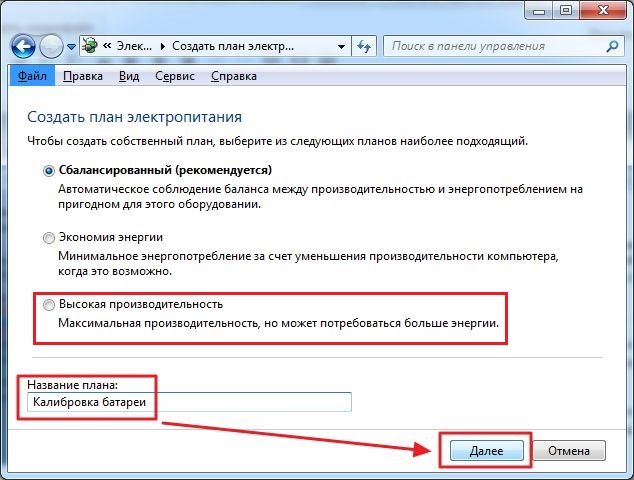
V nastavení plánu zakazujeme vypnutí displeje a přechod do režimu spánku. Nezapomeňte potvrdit své záměry kliknutím na tlačítko „Vytvořit“. Nyní váš seznam plánů napájení obsahuje plán „Kalibrace baterie“, který jste vytvořili. Toto je položka, kterou vybíráme.
Po úplném vybití baterie ji znovu nabijte na 100 procent – to je důležité! Je také velmi vhodné zapnout notebook „nabíjet“ ihned po úplném vybití baterie, bez dlouhé přestávky. Pouze v tomto případě můžete mít za to, že je vaše baterie správně zkalibrována.
Fungovalo to? Samozřejmě, že ano! A váš počítačový přítel je nyní efektivnější než kdy předtím!
Kalibrace pro „pokročilé“
Věděli jste, že kalibraci lze provést bez čekání na spuštění notebooku? Chcete-li to provést, měli byste během procesu spouštění vstoupit do systému BIOS. Jak se tam dostat? Může za to jedna z kláves: Del, F2, F10 nebo Esc. Pokud nevíte který, můžete vyzkoušet všechny čtyři – jeden z nich bude určitě fungovat!
Dále otevřete kartu Boot a poté Smart Battery Calibration (může se to nazývat jinak, ale význam je stejný). Počkejte na okno s nápisem „Would you run the Battery Calibration?“, klikněte na „Yes“ a sledujte vývoj situace pomocí indikátoru „Current Battery Level: …%“.
Weby výrobců notebooků (například Acer) navíc často disponují speciálními kalibračními programy – i s minimální úrovní počítačové gramotnosti je celkem možné používat. Nebo si stáhněte program Battery Doubler (je považován za univerzální, ale osobně jsem měl úspěšnou zkušenost s kalibrací pouze baterií Acer, konkrétně baterie Acer BAT-1010 na 3260mAhr.
Ať už zvolíte jakoukoli metodu kalibrace, musíte si uvědomit, že jednorázový postup zjevně nestačí k dlouhodobému a spolehlivému provozu vašeho gadgetu. Aby vás notebook v budoucnu nezklamal, měli byste dodržovat jednoduchá pravidla používání (platí mimochodem i pro většinu elektronických zařízení).
Jak prodloužit výdrž baterie?
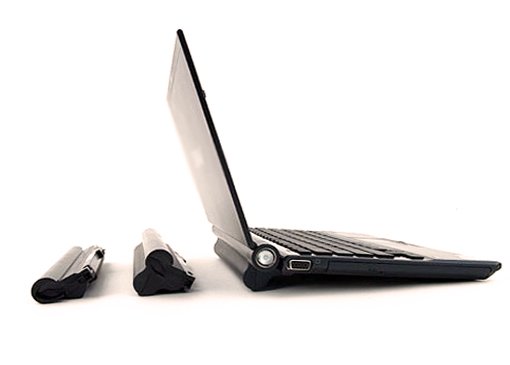
1. Vyhněte se práci s notebookem při teplotách pod minus 10 a nad 35 stupňů. K takovým teplotám samozřejmě nedochází uvnitř, ale dobrá věc na mobilním počítačovém zařízení je, že vám umožňuje pracovat kdekoli, dokonce i venku. Postarejte se o tuto jeho schopnost!
2. Nabijte svůj notebook, pokud je vybitý, a odpojte jej, pokud je nabitý. Stejně škodlivé je nechávat notebook zcela vybitý nebo neustále zapojený do sítě. Orgán, který nepracuje, atrofuje, stejně jako se baterie bez funkční zátěže rychle stává nepoužitelnou.
3. Kalibrujte baterii každé dva až tři měsíce v závislosti na intenzitě každodenního používání gadgetu. Předejdete tak zbytečným poruchám v ovladači a budete vždy vědět, „v jakém světě se nacházíte“ a jak dlouho váš notebook vydrží bez nabíjení.
Nyní víte vše, nebo téměř vše, co potřebuje vědět uvědomělý uživatel notebooku, který chce zařízení používat až do stáří – své nebo dokonce své. Užijte si surfování po internetu a smysluplnou práci na svém notebooku!
Batterygator Project – baterie pro notebooky všech značek a modelů.
Spoluautoři: Luigi Oppido. Luigi Oppido je vlastníkem a technikem společnosti Pleasure Point Computers, která se zabývá opravami počítačů v Santa Cruz v Kalifornii. Má více než 25 let zkušeností v oblasti oprav počítačů, upgradů, obnovy dat a odstraňování virů. Přes dva roky také moderuje rozhlasový pořad Computer Man Show! v KSCO ve střední Kalifornii.
Počet zobrazení tohoto článku: 54 187.
Tento článek vám řekne, jak obnovit baterii notebooku. Přestože lze životnost baterie prodloužit, doporučujeme baterii každé 2-3 roky vyměnit. Mějte také na paměti, že lithiová baterie by neměla být zamrzlá nebo zcela vybitá.
Jak obnovit NiMH nebo NiCd baterii pomocí mrazničky

- Mějte na paměti, že všechny notebooky Mac a většina moderních notebooků s Windows mají lithiové baterie. [1] X Zdroj informací
- Neprovádějte tyto kroky na notebooku s nevyjímatelnou baterií – to bude vyžadovat buď vyjmutí baterie, což povede ke ztrátě záruky, nebo zmrazení celého notebooku, což může mít za následek poškození.

Vypněte notebook a odpojte jej ze zásuvky. Jinak riskujete při vyjímání baterie úraz elektrickým proudem.

Vyjměte baterii. Chcete-li to provést, otevřete přihrádku na baterie a vyjměte z ní baterii. V některých případech je pro vyjmutí baterie potřeba stisknout speciální tlačítko.

Vložte baterii do látkového sáčku. Udělejte to tak, aby mezi baterií a plastovým sáčkem, který později použijete, bylo něco měkkého. [2] X Zdroj informací

- Nepoužívejte běžný sáček, protože by se v něm mohl tvořit kondenzát.

- Pokud chcete, nechte baterii v mrazáku 12 hodin, ale ne déle, aby nedošlo k vytečení.

Nabijte baterii. Po uplynutí stanovené doby vyjměte baterii z mrazáku, nechte ji uschnout a ohřát na pokojovou teplotu, vložte ji do notebooku a nabijte.
RADA ODBORNÍKA
Spike Baron Network Engineer a specialista zákaznické podpory
Spike Baron je vlastníkem Spike’s Computer Repair. S více než 25 lety zkušeností v technologickém průmyslu se specializuje na opravy počítačů PC a Mac, prodej použitých počítačů, odstraňování virů, obnovu dat a upgrady hardwaru a softwaru. Je držitelem certifikací CompTIA A+ pro servisní techniky počítačů a certifikací Microsoft Certified Solutions Expert.
Spike Baron
Síťový inženýr a specialista uživatelské podpory
Nefunkční baterii lze snadno vyměnit. Pokud nemůžete baterii opravit, můžete si koupit novou za pouhých 15 USD.